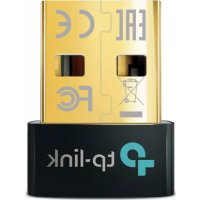
UB5A - κάρτα δικτύου / προσαρμογέας TP-LINK - Δωρεάν εγχειρίδιο χρήσης
Βρείτε δωρεάν το εγχειρίδιο της συσκευής UB5A TP-LINK σε μορφή PDF.


| Τύπος προϊόντος | Προσαρμογέας Bluetooth USB |
| Μάρκα | TP-Link |
| Μοντέλο | UB5A |
| Διεπαφή | USB 2.0 Type-A |
| Πρότυπο Bluetooth | Bluetooth 5.0 |
| Υποστηριζόμενα λειτουργικά συστήματα | Windows 11, 10, 8.1, 8, 7, XP |
| Εμβέλεια | 10 μέτρα (ελεύθερο πεδίο) |
| Διαστάσεις | 15 x 10 x 5 mm |
| Βάρος | 2 g |
| Τροφοδοσία | Θύρα USB (5 V, 500 mA) |
| Θερμοκρασία λειτουργίας | 0 °C έως 40 °C |
| Υγρασία λειτουργίας | 10 % έως 90 % ΣΥ (χωρίς συμπύκνωση) |
| Χρώμα | Μαύρο |
| Βασικές λειτουργίες | Συνδεσιμότητα Bluetooth για περιφερειακά (ποντίκι, πληκτρολόγιο, ακουστικά), συμβατό με A2DP, HID, SPP, GATT |
| Συντήρηση και καθαρισμός | Σκουπίστε με ένα στεγνό και μαλακό πανί. Μη χρησιμοποιείτε χημικά προϊόντα. |
| Ασφάλεια | Κρατήστε το μακριά από νερό, φωτιά, υγρασία. Μην το αποσυναρμολογείτε. |
| Περιεχόμενα συσκευασίας | Προσαρμογέας USB, οδηγός γρήγορης εγκατάστασης |
| Εγγύηση | 3 χρόνια |
| Πιστοποιήσεις | CE, RoHS |
Συχνές ερωτήσεις - UB5A TP-LINK
Ερωτήσεις χρηστών για UB5A TP-LINK
0 ερώτηση για αυτή τη συσκευή. Απαντήστε σε αυτές που γνωρίζετε ή κάντε τη δική σας.
Κάντε μια νέα ερώτηση σχετικά με αυτή τη συσκευή
Κατεβάστε τις οδηγίες για το κάρτα δικτύου / προσαρμογέας σε μορφή PDF δωρεάν! Βρείτε το εγχειρίδιό σας UB5A - TP-LINK και πάρτε ξανά την ηλεκτρονική σας συσκευή στα χέρια σας. Σε αυτή τη σελίδα δημοσιεύονται όλα τα έγγραφα που απαιτούνται για τη χρήση της συσκευής σας. UB5A της μάρκας TP-LINK.
ΕΓΧΕΙΡΊΔΙΟ ΧΡΉΣΗΣ UB5A TP-LINK
1 Σύνδεση σε uπολογιστή
Toioe tnt e Tov npooapouyex aenuthetaia c o e uo a USB oTov unoloyiotn oc.
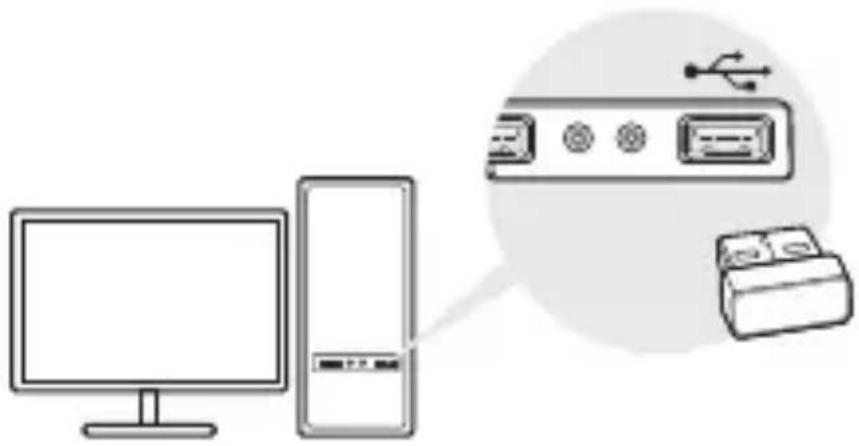
Σημειωση: Προτου προχρήσετ, Απενεργοποιήσε ὅλες τις έπαρχουσες συακεύες Bluetooth (ενωματωμένες και τρίες) στόν Ανολογισή σας.
2 Συδέστε με σουκεύες Bluetooth
a. Kávτε διπλό κλικ στο εικoviδio (lueth) στη γραμή μενου.

Σημείωση: Eóv to εικονίδιo Bluetooth δεν εμφαviζεται, ανατρέξετο Στο Συχές ἐρωτήσεις -> E1.
b. Για τα Windows 10, κάντε κλικ στην επιλούγή Προσθήκη συσκεύncyς Bluetooth ἀλλης συσκεύncy για να σαρώσετε συσκεύές Bluetooth. Για τα Windows 8/8.1, παραλείψτε αυτό το βήμα.
c. Eπιλέξτε τη συσκεύνιBluetooth από τη λίστα και ακολουθήσε τις Μδηγίες στην oθόνη γιαν oλοκληρώσετε την αντιστοίχιση.
Σημειωση: Bεβαιωθείτε ὄτι η συσκεύν Σας Bluetooth εχει μθμιστεί ωστεν αν μπορείν αν εντοπιστεί.
Gamma Windows XP/7
1 Σύνδεση σευρολογιστή
Tooθετήσε tov προσαρογέα απειθείας σε μια θύρα USB στον uπολογισή σας.
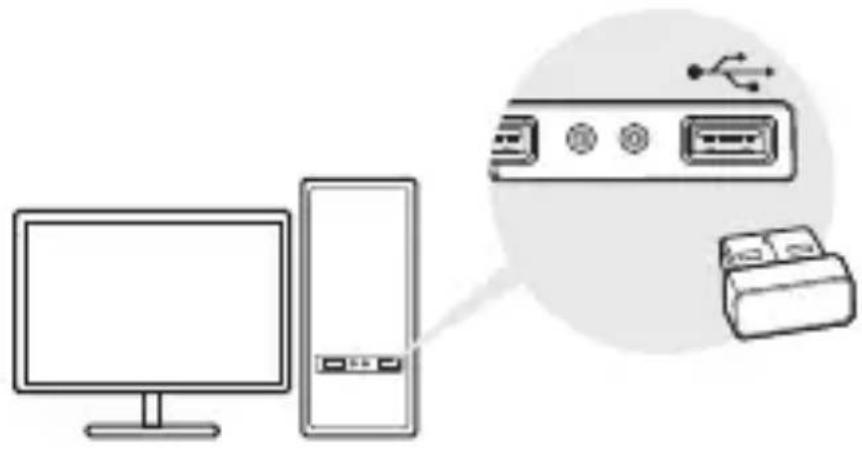
Σημειωη: Προτου προχωρήσετε, απενεργοποιήσε ὅλες τις Απαρχουσες συακεύες Bluetooth (ενωματωμένες και τρίες) στόν Απολογισή σας.
2 EykataohtnoTe to npoypaumα oδnynonc Bluetooth
α.Kávτε λήψη του προγράματος οδύγησας στη διεύθυνη
β. AnooumuieoTe to ληφθév φακελο και εκτελεσeTe to αρχεio Setup.exe.
γ. Akoλouθησε τις Μδηγίες στην Θθόνη γιαν ακαταστήσετο πρόγραμα Μδήγησας.Κατατη διαρκεια της εγκαταστασες, αλλαξετε τη λειτουργία Discovery σε Discovery ON.
δ. Móλiç oλokληρωθείŋ διαδικασία, κάντε επανεκκίνηση του unολογιστή σας γιαν oλokληρωθείŋ εγκατάσταση.
Σημειωση: Eαν δεν μπορείτε vα εγκαταστησετε με επιτυχία to πρόγραμα οδήνησας, απενεργοποισετε to λογισμίκο εντοπισμου lων και το τέχος προστασίας και, στη συνέχεια, δόκιμάσε Εανα.
3 Συνδέστε με σουκεύες Bluetooth
α.Kávτε δεξι κλικ στο εικovíðio Bluetooth) στη γραμή μενου και επιλέξτε Προσθήκη συσκεύς Bluetooth.



β.Επιλέξτε τη συσκεύν Μλίστα και κάντε κλικ στο κουμπί Επόμενο. Aκολουθήστε τις oδηγίες στην oθόνη για vα oλοκληρώσετε την αντιστοίχιση.
Σημειώσεις:
- Bεβαιωθείτε ὄτι η συσκεύη σας Bluetooth εχει μuθμιοτεί ωοτεν αν μπορείνα εντοπιοτεί.
- Eóv to εικούδιo Bluetooth δεν εμφαviζεται, ανατρέξε το Συχνές ἐρωτήσεις -> E1.
Σuxvéc Epωτήσεις
E1. Tl npéπει vα κανω εάν το εικoviδio Bluetooth δεν εμφαviζεται;
A1. Bεβαιωθείτε οτι εχετε εγκαταστησει το πρόγραμα σδήνησος Bluetooth εάν χρησιμοποιείτε σύστημα Windows XP ἡ Windows 7. Kαι κάντε επανεκκίνησου του Απολογιστή μετά την εγκατασταση του πρόγραματος σδήνησος.
A2. Bεβαιωθείτε οτι δεν unαρχουν αλλες συσκεύες Bluetooth στον unολογίστη. Eαν unαρχουν, απενεργοποιότε ὅλες τις unαρχουσες συσκεύες Bluetooth στη Διαχείριση συσκεύων, στη συνέχεια tonoθετήσετον προσαρμογέα και δοκιμάσεξανα.
E2. Γιατίο προσαρμογέας δεν λειτουργέι με τη συσκεύŋ μου Bluetooth;
A1. Bεβαιωθείτεότιη συσκεύŋ ἐχει λειτουργία BLUETOOTH.
A2. Για συσκεύες με μη τυπία πρωτόκολα Bluetooth, Γπως το ποντίκι Logitech και τα Airpods, ενδέχεταινα uπάρχουν σρισμένα προβλήματα συμβατότητας.
Eáv εξακολουθείτε vα ἐχειτε ερωτήσεις και χρειαζεστε περαιτέρω βοήθεια, ανατρέξτε στη διεύθυνοη https://www.tp-link.com/faq-2316.html
Pour Windows 8/8.1/10
Δια του παρόντος η TP-Link διακηρύσει ὄτι αυτή η συακεύη Σμμορφώνεται με τις απαίτησεις και ἀλλους σχετικός κανονισμούς των ὅδηγιών 2014/53/EE, 2011/65/EE και (EE)2015/863.
Mtopείτε vα δείτε την αρχική δήλωση συμόρφωσης με τους κανονισμούς της E.E. στην οτοσελίδα https://www.tp-link.com/en/ce.
François
- Na μη χρησμοποιησετη Σωσκευή σε μέρη ὄπου απαγορεύεται έρηση ασύρματων σωσκεύων.
- Autó to tropopoδotíkó USB μπopéí vα χρησιμοποιηεί μóvo μεινολογιστές που εύαι συμβατοί με την τεχνολογία Limited Power Source (LPS).
Ppokaoue 6iaeotc kai akoouohtote tnc paoavw
Pnpoopiec aoaaleia c kata n xpno ntnc oukeunc. dEv
muopoue vaoac eyyunooe oti dEv th a unapoeuv atuxnu ta n
3aee c av npaymuotaonoe tae vaoaouevn xpno ntnc ouokcu ncs.
Ppokaoue vaxiote npoektikoi kata n xpno n tou
Ppoviovtoc.
François
Móvo yuα προίóvτα TP-Link.
AYTH H EΓΥHΣH ΣAΣ ΔINEI ΣYΓKEKPIMENA NOMIKA ΔIKAIΩMATA, AAAAA MNOPEI NA EXETE KAI AAAAA ΔIKAIΩMATA, ANAΟΓΑ ME TH NOMOΕΣIA TOY TONOY KATOIKIAΣAΣ (KPATOYΣ Ḥ ΠΕPIOXHΣ).
AYTH H ERTYHSH KAI OI DIATAEIEI THS EINAI ANOKAEI TKEZ -STO MEIISTO ENITPENTO BAOMO ANO THN KEIMENH NOMOeIA - KAI H NAPOYSA ERTYHSH YNEPKEITAI OANTQN AANQN ERTYHSEON, OPQN KAI DIATAEON.
H TP-Link oας εγγιαται οτι τα προίντα TP-Link που περιέχονται στην αρχική συσκευασία δεν θα παρουσιάσουν ελαττώμαται ως προς τα uλικά και την κατασκεύη - εφόσου χρησιμοποιηθουν σύμφωνα με τις ὅηγίες της TP-Link - για TPIA XPONIA από την ηερομηνία αγοράς από το καταστημα λιανικής.