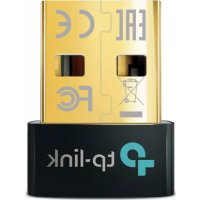
UB5A - Netværkskort / adapter TP-LINK - Gratis brugsanvisning og manual
Find enhedens vejledning gratis UB5A TP-LINK i PDF-format.



| Produkttype | Bluetooth USB-adapter |
| Mærke | TP-Link |
| Model | UB5A |
| Grænseflade | USB 2.0 Type-A |
| Bluetooth-standard | Bluetooth 5.0 |
| Understøttede operativsystemer | Windows 11, 10, 8.1, 8, 7, XP |
| Rækkevidde | 10 meter (frit udsyn) |
| Dimensioner | 15 x 10 x 5 mm |
| Vægt | 2 g |
| Strømforsyning | USB-port (5 V, 500 mA) |
| Driftstemperatur | 0 °C til 40 °C |
| Driftsfugtighed | 10 % til 90 % RH (uden kondens) |
| Farve | Sort |
| Hovedfunktioner | Bluetooth-forbindelse til enheder (mus, tastatur, hovedtelefoner), kompatibel med A2DP, HID, SPP, GATT |
| Vedligeholdelse og rengøring | Tør med en tør, blød klud. Brug ikke kemikalier. |
| Sikkerhed | Hold væk fra vand, ild, fugt. Skil ikke ad. |
| Indhold af emballagen | USB-adapter, hurtiginstallationsvejledning |
| Garanti | 3 år |
| Certificeringer | CE, RoHS |
Ofte stillede spørgsmål - UB5A TP-LINK
Brugerspørgsmål om UB5A TP-LINK
0 spørgsmål om dette apparat. Besvar dem du kender, eller stil dit eget.
Stil et nyt spørgsmål om dette apparat
Download vejledningen til din Netværkskort / adapter i PDF-format gratis! Find din vejledning UB5A - TP-LINK og tag din elektroniske enhed tilbage i hånden. På denne side er alle dokumenter nødvendige for brugen af din enhed offentliggjort. UB5A af mærket TP-LINK.
BRUGSANVISNING UB5A TP-LINK
Obs! För du fortsetter, mä du deaktivere alle eksisterende Bluetoothenheter (bádeinnebygde og tredjeparts) på datamaskinen.
2 Installer Bluetooth-driveren
Obs! Hvis du ikke fær til Å installere drivenen, kan du slå av antivirusprogrammet og brannmuren din, og prøve på nytt.
Sv 2. Hvorfor fungerer ikke adaptereren med Bluetoothenheten min?
Indsæt adapteren i USB-indgangen i din computer.
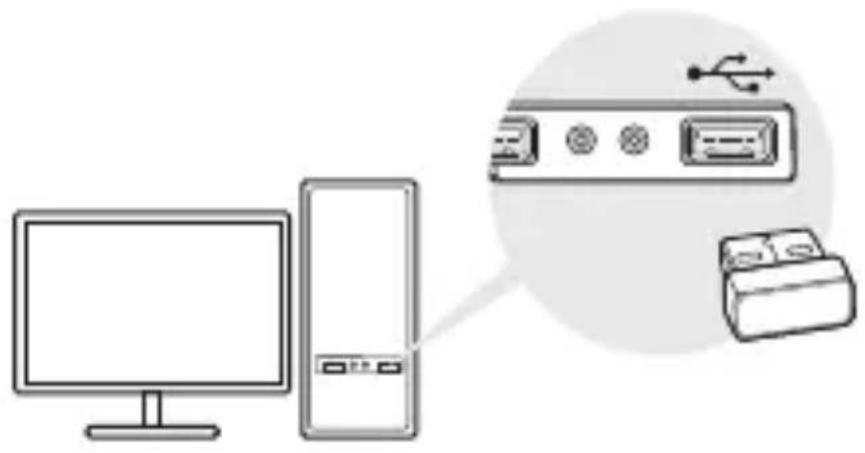
Bemærk: Inden du fortsætter, skal du afbryde alle eksisterende Bluetoothenheder (både indbyggede og eksterne) på din computer.
2 Dan par med Bluetooth-enheder
c. Vælg din Bluetooth-enhed fra listen, og følg instrukserne på skærmen for at fuldføre pardannelsen.
Bemærk: Sørg for, at din Bluetooth-enhed er synlig.
Windows XP/7
1 Slut til en computer
Indsæt adapteren i USB-indgangen i din computer.
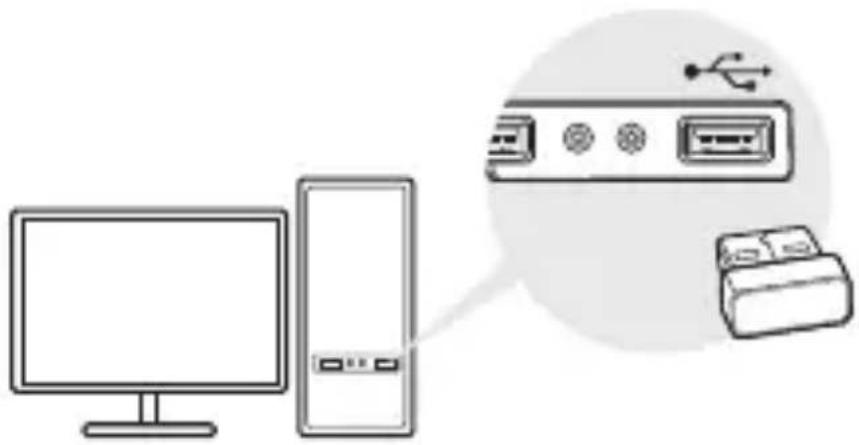
Bemærk: Inden du fortsetter, skal du afbryde alle eksisterende Bluetoothenheder (bade indbyggede og eksterne) på din computer.
2 Installeré Bluetooth-driveren
a. Hent drivenen på
https://www.tp-link.com/download-center
b. Pak den downloadede folder ud, og kør Setup.exe.
c. Følg instrukserne på skærmen for at installerere drivenen. Under installeringen.skal du slå Discovery Mode (opdagelsestilstand) til Discovery ON (tændt).
d. När processen er gennemført, skal du genstarte din computer og afslutte installeringen.
Bemærk: Hvis ikke du lykke med at installere drivenen, skal du afbryde dit antivirusprogram, samt din firewall, og prøve ingen.
3 Dan par med Bluetooth-enheder
a. Højreklik på konet (Bluetooth) i menubjælken, og vælg Tilføj Bluetooth-enhed.

b. Vælg din Bluetooth-enhed fra listen, og tryk Next (Videre). Følg instrukserne på skærmen for at fuldføre pardannelsen.
Bemærk:
- Sørg for, at din Bluetooth-enhed er synlig.
- Hvis Bluetooth-ikonet ikke dukker op, sä se FAQ->Q1.
FAQ
Q1. Hvad skal jeg gøre, hvis ikke Bluetooth-ikonet dukker op?
A1. Sørg for, at du har installereret Bluetooth-driveren, hvis du bruger Windows XP eller Windows 7. Husk at genstarte computeren after, at du har installeret drivenen.
Dansk
A2. Sørg for, at der ikke er andere Bluetooth-enheder på computeren. Hvis der er, SSE afbryd alle eksisterende Bluetooth-enheder i enchedshändtering, insæt derefter adaptereren på ny, og prøv igen.
Q2. Hvorfor virker adaptersen ikke med min Bluetoothenhed?
A1. Sørg for, at din enhed har BLUETOOTH-funktionalitet.
A2. For enheder med/DD standard Bluetooth- protokoller, sasom Logitech Mus og Airpods, kan der opsta kompatilitetsproblemer.
Hvis du har yderligere sporgsmål og har brug for mere hjælp, henviser vi til
TP-Link erklærer hermed, at davon enhed er i overensstemmelse med de vAESentlige krav og andre relevante bestemmelser i direktiverne 2014/53/EU, 2011/65/EU og (EU)2015/863.
Den oprindelige EU-overensstemmelseserklaeringen kan findes på
- Hold apparatet væk fra vand, ild, fugt ell er varme miljøer.
- Forsøg ikke at skille encheden ad, reparere ellerændre encheden.
- Brug/DDneenheden, hvor tradlse eheder icke er tilladt.
- USB-adapteren kan kun bruges med computere, der overholder Limited Power Source (LPS) ("begrænset strømforsyning").
Følg ovenstående vegledning,ningar du betjener enheden. Vi kan ikke garantere, at ingen ulykker eller skader sker på grund af forskert
brug af enheden. Brug dette produit med forsigtighed og på egen risiko.
Gælder kun TP-Link mærkevarer.
DENNE GARANTI GIVER DIG SPECIFIKKE JURIDISKERETTIGHER, OG DU KAN HAVE ANDRE RETTIGHER, SOM VARIERER FRA STAT TIL STAT (ELLER FRA LAND ELLER PROVINS). INDENFOR LOVENS RAMMER ER GARANTIEN OG RETSMIDLERNE, DER FREMGÅR, EKSKLUSIVE OG I STEDET FOR ALLE ANDRE RETTIGHER, RETSMIDLER OG BETINGELSER.
TP-Link garanter, at alle TP-Link hardware-produkter indeholdt i den originale emballage ikke er behæftede med fejl på materialer og händværk, sāfremt de bruges after hensigten og i overensstemmelse med TP-Link's retningslinjer indenfor en treårsperiode fra købsdatoen af den oprindelige slutbruger/køber.


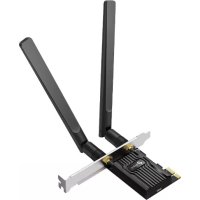
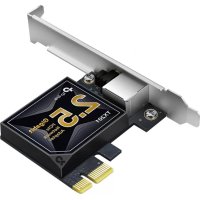
Mærke : TP-LINK
Model : UB5A
Kategori : Netværkskort / adapter