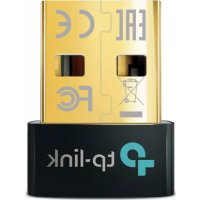
UB5A - Carte réseau / adaptateur TP-LINK - Notice d'utilisation et mode d'emploi gratuit
Retrouvez gratuitement la notice de l'appareil UB5A TP-LINK au format PDF.


| Type de produit | Adaptateur Bluetooth USB |
| Marque | TP-Link |
| Modèle | UB5A |
| Interface | USB 2.0 Type-A |
| Norme Bluetooth | Bluetooth 5.0 |
| Systèmes d'exploitation supportés | Windows 11, 10, 8.1, 8, 7, XP |
| Portée | 10 mètres (espace dégagé) |
| Dimensions | 15 x 10 x 5 mm |
| Poids | 2 g |
| Alimentation | Port USB (5 V, 500 mA) |
| Température de fonctionnement | 0 °C à 40 °C |
| Humidité de fonctionnement | 10 % à 90 % HR (sans condensation) |
| Couleur | Noir |
| Fonctions principales | Connectivité Bluetooth pour périphériques (souris, clavier, écouteurs), compatible A2DP, HID, SPP, GATT |
| Entretien et nettoyage | Essuyer avec un chiffon sec et doux. Ne pas utiliser de produits chimiques. |
| Sécurité | Tenir à l'écart de l'eau, du feu, de l'humidité. Ne pas démonter. |
| Contenu de l'emballage | Adaptateur USB, guide d'installation rapide |
| Garantie | 3 ans |
| Certifications | CE, RoHS |
FOIRE AUX QUESTIONS - UB5A TP-LINK
Questions des utilisateurs sur UB5A TP-LINK
0 question sur cet appareil. Repondez a celles que vous connaissez ou posez la votre.
Poser une nouvelle question sur cet appareil
Téléchargez la notice de votre Carte réseau / adaptateur au format PDF gratuitement ! Retrouvez votre notice UB5A - TP-LINK et reprennez votre appareil électronique en main. Sur cette page sont publiés tous les documents nécessaires à l'utilisation de votre appareil UB5A de la marque TP-LINK.
MODE D'EMPLOI UB5A TP-LINK
1 Connectez-vous à un ordinateur
Insérez l'adaptateur directement dans un port USB de votre ordinateur.
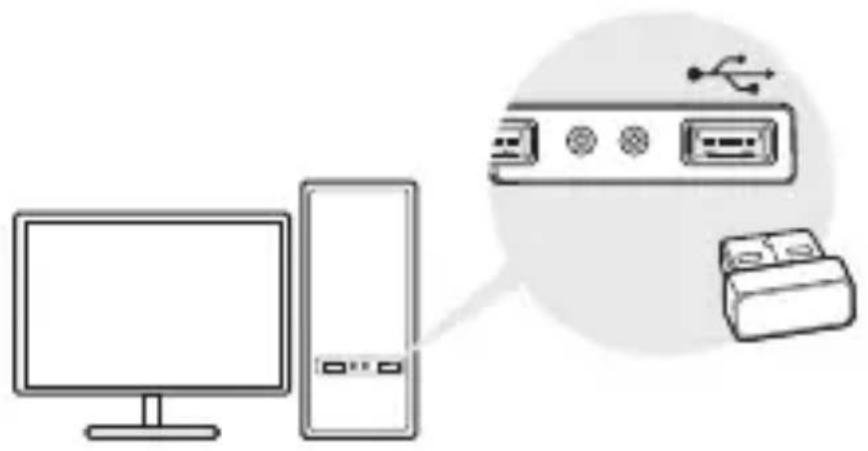
Remarque: avant de poursuivre, veuillez désactiver tous les périphériques Bluetooth existants (intégrés et tiers) sur votre ordinateur.
2 Appariez les périphériques bluetooth
a. Double-cliquez sur l'icône (Bluetooth) dans la barre de menus.

Remarque: Si l'icone Bluetooth n'apparaît pas, reportez-vous à Questions fréquemment posées -> Q1.
b. Sous Windows 10, veuillez cliquer sur Ajouter Bluetooth ou un autre périphérique pour rechercher des périphériques Bluetooth. Pour Windows 8 / 8.1, ignorez cette étape.
c. Sélectionnez votre périphérique Bluetooth dans la liste et suivez les instructions à l'écran pour terminer le couplage.
Remarque: assurez-vous que votre périphérique Bluetooth est configuré pour être détectable.
1 Connectez-vous à un ordinateur
Insérez l'adaptateur directement dans un port USB de votre ordinateur.
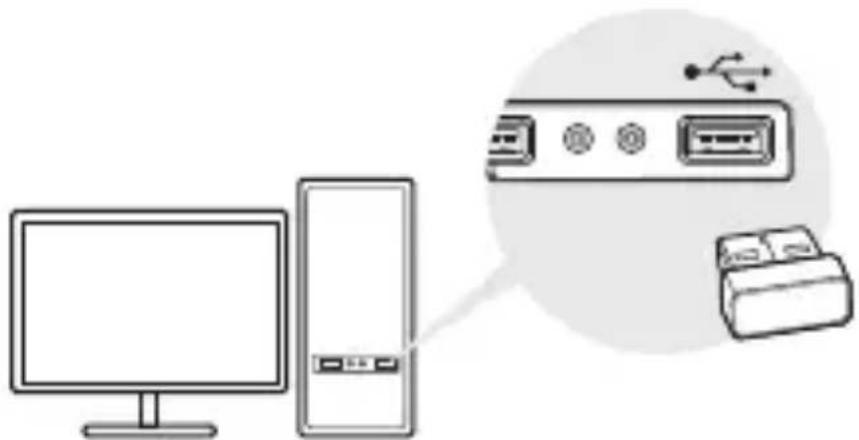
Remarque: avant de poursuivre, veuillez désactiver tous les périphériques Bluetooth existants (intégrés et tiers) sur votre ordinateur.
2 Installer le pilote bluetooth
a. Téléchargez le pilote à l'adresse
b. Décompressez le dossier téléchargé et exécutez Setup.exe.
c. Suivez les instructions à l'écran pour installer le pilote. Au cours de l'installation, changez le mode Discovery par Discovery ON. d. Une fois le processus terminé, redémarrez votre ordinateur pour terminer l'installation.
Remarque: si vous ne parvenez pas à installer le pilote, désactivez le logiciel antivirus et le pare-feu, puis réessayez.
3 Appariez les périphériques bluetooth
a. Cliquez avec le bouton droit de la souris sur l'icône (Bluetooth) dans la barre de menus et sélectionnez Ajouter un périphérique Bluetooth.

b. Sélectionnez votre périphérique Bluetooth dans la liste et cliquez sur Suivant. Suivez les instructions à l'écran pour terminer le jumelage.
Remarques:
- Assurez-vous que votre périphérique Bluetooth est configuré pour être détectable.
- Si l'icône Bluetooth n'apparaît pas, reportez-vous à Questions fréquemment posées -> Q1.
Questions fréquemment posées
Q1. Que dois-je faire si l'icône Bluetooth ne s'affiche pas?
A1. Assurez-vous que vous avez installé le pilote Bluetooth si vous utilisez Windows XP ou Windows 7. Et redémarrez l'ordinateur après avoir installé le pilote.
A2. Assurez-vous qu'il n'y a pas d'autres péripériques Bluetooth sur l'ordinateur. Si tel est le cas, désactivez tous les péripériques Bluetooth existants dans le Gestionnaire de périphériques, puis insérez l'adaptateur et réessayez.
Q2. Pourquoi l'adaptateur ne fonctionne pas avec mon périphérique Bluetooth?
A1. Assurez-vous que votre appareil dispose de la fonction BLUETOOTH.
A2. Pour les appareils dotés de protocoles Bluetooth non standards, tels que Logitech Mouse et Airpods, il peut y avoir des problèmes de compatibilité.
Si vous avez encore des questions et avez besoin d'aide supplémentaire, veuillez consulter la page
TP-Link par la présente déclare que cet appareil est conforme aux exigences essentielles et autres dispositions pertinentes des
directives 2014/53/UE, 2011/65/UE et (UE) 2015/863.
La déclaration CE de conformité originelle peut être trouvée à l'adresse https://www.tp-link.com/en/ce.
- Maintenir l'appareil à l'écart de l'eau, du feu, de l'humidité ou de tout environnement chaud.
- Ne pas tenter de démonter, réparer ou modifier l'appareil.
- Ne pas utiliser l'appareil dans les zones où les communications sans-fil sont interdites.
- L'adaptateur USB ne doit être alimenté que par un ordinateur conforme aux specifications LPS (Limited Power Source).
Merci de lire et de suivre les instructions de sécurité ci-dessus avant d'utiliser l'ordinateur.
Nous ne pouvons garantir qu'aucun accident ou dommage ne se produit en raison d'un usage incorrect de l'appareil. Merci d'utiliser cet appareil avec précaution, le non-respect des consignes de sécurité est à vos risques et périls.
Concerne les produits de marque TP-Link uniquement.
CETTE GARANTIE VOUS DONNE DES DROITS SPECIFIQUES, ET VOUS POUVEZ AVOIR D'AUTRES DROITS QUI PEUVENT VARIER D'UN ETAT, D'UN PAYS OU D'UNE PROVINCE A UNE AUTRE.
DANS LES LIMITES DU DROIT LOCAL, CETTE GARANTIE ET LES VOIES DE RECOURS SONT EXCLUSIVES ET REMPLACENT TOUTS AUTRES GARANTIES, RECOURS ET CONDITIONS.
TP-Link garantit les matériels marqués TP-Link, conditionnés dans un emballage original : contre les défauts matériels et
les malfaçons, s'ils sont utilisés normalement et selon les prescriptions de TP-Link, pour une durée de TROIS ANS à compter de la date d'achat par l'utilisateur final.