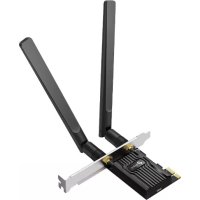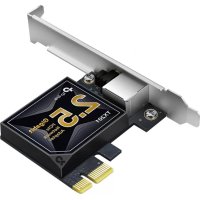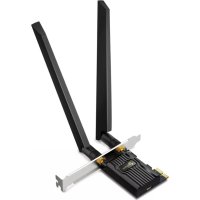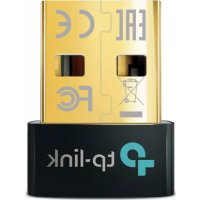
UB5A - Tarjeta de red / adaptador TP-LINK - Manual de uso y guía de instrucciones gratis
Encuentra gratis el manual del aparato UB5A TP-LINK en formato PDF.


| Tipo de producto | Adaptador Bluetooth USB |
| Marca | TP-Link |
| Modelo | UB5A |
| Interfaz | USB 2.0 Tipo-A |
| Estándar Bluetooth | Bluetooth 5.0 |
| Sistemas operativos compatibles | Windows 11, 10, 8.1, 8, 7, XP |
| Alcance | 10 metros (espacio despejado) |
| Dimensiones | 15 x 10 x 5 mm |
| Peso | 2 g |
| Alimentación | Puerto USB (5 V, 500 mA) |
| Temperatura de funcionamiento | 0 °C a 40 °C |
| Humedad de funcionamiento | 10 % a 90 % HR (sin condensación) |
| Color | Negro |
| Funciones principales | Conectividad Bluetooth para periféricos (ratón, teclado, auriculares), compatible con A2DP, HID, SPP, GATT |
| Mantenimiento y limpieza | Limpiar con un paño seco y suave. No usar productos químicos. |
| Seguridad | Mantener alejado del agua, fuego, humedad. No desmontar. |
| Contenido del embalaje | Adaptador USB, guía de instalación rápida |
| Garantía | 3 años |
| Certificaciones | CE, RoHS |
Preguntas frecuentes - UB5A TP-LINK
Preguntas de los usuarios sobre UB5A TP-LINK
0 pregunta sobre este aparato. Responde a las que conoces o haz la tuya.
Hacer una nueva pregunta sobre este aparato
Descarga las instrucciones para tu Tarjeta de red / adaptador en formato PDF gratis! Encuentra tus instrucciones UB5A - TP-LINK y toma tu dispositivo electrónico nuevamente en la mano. En esta página están publicados todos los documentos necesarios para el uso de su dispositivo. UB5A de la marca TP-LINK.
MANUAL DE USUARIO UB5A TP-LINK
Inserte el adaptor en un puerto USB en su ordinador directamente.
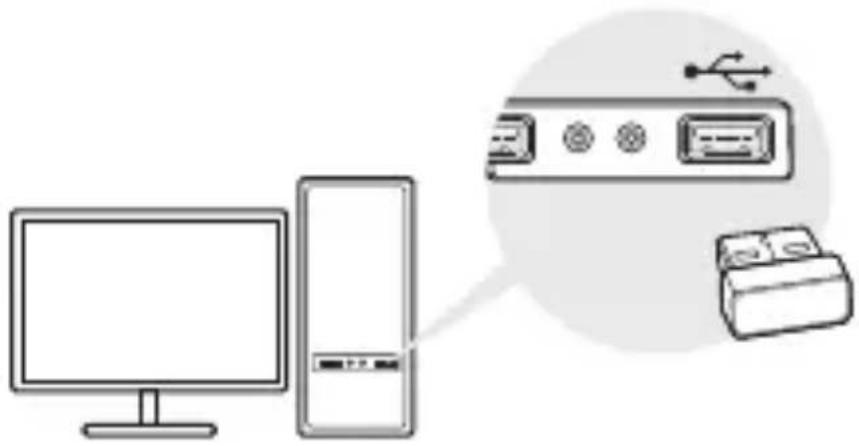
Note: antes de Continuing, desactive todos los dispositivos Bluetooth existentes (tanto integrados como de terceros) en suordenador.
2 Emparejar con Dispositivos Bluetooth
a. Haga dobleblick en el iconoBluetooth) en la barra de menu.

Nota: Si el icono de Bluetooth no aparece, consulte en Preguntas frecuentes->P1.
b. Para Windows 10, hahablick en Agregar Bluetooth u/otherspositivo para buscar dispositivos Bluetooth. Para Windows 8/8.1, omita thispto.
c. Seleccione su dispositivo Bluetooth de la lista y siga las instrucciones en pantalla para completar el emparejamento.
Note: asegürese de que su dispositivo Bluetooth está configurado para ser detectable.
Para Windows XP/7
1 Conectar a un ordinador
Inserte el adaptor en un puerto USB en su ordinador directamente.
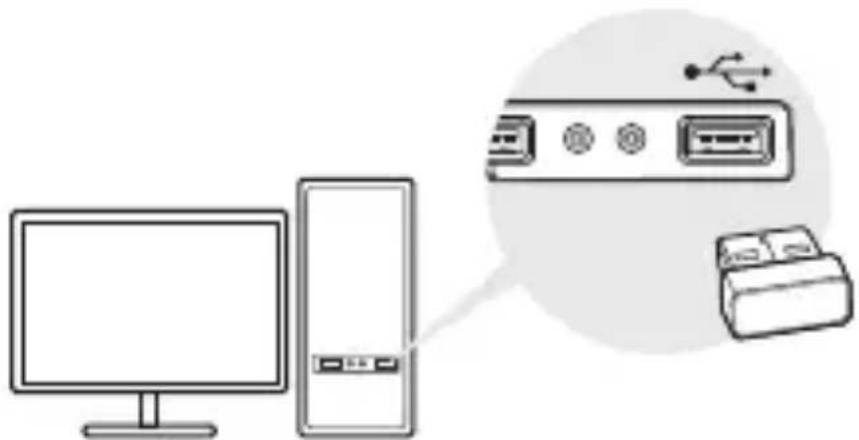
Note: antes de Continuing, desactive todos los dispositivos Bluetooth existentes (tanto integrados como de terceros) en suordenador.
2 Instalar el Driver de Bluetooth
a. Descargue el controlador en https://www.tp-link.com/download-center
b. Descomprima la carpeta descargada y execute Setup.exe.
c. Siga las instrucciones en pantalla para instalar el controlador. Durante la instalacion, cambie el Modo de detectacion a Detec tion activada.
d. Una vez que el proceso haya finalizzato, reinicie suordenado para completar la instalacion.
Note: si no pueda instalar el controlador correctamente, desactive el software antivirus y el firewall, bajo intelectelo nuevomente.
3 Emparejar con Dispositivos Bluetooth
a. Hagablick con el boton derecho en el icono (Bluetooth) en la barra de menu y seleccione Agregar dispositivo Bluetooth.

b. Seleccione su dispositoso Bluetooth de la lista y haga的比例 en Siguiente. Siga las instrucciones en pantalla para completar el emparejamento.
Notas:
- Asegürese de que su disposativo Bluetooth está configurado para ser detectable.
- Si el icono de Bluetooth no aparece, consulate en Preguntas frecuentes->P1.
Preguntas Frecuentes
P1. ¿Qué debo hacer si el icono de Bluetooth no aparece?
A1. Asegúrese de haber instalado el controlador Bluetooth si está usingo el sistema Windows XP o Windows 7. Y reinicie el ordinador afterwards de instalar el controlador.
A2. Asegúrese de que no hayatherspositivos Bluetooth en el ordenador. Si existen, desactivetodos lospositivosBluetooth existentes en el Administrador depositivos, bajo inserte el adaptor e intente nuevomente.
P2. Por qué el adaptor no funciona con mi dispositivo Bluetooth?
A1. Asegúrese de que su dispositivoonga la función BLUETOOTH.
A2. Para dispositivos con protocolos Bluetooth no estándar, como Logitech Mouse y Airpods, puede haber algunos problemas de compatibiliidad.
Si aun tiene preguntas y necessities másridge, consulte https://www.tp-link.com/faq-2316.html
Gamma Windows 8/8.1/10
Por la presente TP-Link declara que este disposativo cumple con los requisitos esencias y除外as disponeciones relevantes de las directivas 2014/53/UE, 2011/65/UE y (UE)2015/863.
La declaración original CE de la conformidad puede encontrar en: https://www.tp-link.com/en/ce.
Eλληνικα
- Mantenga el dispositivo fuera del agua, fuego, humedad o entornos calurosos.
- No intente desmontarlo, repararlo o modificar el dispositivo.
- No utilise el dispositivo donde los dispositivos inalámbricos no está permittedos.
- Este Adaptador USB pueda ser alimentado solamente por ordinadores que cumplan con Fuente de Alimentacion Limitada (LPS).
Por favor lea y siga lasindicaciones anteriores de seguidad cuando eldispositivoestéfunacionando.No nos haremos responsablesdeposiblesdaños o accidentes quecouldanoccurrirdeferido a un uso incorrectodel dispositivo.Porfavorutilice este producto de manera correcta y bajo su propiaresponsabilidad.
Eληνικα
Kpatae tn oukeun aekia ano vepo, wtiu, uypaoia n Zsotax npiaaovta.
Mnv 1xipnoe T V aaoovapmooyoey, EIOKeuOeT
TPOIOTOIInoEe Tn OUsKeUn.
TP-Link garantiza el producto de hardware que porta lamarca TP-Link contenido en la caja original contra defectos en los materiales y mano deOVE bajo conditiones normales de uso de acuerdo con las directrices de TP-Link por un periodo de TRES ANOS desdela Fechaoriginaldecompra enla tienda por parte del usuario final adquiriente.