Archer TX20E - Tarjeta de red / adaptador TP-LINK - Manual de uso y guía de instrucciones gratis
Encuentra gratis el manual del aparato Archer TX20E TP-LINK en formato PDF.


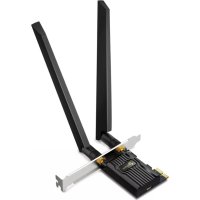
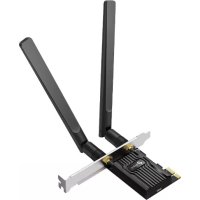
| Tipo de producto | Tarjeta de red WiFi + Bluetooth interna |
| Marca | TP-Link |
| Modelo | Archer TX20E |
| Interfaz | PCI Express x1 |
| Estándar Wi-Fi | Wi-Fi 6 (802.11ax) |
| Bandas de frecuencia | 2,4 GHz y 5 GHz |
| Velocidad máxima | Hasta 2402 Mbps en 5 GHz, 574 Mbps en 2,4 GHz |
| Bluetooth | Bluetooth 5.2 |
| Antenas | 2 antenas externas desmontables |
| Dimensiones (tarjeta) | Aproximadamente 120 x 60 x 20 mm |
| Peso | Aproximadamente 50 g |
| Alimentación | A través de la ranura PCI Express |
| Conector USB interno | Sí, para el Bluetooth |
| Sistemas operativos compatibles | Windows 11, 10, 8.1, 8, 7 |
| Seguridad inalámbrica | WPA, WPA2, WPA3 |
| Temperatura de funcionamiento | 0 °C a 40 °C |
| Humedad de funcionamiento | 10 % a 90 % sin condensación |
| Contenido de la caja | Tarjeta adaptadora, 2 antenas, cable USB, soporte de perfil bajo, CD de controladores, guía de instalación |
| Mantenimiento | Limpiar con un paño suave y seco. No usar productos químicos. |
| Seguridad | No exponer al agua, al fuego ni al calor excesivo. No desmontar. |
| Garantía | Consultar el sitio web de TP-Link para más detalles |
Preguntas frecuentes - Archer TX20E TP-LINK
Preguntas de los usuarios sobre Archer TX20E TP-LINK
0 pregunta sobre este aparato. Responde a las que conoces o haz la tuya.
Hacer una nueva pregunta sobre este aparato
Descarga las instrucciones para tu Tarjeta de red / adaptador en formato PDF gratis! Encuentra tus instrucciones Archer TX20E - TP-LINK y toma tu dispositivo electrónico nuevamente en la mano. En esta página están publicados todos los documentos necesarios para el uso de su dispositivo. Archer TX20E de la marca TP-LINK.
MANUAL DE USUARIO Archer TX20E TP-LINK
Si planea utilizar Bluetooth y ya tiene dispositivos Bluetooth conectados, continúe con el paso 1. De lo contrario, vaya al paso 2.
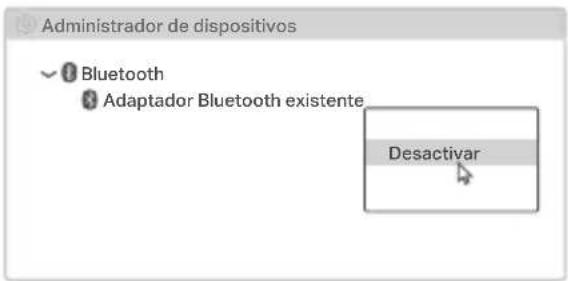
1 Desactivar Bluetooth
a. Haga click con el botón derecho en Equipo, seleccione Administrar y vaya a Administrador de dispositivos.
b. Expanda el menú Bluetooth para encontrar su dispositivo Bluetooth existente.
c. Haga click con el botón derecho en el dispositivo Bluetooth existente y seleccione Desactivar.
Nota:
Asegúrese de haber desactivado todos los dispositivos Bluetooth existentes (tanto integrados como de terceros).
text_image
Administrador de dispositivos Bluetooth Adaptador Bluetooth existente Desactivar2 Conectar a un ordenador
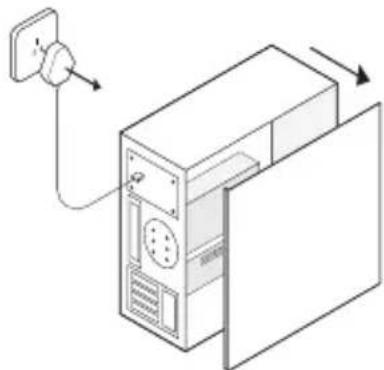
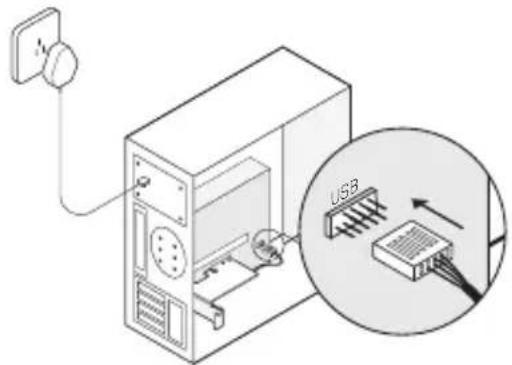
a. Apague el ordenador, desenchufe el cable de alimentación y, a continuación, retire el panel de la caja.
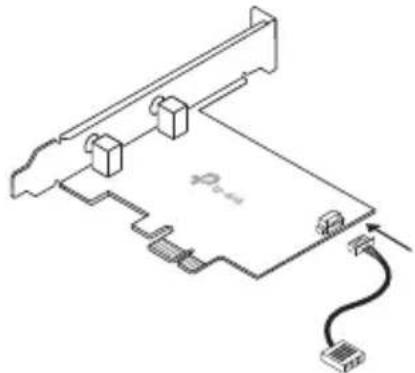
b. Conecte el cable USB suministrado al adaptador.
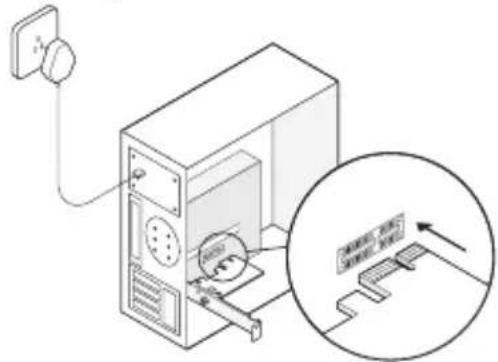
c. Localice una ranura PCIE X1 disponible e inserte cuidadosamente el adaptador.
Nota:
Si el soporte no es adecuado para su ordenador, separe el soporte de la placa del adaptador y cámbielo por el soporte de perfil bajo.
d. Localice un conector F_USB disponible y conecte cuidadosamente el cable USB.
Para maximizar el rendimiento, asegúrese de que el camino entre las antenas y su router esté despejado.
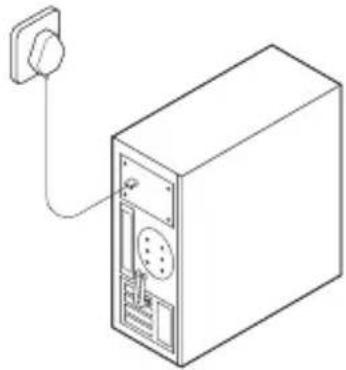
f. Vuelva a colocar el panel de la caja, conecte el cable de alimentación y encienda el ordenador.
a. Inserte el CD y ejecute Autorun.exe.
Nota:
También puede comprobar si existe una nueva versión o descargar el driver más reciente en https://www.tp-link.com/support/download/
b. Instale los drivers Wi-Fi y Bluetooth.
- Wi-Fi: Haga clickk en y siga las instrucciones en pantalla para completar la instalación Wi-Fi
- Bluetooth: Haga clickk en y siga las
instrucciones en pantalla para completar la instalación Bluetooth.
4 Unirse a una red inalámbrica
a. Haga clickk en el icono de red (10) en la barra de tareas.
b. Seleccione su red Wi-Fi, haga clickk en Conectar e introduzca la contraseña cuando el sistema la solicite.
5 Emparejar con dispositivos Bluetooth
a. Haga clickk con el botón derecho en el Bluetooth de la barra de tareas. Si no se muestra, puede activarlo primero pulsando aquí

b. Selecciona Agregar un dispositivo Bluetooth o Agregar un dispositivo para buscar dispositivos disponibles.
c. Seleccione su dispositivo Bluetooth de la lista y siga las instrucciones en pantalla para completar el emparejamiento.
Nota:
Asegúrese de que el Bluetooth de su dispositivo esté habilitado y visible.
Πριν Ξεκινήσετε:
Por la presente TP-Link declara que este dispositivo cumple con los requisitos esenciales y otras disposiciones relevantes de las directivas 2014/53/UE, 2011/65/UE y (UE)2015/863.
La declaración original CE de la conformidad puede encontrarse en: https://www.tp-link.com/en/support/ce/.
Ελληνικά
- Mantenga el dispositivo fuera del agua, fuego, humedad o entornos calurosos.
- No intentar desmontar, reparar o modificar el dispositivo. Si necesita servicio, contáctenos.
- No utilice el dispositivo donde los dispositivos inalámbricos no están permitidos.
Por favor lea y siga las indicaciones anteriores de seguridad cuando el dispositivo esté funcionando. No nos haremos
responsables de posibles daños o accidentes que puedan ocurrir debido a un uso incorrecto del dispositivo. Por favor utilice este producto de manera correcta y bajo su propia responsabilidad.
Ελληνικά
Sólo para productos que porten la marca TP-Link. Para obtener información sobre el período de garantía, política y procedimientos, visitar https://www.tp-link.com/es/support ESTA GARANTÍA LE CONFIERE DERECHOS LEGALES ESPECÍFICOS, Y ES POSIBLE QUE USTED DISPONGA DE OTROS DERECHOS, LOS CUALES PUEDEN VARIAR SEGÚN EL ESTADO (O SEGÚN EL PAÍS O PROVINCIA). EN LA MEDIDA QUE LO PERMITA LA JURISDICCIÓN LOCAL, ESTA GARANTÍA Y LOS RECURSOS ESTABLECIDOS EN ELLA SON EXCLUSIVOS EN LUGAR DE CUALQUIER OTRA GARANTÍA, RECURSO Y CONDICIÓN. TP-Link garantiza el producto de hardware que porta la marca TP-Link contenido en la caja original contra defectos en los materiales y mano de obra bajo condiciones normales de uso de acuerdo con las directrices de TP-Link por un periodo que depende del servicio local desde la fecha original de compra en la tienda por parte del usuario final adquiriente.