Archer TX20E - Netzwerkkarte / Adapter TP-LINK - Kostenlose Bedienungsanleitung
Finden Sie kostenlos die Bedienungsanleitung des Geräts Archer TX20E TP-LINK als PDF.


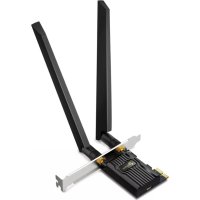
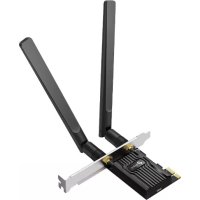
| Produkttyp | Interne WiFi- + Bluetooth-Karte |
| Marke | TP-Link |
| Modell | Archer TX20E |
| Schnittstelle | PCI Express x1 |
| WLAN-Standard | Wi-Fi 6 (802.11ax) |
| Frequenzbänder | 2,4 GHz und 5 GHz |
| Maximale Datenrate | Bis zu 2402 Mbit/s auf 5 GHz, 574 Mbit/s auf 2,4 GHz |
| Bluetooth | Bluetooth 5.2 |
| Antennen | 2 abnehmbare externe Antennen |
| Abmessungen (Karte) | Ca. 120 x 60 x 20 mm |
| Gewicht | Ca. 50 g |
| Stromversorgung | Über den PCI-Express-Steckplatz |
| Interner USB-Anschluss | Ja, für Bluetooth |
| Unterstützte Betriebssysteme | Windows 11, 10, 8.1, 8, 7 |
| Drahtlose Sicherheit | WPA, WPA2, WPA3 |
| Betriebstemperatur | 0 °C bis 40 °C |
| Betriebsfeuchtigkeit | 10 % bis 90 % ohne Kondensation |
| Lieferumfang | Adapterkarte, 2 Antennen, USB-Kabel, Low-Profile-Halterung, Treiber-CD, Installationsanleitung |
| Pflege | Mit einem weichen, trockenen Tuch reinigen. Keine chemischen Reinigungsmittel verwenden. |
| Sicherheit | Nicht Wasser, Feuer oder übermäßiger Hitze aussetzen. Nicht zerlegen. |
| Garantie | Einzelheiten auf der TP-Link-Website |
Häufig gestellte Fragen - Archer TX20E TP-LINK
Benutzerfragen zu Archer TX20E TP-LINK
0 Frage zu diesem Gerät. Beantworten Sie die, die Sie kennen, oder stellen Sie Ihre eigene.
Eine neue Frage zu diesem Gerät stellen
Laden Sie die Anleitung für Ihr Netzwerkkarte / Adapter kostenlos im PDF-Format! Finden Sie Ihr Handbuch Archer TX20E - TP-LINK und nehmen Sie Ihr elektronisches Gerät wieder in die Hand. Auf dieser Seite sind alle Dokumente veröffentlicht, die für die Verwendung Ihres Geräts notwendig sind. Archer TX20E von der Marke TP-LINK.
BEDIENUNGSANLEITUNG Archer TX20E TP-LINK
Falls Sie vorhaben, Bluetooth zu verwenden und bereits andere Bluetooth-Geräte angeschlossen haben, können Sie mit Schritt 1 fortfahren. Andernfalls fahren Sie mit Schritt 2 fort.
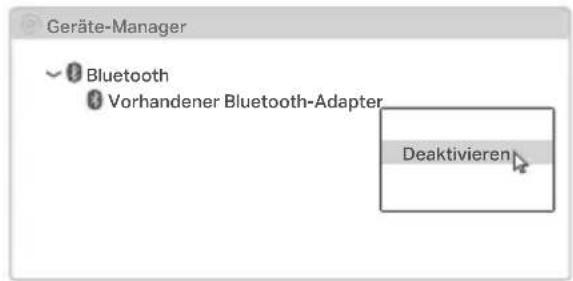
1 Deaktivieren Sie Bluetooth
a. Klicken Sie mit der rechten Maustaste auf Arbeitsplatz, gehen Sie auf Verwalten und dann auf Geräte-Manager.
b. Erweitern Sie den Bluetooth-Knoten, um Ihr vorhandenes Bluetooth-Gerät zu entdecken.
c. Klicken Sie mit der rechten Maustaste auf das vorhandene Bluetooth-Gerät und wählen Sie Deaktivieren.
Hinweis: Vergewissern Sie sich, dass Sie alle vorhandenen Bluetooth-Geräte (sowohl integrierte als auch Drittanbieter) deaktiviert haben.
text_image
Geräte-Manager Bluetooth Vorhandener Bluetooth-Adapter Deaktivieren2 Mit einem Computer verbinden
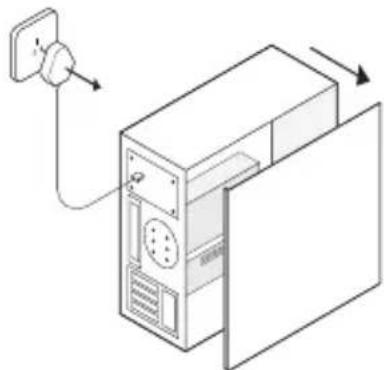
a. Schalten Sie Ihren Computer aus, ziehen den Netzstecker und entfernen die Seitenwand des Gehäuses.
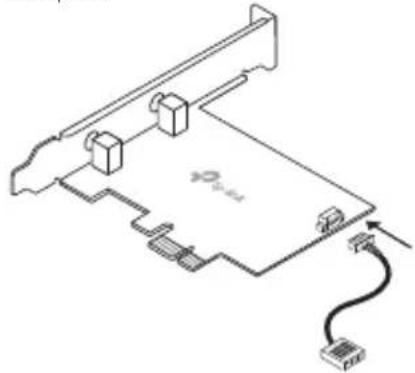
b. Verbinden Sie das mitgelieferte USB-Kabel mit dem Adapter.
c. Suchen Sie einen freien PCIE X1-Steckplatz und setzen Sie den Adapter vorsichtig ein.
Hinweis:
Wenn die Slot-Blende nicht für Ihren Computer geeignet ist, lösen Sie sie von der Platine des Adapters und ersetzen Sie durch die flache Version.
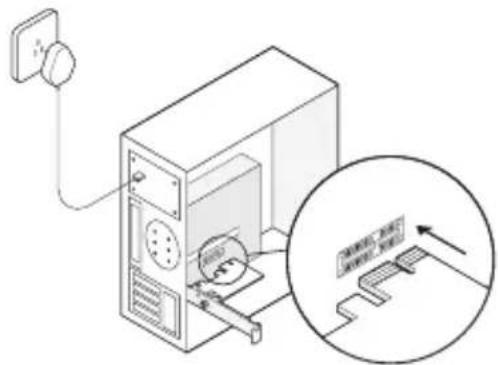
d. Suchen Sie einen verfügbaren F_USB-Anschluss und stecken Sie das USB-Kabel vorsichtig hinein.
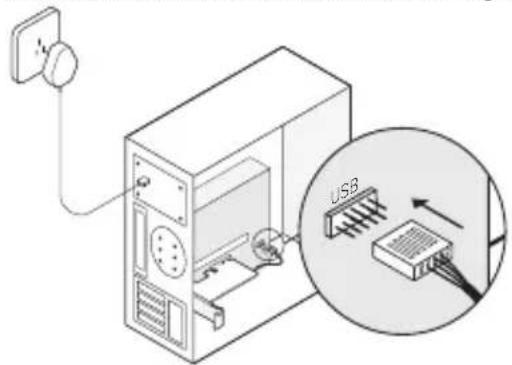
e. Verbinden Sie die Antenne(n) mit dem Adapter. Hinweis: Um die Leistung zu maximieren, stellen Sie sicher, dass der Weg zwischen Antenne(n) und Router frei ist.
f. Setzen Sie die Seitenwand wieder in das Gehäuse, schließen das Netzkabel an und schalten den Computer ein.
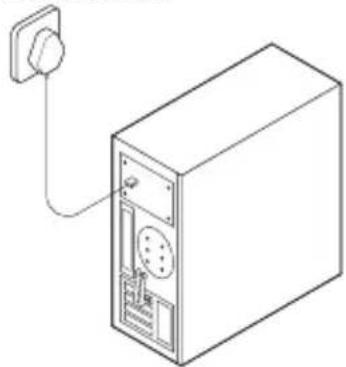
a. Legen Sie die CD ein und führen Sie die Datei Autorun.exe aus.
Hinweis:
Aktuelle Treiber finden Sie auf unserer Homepage unter: https://www.tp-link.com/support/download/
b. Installieren Sie die Wi-Fi- und Bluetooth-Treiber.
- Wi-Fi: Klicken Sie auf und folgen Sie den Anweisungen auf dem Bildschirm, um die Wi-Fi-Installation abzuschließen.
- Bluetooth: Klicken Sie auf und folgen Sie den Anweisungen auf dem Bildschirm, um die Bluetooth-Installation abzuschließen.
4 Einem drahtlosen Netzwerk beitreten
a. Klicken Sie auf das Netzwerksymbol (oder) in der Taskleiste.
b. Wählen Sie Ihr Wi-Fi-Netzwerk aus, klicken Sie auf Verbinden und geben Sie das Passwort ein, wenn Sie dazu aufgefordert werden.
5 Pairing von Bluetooth-Geräten
a. Klicken Sie mit der rechten Maustaste auf das Bluetooth (Bluetooth) in der Taskleiste. Wenn es nicht angezeigt wird, schalten Sie Bluetooth zuerst in den PC-Einstellungen ein.

b. Wählen Sie Bluetooth-Gerät hinzufügen oder Gerät hinzufügen, um nach verfügbaren Geräten zu suchen.
c. Wählen Sie Ihr Bluetooth-Gerät aus der Liste aus und folgen Sie den Anweisungen auf dem Bildschirm, um die Verbindung abzuschließen. Hinweis:
Vergewissern Sie sich, dass die Bluetooth-Funktion Ihres Gerätes aktiviert und sichtbar ist.
English
Before You Start:
e. Koble antennen(e) direkte til adapteren.
TP-Link erklärt hiermit, dass dieses Gerät die Grundanforderungen und andere relevante Vorgaben der Richtlinien 2014/53/EU, 2011/65/EU und (EU)2015/863 erfüllt.
Die Original-EU-Konformitätserklärung kann in englischer Sprache hier heruntergeladen werden: https://www.tp-link.com/en/support/ce/.
Español
- Halten Sie das Gerät fern von Wasser, Feuchtigkeit, Feuer oder sehr warmen Umgebungen.
- Versuchen Sie nicht, das Gerät zu zerlegen, zu reparieren oder zu modifizieren. Wenn Sie Service benötigen, wenden Sie sich bitte an uns.
- Betreiben Sie das Gerät nur an Orten, wo dies erlaubt ist. Bitte folgen Sie diesen Anweisungen, wenn sie das Gerät betreiben. Bei unsachgemäßer Verwendung können wir nicht garantieren, dass keine Unfälle oder Schäden auftreten. Behandeln Sie das Gerät pfleglich und auf eigene Gefahr.
Español
Nur für Original-TP-Link-Produkte. Informationen über die Garantiezeit, Regelungen und Verfahrensweisen finden Sie unter https://www.tp-link.com/de/support DIESE GARANTIE VERLEIHT IHNEN BESTIMMTE RECHTE, DIE VON DEM VERKAUFLAND ABHÄNGIG SEIN KÖNNEN. BIS ZU DEN GESETZLICHEN GRENZEN ERSETZEN DIESE GARANTIE UND DIESE HILFESTELLUNGEN ANDERSARTIGE GARANTIEN, HIFLESTELLUNGEN UND KONDITIONEN.
TP-Link garantiert für einen einwandfreien Zustand von originalverpackten TP-Link-Geräten hinsichtlich Funktion und Materialverarbeitung, normale Benutzung vorausgesetzt.