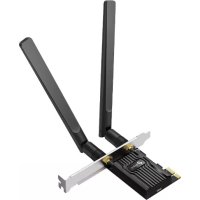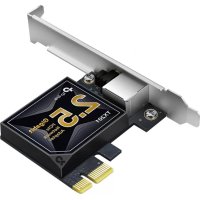
TX201 - Netzwerkkarte / Adapter TP-LINK - Kostenlose Bedienungsanleitung
Finden Sie kostenlos die Bedienungsanleitung des Geräts TX201 TP-LINK als PDF.


| Marke | TP-Link |
| Modell | TX201 |
| Produkttyp | Netzwerkkarte / Ethernet-Adapter |
| Schnittstelle | PCI Express |
| Anschluss | RJ-45 (Ethernet) |
| Unterstützte Geschwindigkeiten | 10/100/1000 Mbit/s |
| Abmessungen (ca.) | 120 x 80 x 20 mm |
| Gewicht (ca.) | 50 g |
| Stromversorgung | PCI-Express-Bus |
| Unterstützte Betriebssysteme | Windows, Linux (über Treiber) |
| Treiberinstallation | Mitgelieferte CD oder Download von der TP-Link-Website |
| Normen und Zertifizierungen | CE, RoHS |
| Garantie | 3 Jahre (begrenzt) |
| Pflege und Reinigung | Mit einem trockenen, weichen Tuch entstauben |
| Sicherheit | Von Wasser, Feuer, Feuchtigkeit und hohen Temperaturen fernhalten |
| Reparierbarkeit | Nicht durch den Benutzer reparierbar (Support kontaktieren) |
| Ersatzteile | Inklusive flacher Halterung für Low-Profile-Gehäuse |
Häufig gestellte Fragen - TX201 TP-LINK
Benutzerfragen zu TX201 TP-LINK
0 Frage zu diesem Gerät. Beantworten Sie die, die Sie kennen, oder stellen Sie Ihre eigene.
Eine neue Frage zu diesem Gerät stellen
Laden Sie die Anleitung für Ihr Netzwerkkarte / Adapter kostenlos im PDF-Format! Finden Sie Ihr Handbuch TX201 - TP-LINK und nehmen Sie Ihr elektronisches Gerät wieder in die Hand. Auf dieser Seite sind alle Dokumente veröffentlicht, die für die Verwendung Ihres Geräts notwendig sind. TX201 von der Marke TP-LINK.
BEDIENUNGSANLEITUNG TX201 TP-LINK
a. Schalten Sie Ihren Computer aus, trennen Sie das Stromkabel und entfernen Sie die Computergehäuse-abdeckung.
b. Suchen Sie einen verfügbaren PCI-E-Steckplatz und setzen Sie die PCIe-Netzwerkkarte vorsichtig ein. Hinweis: Wenn die Halterung der PCI-E-Karte nicht zu Ihrem Computer passt, nehmen Sie diese von der Platine der Netzwerkkarte ab und ersetzen Sie sie durch die Low-Profile-Halterung.
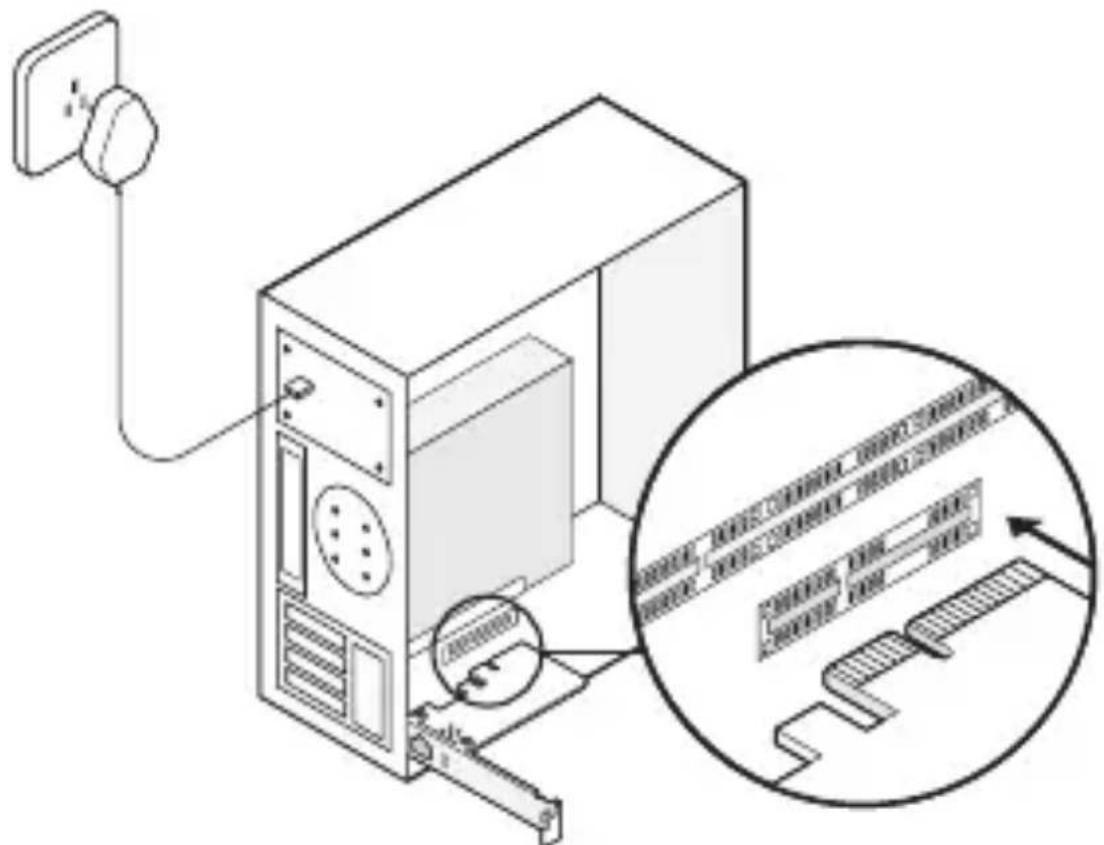
c. Bringen Sie die Computergehäuseabdeckung wieder an, verbinden Sie das Stromkabel und schalten Sie Ihren Computer ein. Verbinden Sie dann die Netzwerk-karte mit einem Netzwerkkabel an Ihr Netzwerk.
2 Treiberinstallation
a. Legen Sie die CD ein und führen Sie die Datei Autorun.exe aus.
Hinweis:
Wenn keine Autorun.exe-Datei auf der CD gefunden wird, gehen Sie zu https://www.tp-link.com/download-center und geben Sie die Modellnummer der Netzwerkkarte ein, um eine detaillierte Installationsanleitung zu erhalten.
b. Wählen Sie Ihre Netzwerkkarte aus und befolgen Sie die Anweisungen, um die Installation abzuschließen.
text_image
tp-link φ_{t=2}Hinweis:
Wenn Sie den Treiber nicht erfolgreich installieren können, deaktivieren Sie die Firewall und die Antivirussoftware und versuchen Sie es erneut.
FAQ (Häufig gestellte Fragen)
F1: Wie finde ich den Treiber, wenn die CD verloren oder kaputt geht?
A. Sie können den Treiber unter https://www.tp-link.com/download-center finden und herunterladen
F2: Wo finde ich die Hardwareversion der Netz-werkkarte?
A1. Die Hardwareversion (z. B. Ver: X.Y) ist auf dem Produktetikett auf der Verpackung oder der Netzwerkkarte aufgedruckt. Die Nummer X ist die Hardwareversion des Netzwerkkarte.
A2. Weitere Anweisungen finden Sie unter https://www.tp-link.com/faq-46.html
F3: Was soll ich tun, wenn der PC die neue Hardware nicht finden kann?
A1. Starten Sie Ihren Computer neu und versuchen Sie es erneut.
A2. Schalten Sie den Computer aus, setzen Sie die Netzwerkkarte noch ein Mal ein, oder probieren Sie, einen anderen PCI-E-Steckplatz.
A3. Wenn das Problem weiterhin besteht, wenden Sie sich an unseren technischen Support.
TP-Link erklärt hiermit, dass dieses Gerät die Grundanforderungen und andere relevante Vorgaben der Richtlinien 2014/30/EU, 2014/35/EU, 2011/65/EU und (EU)2015/863 erfüllt.
Die Original-EU-Konformitätserklärung kann in englischer Sprache hier heruntergeladen werden: https://www.tp-link.com/en/ce.
Español
Sicherheitsinformationen
- Halten Sie das Gerät fern von Wasser, Feuchtigkeit, Feuer oder sehr warmen Umgebungen.
- Versuchen Sie nicht, das Gerät auseinanderzunehmen oder zu manipulieren. Wenn Sie Service benötigen, wenden Sie sich an uns bitte.
Bitte folgen Sie diesen Anweisungen, wenn sie das Gerät betreiben. Bei unsachgemäßer Verwendung können wir nicht garantieren, dass keine Unfälle oder Schäden auftreten. Behandeln Sie das Gerät pfleglich und auf eigene Gefahr.
3 Jahre eingeschränkte Produktgarantie von TP-Link Nur für Original-TP-Link-Produkte.
DIESE GARANTIE VERLEIHT IHNEN BESTIMMTE RECHTE, DIE VON DEM VERKAUFSLAND ABHÄNGIG SEIN KÖNNEN.
BIS ZU DEN GESETZLICHEN GRENZEN ERSETZEN DIESE GARANTIE UND DIESE HILFESTELLUNGEN ANDERSARTIGE GARANTIEN, HILFESTELLUNGEN UND KONDITIONEN.
TP-Link gar antier t für einen einwandfreien Zustand von originalverpackten TP-Link-Geräten hinsichtlich Funktion und Materialverarbeitung, normale Benutzung vorausgesetzt, über einen Zeitraum von 3 Jahren ab Kauf durch den Endverbraucher.