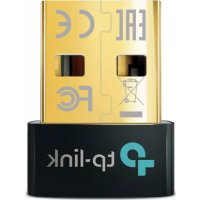
UB5A - Nätverkskort / adapter TP-LINK - Gratis bruksanvisning och manual
Hitta enhetens manual gratis UB5A TP-LINK i PDF-format.

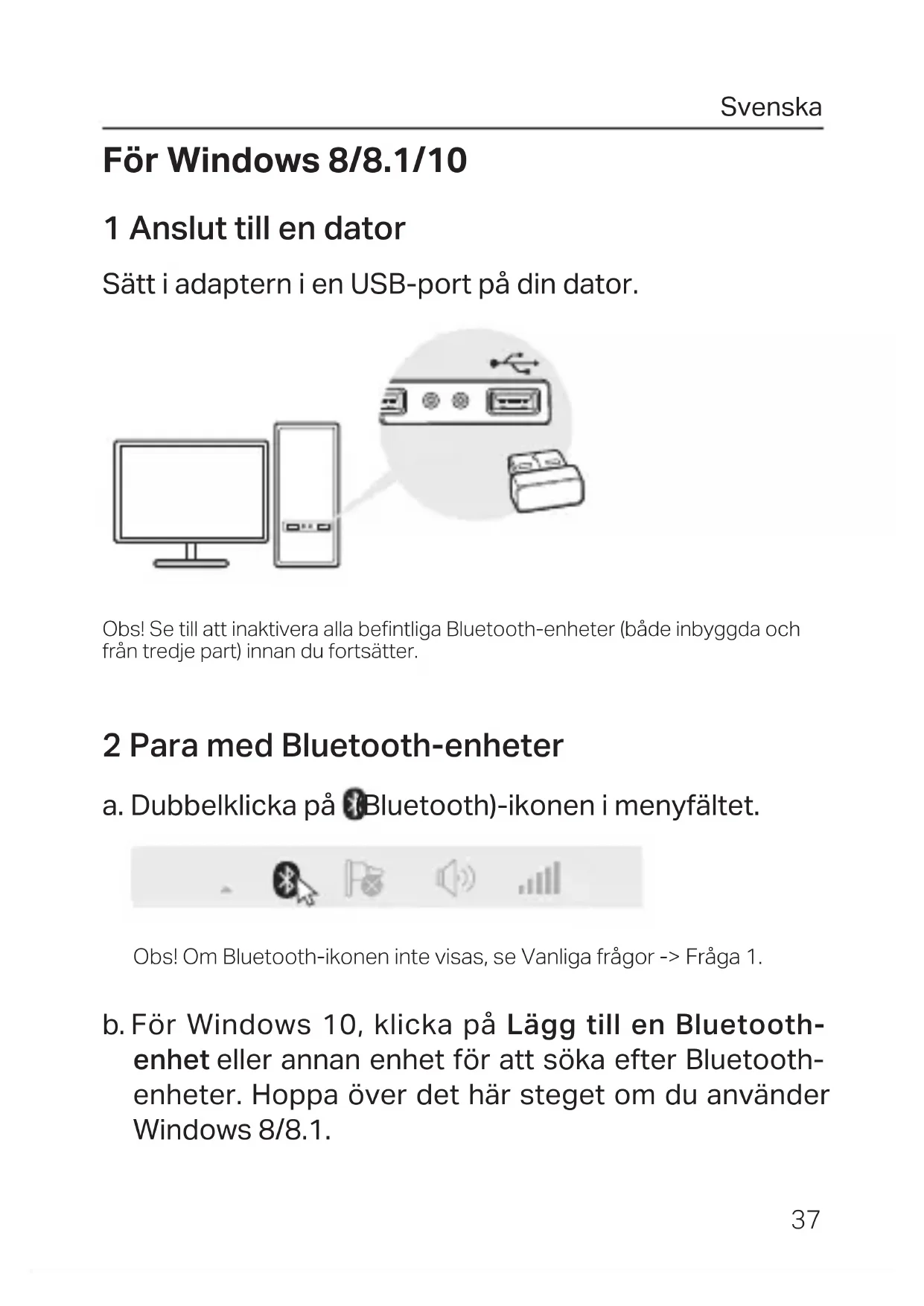


| Produkttyp | Bluetooth USB-adapter |
| Märke | TP-Link |
| Modell | UB5A |
| Gränssnitt | USB 2.0 Type-A |
| Bluetooth-standard | Bluetooth 5.0 |
| Operativsystem som stöds | Windows 11, 10, 8.1, 8, 7, XP |
| Räckvidd | 10 meter (fritt utrymme) |
| Mått | 15 x 10 x 5 mm |
| Vikt | 2 g |
| Strömförsörjning | USB-port (5 V, 500 mA) |
| Driftstemperatur | 0 °C till 40 °C |
| Driftsfuktighet | 10 % till 90 % RH (utan kondensation) |
| Färg | Svart |
| Huvudfunktioner | Bluetooth-anslutning för kringutrustning (mus, tangentbord, hörlurar), kompatibel med A2DP, HID, SPP, GATT |
| Underhåll och rengöring | Torka med en torr och mjuk trasa. Använd inte kemiska produkter. |
| Säkerhet | Håll borta från vatten, eld, fukt. Ta inte isär. |
| Förpackningens innehåll | USB-adapter, snabbinstallationsguide |
| Garanti | 3 år |
| Certifieringar | CE, RoHS |
Vanliga frågor - UB5A TP-LINK
Användarfrågor om UB5A TP-LINK
0 fråga om denna apparat. Svara på dem du kan eller ställ din egen.
Ställ en ny fråga om denna apparat
Ladda ner instruktionerna för din Nätverkskort / adapter i PDF-format gratis! Hitta din manual UB5A - TP-LINK och ta tillbaka ditt elektroniska enhet i hand. På denna sida publiceras alla dokument som behövs för att använda din enhet. UB5A av märket TP-LINK.
BRUKSANVISNING UB5A TP-LINK
1 Anslut till endator
Satt i adaptern i en USB-port på din dator.
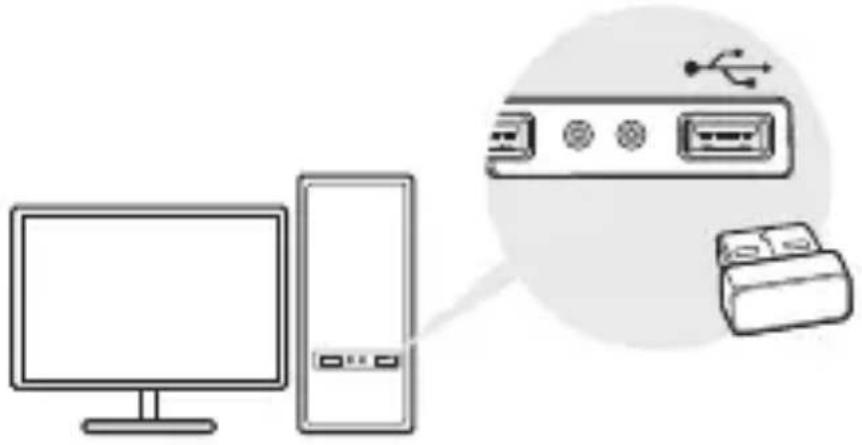
Obs! Se till att inaktivera alla befintliga Bluetooth-enheter (både inbyggda och frän tredje part) innan du fortssätter.
a. Dubbelklicka påBluetooth)-ikonen i menyvältet.

Obs! Om Bluetooth-ikonen inte visas, se Vanliga frågor -> Fråga 1.
b. För Windows 10, klicka på Lagg till en Bluetoothenhet eller annan enchet for att söka after Bluetoothenheter. Hoppa över det här steget om du använder Windows 8/8.1.
c. Välj din Bluetooth-enhet i listen och följ instruktionerna für att slutföra parkopplingen.
Obs! Se till att din Bluetooth-enhet går att upptäcka.
For Windows XP/7
1 Anslut till endator
Satt i adaptern i en USB-port på din dator.
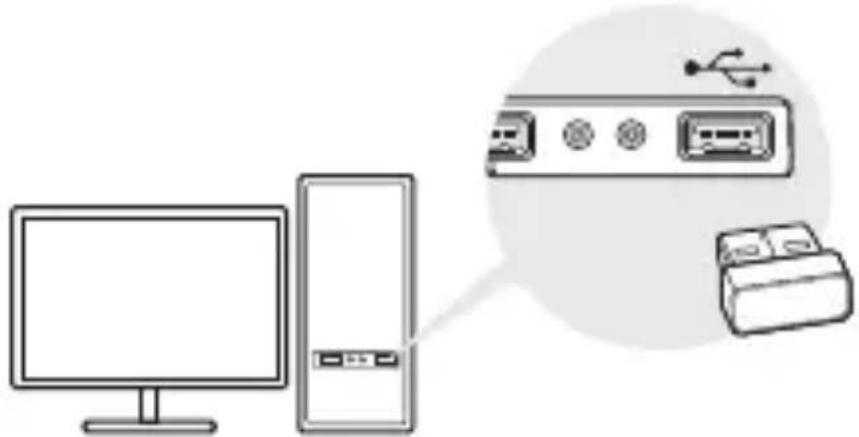
Obs! Se till att inaktivera alla befintliga Bluetooth-enheter (både inbyggda och från tredje part) innan du fortssätter.
2 Installera Bluetooth-drivrutinen
a. Ladda ned drivrutinen fran
b. Packa upp den nedladdade mappen och kör Setup.exe.
c. Följ instruktionerna für att installerera drivrutinen. Äandra Discovery Mode (Identieringslage) till Discovery ON (Identifering PÅ) under installationen.
d. Starta om datorn Near processen ar avslutad for att slUTFORA installationen.
Obs! Om du inte lyckas installera drivrutinen, stäng av antivirusprogrammet och brandvöggen och försökigen.
a. Högerklicka på Bluetooth)-ikonen i menyvältet och valj Lagg till Bluetooth-enhet.

b. Välj din Bluetooth-enhet i listen och klicka på Nästa. Följ instruktionerna für att slutföra parkopplingen.
Obs!
- Set till att din Bluetooth-enhet går att upptäcka.
- Om Bluetooth-ikonen inte visas, se Vanliga frågor -> Fråga 1.
Vanliga frågor
Fraga 1: Vad ske jag göra om Bluetooth-ikoneninte visas?
Svar 1: Se till att du har installerat Bluetooth-drivrutinen om du anvander Windows XP eller Windows 7. Starta om datorn after att du har installerat drivrutinen.
Svar 2: Se till att det inte finns nagra andra Bluetooth-enheter på datorn. Om det finns fler Bluetooth-enheter på datorn, se till att inaktivera dem via Enhetshanteren, satt i adaptern och försökigen.
Fraga 2: Varför fungerar inte adaptern med min Bluetooth-enhet?
Svar 1: Se till att din enchet ar BLUETOOTH-kompatibel.
Svar 2: För encheter som saknar standardprotokoll für Bluetooth, exemplelvis Logitech-möss och Airpods, kan det uppstä kompatibilitetssproblem.
Besök https://www.tp-link.com/faq-2316.html om du har fler frågor eller behöver hjälp.
For Windows 8/8.1/10
1 Koble til en datamaskin
Sett adapteren direkte inn i en USB-port pa datamaskinen.
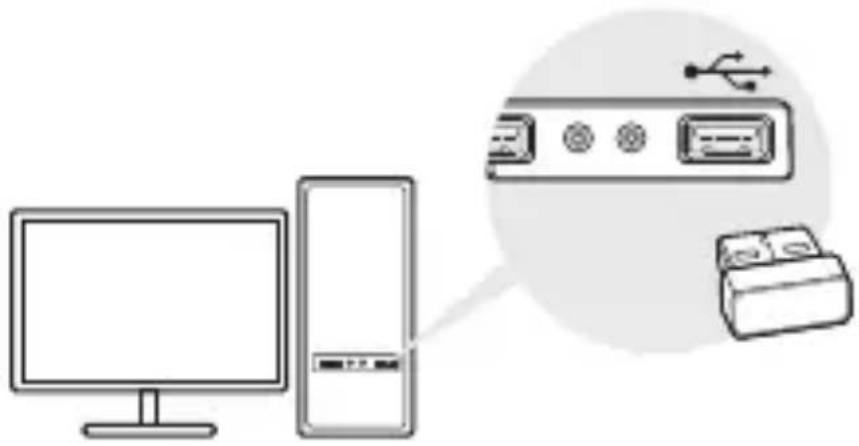
Obs! För du fortsetter, på du deaktivere alle eksisterende Bluetoothenheter (bädeinnebygde og tredjeparts) på datamaskinen.
a. Dobbeltklikk påBluetooth)-ikonet på menylinjen.

a. Dobbeltklik på konet (Bluetooth) i menubjaelken.

Bemaerk: Hvis Bluetooth-ikonet/DDukker op, sa se FAQ->Q1.
b. Windows 10-brugere skal trykke på Tilføj Bluetooth ell er en,anden enched for at soge after Bluetooth-enheder. Windows 8/8.1-brugere kan springe dette trin over.
Dansk
TP-Link deklarerar attennaenhet ar i overensstammelse med de grundlaggande kraven och andra relevanta bestammelser i direktiv 2014/53/EU, 2011/65/EU och (EU)2015/863.
Den ursprungliga EU-forsakran om overensstammelse kan hittas på https://www.tp-link.com/en/ce.
Norsk
TP-Link erklærer herved atijke encheten er i samsvar med de\ nødvendige kravene og andre relevante bestemmelser fra\ direktivene 2014/53/EU, 2011/65/EU og (EU)2015/863.
- Håll encheten borta frän vatten, eld, fukt eller varma miljöer.
- Försök inte att montera isär, reparera eller modificera,enheten.
- Använd inte enchetenärträdlösaenheterinteärtilatna.
- USB-adaptern kan bara drivas av datorer som följer Limited Power Source (LPS).
Läs och följ ovanstående sakerhetsinformation)när du använderenheten. Vi kan inte garantera att inga olyckor eller skador kan inträffa till följdav felaktig användning avprodukten. Använd denhärprodukten med omsorg och på eget ansvar.
Norsk
Enbart forprodukter av market TP-Link.
DEN HÄR GARANTIN GER DIG SPECIFIKA FORMELLA RÄTTIGHETER OCH DU KAN HA ANDRA RÄTTIGHETER SOM VARIERAR FRÄN LAND TILL LAND (ELLER STAT ELLER PROVINS).
I DEN OMFATTNING SOM LOKALA LAGAR TILLÄTER ÅR DENNA GARANTI OCH GOTTGÖRANDEN EXKLUSIVA OCH I STÄLLET FÖR ALLA ANDRA GARANTIER, GOTTGÖRANDEN OCH VILLKOR.
TP-Link garanterar maskinvara av market TP-Link i sin originalforpackning mot defekter i material eller sammansattning vid normal användning enligt TP-Links riktlinjer under en period på TRE ÅR från det ursprungliga inköpsdatumet für slutanvändaren.
Norsk
Gjelder kun forprodukter merket TP-Link.
DENNE GARANTIEN GIR DEG SPESIFISERTE, RETTSLIGE RETTIGHETER, OG I TILLEGG KAN DU HA ANDRE RETTIGHETER SOM VARIERER ETTER JURISDIKSJON (ETTER LAND).
I DEN UTSTREKNING DET ER TILLATT I HENHOLD TIL LOKAL LOVER DENNE GARANTIEN OG LØSNINGENE SOM HER ER FREMSATT EKSKLUSIVE OG ERSTATTER ALLE ANDRE GARANTIER, LØSNINGER OG BETINGELSER.
TP-Link garanter at det TP-Link-merkede maskinvareproduktesom ligger i den originale emballasjen er fri for feil i materialer ogutforelse när det brukes på normal måte i samsvar med TP-Linksretningslinjer i en periode på TRE ÅR fra den datoen sluttbrukerenopprinnelig kjøpteproduktet fra en forhandler.
Dansk

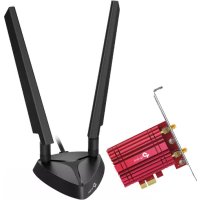
Märke : TP-LINK
Modell : UB5A
Kategori : Nätverkskort / adapter