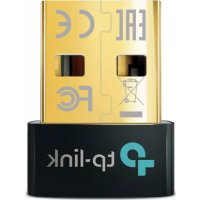
UB5A - Scheda di rete / adattatore TP-LINK - Manuale utente e istruzioni gratuiti
Trova gratuitamente il manuale del dispositivo UB5A TP-LINK in formato PDF.


| Tipo di prodotto | Adattatore Bluetooth USB |
| Marca | TP-Link |
| Modello | UB5A |
| Interfaccia | USB 2.0 Tipo A |
| Standard Bluetooth | Bluetooth 5.0 |
| Sistemi operativi supportati | Windows 11, 10, 8.1, 8, 7, XP |
| Portata | 10 metri (spazio aperto) |
| Dimensioni | 15 x 10 x 5 mm |
| Peso | 2 g |
| Alimentazione | Porta USB (5 V, 500 mA) |
| Temperatura di funzionamento | 0 °C a 40 °C |
| Umidità di funzionamento | 10 % a 90 % UR (senza condensa) |
| Colore | Nero |
| Funzioni principali | Connettività Bluetooth per periferiche (mouse, tastiera, cuffie), compatibile con A2DP, HID, SPP, GATT |
| Manutenzione e pulizia | Pulire con un panno asciutto e morbido. Non utilizzare prodotti chimici. |
| Sicurezza | Tenere lontano da acqua, fuoco, umidità. Non smontare. |
| Contenuto della confezione | Adattatore USB, guida di installazione rapida |
| Garanzia | 3 anni |
| Certificazioni | CE, RoHS |
Domande frequenti - UB5A TP-LINK
Domande degli utenti su UB5A TP-LINK
0 domanda su questo apparecchio. Rispondi a quelle che conosci o fai la tua.
Fai una nuova domanda su questo apparecchio
Scarica le istruzioni per il tuo Scheda di rete / adattatore in formato PDF gratuitamente! Trova il tuo manuale UB5A - TP-LINK e riprendi in mano il tuo dispositivo elettronico. In questa pagina sono pubblicati tutti i documenti necessari per l'utilizzo del tuo dispositivo. UB5A del marchio TP-LINK.
MANUALE UTENTE UB5A TP-LINK
Inserite l'adattatore direttamente in una porta USB del vostro computer.
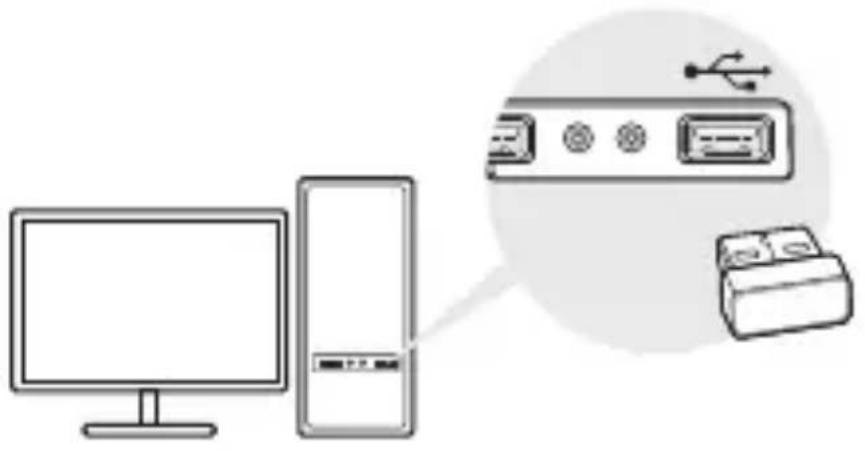
Nota: prima di procedere, disabilitate tutti i dispositivi Bluetooth esistenti (sia integrati che terme parti) nel vosto computer.
2 Accoppiamento con Dispositivi Bluetooth
a. Fate doppio cli c sull'icona Bluetooth) presente nella barra delle applicazioni.

Nota: se non appeare l'icona Bluetooth, consultate la FAQ->Q1.
b. In Windows 10, fateciesu Aggiungi Bluetooth o unalto dispositivo per rilevare i dispositivi Bluetooth. In Windows 8/8.1, saltate Anything passo.
c. Selezionate il vostro dispositivo Bluetooth alla lista e seguite la istruzioni che trovate a schermo per completare l'accoppiamento.
Note: assicuratevi che il vostro dispositivo Bluetooth sia impostato come rilevabile.
Windows XP/7
1 Concessione al Computer
Inserite l'adattatore direttamente in una porta USB del vostro computer.

Note: prima di procedere, disabilitate tutti i dispositivi Bluetooth esistenti (sia integrati che terme parti) nel vosto computer.
2 Installazione Driver Bluetooth
b. Estraete la cartella alla cartella compressa che avete scaricato e lanciate Setup.exe.
c. Seguite la istruzioni che trovate a schermo per installare il driver. Durante l'installazione, modificate la Modalità Discovery in Discovery ON.
d. Una volta che il processo è terminato, riavviate il vostro computer per completare l'installazione.
Note: se non potete installare i driver con successo, disabilitate software antivirus e firewall, quindi riprovate.
3 Accoppiamento con Dispositivi Bluetooth
a. Fate cli c col tasto destro sull'icona (Bluetooth) presente nella barra delle applicazioni e selezionate Aggiungi Dispositivo Bluetooth.

b. Selezionate il vostro dispositivo Bluetooth alla lista e fate cli csc su Avanti. Seguite le istruzioni che trovate a schermo per completare l'accoppiamento.
Note:
- Assicuratevi che il vostro dispositivo Bluetooth sia impostato come rilevabile.
- Se non appeare I'icona Bluetooth, consultate la FAQ->Q1.
FAQ (Domande Frequenti)
Q1. Cosa potete fare se non appeare l'icona Bluetooth?
A1. Assicuratevi di averere installato i driver Bluetooth se
usate Windows XP o Windows 7. Riavviate il computer\ dopo che avete installato i driver.
A2. Assicuratevi che non siano presenti altri dispositivi Bluetooth nel computer. Se ve ne sono, disabilitate tutti i dispositivi Bluetooth esistenti in Gestione Dispositivi, quando inserte l'adattatore e riprovate.
Q2. Perché l'adattatore non comunica con il vostro dispositivo Bluetooth?
A1. Assicuratevi che il dispositivo abbia la funzione Bluetooth.
A2. Per i dispositivi con protocolli Bluetooth non standard, come i mouse Logitech e gli Airpods, potrebbero esserci problemi di compatibilità.
Se avete altre domande o necessitate di maggiore aiuto, consultate https://www.tp-link.com/faq-2316.html
Para Windows 8/8.1/10
TP-Link dichiara che questo dispositivo è conforme ai requisisti fondamenti e alle altre disposizioni delle direttive 2014/53/EU, 2011/65/EU e (EU)2015/863.
La dichiarazione di conformità EU originale si trova in https://www.tp-link.com/en/ce.
Português
- Tenete il disposativo lontano da acqua, fuoco, umidità e ambienti troppo caldi.
Non provate a disassemblare, riparare o modificare il dispositivo.
Non usate il dispositivo dove non è consentito l'uso di dispositivi
wireless.
- Questo Adattatore USB più essere alimentato solo da computer che rispetto i valori di LPS (Limited Power Source).
Leggete e seguite le informazioni di sicurezza sopra indicate quando utilizzate il dispositorio. Non possiamo garantire che non accadano
incidento danni se is usa in modo improperio il disposativo.
Utilizzate quello prodotto con cura e lo fate funzionare a vostro rischio.
Raccolta differenziata
| Tipologia di imballaggio | Codice materiale | |
| Scatola | Carta | PAP 21/PAP 20 |
| Busta di Plastica | Plastica | PET 1/LDPE 4/HDPE 2/7 >PP+PE< |
| Cartoncino | Carta | PAP 22/PAP 20 |
| Plastica Espansa | Plastica | 7 EVA/LDPE 4 |
| Guscio di Plastica | Plastica | PS 6/PVC 3 |
| Pellicola Plastica | Plastica | LDPE 4/PET 1 |
| Verifica le disposizioni del tuo Comune. | ||
- Questa QIG è valida per più modelli. Si prega di fare riferimento al prodotto effettivamente acquistato.
Português
Esclusivamente per prodotti marchiati TP-Link.
LA PRESENTE GARANZIA CONFERISCE SPECIFICI DIRITTI LEGALI, IN AGGIUNTA AI DIRITTI PREVISTI DALLA LOCALE LEGISLAZIONE. NEI LIMITI CONSENTITI DALLA LEGGE, LA PRESENTE GARANZIA ED I RIMEDI INDICATI SONO ESCLUSIVI ED IN LUOGO A TUTTE LE ALTRE GARANZIE, RIMEDI E CONDIZIONI.
TP-Link garantisce i soli prodotti hardware marchiati TP-Link venduti nella rispettova confezione originale non compromessa ed utilizzati secondo le linee guida illustrate, per un periodo di 3 anni alla data riportata sulla prova d'acquisto da parte dell'utente finale.
Português

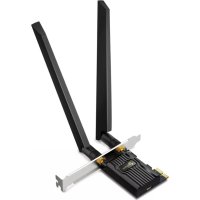
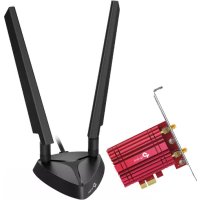
Marca : TP-LINK
Modello : UB5A
Categoria : Scheda di rete / adattatore