
UB400 - κάρτα δικτύου / προσαρμογέας TP-LINK - Δωρεάν εγχειρίδιο χρήσης
Βρείτε δωρεάν το εγχειρίδιο της συσκευής UB400 TP-LINK σε μορφή PDF.
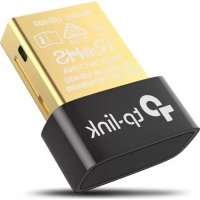



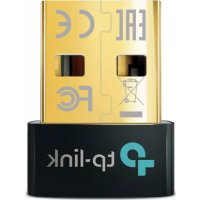
| Τύπος προϊόντος | Προσαρμογέας Bluetooth USB |
| Μάρκα | TP-Link |
| Μοντέλο | UB400 |
| Έκδοση Bluetooth | 4.0 |
| Διαστάσεις (περίπου) | 15 x 7 x 5 mm |
| Βάρος | 2 g |
| Τροφοδοσία | Θύρα USB υπολογιστή (5 V) |
| Υποστηριζόμενα λειτουργικά συστήματα | Windows XP / 7 / 8 / 8.1 / 10 |
| Κύριες λειτουργίες | Συνδεσιμότητα Bluetooth, σύζευξη με περιφερειακά (πληκτρολόγια, ποντίκια, ακουστικά κ.λπ.) |
| Φροντίδα και καθαρισμός | Φυλάξτε μακριά από νερό, φωτιά και υγρασία. Μην καθαρίζετε με λειαντικά υγρά. |
| Ασφάλεια | Μην αποσυναρμολογείτε, επισκευάζετε ή τροποποιείτε. Χρησιμοποιείτε μόνο με πηγή τροφοδοσίας που συμμορφώνεται με τις προδιαγραφές LPS. |
| Ανταλλακτικά και δυνατότητα επισκευής | Μη επισκευάσιμο. Σε περίπτωση βλάβης, αντικαταστήστε τον προσαρμογέα. |
| Γενικές πληροφορίες | Προσαρμογέας Bluetooth USB TP-Link UB400. Συμμορφώνεται με τις οδηγίες 2014/53/ΕΕ, 2011/65/ΕΕ και (ΕΕ)2015/863. Εγγύηση 3 ετών. |
Συχνές ερωτήσεις - UB400 TP-LINK
Ερωτήσεις χρηστών για UB400 TP-LINK
0 ερώτηση για αυτή τη συσκευή. Απαντήστε σε αυτές που γνωρίζετε ή κάντε τη δική σας.
Κάντε μια νέα ερώτηση σχετικά με αυτή τη συσκευή
Κατεβάστε τις οδηγίες για το κάρτα δικτύου / προσαρμογέας σε μορφή PDF δωρεάν! Βρείτε το εγχειρίδιό σας UB400 - TP-LINK και πάρτε ξανά την ηλεκτρονική σας συσκευή στα χέρια σας. Σε αυτή τη σελίδα δημοσιεύονται όλα τα έγγραφα που απαιτούνται για τη χρήση της συσκευής σας. UB400 της μάρκας TP-LINK.
ΕΓΧΕΙΡΊΔΙΟ ΧΡΉΣΗΣ UB400 TP-LINK
1 Σύνδεση σε υπολογιστή
Τοποθετήστε τον προσαρμογέα απευθείας σε μια θύρα USB στον υπολογιστή σας.
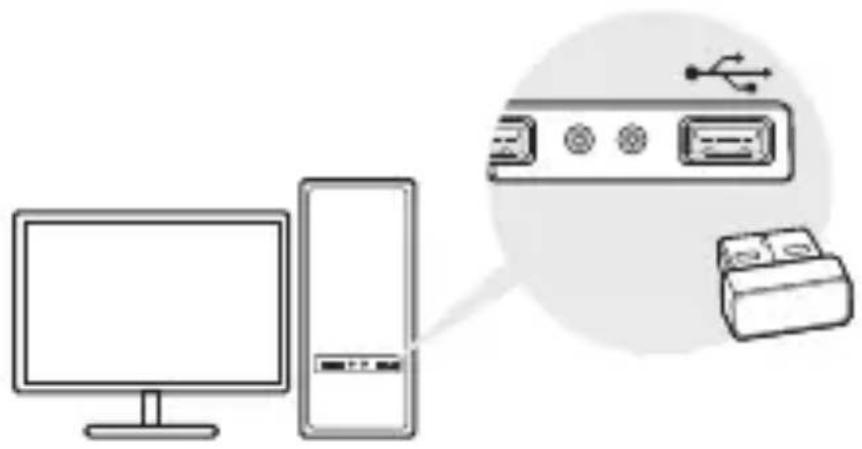
Σημείωση: Πριν προχωρήσετε, απενεργοποιήστε όλες τις υπάρχουσες συσκευές Bluetooth (ενσωματωμένες και τρίτες) στον υπολογιστή σας.
2 Συνδέστε με συσκευές Bluetooth
α. Κάντε διπλό κλικ στο εικονίδιο Bluetooth στη γραμμή μενού.

Σημείωση: Εάν το εικονίδιο Bluetooth δεν εμφανίζεται, ανατρέξτε στις Συχνές ερωτήσεις -> Ε1.
β. Για τα Windows 10, κάντε κλικ στην επιλογή Προσθήκη συσκευής Bluetooth ή άλλης συσκευής για να σαρώσετε συσκευές Bluetooth. Για τα Windows 8/8.1, παραλείψτε αυτό το βήμα.
γ. Επιλέξτε τη συσκευή Bluetooth από τη λίστα και ακολουθήστε τις οδηγίες στην οθόνη για να ολοκληρώσετε την αντιστοίχιση.
Σημείωση: Βεβαιωθείτε ότι η συσκευή σας Bluetooth έχει ρυθμιστεί ώστε να μπορεί να εντοπιστεί.
Για Windows XP/7
1 Σύνδεση σε υπολογιστή
Τοποθετήστε τον προσαρμογέα απευθείας σε μια θύρα USB στον υπολογιστή σας.
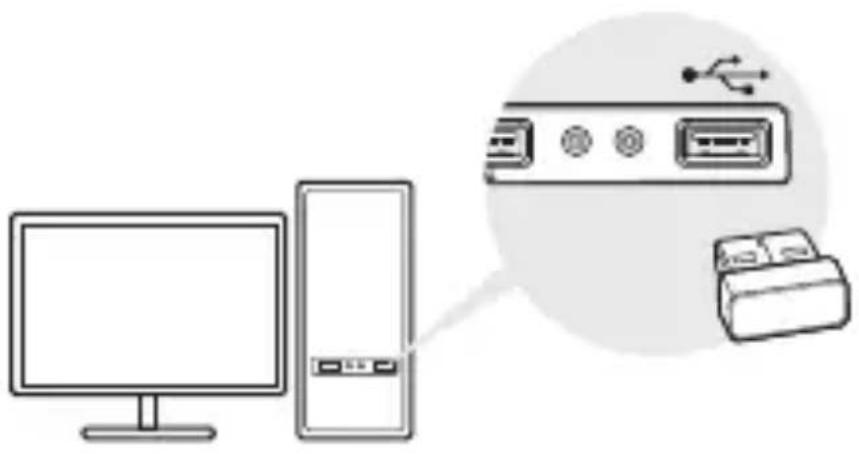
Σημείωση: Πριν προχωρήσετε, απενεργοποιήστε όλες τις υπάρχουσες συσκευές Bluetooth (ενσωματωμένες και τρίτες) στον υπολογιστή σας.
2 Εγκατάσταση του προγράμματος οδήγησης Bluetooth
α. Κάντε λήψη του προγράμματος οδήγησης στη διεύθυνση
β. Ανοίξτε τον φάκελο που λήφθηκε και εκτελέστε το αρχείο Setup.exe. γ. Ακολουθήστε τις οδηγίες στην οθόνη για να εγκαταστήσετε το πρόγραμμα οδήγησης. Κατά τη διάρκεια της εγκατάστασης, αλλάξτε τη λειτουργία Discovery σε Discovery ON. δ. Μόλις ολοκληρωθεί η διαδικασία, κάντε επανεκκίνηση του υπολογιστή σας για να ολοκληρωθεί η εγκατάσταση.
Σημείωση: Εάν δεν μπορείτε να εγκαταστήσετε με επιτυχία το πρόγραμμα οδήγησης, απενεργοποιήστε το λογισμικό εντοπισμού ιών και το τείχος προστασίας και, στη συνέχεια, δοκιμάστε ξανά.
3 Συνδέστε με συσκευές Bluetooth
α. Κάντε δεξί κλικ στο εικονίδιο Bluetooth στη γραμμή μενού και επιλέξτε Προσθήκη συσκευής Bluetooth.

β. Επιλέξτε τη συσκευή στη λίστα και κάντε κλικ στο κουμπί Επόμενο. Ακολουθήστε τις οδηγίες στην οθόνη για να ολοκληρώσετε την αντιστοίχιση.
Σημειώσεις:
- Βεβαιωθείτε ότι η συσκευή σας Bluetooth έχει ρυθμιστεί ώστε να μπορεί να εντοπιστεί.
- Εάν το εικονίδιο Bluetooth δεν εμφανίζεται, ανατρέξτε στις Συχνές ερωτήσεις -> Ε1.
Συχνές Ερωτήσεις
Ε1. Τι πρέπει να κάνω εάν το εικονίδιο Bluetooth δεν εμφανίζεται;
Α1. Βεβαιωθείτε ότι έχετε εγκαταστήσει το πρόγραμμα οδήγησης Bluetooth εάν χρησιμοποιείτε σύστημα Windows XP ή Windows 7. Και κάντε επανεκκίνηση του υπολογιστή μετά την εγκατάσταση του προγράμματος οδήγησης.
Α2. Βεβαιωθείτε ότι δεν υπάρχουν άλλες συσκευές Bluetooth στον υπολογιστή. Εάν υπάρχουν, απενεργοποιήστε όλες τις υπάρχουσες συσκευές Bluetooth στη Διαχείριση συσκευών, στη συνέχεια τοποθετήστε τον προσαρμογέα και δοκιμάστε ξανά.
Ε2. Γιατί ο προσαρμογέας δεν λειτουργεί με τη συσκευή μου Bluetooth;
Α1. Βεβαιωθείτε ότι η συσκευή έχει λειτουργία BLUETOOTH.
Α2. Για συσκευές με μη τυπικά πρωτόκολλα Bluetooth, όπως το ποντίκι Logitech και τα AirPods, ενδέχεται να υπάρχουν ορισμένα προβλήματα συμβατότητας.
Εάν εξακολουθείτε να έχετε ερωτήσεις και χρειάζεστε περαιτέρω βοήθεια, ανατρέξτε στη διεύθυνση https://www.tp-link.com/faq-2316.html
Για Windows 8/8.1/10
Δια του παρόντος η TP-Link διακηρύσσει ότι αυτή η συσκευή συμμορφώνεται με τις απαιτήσεις και άλλους σχετικούς κανονισμούς των οδηγιών 2014/53/ΕΕ, 2011/65/ΕΕ και (ΕΕ)2015/863.
Μπορείτε να δείτε την αρχική δήλωση συμμόρφωσης με τους κανονισμούς της Ε.Ε. στην ιστοσελίδα https://www.tp-link.com/en/ce.
Κρατήστε τη συσκευή μακριά από νερό, φωτιά, υγρασία ή ζεστά περιβάλλοντα. Μην επιχειρήσετε να αποσυναρμολογήσετε, επισκευάσετε ή τροποποιήσετε τη συσκευή. - Να μη χρησιμοποιείτε τη συσκευή σε μέρη όπου απαγορεύεται η χρήση ασύρματων συσκευών. - Αυτό το τροφοδοτικό USB μπορεί να χρησιμοποιηθεί μόνο με υπολογιστές που είναι συμβατοί με την τεχνολογία Limited Power Source (LPS).
Παρακαλούμε διαβάστε και ακολουθήστε τις παραπάνω πληροφορίες ασφάλειας κατά τη χρήση της συσκευής. Δεν μπορούμε να σας εγγυηθούμε ότι δεν θα υπάρξουν ατυχήματα ή βλάβες αν πραγματοποιήσετε λανθασμένη χρήση της συσκευής. Παρακαλούμε να είστε προσεκτικοί κατά τη χρήση του προϊόντος.
Η TP-Link σας εγγυάται ότι τα προϊόντα TP-Link που περιέχονται στην αρχική συσκευασία δεν θα παρουσιάσουν ελαττώματα ως προς τα υλικά και την κατασκευή - εφόσον χρησιμοποιηθούν σύμφωνα με τις οδηγίες της TP-Link - για ΤΡΙΑ ΧΡΟΝΙΑ από την ημερομηνία αγοράς από το κατάστημα λιανικής.


Μάρκα : TP-LINK
Μοντέλο : UB400
Κατηγορία : κάρτα δικτύου / προσαρμογέας