
UB400 - Placa de rede / adaptador TP-LINK - Manual de utilização gratuito
Encontre gratuitamente o manual do aparelho UB400 TP-LINK em formato PDF.
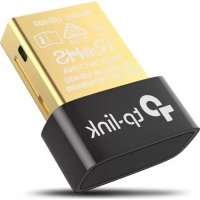



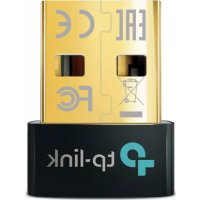
| Tipo de produto | Adaptador Bluetooth USB |
| Marca | TP-Link |
| Modelo | UB400 |
| Versão Bluetooth | 4.0 |
| Dimensões (aprox.) | 15 x 7 x 5 mm |
| Peso | 2 g |
| Alimentação | Porta USB do computador (5 V) |
| Sistemas operacionais compatíveis | Windows XP / 7 / 8 / 8.1 / 10 |
| Funções principais | Conectividade Bluetooth, emparelhamento com periféricos (teclados, mouses, headsets, etc.) |
| Manutenção e limpeza | Manter longe de água, fogo e umidade. Não limpar com líquidos abrasivos. |
| Segurança | Não desmontar, reparar ou modificar. Usar apenas com uma fonte de alimentação em conformidade com as especificações LPS. |
| Peças de reposição e reparabilidade | Não reparável. Em caso de falha, substitua o adaptador. |
| Informações gerais | Adaptador Bluetooth USB TP-Link UB400. Em conformidade com as diretivas 2014/53/UE, 2011/65/UE e (UE)2015/863. Garantia de 3 anos. |
Perguntas frequentes - UB400 TP-LINK
Perguntas dos utilizadores sobre UB400 TP-LINK
0 pergunta sobre este aparelho. Responda às que conhece ou faça a sua.
Faça uma nova pergunta sobre este aparelho
Baixe as instruções para o seu Placa de rede / adaptador em formato PDF gratuitamente! Encontre o seu manual UB400 - TP-LINK e retome o controlo do seu dispositivo eletrónico. Nesta página estão publicados todos os documentos necessários para a utilização do seu dispositivo. UB400 da marca TP-LINK.
MANUAL DE UTILIZADOR UB400 TP-LINK
Avenida da Liberdade, n°245, 7'E, 1250-143 Lisboa, Portugal
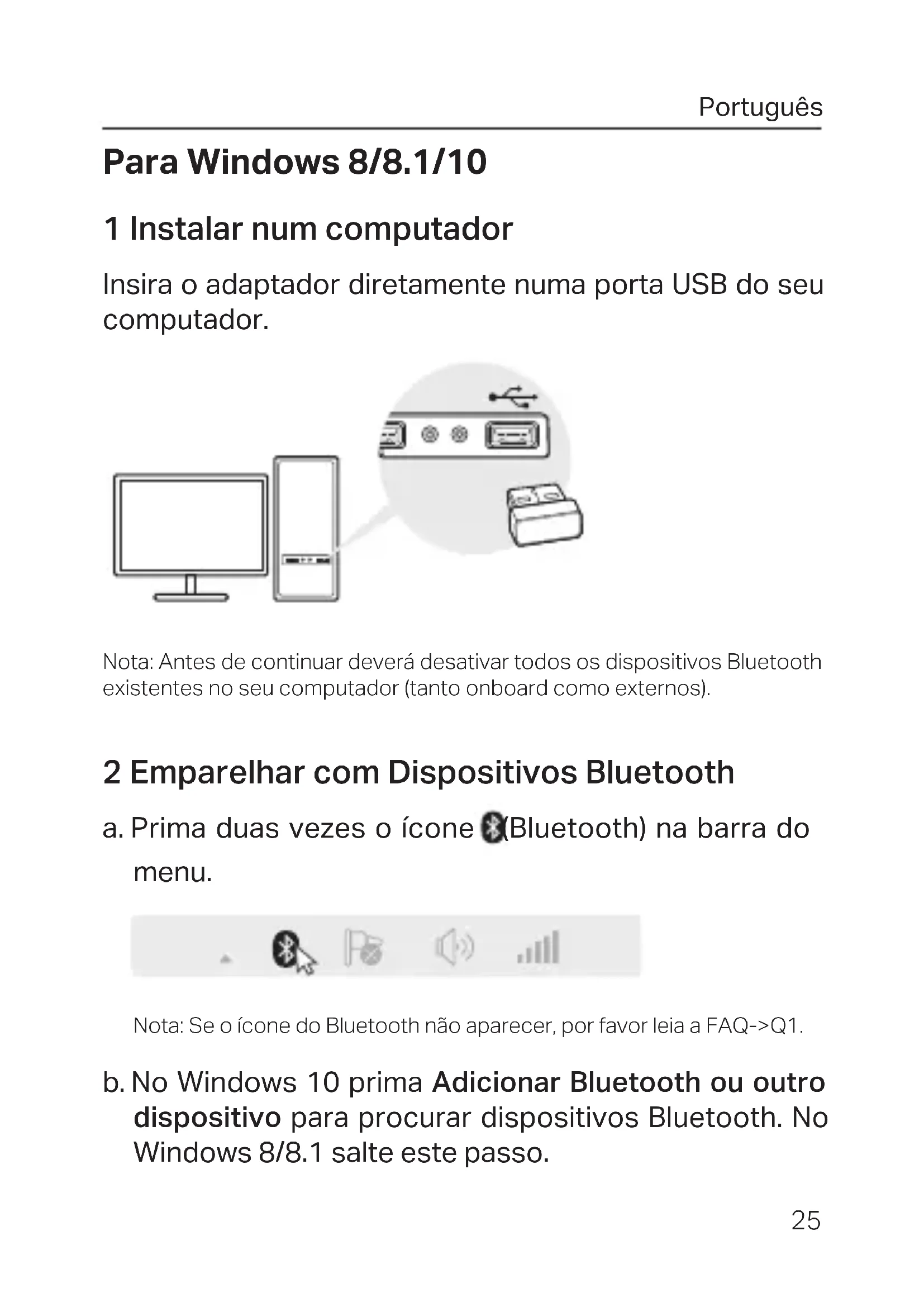
1 Instalar num computador
Insira o adaptador diretamente numa porta USB do seu computador.
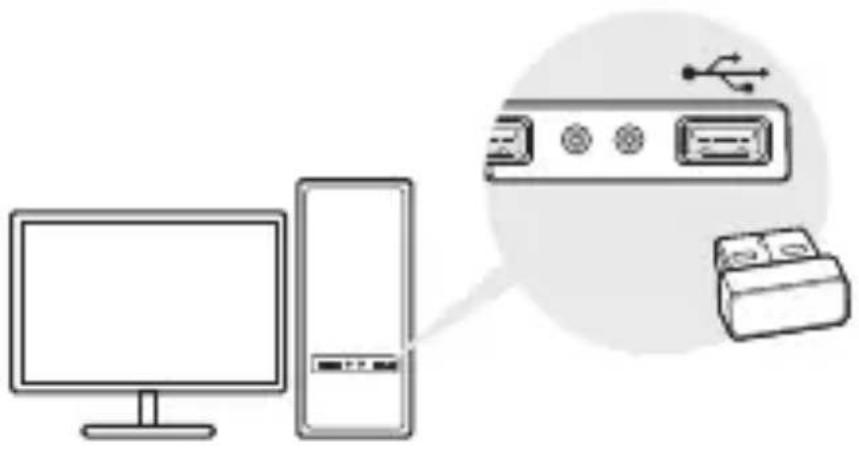
Nota: Antes de continuar, desative todos os dispositivos Bluetooth existentes no seu computador (tanto onboard como externos).
2 Emparelhar com Dispositivos Bluetooth
a. Prima o ícone (Bluetooth) na barra do menu.

Nota: Se o ícone do Bluetooth não aparecer, por favor leia a FAQ->Q1.
b. No Windows 10 prima "Adicionar Bluetooth ou outro dispositivo" para procurar dispositivos Bluetooth. No Windows 8/8.1 salte este passo.
c. Selecione o seu dispositivo Bluetooth da lista e siga as instruções no ecrã para completar o emparelhamento.
Nota: Certifique-se que o seu dispositivo Bluetooth está visível.
Para Windows XP/7
1 Instalar num computador
Insira o adaptador diretamente numa porta USB do seu computador.
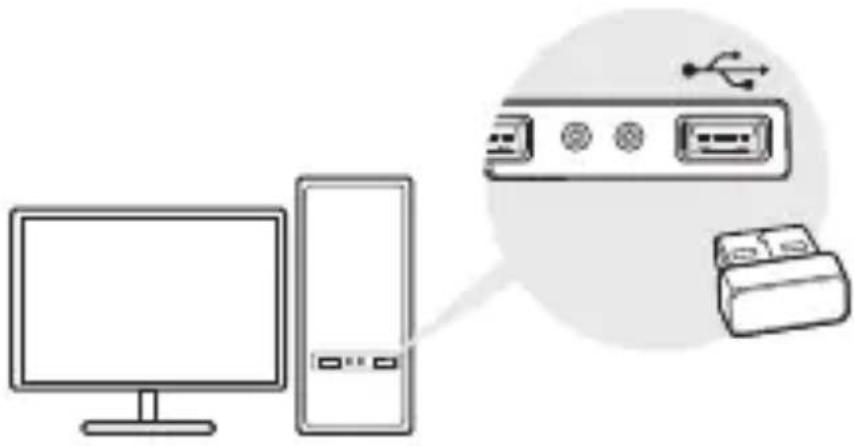
Nota: Antes de continuar, desative todos os dispositivos Bluetooth existentes no seu computador (tanto onboard como externos).
2 Instalar o Driver Bluetooth
b. Descomprima o ficheiro ZIP obtido e execute o ficheiro Setup.exe.
c. Siga as instruções no ecrã para instalar o driver. Durante a instalação, mude a Deteção de Dispositivos para Ligado. d. Quando o processo estiver concluído, reinicie o computador para completar a instalação.
Nota: Se não conseguir instalar o driver com sucesso, desative o antivírus e a firewall e volte a tentar.
3. Emparelhar com Dispositivos Bluetooth
a. Prima com o botão direito do rato no ícone (Bluetooth) na barra do menu e selecione Adicionar Dispositivo Bluetooth.

b. Selecione o seu dispositivo Bluetooth da lista e prima Seguinte. Siga as instruções presentes no ecrã para completar o emparelhamento.
Notas:
- Certifique-se de que o seu Bluetooth está visível.
- Se o ícone do Bluetooth não aparecer, por favor leia a FAQ->Q1.
Perguntas Frequentes (FAQ)
Q1. O que devo fazer se o ícone do Bluetooth não aparecer? R1. Certifique-se de que instalou o driver do Bluetooth
caso esteja a usar um sistema Windows XP ou Windows 7. Após esta instalação, deve reiniciar o computador.
R2. Certifique-se de que não estão ligados outros dispositivos Bluetooth no computador. Caso estejam, desative todos os dispositivos Bluetooth no Gestor de Dispositivos, insira o adaptador e tente novamente.
Q2. Porque é que o adaptador não está a funcionar com o meu dispositivo Bluetooth?
R1. Certifique-se de que o seu dispositivo tem Bluetooth.
R2. Podem existir incompatibilidades com dispositivos sem protocolo Bluetooth padronizado, tais como ratos Logitech e Airpods.
Caso já tenha questões e necessite de mais ajuda, verifique o nosso site:
A TP-Link declara que este dispositivo está em conformidade com os requisitos essenciais e outras disposições das Diretivas 2014/53/UE, 2011/65/UE e (UE)2015/863.
A declaração original de conformidade UE pode ser encontrada em https://www.tp-link.com/en/ce.
- Mantenha o dispositivo afastado da água, fogo, humidade e ambientes quentes.
- Não tente abrir, reparar ou modificar o dispositivo.
- Não utilize este dispositivo em locais onde dispositivos Wi-Fi não são autorizados.
- Este adaptador USB apenas pode ser alimentado por computadores que cumpram com a Fonte de Alimentação Limitada (LPS).
Por favor leia e siga as instruções de segurança acima quando operar o dispositivo. Não é garantido que acidentes ou estragos possam ocorrer devido à utilização incorreta do produto. Por favor utilize este produto corretamente.
Apenas para Produtos da Marca TP-Link.
ESTA GARANTIA DÁ-LHE DIREITOS LEGAIS ESPECÍFICOS E PODERÁ TER OUTROS DIREITOS QUE VARIAM ENTRE ESTADOS (OU ENTRE PAÍSES OU PROVÍNCIAS).
ATE AO LIMITE PERMITIDO PELA LEI LOCAL, ESTA GARANTIA E OS RECURSOS ESTABELECIDOS NELA SÃO EXCLUSIVOS E SUBSTITUEM TODAS AS OUTRAS GARANTIAS, RECURSOS E CONDIÇÕES.
A TP-Link garante os produtos de hardware da marca TP-Link contidos na embalagem original contra defeitos nos materiais e na construção, quando utilizados em condições normais e de acordo com as orientações da TP-Link, por um período de TRÊS ANOS a contar a partir da data de compra pelo utilizador final.
Finlândia


Marca : TP-LINK
Modelo : UB400
Categoria : Placa de rede / adaptador