
UB400 - Tarjeta de red / adaptador TP-LINK - Manual de uso y guía de instrucciones gratis
Encuentra gratis el manual del aparato UB400 TP-LINK en formato PDF.
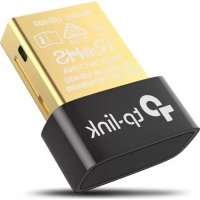



| Tipo de producto | Adaptador Bluetooth USB |
| Marca | TP-Link |
| Modelo | UB400 |
| Versión Bluetooth | 4.0 |
| Dimensiones (aprox.) | 15 x 7 x 5 mm |
| Peso | 2 g |
| Alimentación | Puerto USB del ordenador (5 V) |
| Sistemas operativos compatibles | Windows XP / 7 / 8 / 8.1 / 10 |
| Funciones principales | Conectividad Bluetooth, emparejamiento con periféricos (teclados, ratones, auriculares, etc.) |
| Mantenimiento y limpieza | Mantener alejado del agua, fuego y humedad. No limpiar con líquidos abrasivos. |
| Seguridad | No desmontar, reparar ni modificar. Usar solo con una fuente de alimentación conforme a las especificaciones LPS. |
| Piezas de repuesto y reparabilidad | No reparable. En caso de avería, reemplazar el adaptador. |
| Información general | Adaptador Bluetooth USB TP-Link UB400. Conforme a las directivas 2014/53/UE, 2011/65/UE y (UE)2015/863. Garantía de 3 años. |
Preguntas frecuentes - UB400 TP-LINK
Preguntas de los usuarios sobre UB400 TP-LINK
0 pregunta sobre este aparato. Responde a las que conoces o haz la tuya.
Hacer una nueva pregunta sobre este aparato
Descarga las instrucciones para tu Tarjeta de red / adaptador en formato PDF gratis! Encuentra tus instrucciones UB400 - TP-LINK y toma tu dispositivo electrónico nuevamente en la mano. En esta página están publicados todos los documentos necesarios para el uso de su dispositivo. UB400 de la marca TP-LINK.
MANUAL DE USUARIO UB400 TP-LINK
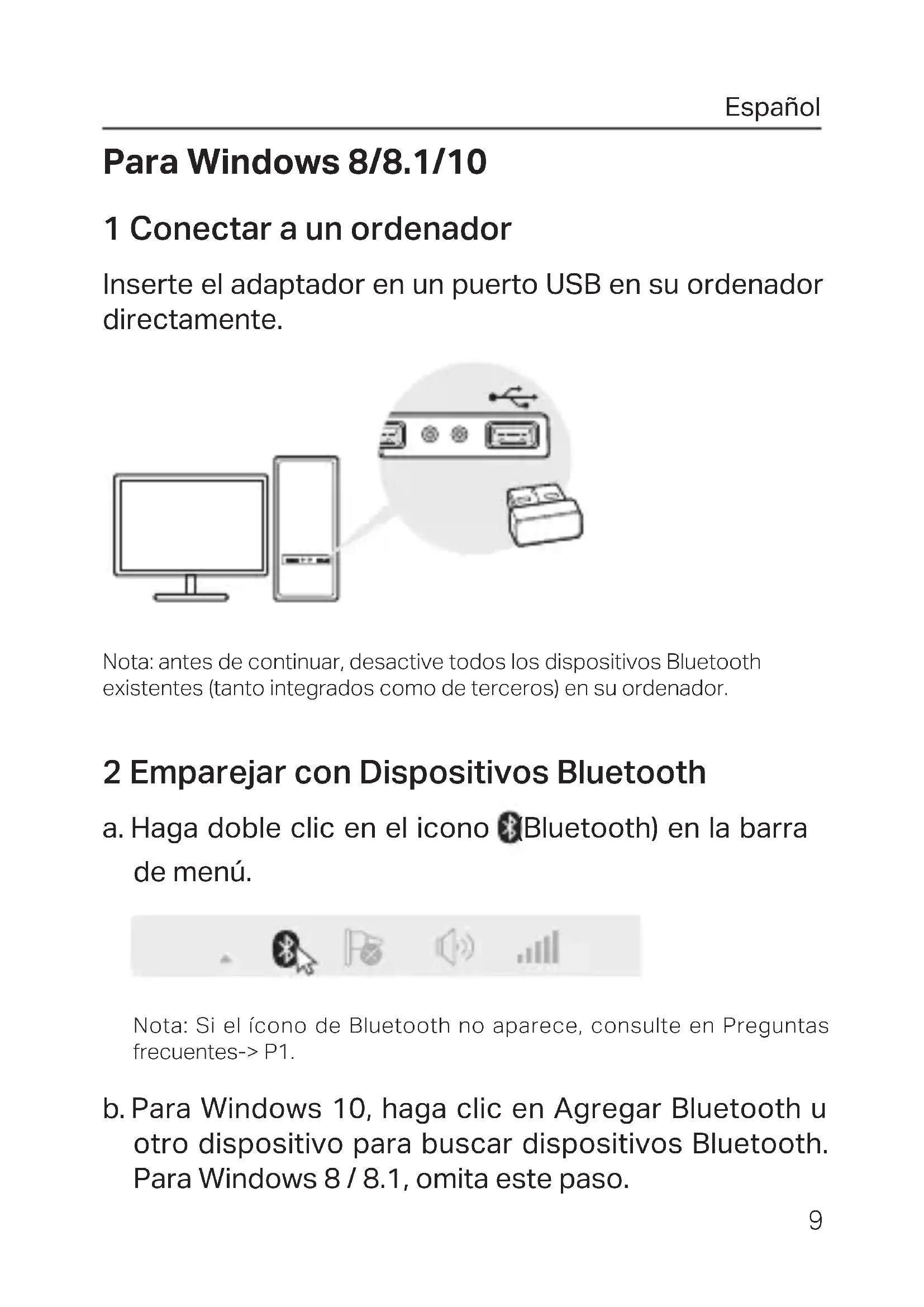
Inserte el adaptador en un puerto USB de su ordenador directamente.
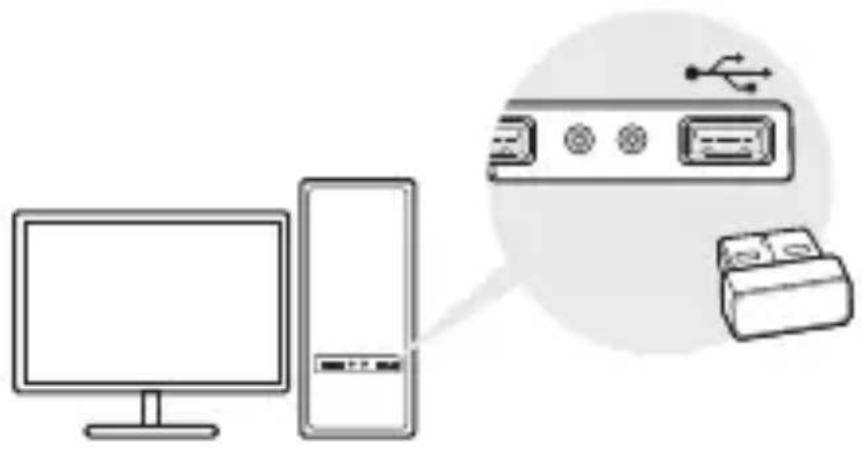
Nota: antes de continuar, desactive todos los dispositivos Bluetooth existentes (tanto integrados como de terceros) en su ordenador.
2 Emparejar con dispositivos Bluetooth
a. Haga doble clic en el icono (Bluetooth) en la barra de menú.

Nota: Si el icono de Bluetooth no aparece, consulte en Preguntas frecuentes -> P1.
b. Para Windows 10, haga clic en Agregar Bluetooth u otro dispositivo para buscar dispositivos Bluetooth. Para Windows 8/8.1, omita este paso.
c. Seleccione su dispositivo Bluetooth de la lista y siga las instrucciones en pantalla para completar el emparejamiento.
Nota: asegúrese de que su dispositivo Bluetooth está configurado para ser detectable.
Para Windows XP/7
1 Conectar a un ordenador
Inserte el adaptador en un puerto USB de su ordenador directamente.
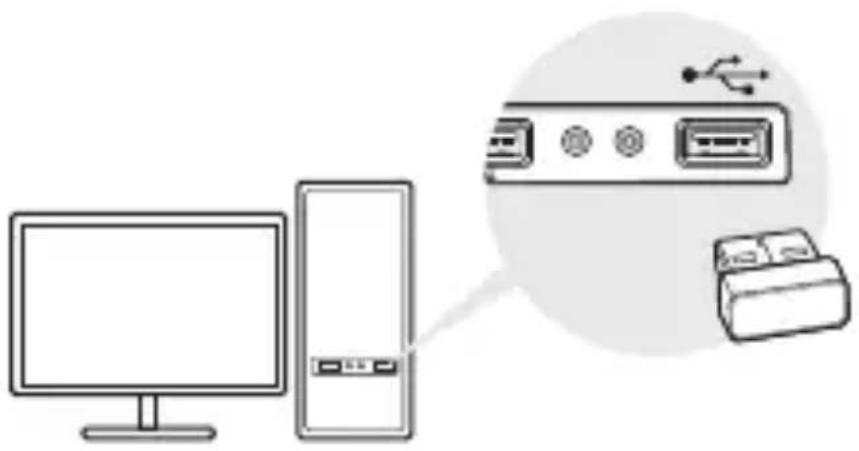
Nota: antes de continuar, desactive todos los dispositivos Bluetooth existentes (tanto integrados como de terceros) en su ordenador.
2 Instalar el driver de Bluetooth
a. Descargue el controlador en https://www.tp-link.com/download-center
b. Descomprima la carpeta descargada y ejecute Setup.exe.
c. Siga las instrucciones en pantalla para instalar el controlador. Durante la instalación, cambie el Modo de detección a Detección activada. d. Una vez que el proceso haya finalizado, reinicie su ordenador para completar la instalación.
Nota: si no puede instalar el controlador correctamente, desactive el software antivirus y el firewall, e inténtelo nuevamente.
3 Emparejar con Dispositivos Bluetooth
a. Haga clic con el botón derecho en el icono (Bluetooth) en la barra de menú y seleccione Agregar dispositivo Bluetooth.

b. Seleccione su dispositivo Bluetooth de la lista y haga clic en Siguiente. Siga las instrucciones en pantalla para completar el emparejamiento.
Notas:
- Asegúrese de que su dispositivo Bluetooth está configurado para ser detectable.
- Si el icono de Bluetooth no aparece, consulte en Preguntas frecuentes -> P1.
Preguntas Frecuentes
P1. ¿Qué debo hacer si el icono de Bluetooth no aparece?
A1. Asegúrese de haber instalado el controlador Bluetooth si está usando el sistema Windows XP o Windows 7. Y reinicie el ordenador después de instalar el controlador. A2. Asegúrese de que no haya otros dispositivos Bluetooth en el ordenador. Si existen, desactive todos los dispositivos Bluetooth existentes en el Administrador de dispositivos, luego inserte el adaptador e intente nuevamente. P2. ¿Por qué el adaptador no funciona con mi dispositivo Bluetooth? A1. Asegúrese de que su dispositivo tenga la función BLUETOOTH. A2. Para dispositivos con protocolos Bluetooth no estándar, como Logitech Mouse y Airpods, puede haber algunos problemas de compatibilidad.
Si aún tiene preguntas y necesita más ayuda, consulte https://www.tp-link.com/faq-2316.html
Gama Windows 8/8.1/10
Por la presente TP-Link declara que este dispositivo cumple con los requisitos esenciales y otras disposiciones relevantes de las directivas 2014/53/UE, 2011/65/UE y (UE)2015/863.
La declaración original CE de conformidad puede encontrarse en: https://www.tp-link.com/en/ce.
- Mantenga el dispositivo fuera del agua, fuego, humedad o entornos calurosos.
- No intente desmontarlo, repararlo o modificar el dispositivo.
- No utilice el dispositivo donde los dispositivos inalámbricos no estén permitidos.
- Este adaptador USB puede ser alimentado solamente por ordenadores que cumplan con Fuente de Alimentación Limitada (LPS).
Por favor lea y siga las indicaciones anteriores de seguridad cuando el dispositivo esté funcionando. No nos haremos responsables de posibles daños o accidentes que pudieran ocurrir debido a un uso incorrecto del dispositivo. Por favor utilice este producto de manera correcta y bajo su propia responsabilidad.
Sólo para productos que porten la marca TP-Link.
ESTA GARANTÍA LE CONFIERE DERECHOS LEGALES ESPECÍFICOS, Y ES POSIBLE QUE USTED DISPONGA DE OTROS DERECHOS, LOS CUALES PUEDEN VARIAR SEGÚN EL ESTADO (O SEGÚN EL PAÍS O PROVINCIA).
EN LA MEDIDA QUE LO PERMITA LA JURISDICCIÓN LOCAL, ESTA GARANTÍA Y LOS RECURSOS ESTABLECIDOS EN ELLA SON EXCLUSIVOS Y EN LUGAR DE CUALQUIER OTRA GARANTÍA, RECURSO Y CONDICIÓN.
TP-Link garantiza el producto de hardware que porta la marca TP-Link contenido en la caja original contra defectos en los materiales y mano de obra bajo condiciones normales de uso de acuerdo con las directrices de TP-Link por un período de TRES AÑOS desde la fecha original de compra en la tienda por parte del usuario final adquiriente.
Sólo para productos TP-Link.
Esta licencia y los derechos otorgados en virtud de la misma se basan en la legislación aplicable, y puede que usted tenga también otros derechos, de acuerdo con la legislación de su lugar de residencia (estado o región). Esta licencia y sus disposiciones son exclusivas, en la medida permitida por la legislación aplicable, y la presente licencia se rige por las demás licencias y disposiciones.


Marca : TP-LINK
Modelo : UB400
Categoría : Tarjeta de red / adaptador