
UB400 - Verkkokortti / sovitin TP-LINK - Ilmainen käyttöohje ja opas
Löydä laitteen käyttöohje ilmaiseksi UB400 TP-LINK PDF-muodossa.
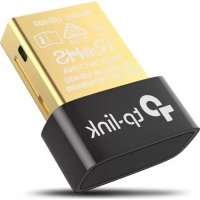



| Tuotetyyppi | USB Bluetooth-sovitin |
| Merkki | TP-Link |
| Malli | UB400 |
| Bluetooth-versio | 4.0 |
| Mitat (noin) | 15 x 7 x 5 mm |
| Paino | 2 g |
| Virransyöttö | Tietokoneen USB-portti (5 V) |
| Tuetut käyttöjärjestelmät | Windows XP / 7 / 8 / 8.1 / 10 |
| Päätoiminnot | Bluetooth-yhteys, yhdistäminen oheislaitteisiin (näppäimistöt, hiiret, kuulokkeet jne.) |
| Huolto ja puhdistus | Pidä erillään vedestä, tulesta ja kosteudesta. Älä puhdista hankaavilla nesteillä. |
| Turvallisuus | Älä pura, korjaa tai muokkaa. Käytä vain LPS-spesifikaatioiden mukaisen virtalähteen kanssa. |
| Varaosat ja korjattavuus | Ei korjattavissa. Vian sattuessa vaihda sovitin. |
| Yleiset tiedot | TP-Link UB400 USB Bluetooth -sovitin. Täyttää direktiivit 2014/53/EU, 2011/65/EU ja (EU)2015/863. 3 vuoden takuu. |
Usein kysytyt kysymykset - UB400 TP-LINK
Käyttäjien kysymyksiä aiheesta UB400 TP-LINK
0 kysymys tästä laitteesta. Vastaa tuntemiisi tai esitä omasi.
Esitä uusi kysymys tästä laitteesta
Lataa ohjeet laitteellesi Verkkokortti / sovitin PDF-muodossa ilmaiseksi! Löydä käyttöohjeesi UB400 - TP-LINK ja ota elektroninen laitteesi takaisin hallintaan. Tällä sivulla julkaistaan kaikki laitteidesi käyttöön tarvittavat asiakirjat. UB400 merkiltä TP-LINK.
KÄYTTÖOHJE UB400 TP-LINK
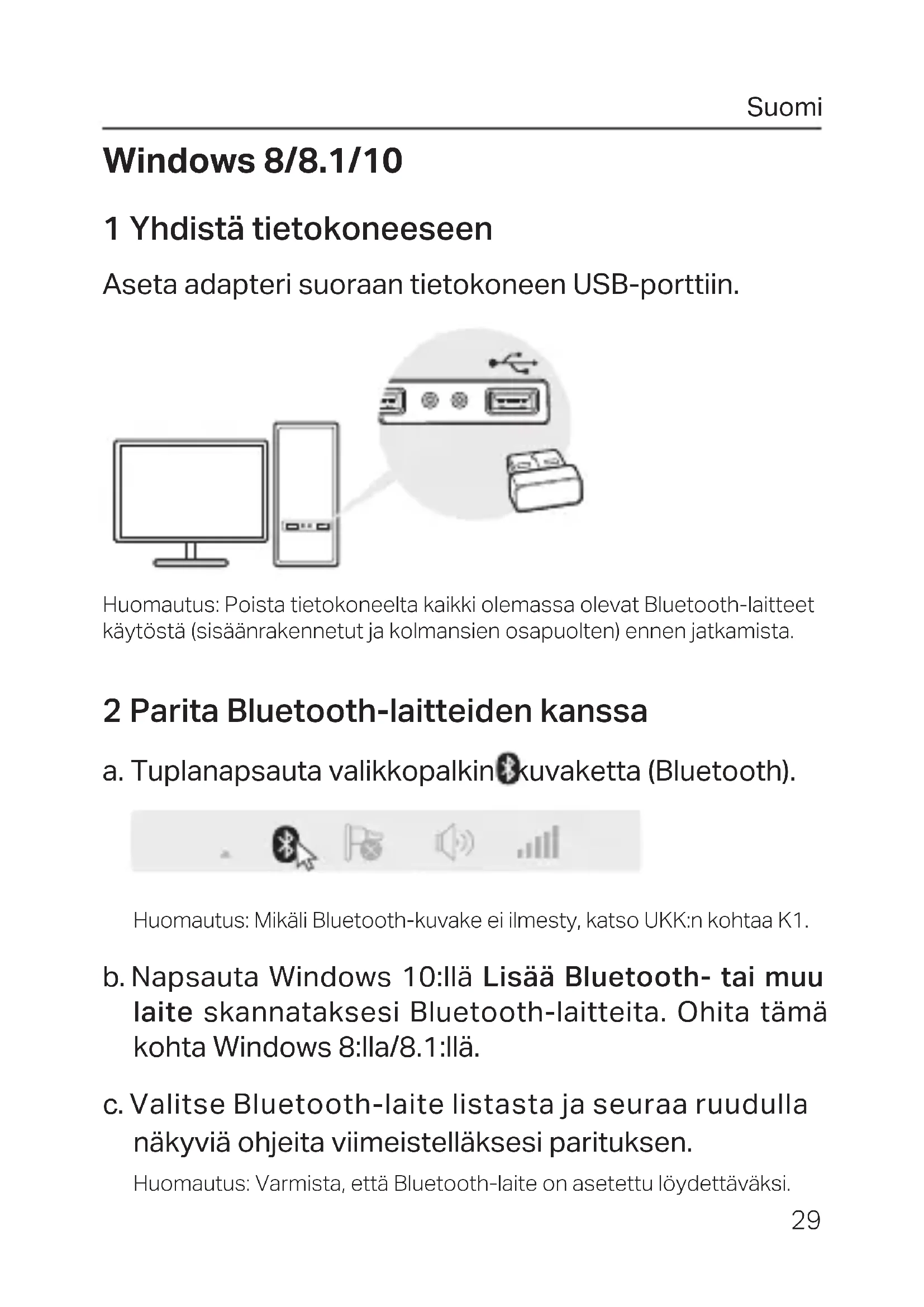
1 Yhdistä tietokoneeseen
Aseta adapteri suoraan tietokoneen USB-porttiin.
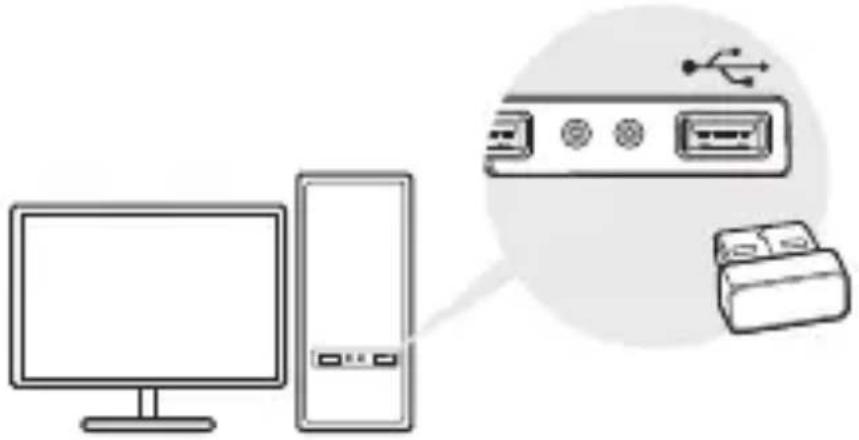
Huomautus: Poista tietokoneelta kaikki olemassa olevat Bluetooth-laitteet käytöstä (sisäänrakennetut ja kolmansien osapuolten) ennen jatkamista.
2 Parita Bluetooth-laitteiden kanssa
a. Kaksoisnapsauta valikkopalkin kuvaketta (Bluetooth).

Huomautus: Mikäli Bluetooth-kuvake ei ilmesty, katso UKK:n kohtaa K1.
b. Napsauta Windows 10:llä Lisää Bluetooth- tai muu laite skannataksesi Bluetooth-laitteita. Ohita tämä kohta Windows 8:lla/8.1:llä. c. Valitse Bluetooth-laite listasta ja seuraa ruudulla näkyviä ohjeita viimeistelläksesi parituksen.
Huomautus: Varmista, että Bluetooth-laite on asetettu löydettäväksi.
Windows XP/7
1 Yhdistä tietokoneeseen
Aseta adapteri suoraan tietokoneen USB-porttiin.

Huomautus: Poista tietokoneelta kaikki olemassa olevat Bluetooth-laitteet käytöstä (sisäänrakennetut ja kolmansien osapuolten) ennen jatkamista.
2 Asenna Bluetooth-ajuri
a. Lataa ajuri osoitteesta https://www.tp-link.com/download-center
b. Pura ladattu hakemisto ja aja Setup.exe.
c. Seuraa ruudulla esitettyjä ohjeita ja asenna ajuri. Vaihda asennuksen aikana Discovery Mode (Löytämistila) asentoon Discovery ON.
d. Kun prosessi on suoritettu loppuun, käynnistä tietokone uudelleen viimeistelläksesi asennuksen.
Huomautus: Jos ajurin asennus ei onnistu, sammuta viruksentorjuntaohjelmisto sekä palomuuri ja yritä uudelleen.
3 Parita Bluetooth-laitteiden kanssa
a. Napsauta hiiren oikealla painikkeella valikkopalkin kuvaketta (Bluetooth) ja valitse Lisää Bluetooth-laite.

b. Valitse Bluetooth-laite listasta ja napsauta Seuraava. Seuraa ruudulla näkyviä ohjeita ja viimeistele paritus.
Huomautukset:
- Varmista, että Bluetooth-laite on asetettu löydettäväksi.
- Mikäli Bluetooth-kuvake ei ilmesty, katso UKK:n kohtaa K1.
Usein kysytyt kysymykset
K1. Mitä minun pitää tehdä, jos Bluetooth-kuvake ei ilmesty? V1. Varmista, että olet asentanut Bluetooth-ajurin, mikäli käytät Windows XP- tai Windows 7 -järjestelmää. Käynnistä kone uudelleen ajurin asennuksen jälkeen. V2. Varmista, että tietokoneella ei ole muita Bluetooth-laitteita. Jos niitä on, poista kaikki olemassa olevat Bluetooth-laitteet käytöstä Laitehallinnassa (Device Manager). Aseta sen jälkeen adapteri ja yritä uudelleen. K2. Miksi adapteri ei toimi Bluetooth-laitteeni kanssa? V1. Varmista, että laitteessa on Bluetooth-toiminto.
V2. Laitteet, jotka käyttävät epästandardeja Bluetooth-protokollia, kuten Logitech-hiiret ja AirPodit, voivat kärsiä yhteensopivuusongelmista.
Jos sinulla on vielä kysymyksiä ja tarvitset lisäapua, lue https://www.tp-link.com/faq-2316.html
TP-Link ilmoittaa täten, että tämä laite noudattaa direktiivien 2014/53/EU, 2011/65/EU ja (EU)2015/863 olennaisia vaatimuksia ja muita asianmukaisia ehtoja.
Alkuperäinen EU-säädöstenmukaisuusilmoitus on osoitteessa https://www.tp-link.com/en/ce.
- Pidä laite poissa vedestä, tulesta, kosteudesta ja kuumasta ympäristöstä.
- Älä yritä purkaa, korjata tai muuntaa laitetta.
- Älä käytä laitetta paikassa, jossa langattomien laitteiden käyttö on kielletty.
- Tämä USB-sovitin voi ottaa virtaa vain Limited Power Source (LPS) -yhteensopivista tietokoneista.
Lue yllä olevat turvallisuustiedot ja noudata niitä käyttäessäsi laitetta. Emme voi taata, että laitteen virheellinen käyttö ei aiheuta onnettomuuksia tai vaurioita. Käytä tätä tuotetta varoen ja omalla vastuullasi.
Vain TP-Link-merkkiset tuotteet.
TÄMÄ TAKUU MYÖNTÄÄ KÄYTTÄJÄLLE TIETTYJÄ LAILLISIA OIKEUKSIA, JA HÄNELLÄ VOI OLLA MUITA OIKEUKSIA, JOTKA VAIHTELEVAT OSAVALTIOITTAIN (TAI MAA- TAI ALUEKOHTAISESTI).
SIINÄ MÄÄRIN KUIN LAKI SEN SALLII, TÄMÄ TAKUU JA SEN MUKAISET KORJAUSKEINOT OVAT YKSINOMAISIA JA KORVAAVAT KAIKKI MUUT TAKUUT, KORJAUSKEINOT JA EHDOT.
TP-Link takaa, että TP-Link-merkkinen laitteistotuote, joka saapui
alkuperäisessä pakkauksessa, ei sisällä materiaali- eikä valmistusvirheitä normaalissa, TP-Linkin ohjeiden mukaisessa käytössä, KOLMENA VUOTENA siitä päivämäärästä, jona loppukäyttäjä sen alun perin hankki.


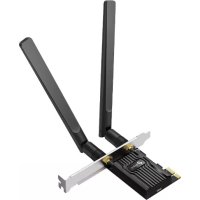
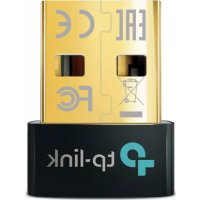
Merkki : TP-LINK
Malli : UB400
Kategoria : Verkkokortti / sovitin