
UB400 - Netwerkkaart / adapter TP-LINK - Gratis gebruiksaanwijzing en handleiding
Vind de handleiding van het apparaat gratis UB400 TP-LINK in PDF-formaat.
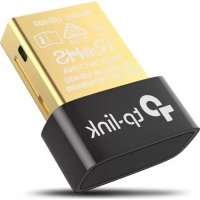



| Producttype | Bluetooth USB-adapter |
| Merk | TP-Link |
| Model | UB400 |
| Bluetooth-versie | 4.0 |
| Afmetingen (ongeveer) | 15 x 7 x 5 mm |
| Gewicht | 2 g |
| Voeding | USB-poort van de computer (5 V) |
| Ondersteunde besturingssystemen | Windows XP / 7 / 8 / 8.1 / 10 |
| Belangrijkste functies | Bluetooth-connectiviteit, koppelen met apparaten (toetsenborden, muizen, headsets, enz.) |
| Onderhoud en reiniging | Beschermen tegen water, vuur en vocht. Niet reinigen met schurende vloeistoffen. |
| Veiligheid | Niet demonteren, repareren of wijzigen. Alleen gebruiken met een voedingsbron die voldoet aan de LPS-specificaties. |
| Onderdelen en repareerbaarheid | Niet repareerbaar. Bij defect de adapter vervangen. |
| Algemene informatie | Bluetooth USB-adapter TP-Link UB400. Conform aan richtlijnen 2014/53/EU, 2011/65/EU en (EU)2015/863. 3 jaar garantie. |
Veelgestelde vragen - UB400 TP-LINK
Gebruikersvragen over UB400 TP-LINK
0 vraag over dit apparaat. Beantwoord die u kent of stel uw eigen vraag.
Stel een nieuwe vraag over dit apparaat
Download de handleiding voor uw Netwerkkaart / adapter in PDF-formaat gratis! Vind uw handleiding UB400 - TP-LINK en neem uw elektronisch apparaat weer in handen. Op deze pagina staan alle documenten die nodig zijn voor het gebruik van uw apparaat. UB400 van het merk TP-LINK.
GEBRUIKSAANWIJZING UB400 TP-LINK
Voor Windows 8/8.1/10
1 Verbinden met een computer
Steek de adapter in een usb-poort van uw computer.
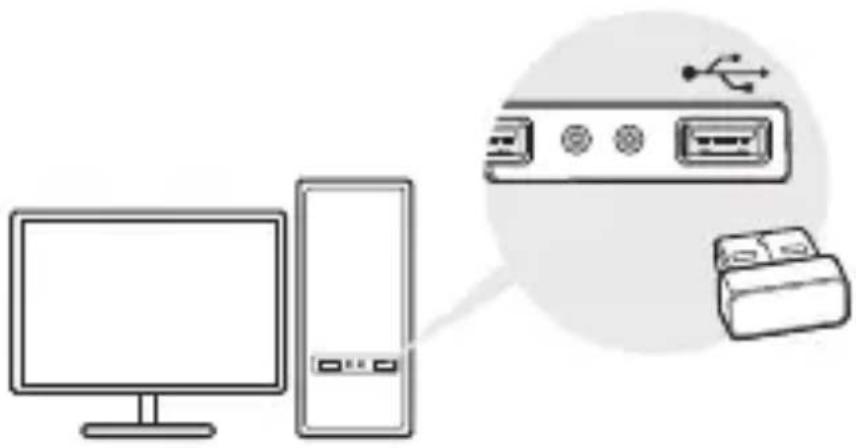
Opmerking: schakel alle bestaande Bluetooth-apparaten (ingebouwde en van derden) uit op uw computer.
2 Koppelen met Bluetooth-apparaten
a. Dubbelklik op het pictogram (Bluetooth) op de menubalk.

Opmerking: raadpleeg FAQ -> V1 als het Bluetooth-pictogram niet verschijnt.
b. Windows 10: klik op 'Bluetooth- of ander apparaat toevoegen' om Bluetooth-apparaten te zoeken. Windows 8/8.1: sla deze stap over.
c. Selecteer uw Bluetooth-apparaat uit de lijst en volg de instructies op het scherm om het koppelen te voltooien.
Opmerking: zorg dat uw Bluetooth-apparaat kan worden gedetecteerd.
Voor Windows XP/7
1 Verbinden met een computer
Steek de adapter in een usb-poort van uw computer.

Opmerking: schakel alle bestaande Bluetooth-apparaten (ingebouwde en van derden) uit op uw computer.
2 Bluetooth-stuurprogramma installeren
a. Download het stuurprogramma van https://www.tp-link.com/download-center. b. Pak de gedownloade map uit en voer Setup.exe uit. c. Volg de instructies op het scherm om het stuurprogramma te installeren. Zet tijdens de installatie de detectiemodus op Detectie aan.
d. Nadat het proces is voltooid, moet u uw computer opnieuw opstarten om de installatie te voltooien.
Opmerking: als het stuurprogramma niet kan worden geïnstalleerd, schakel dan de antivirussoftware en firewall uit en probeer het opnieuw.
3 Koppelen met Bluetooth-apparaten
a. Klik met de rechtermuisknop op het pictogram (Bluetooth) op de menubalk en selecteer 'Bluetooth-apparaat toevoegen'.

b. Selecteer uw Bluetooth-apparaat uit de lijst en klik op Volgende. Volg de instructies op het scherm om het koppelen te voltooien.
Opmerkingen:
- Zorg dat uw Bluetooth-apparaat kan worden gedetecteerd.
- Raadpleeg FAQ -> V1 als het Bluetooth-pictogram niet verschijnt.
Veelgestelde vragen (FAQ)
V1. Wat moet ik doen als het Bluetooth-pictogram niet verschijnt?
A1. Zorg dat u het Bluetooth-stuurprogramma hebt geïnstalleerd als u gebruikmaakt van Windows XP of Windows 7. Start de computer opnieuw op nadat u het stuurprogramma hebt geïnstalleerd.
A2. Zorg dat er geen andere Bluetooth-apparaten op de computer zijn ingeschakeld. Is dit het geval, schakel dan via Apparaatbeheer alle bestaande Bluetooth-apparaten uit, steek de adapter in de computer en probeer het opnieuw.
V2. Waarom werkt de adapter niet in combinatie met mijn Bluetooth-apparaat?
A1. Controleer of uw apparaat over Bluetooth beschikt. A2. Er kunnen compatibiliteitsproblemen ontstaan bij apparaten met niet-standaard Bluetooth-protocollen, zoals Logitech-muizen en Apple AirPods.
Mocht u nog vragen hebben of extra hulp nodig hebben, ga dan naar: https://www.tp-link.com/faq-2316.html
Voor Windows 8/8.1/10
TP-Link verklaart hierbij dat dit apparaat in overeenstemming is met de essentiële eisen en andere relevante bepalingen van de richtlijnen 2014/53/EU, 2011/65/EU en (EU)2015/863.
De oorspronkelijke EU-verklaring van overeenstemming is te vinden op https://www.tp-link.com/en/ce.
- Houd het apparaat uit de buurt van water, vuur, vochtigheid of warme omgevingen. Probeer het apparaat niet te demonteren, repareren of aan te passen.
- Gebruik het apparaat niet waar draadloze apparaten niet toegestaan zijn.
- Deze USB-adapter kan alleen worden gevoed door computers die voldoen aan de Limited Power Source (LPS).
Lees en volg bovenstaande veiligheidsinformatie tijdens het gebruik van het apparaat. Wij kunnen niet garanderen dat er geen ongelukken of schade kan optreden als gevolg van onjuist gebruik van het apparaat. Gebruik dit product met zorg en gebruik op eigen risico.
Geldt alleen voor producten van het merk TP-Link.
DEZE GARANTIE GEEFT U SPECIFIEKE WETTELIJKE RECHTEN EN U KUNT NOG ANDERE RECHTEN HEBBEN, DIE PER LAND (OF PER PROVINCIE) KUNNEN VERSCHILLEN.
VOOR ZOVER TOEGESTAAN DOOR DE PLAATSELIJKE WETGEVING ZIJN DEZE GARANTIE EN HET VERMELDE VERHAAL EXCLUSIEF EN KOMEN DIE IN DE PLAATS VAN ALLE ANDERE GARANTIES, VERHALEN EN VOORWAARDEN.
TP-Link geeft garantie op het hardwareproduct van het merk TP-Link in de originele verpakking voor gebreken in materialen en fabricage indien normaal gebruikt in overeenstemming met de richtlijnen van TP-Link gedurende een periode van DRIE JAAR na de oorspronkelijke datum van aanschaf via de detailhandel door de eindgebruiker-koper.
Alleen voor het productmerk TP-Link.
DEZE GARANTIE GEEFT JE SPECIFIEKE WETTELIJKE RECHTEN EN JE KUNT ANDERE RECHTEN HEBBEN DIE VAN LAND TOT LAND (OF STAAT OF PROVINCIE) VERSCHILLEN.
VOOR ZOVER DE LOKALE WETTEN DIT TOESTAAN, ZIJN DEZE GARANTIE EN DE RECHTEN DIE HIERUIT VOORTVLOEIEN EXCLUSIEF EN IN PLAATS VAN ALLE ANDERE GARANTIES, RECHTEN EN VOORWAARDEN.


Merk : TP-LINK
Model : UB400
Categorie : Netwerkkaart / adapter