
UB4A - Netwerkkaart/Adapter TP-LINK - Gratis gebruiksaanwijzing en handleiding
Vind de handleiding van het apparaat gratis UB4A TP-LINK in PDF-formaat.


| Producttype | Bluetooth USB-adapter |
| Merk | TP-Link |
| Model | UB4A |
| Interface | USB 2.0 |
| Bluetooth-versie | Bluetooth 4.0 (schatting) |
| Afmetingen | 2,5 cm x 1,5 cm x 0,8 cm (schatting) |
| Gewicht | 5 g (schatting) |
| Voeding | USB-poort van de computer (beperkte voeding) |
| Ondersteunde besturingssystemen | Windows XP, 7, 8, 8.1, 10 |
| Belangrijkste functies | Toevoegen van Bluetooth-connectiviteit aan een desktop- of laptopcomputer |
| Bereik | Tot 10 meter (typisch Bluetooth Klasse 2) |
| Installatie | Plug-and-play op Windows 8/8.1/10; stuurprogramma vereist voor Windows XP/7 |
| Onderhoud en reiniging | Afvegen met een droge doek; geen vloeistoffen gebruiken |
| Veiligheidsinstructies | Uit de buurt houden van water, vuur, vocht; niet demonteren |
| Reserveonderdelen en repareerbaarheid | Niet door gebruiker te repareren; geen reserveonderdelen beschikbaar |
| Garantie | 3 jaar (volgens de handleiding) |
| Certificeringen | CE, RoHS |
| Bedrijfstemperatuur | 0°C tot 40°C (schatting) |
Veelgestelde vragen - UB4A TP-LINK
Gebruikersvragen over UB4A TP-LINK
0 vraag over dit apparaat. Beantwoord die u kent of stel uw eigen vraag.
Stel een nieuwe vraag over dit apparaat
Download de handleiding voor uw Netwerkkaart/Adapter in PDF-formaat gratis! Vind uw handleiding UB4A - TP-LINK en neem uw elektronisch apparaat weer in handen. Op deze pagina staan alle documenten die nodig zijn voor het gebruik van uw apparaat. UB4A van het merk TP-LINK.
GEBRUIKSAANWIJZING UB4A TP-LINK
Voor Windows 8/8.1/10
1 Verbinden met een computer
Steek de adapter in een usb-poort van uw computer.
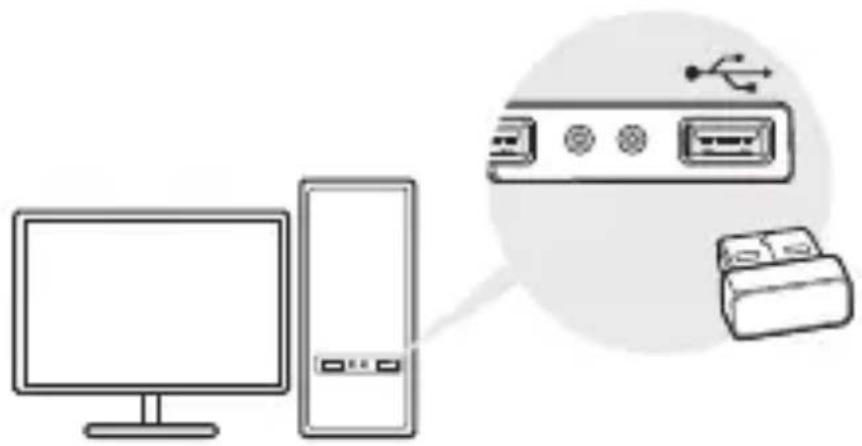
Opmerking: schakel alle bestaande Bluetooth-apparaten (ingebouwde en van derden) uit op uw computer.
2 Koppelen met Bluetooth-apparaten
a. Dubbelklik op het *pictogram (Bluetooth) op de menubalk.

Opmerking: raadpleeg FAQ -> V1 als het Bluetooth-pictogram niet verschijnt.
b. Windows 10: klik op Bluetooth- of ander apparaat toevoegen om naar Bluetooth-apparaten te zoeken. Windows 8/8.1: sla deze stap over.
c. Selecteer uw Bluetooth-apparaat uit de lijst en volg de instructies op het scherm om het koppelen te voltooien.
Opmerking: zorg dat uw Bluetooth-apparaat kan worden gedetecteerd.
Voor Windows XP/7
1 Verbinden met een computer
Steek de adapter in een usb-poort van uw computer.
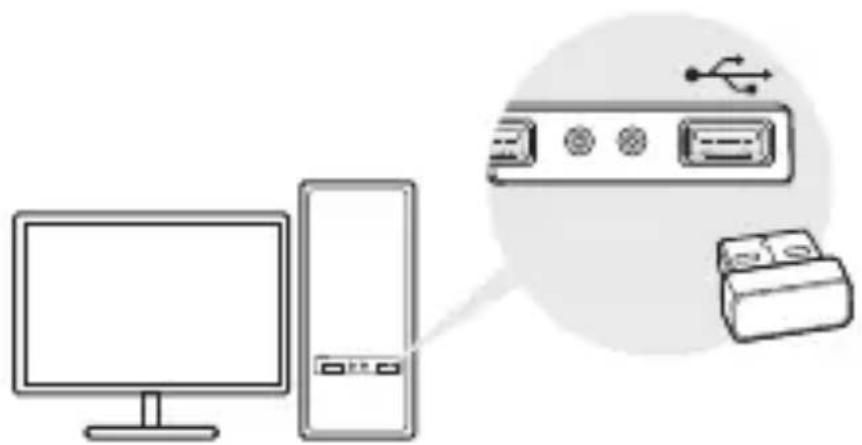
Opmerking: schakel alle bestaande Bluetooth-apparaten (ingebouwde en van derden) uit op uw computer.
2 Bluetooth-stuurprogramma installeren
a. Download het stuurprogramma op https://www.tp-link.com/download-center
b. Pak de gedownloade map uit en voer Setup.exe uit.
c. Volg de instructies op het scherm om het stuurprogramma te installeren. Zet tijdens de installatie Detectiemodus op Detectie aan.
d. Nadat het proces is voltooid, moet u uw computer opnieuw opstarten om de installatie te voltooien.
Opmerking: als het stuurprogramma niet wordt geïnstalleerd, schakel dan de antivirussoftware en firewall uit en probeer het opnieuw.
3 Koppelen met Bluetooth-apparaten
a. Klik met de rechtermuisknop op het *pictogram (Bluetooth) op de menubalk en selecteer Bluetooth-apparaat toevoegen.

b. Selecteer uw Bluetooth-apparaat uit de lijst en klik op Volgende. Volg de instructies op het scherm om het koppelen te voltooien.
Opmerkingen:
- Zorg dat uw Bluetooth-apparaat kan worden gedetecteerd.
- Raadpleeg FAQ -> V1 als het Bluetooth-pictogram niet verschijnt.
Veelgestelde vragen (FAQ)
V1. Wat moet ik doen als het Bluetooth-pictogram niet verschijnt?
A1. Zorg dat u het Bluetooth-stuurprogramma hebt geïnstalleerd als u gebruik maakt van Windows XP of Windows 7. Start de computer opnieuw op nadat u het stuurprogramma hebt geïnstalleerd.
A2. Zorg dat er geen andere Bluetooth-apparaten op de computer zijn ingeschakeld. Is dit het geval, schakel dan via Apparaatbeheer alle bestaande Bluetooth-apparaten uit, steek de adapter in de computer en probeer het opnieuw.
V2. Waarom werkt de adapter niet in combinatie met mijn Bluetooth-apparaat?
A1. Controleer of uw apparaat over Bluetooth beschikt.
A2. Er kunnen compatibiliteitsproblemen ontstaan bij apparaten met niet-standaard Bluetooth-protocollen, zoals Logitech muizen en Apple AirPods.
Mocht u nog vragen hebben of extra hulp nodig hebben, ga dan naar: https://www.tp-link.com/faq-2316.html
TP-Link verklaart hierbij dat dit apparaat in overeenstemming is met de essentiële eissen en andere relevante bepalingen van de richtlijnen 2014/53/EU, 2011/65/EU en (EU)2015/863.
De oorspronkelijke EU verklaring van overeenstemming is te vinden op https://www.tp-link.com/en/ce.
Svenska
- Houd het apparaat uit de buurt van water, vuur, vochtigheid of warme omgevingen.
- Probeer het apparaat niet te demonteren, repareren of aan te passen.
- Gebruik het apparaat niet waar draadloze apparaten niet toegestaan zijn.
- Deze USB-adapter kan alleen worden gevoed door computers die voldoen aan de Limited Power Source (LPS).
Lees en volg bovenstaande veiligheidsinformatie tijdens het gebruik van het apparaat. Wij kunnen niet garanderen dat er geen ongelukken of schade kan optreden als gevolg van onjuist gebruik van het apparaat. Gebruik dit product met zorg en gebruik op eigen risico.
Svenska
Geldt alleen voor producten van het merk TP-Link.
DEZE GARANTIE GEEFT U SPECIFIEKE WETTELIJKE RECHTEN EN U KUNT NOG ANDERE RECHTEN HEBBEN, DIE PER LAND (OF PER PROVINCIE) KUNNEN VERSCHILLEN.
VOOR ZOVER TOEGESTAAN DOOR DE PLAATSELIJKE WETGEVING ZIJN DEZE GARANTIE EN HET VERMELDE VERHAAL EXCLUSIEF EN KOMEN DIE IN DE PLAATS VAN ALLE ANDERE GARANTIES, VERHALEN EN VOORWAARDEN.
TP-Link geeft garantie op het hardware product van het merk TP-Link in de originele verpakking voor gebreken in materialen en fabricage indien normaal gebruikt in overeenstemming met de richtlijnen van TP-Link gedurende een periode van DRIE JAAR na de oorspronkelijke datum van aanschaf via de detailhandel door de eindgebruiker-koper.
Svenska
Merk : TP-LINK
Model : UB4A
Categorie : Netwerkkaart/Adapter