
UB4A - Carte réseau/Adaptateur TP-LINK - Notice d'utilisation et mode d'emploi gratuit
Retrouvez gratuitement la notice de l'appareil UB4A TP-LINK au format PDF.


| Type de produit | Adaptateur Bluetooth USB |
| Marque | TP-Link |
| Modèle | UB4A |
| Interface | USB 2.0 |
| Version Bluetooth | Bluetooth 4.0 (estimation) |
| Dimensions | 2,5 cm x 1,5 cm x 0,8 cm (estimation) |
| Poids | 5 g (estimation) |
| Alimentation | Port USB de l'ordinateur (alimentation limitée) |
| Systèmes d'exploitation supportés | Windows XP, 7, 8, 8.1, 10 |
| Fonctions principales | Ajout de connectivité Bluetooth à un ordinateur de bureau ou portable |
| Portée | Jusqu'à 10 mètres (typique Bluetooth Classe 2) |
| Installation | Plug and Play sur Windows 8/8.1/10 ; pilote requis pour Windows XP/7 |
| Entretien et nettoyage | Essuyer avec un chiffon sec ; ne pas utiliser de liquides |
| Consignes de sécurité | Éloigner de l'eau, du feu, de l'humidité ; ne pas démonter |
| Pièces détachées et réparabilité | Non réparable par l'utilisateur ; aucun pièce détachée disponible |
| Garantie | 3 ans (selon la notice) |
| Certifications | CE, RoHS |
| Température de fonctionnement | 0°C à 40°C (estimation) |
FOIRE AUX QUESTIONS - UB4A TP-LINK
Questions des utilisateurs sur UB4A TP-LINK
0 question sur cet appareil. Repondez a celles que vous connaissez ou posez la votre.
Poser une nouvelle question sur cet appareil
Téléchargez la notice de votre Carte réseau/Adaptateur au format PDF gratuitement ! Retrouvez votre notice UB4A - TP-LINK et reprennez votre appareil électronique en main. Sur cette page sont publiés tous les documents nécessaires à l'utilisation de votre appareil UB4A de la marque TP-LINK.
MODE D'EMPLOI UB4A TP-LINK
1 Connectez-vous à un ordinateur
Insérez l'adaptateur directement dans un port USB de votre ordinateur.
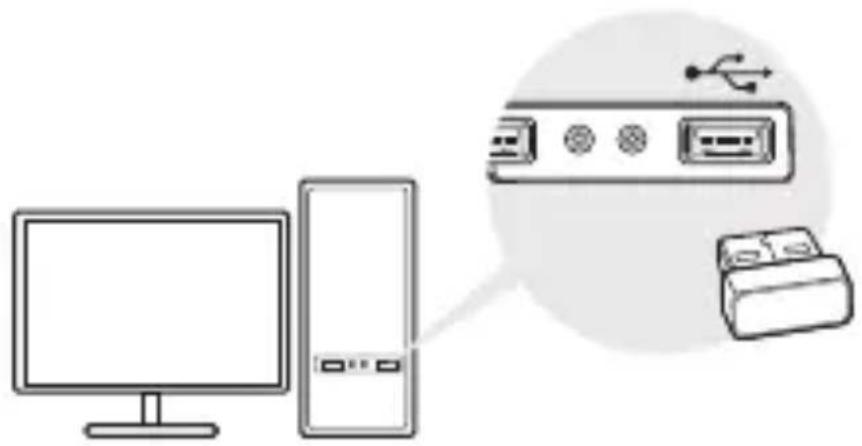
Remarque: avant de poursuivre, veuillez désactiver tous les périphériques Bluetooth existants (intégrés et tiers) sur votre ordinateur.
2 Appairez les périphériques Bluetooth
a. Double-cliquez sur l'icône Bluetooth) dans la barre de menus.

Remarque: Si l'icône Bluetooth n'apparaît pas, reportez-vous à Questions fréquemment posées -> Q1.
b. Sous Windows 10, veuillez cliquer sur Ajouter Bluetooth ou un autre périphérique pour rechercher des périphériques Bluetooth. Pour Windows 8 / 8.1, ignorez cette étape.
c. Sélectionnez votre périphérique Bluetooth dans la liste et suivez les instructions à l'écran pour terminer le couplage.
Remarque: assurez-vous que votre périphérique Bluetooth est configuré pour être détectable.
Pour Windows XP / 7
1 Connectez-vous à un ordinateur
Insérez l'adaptateur directement dans un port USB de votre ordinateur.
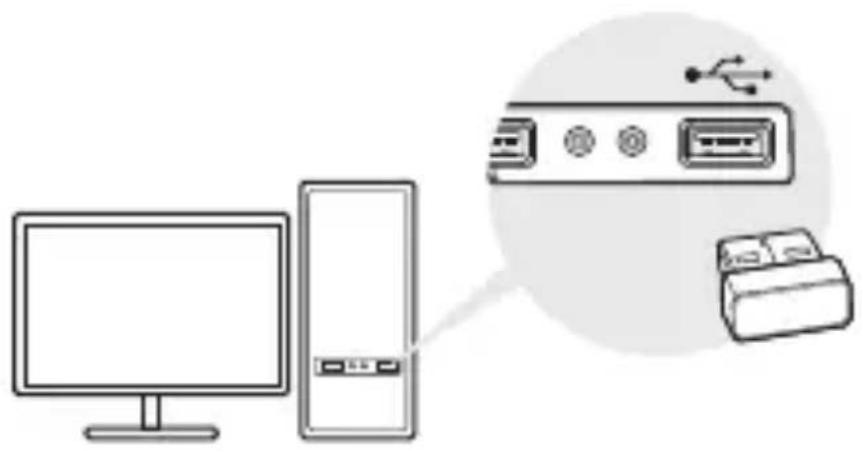
Remarque: avant de poursuivre, veuillez désactiver tous les périphériques Bluetooth existants (intégrés et tiers) sur votre ordinateur.
2 Installer le pilote Bluetooth
a. Téléchargez le pilote à l'adresse
b. Décompressez le dossier téléchargé et exécutez Setup.exe.
c. Suivez les instructions à l'écran pour installer le pilote. Au cours de l'installation, changez le mode Discovery par Discovery ON.
d. Une fois le processus terminé, redémarrez votre ordinateur pour terminer l'installation.
Remarque: si vous ne parvenez pas à installer le pilote, désactivez le logiciel antivirus et le pare-feu, puis réessayez.
3 Appairez les périphériques Bluetooth
a. Cliquez avec le bouton droit de la souris sur l'icône (Bluetooth) dans la barre de menus et sélectionnez Ajouter un périphérique Bluetooth.

b. Sélectionnez votre périphérique Bluetooth dans la liste et cliquez sur Suivant. Suivez les instructions à l'écran pour terminer le jumelage
Remarques:
- Assurez-vous que votre périphérique Bluetooth est configuré pour être détectable.
- Si l'icône Bluetooth n'apparaît pas, reportez-vous à Questions fréquemment posées -> Q1.
Questions fréquemment posées
Q1. Que dois-je faire si l'icône Bluetooth ne s'affiche pas?
A1. Assurez-vous que vous avez installé le pilote Bluetooth si vous utilisez Windows XP ou Windows 7. Et redémarrez l'ordinateur après avoir installé le pilote.
A2. Assurez-vous qu'il n'y a pas d'autres périphériques Bluetooth sur l'ordinateur. Si tel est le cas, désactivez tous les périphériques Bluetooth existants dans le Gestionnaire de périphériques, puis insérez l'adaptateur et réessayez.
Q2. Pourquoi l'adaptateur ne fonctionne pas avec mon périphérique Bluetooth ?
A1. Assurez-vous que votre appareil dispose de la fonction BLUETOOTH.
A2. Pour les appareils dotés de protocoles Bluetooth non standards, tels que Logitech Mouse et Airpods, il peut y avoir des problèmes de compatibilité.
Si vous avez encore des questions et avez besoin d'aide supplémentaire, veuillez consulter la page
TP-Link par la présente déclare que cet appareil est conforme aux exigences essentielles et autres dispositions pertinentes des
directives 2014/53/UE, 2011/65/UE et (UE)2015/863.
La déclaration CE de conformité originelle peut être trouvée à l'adresse https://www.tp-link.com/en/ce.
Italiano
- Maintenir l'appareil à l'écart de l'eau, du feu, de l'humidité ou de tout environnement chaud.
- Ne pas tenter de démonter, réparer ou modifier l'appareil.
- Ne pas utiliser l'appareil dans les zones ou les communications sans-fil sont interdites.
- L'adaptateur USB ne doit être alimenté que par un ordinateur conforme aux spécifications LPS (Limited Power Source).
Merci de lire et de suivre les instructions de sécurité ci-dessus avant d'utiliser l'appareil.
Nous ne pouvons garantir qu'aucun accident ou dommage ne se produira en raison d'un usage incorrect de l'appareil. Merci d'utiliser cet appareil avec précaution, le non respect des consignes de sécurité est à vos risques et périls.
Italiano
Concerne les produits de marque TP-Link uniquement.
CETTE GARANTIE VOUS DONNE DES DROITS SPECIFIQUES, ET VOUS POUVEZ AVOIR D'AUTRES DROITS QUI PEUVENT VARIER D'UN ETAT, D'UN PAYS OU D'UNE PROVINCE A UNE AUTRE.
DANS LES LIMITES DU DROIT LOCAL, CETTE GARANTIE ET LES VOIES DE RECOURS SONT EXCLUSIVES ET REMPLACENT TOUT AUTRES GARANTIES RECOURS ET CONDITIONS.
TP-Link garanti les matériels marqués TP-Link, conditionnés dans un emballage original : contre les défauts matériels et
les malfaçons, s'ils sont utilisés normalement et selon les prescriptions de TP-Link, pour une durée de TROIS ANS à compter de la date d'achat par l'utilisateur final.
Italiano

Marque : TP-LINK
Modèle : UB4A
Catégorie : Carte réseau/Adaptateur