
UB4A - Scheda di rete/Adattatore TP-LINK - Manuale utente e istruzioni gratuiti
Trova gratuitamente il manuale del dispositivo UB4A TP-LINK in formato PDF.


| Tipo di prodotto | Adattatore Bluetooth USB |
| Marca | TP-Link |
| Modello | UB4A |
| Interfaccia | USB 2.0 |
| Versione Bluetooth | Bluetooth 4.0 (stima) |
| Dimensioni | 2,5 cm x 1,5 cm x 0,8 cm (stima) |
| Peso | 5 g (stima) |
| Alimentazione | Porta USB del computer (alimentazione limitata) |
| Sistemi operativi supportati | Windows XP, 7, 8, 8.1, 10 |
| Funzioni principali | Aggiunta di connettività Bluetooth a un computer fisso o portatile |
| Portata | Fino a 10 metri (tipico Bluetooth Classe 2) |
| Installazione | Plug and Play su Windows 8/8.1/10; driver richiesto per Windows XP/7 |
| Manutenzione e pulizia | Pulire con un panno asciutto; non utilizzare liquidi |
| Istruzioni di sicurezza | Tenere lontano da acqua, fuoco, umidità; non smontare |
| Parti di ricambio e riparabilità | Non riparabile dall'utente; nessuna parte di ricambio disponibile |
| Garanzia | 3 anni (secondo il manuale) |
| Certificazioni | CE, RoHS |
| Temperatura di funzionamento | Da 0°C a 40°C (stima) |
Domande frequenti - UB4A TP-LINK
Domande degli utenti su UB4A TP-LINK
0 domanda su questo apparecchio. Rispondi a quelle che conosci o fai la tua.
Fai una nuova domanda su questo apparecchio
Scarica le istruzioni per il tuo Scheda di rete/Adattatore in formato PDF gratuitamente! Trova il tuo manuale UB4A - TP-LINK e riprendi in mano il tuo dispositivo elettronico. In questa pagina sono pubblicati tutti i documenti necessari per l'utilizzo del tuo dispositivo. UB4A del marchio TP-LINK.
MANUALE UTENTE UB4A TP-LINK
1 Connessione al Computer
Inserite l'adattatore direttamente in una porta USB del vostro computer.
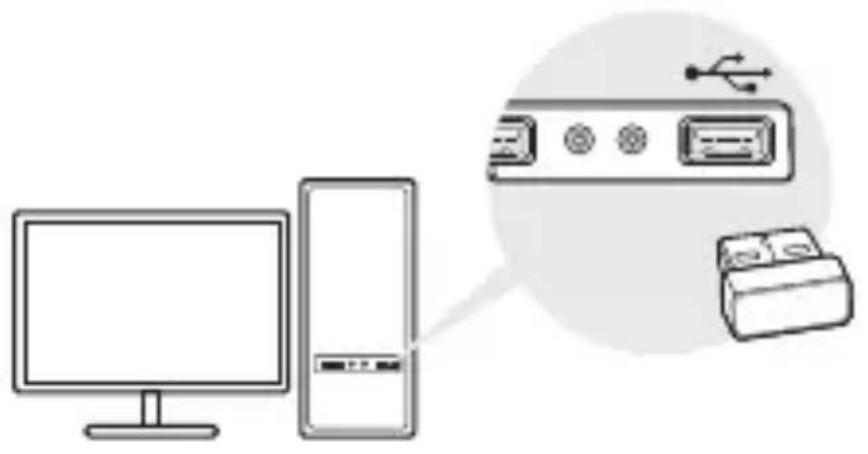
Nota: prima di procedere, disabilitate tutti i dispositivi Bluetooth esistenti (sia integrati che terze parti) nel vostro computer.
2 Accoppiamento con Dispositivi Bluetooth
a. Fate doppio clic sull'icona ✕ (Bluetooth) presente nella barra delle applicazioni.

b. In Windows 10, fate clic su Aggiungi Bluetooth o un altro dispositivo per rilevare i dispositivi Bluetooth. In Windows 8/8.1, saltate questo passo.
c. Selezionate il vostro dispositivo Bluetooth dalla lista e seguite la istruzioni che trovate a schermo per completare l'accoppiamento.
Nota: assicuratevi che il vostro dispositivo Bluetooth sia impostato come rilevabile.
Windows XP/7
1 Connessione al Computer
Inserite l'adattatore direttamente in una porta USB del vostro computer.
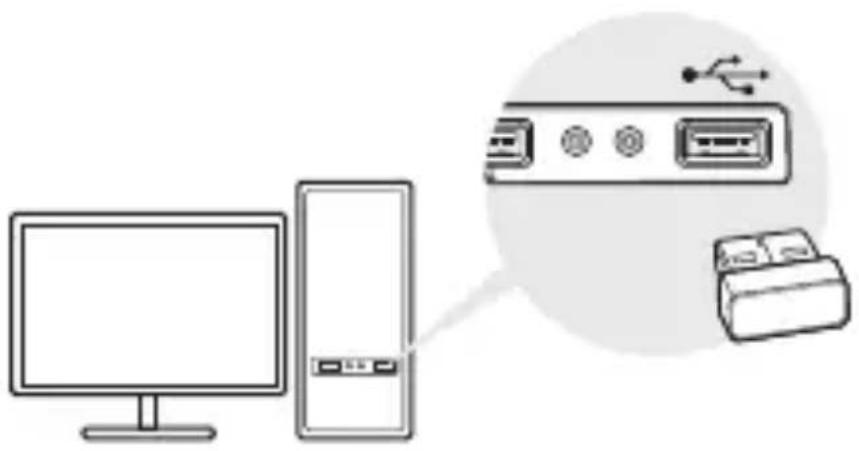
Nota: prima di procedere, disabilitate tutti i dispositivi Bluetooth esistenti (sia integrati che terze parti) nel vostro computer.
2 Installazione Driver Bluetooth
b. Estraete la cartella dalla cartella compressa che avete scaricato e lanciate Setup.exe.
c. Seguite la istruzioni che trovate a schermo per installare il driver. Durante l'installazione, modificate la Modalità Discovery in Discovery ON.
d. Una volta che il processo è terminato, riavviate il vostro computer per completare l'installazione.
Nota: se non potete installare i driver con successo, disabilitate software antivirus e firewall, quindi riprovate.
3 Accoppiamento con Dispositivi Bluetooth
a. Fate clic col tasto destro sull'icona 🎧(Bluetooth) presente nella barra delle applicazioni e selezionate Aggiungi Dispositivo Bluetooth.

b. Selezionate il vostro dispositivo Bluetooth dalla lista e fate clic su Avanti. Seguite le istruzioni che trovate a schermo per completare l'accoppiamento.
Note:
-
Assicuratevi che il vostro dispositivo Bluetooth sia impostato come rilevabile.
-
Se non appare l'icona Bluetooth, consultate la FAQ->Q1.
FAQ (Domande Frequenti)
Q1. Cosa potete fare se non appare l'icona Bluetooth?
A1. Assicuratevi di avere installato i driver Bluetooth se
usate Windows XP o Windows 7. Riavviate il computer dopo che avete installato i driver.
A2. Assicuratevi che non siano presenti altri dispositivi Bluetooth nel computer. Se ve ne sono, disabilitate tutti i dispositivi Bluetooth esistenti in Gestione Dispositivi, quindi inserite l'adattatore e riprovate.
Q2. Perché l'adattatore non comunica con il vostro dispositivo Bluetooth?
A1. Assicuratevi che il dispositivo abbia la funzione Bluetooth.
A2. Per i dispositivi con protocolli Bluetooth non standard, come i mouse Logitech e gli Airpods, potrebbero esserci problemi di compatibilità.
Se avete altre domande o necessitate di maggiore aiuto, consultate https://www.tp-link.com/faq-2316.html
Para Windows 8/8.1/10
TP-Link dichiara che questo dispositivo è conforme ai requisti fondamentali e alle altre disposizioni delle direttive 2014/53/EU, 2011/65/EU e (EU)2015/863.
La dichiarazione di conformità EU originale si trova in https://www.tp-link.com/en/ce.
Português
- Tenete il dispositivo lontano da acqua, fuoco, umidità e ambienti troppo caldi.
- Non provate a disassemblare, riparare o modificare il dispositivo.
• Non usate il dispositivo dove non è consentito l'uso di dispositivi
wireless.
- Questo Adattatore USB può essere alimentato solo da computer che rispettano i valori di LPS (Limited Power Source).
Leggete e seguite le informazioni di sicurezza sopra indicate quando utilizzate il dispositivo. Non possiamo garantire che non accadano
incidenti o danni se is usa in modo improprio il dispositivo.
Utilizzate questo prodotto con cura e lo fate funzionare a vostro rischio.
Raccolta differenziata
| Tipologia di imballaggio | Codice materiale | |
| Scatola | Carta | PAP 21/PAP 20 |
| Busta di Plastica | Plastica | PET 1/LDPE 4/HDPE 2/7 >PP+PE< |
| Cartoncino | Carta | PAP 22/PAP 20 |
| Plastica Espansa | Plastica | 7 EVA/LDPE 4 |
| Guscio di Plastica | Plastica | PS 6/PVC 3 |
| Pellicola Plastica | Plastica | LDPE 4/PET 1 |
| Verifica le disposizioni del tuo Comune. | ||
* Questa QIG è valida per più modelli. Si prega di fare riferimento al prodotto effettivamente acquistato.
Português
Esclusivamente per prodotti marchiati TP-Link.
LA PRESENTE GARANZIA CONFERISCE SPECIFICI DIRITTI LEGALI, IN AGGIUNTA AI DIRITTI PREVISTI DALLA LOCALE LEGISLAZIONE. NEI LIMITI CONSENTITI DALLA LEGGE, LA PRESENTE GARANZIA ED I RIMEDI INDICATI SONO ESCLUSIVI ED IN LUOGO A TUTTE LE ALTRE GARANZIE, RIMEDI E CONDIZIONI.
TP-Link garantisce i soli prodotti hardware marchiati TP-Link venduti nella rispettiva confezione originale non compromessa ed utilizzati secondo le linee guida illustrate, per un periodo di 3 anni dalla data riportata sulla prova d'acquisto da parte dell'utente finale.
Português
Marca : TP-LINK
Modello : UB4A
Categoria : Scheda di rete/Adattatore