
UB4A - Netzwerkkarte/Adapter TP-LINK - Kostenlose Bedienungsanleitung
Finden Sie kostenlos die Bedienungsanleitung des Geräts UB4A TP-LINK als PDF.


| Produkttyp | Bluetooth-USB-Adapter |
| Marke | TP-Link |
| Modell | UB4A |
| Schnittstelle | USB 2.0 |
| Bluetooth-Version | Bluetooth 4.0 (Schätzung) |
| Abmessungen | 2,5 cm x 1,5 cm x 0,8 cm (Schätzung) |
| Gewicht | 5 g (Schätzung) |
| Stromversorgung | USB-Anschluss des Computers (begrenzte Stromversorgung) |
| Unterstützte Betriebssysteme | Windows XP, 7, 8, 8.1, 10 |
| Hauptfunktionen | Hinzufügen von Bluetooth-Konnektivität zu einem Desktop- oder Laptop-Computer |
| Reichweite | Bis zu 10 Meter (typisch Bluetooth Klasse 2) |
| Installation | Plug & Play unter Windows 8/8.1/10; Treiber erforderlich für Windows XP/7 |
| Pflege und Reinigung | Mit einem trockenen Tuch abwischen; keine Flüssigkeiten verwenden |
| Sicherheitshinweise | Von Wasser, Feuer und Feuchtigkeit fernhalten; nicht zerlegen |
| Ersatzteile und Reparierbarkeit | Nicht vom Benutzer reparierbar; keine Ersatzteile erhältlich |
| Garantie | 3 Jahre (laut Anleitung) |
| Zertifizierungen | CE, RoHS |
| Betriebstemperatur | 0°C bis 40°C (Schätzung) |
Häufig gestellte Fragen - UB4A TP-LINK
Benutzerfragen zu UB4A TP-LINK
0 Frage zu diesem Gerät. Beantworten Sie die, die Sie kennen, oder stellen Sie Ihre eigene.
Eine neue Frage zu diesem Gerät stellen
Laden Sie die Anleitung für Ihr Netzwerkkarte/Adapter kostenlos im PDF-Format! Finden Sie Ihr Handbuch UB4A - TP-LINK und nehmen Sie Ihr elektronisches Gerät wieder in die Hand. Auf dieser Seite sind alle Dokumente veröffentlicht, die für die Verwendung Ihres Geräts notwendig sind. UB4A von der Marke TP-LINK.
BEDIENUNGSANLEITUNG UB4A TP-LINK
Für Windows 8/8.1/10
1 An einem Computer anschließen
Stecken Sie den Adapter direkt in einen USB-Anschluss Ihres Computers.
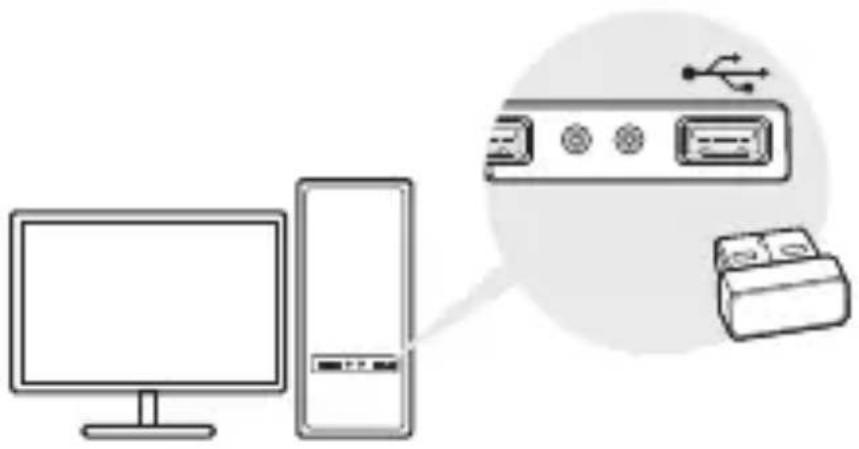
Hinweis: Bevor Sie fortfahren, deaktivieren Sie bitte alle vorhandenen Bluetooth-Geräte (sowohl eingebaute als auch zusätzlich angeschlossene) auf Ihrem Computer.
2 Pair mit Bluetooth-Geräten
a. Doppelklicken Sie auf das ⚙(Bluetooth)-Symbol in der Menüleiste.

Hinweis: Wenn das Bluetooth-Symbol nicht angezeigt wird, lesen Sie bitte FAQ->F1.
b. Klicken Sie unter Windows 10 auf Bluetooth oder ein anderes Gerät hinzufügen, um nach Bluetooth-
Geräten zu suchen. Bei Windows 8/8.1 überspringen Sie diesen Schritt.
c. Wählen Sie Ihr Bluetooth-Gerät aus der Liste aus und folgen Sie den Anweisungen auf dem Bildschirm, um die Verbindung abzuschließen.
Hinweis: Stellen Sie sicher, dass Ihr Bluetooth-Gerät so eingestellt ist, dass es auffindbar ist.
Für Windows XP/7
1 An einem Computer anschließen
Stecken Sie den Adapter direkt an einen USB-Anschluss Ihres Computers.
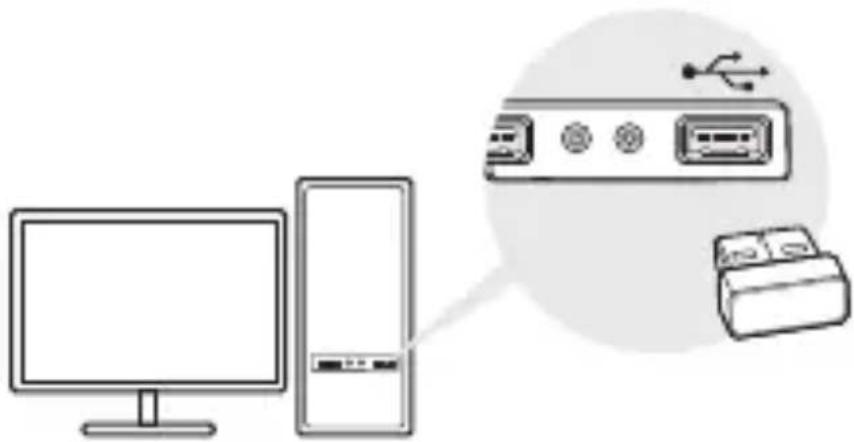
Hinweis: Bevor Sie fortfahren, deaktivieren Sie bitte alle vorhandenen Bluetooth-Geräte (sowohl eingebaute als auch zusätzlich angeschlossene) auf Ihrem Computer.
2 Bluetooth-Treiber installieren
a. Laden Sie den Treiber unter https://www.tp-link.com/download-centerherunter.
b. Entpacken Sie den heruntergeladenen Ordner und führen Sie Setup.exe aus.
c. Befolgen Sie die Anweisungen auf dem Bildschirm, um den Treiber zu installieren. Ändern Sie während der Installation den Discovery-Modus auf Discovery ON.
d. Sobald der Prozess abgeschlossen ist, starten Sie Ihren Computer neu, um die Installation abzuschließen.
Hinweis: Wenn Sie den Treiber nicht erfolgreich installieren können, deaktivieren Sie die Antivirensoftware und die Firewall und versuchen Sie es dann erneut.
3 Mit Bluetooth-Geräten verbinden
a. Klicken Sie mit der rechten Maustaste auf das (Bluetooth)-Symbol in der Menüleiste und wählen Sie Bluetooth-Gerät hinzufügen.

b. Wählen Sie Ihr Bluetooth-Gerät aus der Liste aus und klicken Sie auf Weiter. Befolgen Sie die Anweisungen auf dem Bildschirm, um die Verbindung abzuschließen.
Notizen:
-
Stellen Sie sicher, dass Ihr Bluetooth-Gerät so eingestellt ist, dass es auffindbar ist.
-
Wenn das Bluetooth-Symbol nicht angezeigt wird, lesen Sie bitte FAQ->F1.
Häufig gestellte Fragen (FAQ)
F1. Was soll ich tun, wenn das Bluetooth-Symbol nicht angezeigt wird?
A1. Stellen Sie sicher, dass Sie den Bluetooth-Treiber installiert haben, wenn Sie ein Windows XP- oder Windows 7-System verwenden. Und starten Sie den Computer nach der Installation des Treibers neu.
A2. Stellen Sie sicher, dass sich keine anderen Bluetooth-Geräte auf dem Computer befinden. Wenn ja, deaktivieren Sie alle vorhandenen Bluetooth-Geräte im Geräte-Manager, stecken Sie dann den Adapter ein und versuchen Sie es erneut.
F2. Warum funktioniert der Adapter nicht mit meinem Bluetooth-Gerät?
A1. Stellen Sie sicher, dass Ihr Gerät über die BLUETOOTH-Funktion verfügt.
A2. Bei Geräten mit nicht standardmäßigen Bluetooth-Protokollen, wie Logitech Mouse und Airpods, kann es zu Kompatibilitätsproblemen kommen.
Wenn Sie noch Fragen haben und weitere Hilfe benötigen, wenden Sie sich bitte an https://www.tp-link.com/faq-2316.html
For Windows 8/8.1/10
TP-Link erklärt hiermit, dass dieses Gerät die Grundanforderungen und andere relevante Vorgaben der Richtlinien 2014/53/EU, 2011/65/EU und (EU)2015/863 erfüllt.
Die Original-EU-Konformitätserklärung kann in englischer Sprache hier heruntergeladen werden: https://www.tp-link.com/en/ce.
Español
- Halten Sie das Gerät fern von Wasser, Feuchtigkeit, Feuer oder sehr warmen Umgebungen.
- Versuchen Sie nicht, das Gerät auseinanderzunehmen oder zu manipulieren.
- Betreiben Sie das Gerät nur an Orten, wo dies erlaubt ist.
- Dieser USB-Adapter kann nur von Computern gespeist werden, die "Limited Power Source" (LPS) unterstützen.
Bitte folgen Sie diesen Anweisungen, wenn sie das Gerät betreiben. Bei unsachgemäßer Verwendung können wir nicht garantieren, dass keine Unfälle oder Schäden auftreten. Behandeln Sie das Gerät pfleglich und auf eigene Gefahr.
Español
Nur für Original-TP-Link-Produkte.
DIESE GARANTIE VERLEIHT IHNEN BESTIMMTE RECHTE, DIE VON DEM VERKAUFSLAND ABHÄNGIG SEIN KÖNNEN.
BIS ZU DEN GESETZLICHEN GRENZEN ERSETZEN DIESE GARANTIE UND DIESE HILFESTELLUNGEN ANDERSARTIGE GARANTIEN, HIFLESTELLUNGEN UND KONDITIONEN.
TP-Link garantiert für einen einwandfreien Zustand von originalverpackten TP-Link-Geräten hinsichtlich Funktion und Materialverarbeitung, normale Benutzung vorausgesetzt, über einen Zeitraum von 3 Jahren ab Kauf durch den Endverbraucher.
Español
Marke : TP-LINK
Modell : UB4A
Kategorie : Netzwerkkarte/Adapter