
UB400 - Scheda di rete / adattatore TP-LINK - Manuale utente e istruzioni gratuiti
Trova gratuitamente il manuale del dispositivo UB400 TP-LINK in formato PDF.
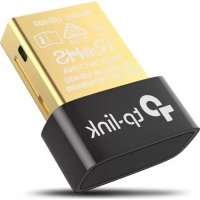



| Tipo di prodotto | Adattatore Bluetooth USB |
| Marca | TP-Link |
| Modello | UB400 |
| Versione Bluetooth | 4.0 |
| Dimensioni (circa) | 15 x 7 x 5 mm |
| Peso | 2 g |
| Alimentazione | Porta USB del computer (5 V) |
| Sistemi operativi supportati | Windows XP / 7 / 8 / 8.1 / 10 |
| Funzioni principali | Connettività Bluetooth, accoppiamento con periferiche (tastiere, mouse, cuffie, ecc.) |
| Manutenzione e pulizia | Tenere lontano da acqua, fuoco e umidità. Non pulire con liquidi abrasivi. |
| Sicurezza | Non smontare, riparare o modificare. Utilizzare solo con una fonte di alimentazione conforme alle specifiche LPS. |
| Pezzi di ricambio e riparabilità | Non riparabile. In caso di guasto, sostituire l'adattatore. |
| Informazioni generali | Adattatore Bluetooth USB TP-Link UB400. Conforme alle direttive 2014/53/UE, 2011/65/UE e (UE)2015/863. Garanzia 3 anni. |
Domande frequenti - UB400 TP-LINK
Domande degli utenti su UB400 TP-LINK
0 domanda su questo apparecchio. Rispondi a quelle che conosci o fai la tua.
Fai una nuova domanda su questo apparecchio
Scarica le istruzioni per il tuo Scheda di rete / adattatore in formato PDF gratuitamente! Trova il tuo manuale UB400 - TP-LINK e riprendi in mano il tuo dispositivo elettronico. In questa pagina sono pubblicati tutti i documenti necessari per l'utilizzo del tuo dispositivo. UB400 del marchio TP-LINK.
MANUALE UTENTE UB400 TP-LINK
Via Gobetti 2/A 20063 Cernusco sul Naviglio (MI)
NWS.TP-Link Portugal,
Unipessoal, Lda.
Inserite l'adattatore direttamente in una porta USB del vostro computer.
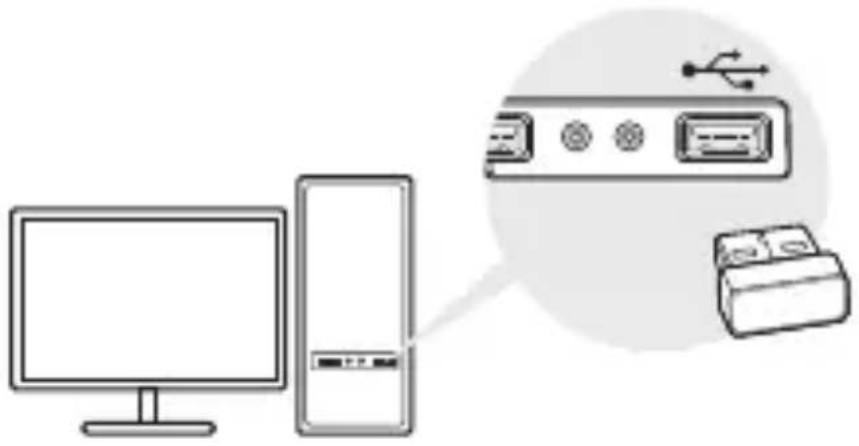
Nota: prima di procedere, disabilitate tutti i dispositivi Bluetooth esistenti (sia integrati che di terze parti) nel vostro computer.
2 Accoppiamento con Dispositivi Bluetooth
a. Fate doppio clic sull'icona Bluetooth presente nella barra delle applicazioni.

Nota: se non appare l'icona Bluetooth, consultate la FAQ->Q1.
b. In Windows 10, fate clic su Aggiungi Bluetooth o un altro dispositivo per rilevare i dispositivi Bluetooth. In Windows 8/8.1, saltate questo passo.
c. Selezionate il vostro dispositivo Bluetooth dalla lista e seguite le istruzioni che trovate a schermo per completare l'accoppiamento.
Nota: assicuratevi che il vostro dispositivo Bluetooth sia impostato come rilevabile.
Windows XP/7
1 Connessione al Computer
Inserite l'adattatore direttamente in una porta USB del vostro computer.
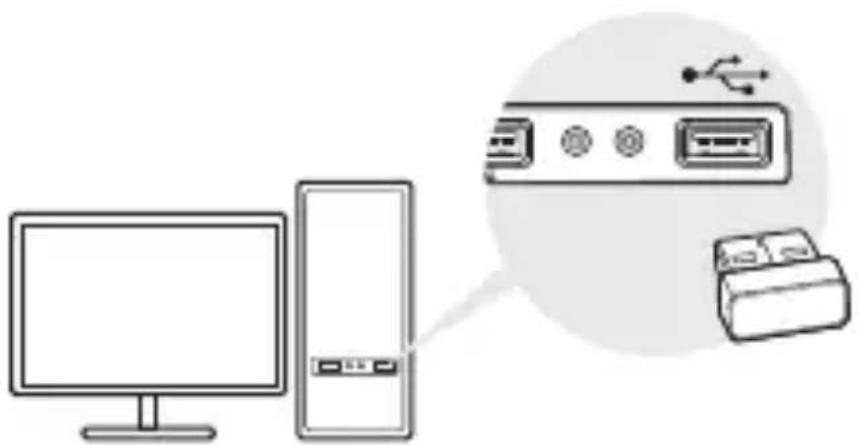
Nota: prima di procedere, disabilitate tutti i dispositivi Bluetooth esistenti (sia integrati che di terze parti) nel vostro computer.
2 Installazione Driver Bluetooth
a. Scaricate il driver da https://www.tp-link.com/download-center b. Estraete la cartella compressa che avete scaricato e lanciate Setup.exe.
c. Seguite le istruzioni che trovate a schermo per installare il driver. Durante l'installazione, modificate la Modalità Discovery in Discovery ON. d. Una volta che il processo è terminato, riavviate il vostro computer per completare l'installazione.
Nota: se non potete installare i driver con successo, disabilitate software antivirus e firewall, quindi riprovate.
3 Accoppiamento con Dispositivi Bluetooth
a. Fate clic con il tasto destro sull'icona (Bluetooth) presente nella barra delle applicazioni e selezionate Aggiungi Dispositivo Bluetooth.

b. Selezionate il vostro dispositivo Bluetooth dalla lista e fate clic su Avanti. Seguite le istruzioni che trovate a schermo per completare l'accoppiamento.
Nota:
- Assicuratevi che il vostro dispositivo Bluetooth sia impostato come rilevabile.
- Se non appare l'icona Bluetooth, consultate la FAQ->Q1.
FAQ (Domande Frequenti)
Q1. Cosa potete fare se non appare l'icona Bluetooth?
A1. Assicuratevi di aver installato i driver Bluetooth se
usate Windows XP o Windows 7. Riavviate il computer dopo aver installato i driver.
A2. Assicuratevi che non siano presenti altri dispositivi Bluetooth nel computer. Se ve ne sono, disabilitate tutti i dispositivi Bluetooth esistenti in Gestione Dispositivi, quando inserite l'adattatore e riprovate.
Q2. Perché l'adattatore non comunica con il vostro dispositivo Bluetooth?
A1. Assicuratevi che il dispositivo abbia la funzione Bluetooth. A2. Per i dispositivi con protocolli Bluetooth non standard, come i mouse Logitech e gli AirPods, potrebbero esserci problemi di compatibilità.
Se avete altre domande o necessitate di maggiore aiuto, consultate https://www.tp-link.com/faq-2316.html
Para Windows 8/8.1/10
TP-Link dichiara che questo dispositivo è conforme ai requisiti fondamentali e alle altre disposizioni delle direttive 2014/53/EU, 2011/65/
EU e (EU)2015/863.
La dichiarazione di conformità EU originale si trova in
- Tenete il dispositivo lontano da acqua, fuoco, umidità e ambienti troppo caldi.
- Non provate a disassemblare, riparare o modificare il dispositivo.
- Non usate il dispositivo dove non è consentito l'uso di dispositivi wireless.
- Questo adattatore USB può essere alimentato solo da computer che rispettino i valori di LPS (Limited Power Source).
Leggete e seguite le informazioni di sicurezza sopra indicate quando utilizzate il dispositivo. Non possiamo garantire che non accadano incidenti o perdite di dati se si usa in modo improprio il dispositivo. Utilizzate questo prodotto con cura e lo fate funzionare a vostro rischio.
Esclusivamente per prodotti marchiati TP-Link.
LA PRESENTE GARANZIA CONFERISCE SPECIFICI DIRITTI LEGALI, IN AGGIUNTA AI DIRITTI PREVISTI DALLA LOCALE LEGISLAZIONE.
NEI LIMITI CONSENTITI DALLA LEGGE, LA PRESENTE GARANZIA ED I RIMEDI INDICATI SONO ESCLUSIVI ED IN LUOGO A TUTTE LE ALTRE GARANZIE, RIMEDI E CONDIZIONI.
TP-Link garantisce i soli prodotti hardware marchiati TP-Link venduti nella confezione originale non compromessa ed utilizzati secondo le linee guida illustrate, per un periodo di 3 anni dalla data riportata sulla prova d'acquisto da parte dell'utente finale.


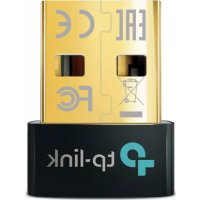
Marca : TP-LINK
Modello : UB400
Categoria : Scheda di rete / adattatore