
UB400 - Nätverkskort / adapter TP-LINK - Gratis bruksanvisning och manual
Hitta enhetens manual gratis UB400 TP-LINK i PDF-format.
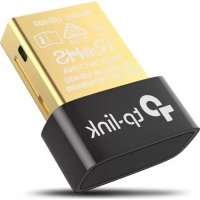

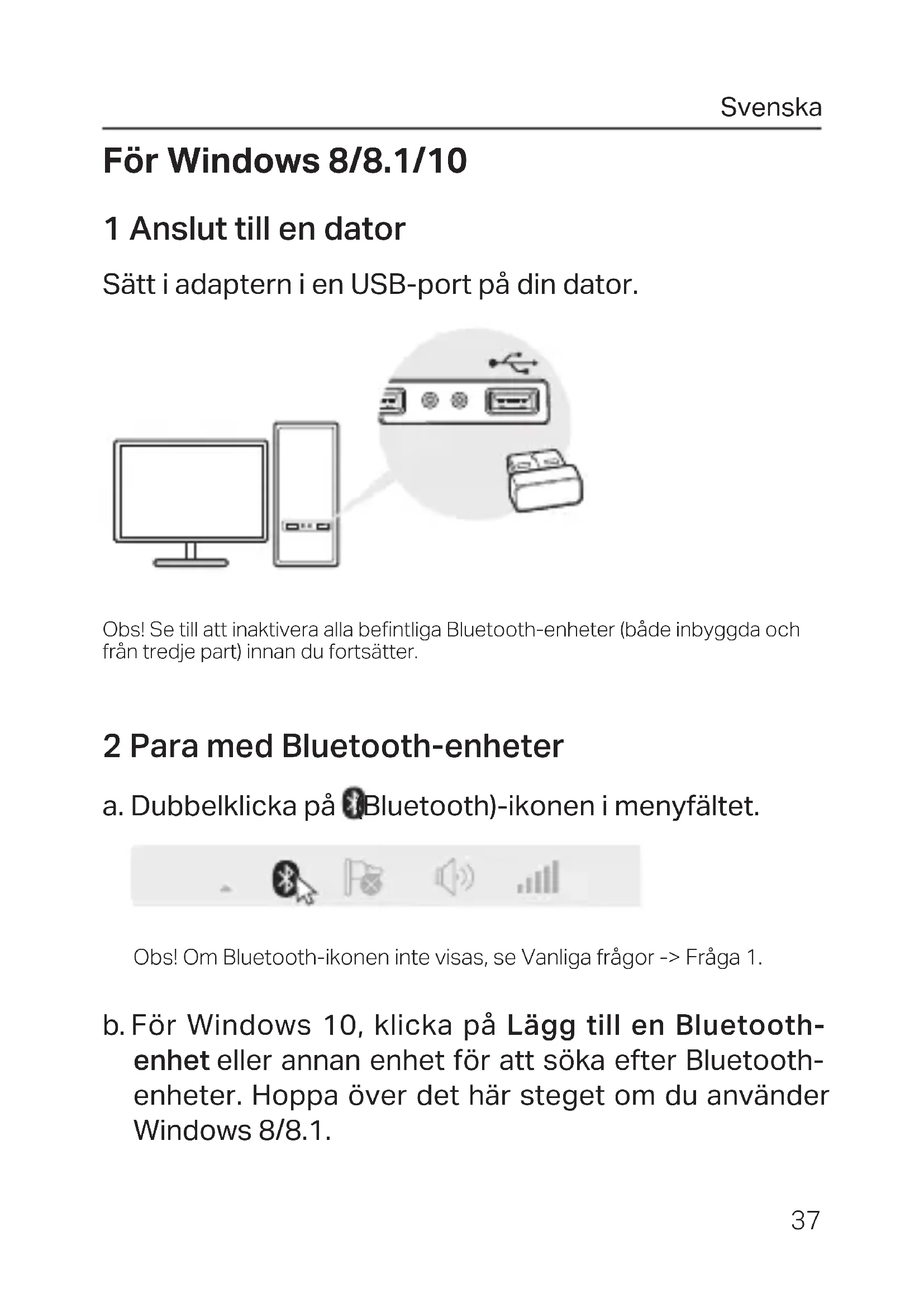


| Produkttyp | Bluetooth USB-adapter |
| Märke | TP-Link |
| Modell | UB400 |
| Bluetooth-version | 4.0 |
| Mått (ungefär) | 15 x 7 x 5 mm |
| Vikt | 2 g |
| Strömförsörjning | Datorns USB-port (5 V) |
| Operativsystem som stöds | Windows XP / 7 / 8 / 8.1 / 10 |
| Huvudfunktioner | Bluetooth-anslutning, parkoppling med kringutrustning (tangentbord, möss, hörlurar, etc.) |
| Underhåll och rengöring | Förvaras skyddat från vatten, eld och fukt. Rengör inte med slipande vätskor. |
| Säkerhet | Demontera, reparera eller modifiera inte. Använd endast med strömkälla som uppfyller LPS-specifikationerna. |
| Reservdelar och reparerbarhet | Ej reparerbar. Vid fel, byt ut adaptern. |
| Allmän information | Bluetooth USB-adapter TP-Link UB400. Uppfyller direktiv 2014/53/EU, 2011/65/EU och (EU)2015/863. 3 års garanti. |
Vanliga frågor - UB400 TP-LINK
Användarfrågor om UB400 TP-LINK
0 fråga om denna apparat. Svara på dem du kan eller ställ din egen.
Ställ en ny fråga om denna apparat
Ladda ner instruktionerna för din Nätverkskort / adapter i PDF-format gratis! Hitta din manual UB400 - TP-LINK och ta tillbaka ditt elektroniska enhet i hand. På denna sida publiceras alla dokument som behövs för att använda din enhet. UB400 av märket TP-LINK.
BRUKSANVISNING UB400 TP-LINK
1 Anslut till en dator
Sätt i adaptern i en USB-port på din dator.
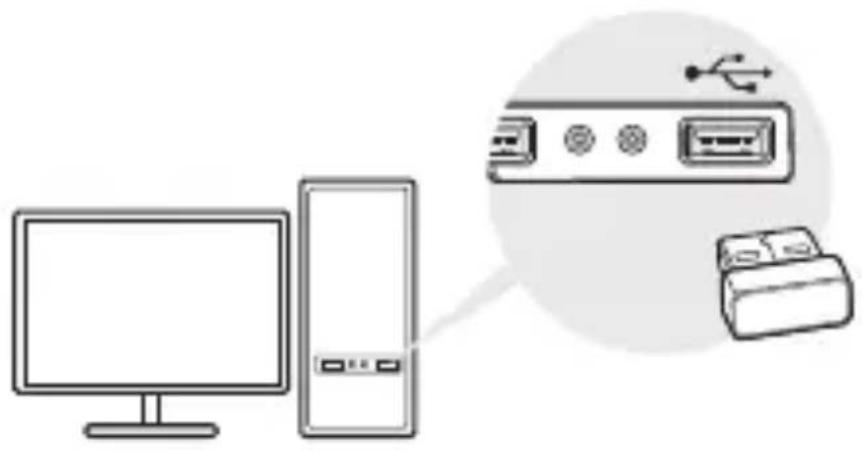
Obs! Se till att inaktivera alla befintliga Bluetooth-enheter (både inbyggda och från tredje part) innan du fortsätter.
a. Dubbelklicka på Bluetooth-ikonen i menyraden.

Obs! Om Bluetooth-ikonen inte visas, se Vanliga frågor -> Fråga 1.
b. För Windows 10, klicka på Lägg till en Bluetooth-enhet eller annan enhet för att söka efter Bluetooth-enheter. Hoppa över det här steget om du använder Windows 8/8.1.
c. Välj din Bluetooth-enhet i listan och följ instruktionerna för att slutföra parkopplingen.
Obs! Se till att din Bluetooth-enhet går att upptäcka.
För Windows XP/7
1 Anslut till en dator
Sätt i adaptern i en USB-port på din dator.
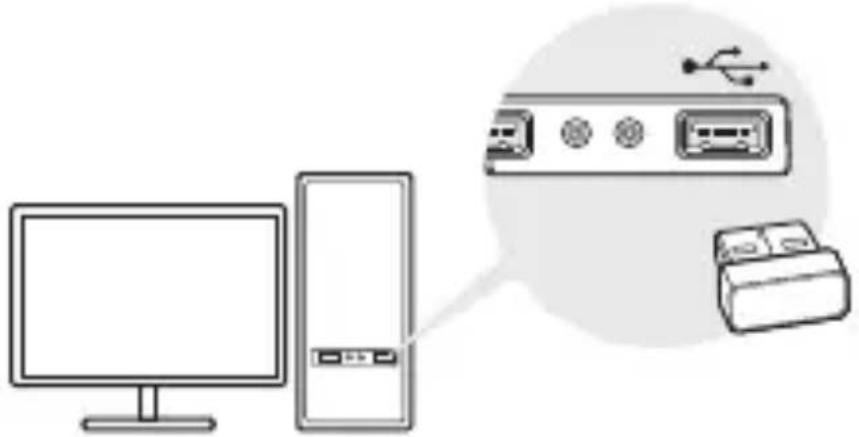
Obs! Se till att inaktivera alla befintliga Bluetooth-enheter (både inbyggda och från tredje part) innan du fortsätter.
2 Installera Bluetooth-drivrutinen
a. Ladda ned drivrutinen från
b. Packa upp den nedladdade mappen och kör Setup.exe.
c. Följ instruktionerna för att installera drivrutinen. Ändra Discovery Mode (Identifieringsläge) till Discovery ON (Identifiering PÅ) under installationen.
d. Starta om datorn när processen är avslutad för att slutföra installationen.
Obs! Om du inte lyckas installera drivrutinen, stäng av antivirusprogrammet och brandväggen och försök igen.
a. Högerklicka på Bluetooth-ikonen i menyraden och välj Lägg till Bluetooth-enhet.

b. Välj din Bluetooth-enhet i listan och klicka på Nästa. Följ instruktionerna för att slutföra parkopplingen.
Obs!
- Se till att din Bluetooth-enhet går att upptäcka.
- Om Bluetooth-ikonen inte visas, se Vanliga frågor -> Fråga 1.
Vanliga frågor
Fråga 1: Vad ska jag göra om Bluetooth-ikonen inte visas?
Svar 1: Se till att du har installerat Bluetooth-drivrutinen om du använder Windows XP eller Windows 7. Starta om datorn efter att du har installerat drivrutinen.
Svar 2: Se till att det inte finns några andra Bluetooth-enheter på datorn. Om det finns fler Bluetooth-enheter på datorn, se till att inaktivera dem via Enhetshanteraren, sätt i adaptern och försök igen.
Svenska
Fråga 2: Varför fungerar inte adaptern med min Bluetooth-enhet?
Svar 1: Se till att din enhet är BLUETOOTH-kompatibel.
Svar 2: För enheter som saknar standardprotokoll för Bluetooth, exempelvis Logitech-möss och AirPods, kan det uppstå kompatibilitetsproblem.
Besök https://www.tp-link.com/faq-2316.html om du har fler frågor eller behöver hjälp.
För Windows 8/8.1/10
1. Anslut till en dator
Sätt adaptern direkt i en USB-port på datorn.

Obs! Innan du fortsätter, måste du inaktivera alla befintliga Bluetooth-enheter (både inbyggda och tredjeparts) på datorn.
a. Dubbelklicka på Bluetooth-ikonen i menyraden.

TP-Link försäkrar härmed att denna enhet överensstämmer med de grundläggande kraven och andra relevanta bestämmelser i direktiven 2014/53/EU, 2011/65/EU och (EU) 2015/863.
Den ursprungliga EU-försäkran om överensstämmelse finns på https://www.tp-link.com/en/ce.
Norska
TP-Link försäkrar härmed att denna enhet överensstämmer med de nödvändiga kraven och andra relevanta bestämmelser i direktiven 2014/53/EU, 2011/65/EU och (EU) 2015/863.
Håll enheten borta från vatten, eld, fukt eller varma miljöer. Försök inte att montera isär, reparera eller modifiera enheten. Använd inte enheten där trådlösa enheter inte är tillåtna. USB-adaptern kan endast drivas av datorer som följer Limited Power Source (LPS).
Läs och följ ovanstående säkerhetsinformation när du använder enheten. Vi kan inte garantera att inga olyckor eller skador kan inträffa till följd av felaktig användning av produkten. Använd den här produkten med omsorg och på eget ansvar.
Norska
TP-Link garanterar maskinvara av märket TP-Link i sin originalförpackning mot defekter i material eller tillverkning vid normal användning enligt TP-Links riktlinjer under en period på TRE ÅR från det ursprungliga inköpsdatumet för slutanvändaren.
Norsk
Gjelder kun for produkter merket TP-Link.
DENNE GARANTIEN GIR DEG SPESIFIKKE RETTSLIGE RETTIGHETER, OG I TILLEGG KAN DU HA ANDRE RETTIGHETER SOM VARIERER ETTER JURISDIKSJON (ETTER LAND).
I DEN UTSTREKNING DET ER TILLATT I HENHOLD TIL LOKALE LOVER, ER DENNE GARANTIEN OG LØSNINGENE SOM HER ER FREMSATT EKSKLUSIVE OG ERSTATTER ALLE ANDRE GARANTIER, LØSNINGER OG BETINGELSER.


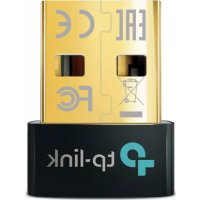
Märke : TP-LINK
Modell : UB400
Kategori : Nätverkskort / adapter