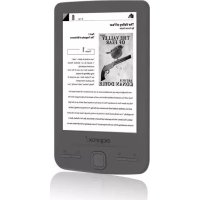
APPEB06G - ηλεκτρονικός αναγνώστης Approx - Δωρεάν εγχειρίδιο χρήσης
Βρείτε δωρεάν το εγχειρίδιο της συσκευής APPEB06G Approx σε μορφή PDF.



| Τύπος προϊόντος | Ηλεκτρονικός αναγνώστης (e-book reader) |
| Μάρκα | Approx |
| Μοντέλο | APPEB06G |
| Οθόνη | 4,3 ίντσες, ψηφιακό μελάνι (E-Ink), ανάλυση 800x600 pixel |
| Επεξεργαστής | Rockchip |
| Εσωτερική μνήμη | 4 GB (flash) |
| Επεκτάσιμος αποθηκευτικός χώρος | Κάρτα Micro SD έως 32 GB |
| Τροφοδοσία | Επαναφορτιζόμενη μπαταρία μέσω USB ή μετασχηματιστή ρεύματος |
| Συνδέσεις | Mini USB (μεταφορά δεδομένων και φόρτιση) |
| Περιεχόμενα συσκευασίας | Συσκευή, οδηγός γρήγορης εγκατάστασης, καλώδιο micro USB |
| Υποστηριζόμενες μορφές | Βιβλία, εικόνες (δεν διευκρινίζεται λεπτομερώς, αλλά συμβατό με Adobe DRM) |
| DRM | Συμβατό με Adobe Digital Editions |
| Πλοήγηση | Πλήκτρα κατεύθυνσης, κουμπιά επόμενης/προηγούμενης σελίδας, μενού, επιστροφή, εικονικό πληκτρολόγιο |
| Κύριες λειτουργίες | Ανάγνωση βιβλίων, προβολή φωτογραφιών, εξερεύνηση αρχείων, βιβλιοθήκη |
| Ελάχιστες απαιτήσεις συστήματος | Θύρα USB 2.0, Windows (ή νεότερο) |
| Διαστάσεις (εκτιμώμενες) | Περίπου 120 x 100 x 10 mm |
| Βάρος (εκτιμώμενο) | Περίπου 150 g |
| Συντήρηση και καθαρισμός | Μαλακό στεγνό πανί, αποφύγετε υγρά |
| Ασφάλεια | Ενσωματωμένο κουμπί επαναφοράς, αναγκαστική απενεργοποίηση με παρατεταμένο πάτημα του κουμπιού τροφοδοσίας |
| Ανταλλακτικά και επισκευασιμότητα | Δεν καθορίζεται από τον κατασκευαστή |
Συχνές ερωτήσεις - APPEB06G Approx
Ερωτήσεις χρηστών για APPEB06G Approx
0 ερώτηση για αυτή τη συσκευή. Απαντήστε σε αυτές που γνωρίζετε ή κάντε τη δική σας.
Κάντε μια νέα ερώτηση σχετικά με αυτή τη συσκευή
Κατεβάστε τις οδηγίες για το ηλεκτρονικός αναγνώστης σε μορφή PDF δωρεάν! Βρείτε το εγχειρίδιό σας APPEB06G - Approx και πάρτε ξανά την ηλεκτρονική σας συσκευή στα χέρια σας. Σε αυτή τη σελίδα δημοσιεύονται όλα τα έγγραφα που απαιτούνται για τη χρήση της συσκευής σας. APPEB06G της μάρκας Approx.
ΕΓΧΕΙΡΊΔΙΟ ΧΡΉΣΗΣ APPEB06G Approx
Σας ευχαριστούμε για την επιλογή Ε-Book APPEB06G
Περιγραφή του προϊόντος.
E-Book Digital ink 4.3", όπου μπορείτε να διαβάσετε πάνω από 2800 βιβλία, να προβάλετε εικόνες σε ανάλυση 800x600 pixels.
Κομψό, συμπαγή σχεδιασμό του παρέχει ένα ωραίο και το φως με τη σειρά του, επίσης με συντόμευση όλα τους τα πλήκτρα είναι στα χέρια σας.
Rockchip επεξεργαστής είναι βελτιστοποιημένο για multitasking και ταχείας αντίδρασης για να φορτώσετε του βιβλίου και της ανάγνωσης.
Αυτό το e-Book έχει μια εσωτερική μνήμη των 4GB fl ash και επίσης περιλαμβάνει μια Micro SD κάρτα αναγνώστης που σας επιτρέπει να επεκτείνετε τις δυνατότητες αποθήκευσης έως και 32GB.
APPROX δέσμευση για την ιδανική λύση για την reader.Read τα βιβλία σας σαν να ήταν χαρτί!
Περιεχόμενα Συσκευασίας
- APPEB06G
· Οδηγός γρήγορης εγκατάστασης
• Micro USB καλώδιο.
Σημείωση: Βεβαιωθείτε ότι το πακέτο σας περιέχει τα στοιχεία που περιγράφονται παραπάνω. Εάν βρείτε κάτι που λείπει ή είναι κατεστραμμένο, παρακαλώ επικοινωνήστε με τον αντιπρόσωπό σας.
Απαιτήσεις συστήματος
· 1 θύρα USB 2.0
·Λειτουργικό σύστημα Windows ή αργότερα.
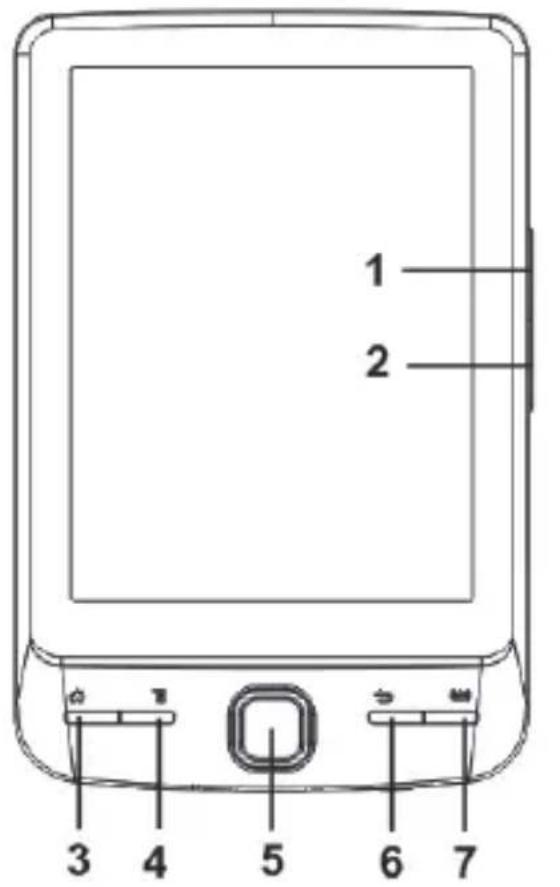
Περιγραφή των εξαρτημάτων
aqprox!
-
Σελίδα πάνω κουμπί
-
Σελίδα κάτω κουμπί
-
Home κουμπί-πατήστε για να επιστρέψετε στην αρχική οθόνη.
-
Μενού το κουμπί-πατήστε για να εμφανιστεί το μενού επιλογής.
-
Κουμπιά κατεύθυνσης / κουμπί Enter
-Κουμπιά κατεύθυνσης - πιέστε το κουμπί πάνω / κάτω / αριστερά / δεξιά για να μετακινήσετε τον κέρσορα
Πληκτρολογήστε το κουμπί-Πατήστε για να επιβεβαιώσετε ή να ακυρώσετε.
-
Επιστροφή κουμπί - πιέστε μία φορά για να επιστρέψετε στο προηγούμενο μενού, πατήστε και κρατήστε πατημένο για να επιστρέψετε στο κύριο μενού.
-
Πληκτρολόγιο κουμπί-press για να εμφανίσετε / κρύψετε το πληκτρολόγιο.
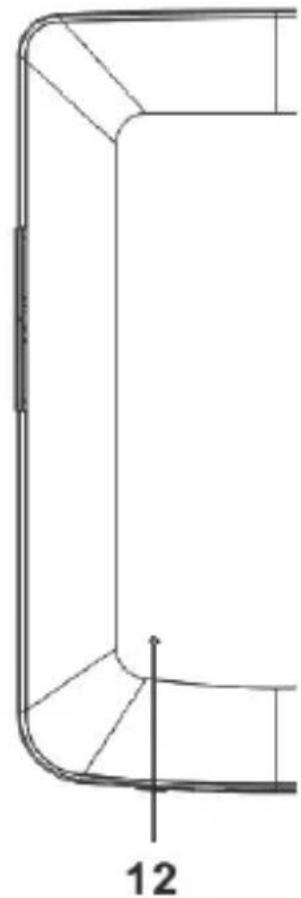
- Ένδειξη φόρτισης-όταν ο αναγνώστης φορτίζεται, το κόκκινο φως είναι αναμμένο, όταν είναι πλήρως φορτισμένη, το κόκκινο φως θα σβήσει.
- Mini USB υποδοχή - για μεταφορά δεδομένων και φόρτιση έκτακτης ανάγκης.
- Υποδοχή κάρτας μνήμης - Υποστηρίζει Micro SD κάρτα
- Κουμπί λειτουργίας - πατήστε και κρατήστε πατημένο για 3 δευτερόλεπτα για την ενεργοποίηση / απενεργοποίηση. Πατήστε και κρατήστε πατημένο για 3 δευτερόλεπτα για να επανεκκινήσετε.
- Επαναφορά κουμπί
Εγκατάσταση και παραμετροποίηση
1.1 Ενεργοποίηση / απενεργοποίηση Α
• Πατήστε και κρατήστε πατημένο το κουμπί λειτουργίας για 3 δευτερόλεπτα για την ενεργοποίηση / απενεργοποίηση
1.2 Φόρτιση
Όταν η ισχύς της μπαταρίας είναι χαμηλή, φορτίστε με τη σύνδεση του αναγνώστη με έναν υπολογιστή ή USB τροφοδοτικό μέσω του παρεχόμενου καλωδίου USB.
1.3 Τοποθέτηση κάρτας SD
-
Συνδέστε τη συσκευή ανάγνωσης στον υπολογιστή μέσω του παρεχόμενου καλωδίου USB. Υπολογιστής θα αναγνωρίσει τη συσκευή ως αφαιρούμενη μονάδα δίσκου.
-
Εκτελέστε την κανονική λειτουργία διαχείρισης αρχείων, όπως άλλη συσκευή USB.
1.4 Περιεχόμενα Εισαγωγή DRM
- Κατεβάστε το Adobe Digital Editions (ADE) εγκαταστάτη από http://www.adobe.com/products/digitaleditions/#fp.
-
Εγκαταστήστε ADE στον υπολογιστή σας.
-
Για πρώτη φορά χρήστης, θα σας ζητηθεί να καταχωρήσετε ένα λογαριασμό ADE.
-
Εισάγετε το όνομα χρήστη και τον κωδικό πρόσβασης για την ενεργοποίηση του λογαριασμού σας Adobe και στη συνέχεια συνδέστε το Reader στον υπολογιστή.
-
Εκτελέστε ADE να επιτρέψει PC και Reader.
-
Λήψη ή να αγοράσουν e-books από online καταστήματα ebook.
-
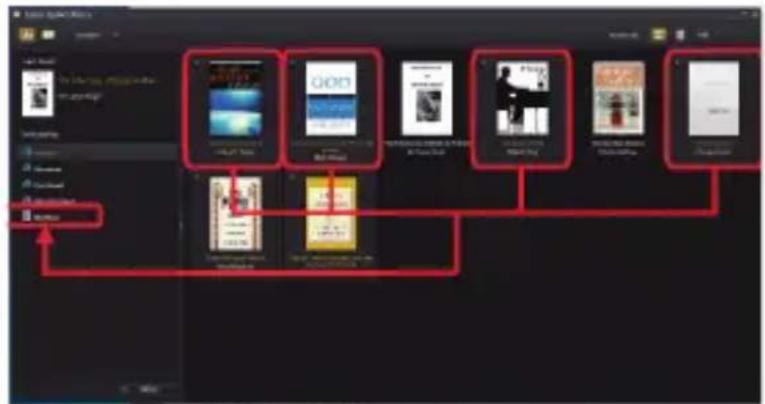
Μεταφέρετε και αποθέστε το επιλεγμένο στοιχείο (α) στη μονάδα του αναγνώστη να μεταφέρει DRM e-books, όπως φαίνεται παρακάτω.
Χρησιμοποιήστε τα πλήκτρα κατεύθυνσης για να μετακινήσετε τον κέρσορα στο επιθυμητό στοιχείο από τη λίστα.
Πατήστε το πλήκτρο Enter για να επιβεβαιώσετε την επιλογή.
Πατήστε το κουμπί Μενού για να εμφανίσετε το μενού επιλογών.
Πατήστε το πλήκτρο Επιστροφή για να ακυρώσετε την επιλογή ή να επιστρέψετε στο προηγούμενο μενού, πατήστε και κρατήστε πατημένο για να επιστρέψετε στο κύριο μενού.
Πατήστε το πλήκτρο πληκτρολογίου για να εμφανίσετε / κρύψετε το πληκτρολόγιο.
1.6 Puθμίσεις
Από το κύριο μενού, επιλέξτε Ρυθμίσεις και πατήστε το πλήκτρο Enter.
Χρησιμοποιήστε τα Directional / Enter για να ρυθμίσετε τη γλώσσα του συστήματος και του χρόνου.
1.7 ανάγνωση βιβλίων
Από το κύριο μενού, επιλέξτε Βιβλιοθήκη και πατήστε το πλήκτρο Enter για να εισάγετε βιβλιοθήκη βιβλίο.
- Από την αρχική οθόνη ή βιβλιοθήκη βιβλίο, χρησιμοποιήστε τα πλήκτρα κατεύθυνσης για να επιλέξετε ένα βιβλίο και πατήστε το κουμπί για να ανοίξει.
- Κατά την ανάγνωση, πατήστε το πλήκτρο Page up / down ή πλήκτρα κατεύθυνσης για να γυρίσει σελίδα.
- Στη σελίδα ανάγνωση, πατήστε το κουμπί Μενού για να χρησιμοποιήσετε το μενού επιλογών.
1.8 Προβολή φωτογραφιών
Από το κύριο μενού, επιλέξτε Φωτογραφία και πατήστε το πλήκτρο Enter για να εισάγετε φωτογραφία θεατή.
Επιλέξτε μια φωτογραφία και πατήστε το πλήκτρο Enter για προβολή πλήρους οθόνης.
Πατήστε το κουμπί Μενού για να χρησιμοποιήσετε το μενού επιλογών.
Από το κύριο μενού, επιλέξτε File Explorer και πατήστε το πλήκτρο Enter για να εισάγετε το αρχείο εξερευνητής.
- Επιλέξτε ένα φάκελο ή αρχείο για να ανοίξει.
• Πατήστε το κουμπί Μενού για να χρησιμοποιήσετε το μενού επιλογής ..
Υποστήριξη.
Παρακαλούμε για περισσότερες πληροφορίες σχετικά με την εγκατάσταση και τη ρύθμιση το προϊόν αυτό πηγαίνετε στο web τμήμα υποστήριξης www.approx.es μας και Κατεβάστε τον πλήρη οδηγό ή γράψε ένα e-mail στην ακόλουθη διεύθυνση: soporte@approx.es
Úvod




- ΠΕΡΙΓΡΑΦΉ ΤΟΥ ΠΡΟΪΌΝΤΟΣ
- ΠΕΡΙΕΧΌΜΕΝΑ ΣΥΣΚΕΥΑΣΊΑΣ
- ΑΠΑΙΤΉΣΕΙΣ ΣΥΣΤΉΜΑΤΟΣ
- ΠΕΡΙΓΡΑΦΉ ΤΩΝ ΕΞΑΡΤΗΜΆΤΩΝ
- ΕΓΚΑΤΆΣΤΑΣΗ ΚΑΙ ΠΑΡΑΜΕΤΡΟΠΟΊΗΣΗ
- 1.1 ΕΝΕΡΓΟΠΟΊΗΣΗ / ΑΠΕΝΕΡΓΟΠΟΊΗΣΗ Α
- 1.2 ΦΌΡΤΙΣΗ
- 1.3 ΤΟΠΟΘΈΤΗΣΗ ΚΆΡΤΑΣ SD
- 1.4 ΠΕΡΙΕΧΌΜΕΝΑ ΕΙΣΑΓΩΓΉ DRM
- 1.6 PUΘΜΊΣΕΙΣ
- 1.7 ΑΝΆΓΝΩΣΗ ΒΙΒΛΊΩΝ
- 1.8 ΠΡΟΒΟΛΉ ΦΩΤΟΓΡΑΦΙΏΝ
- ΥΠΟΣΤΉΡΙΞΗ
- ÚVOD
Μάρκα : Approx
Μοντέλο : APPEB06G
Κατηγορία : ηλεκτρονικός αναγνώστης