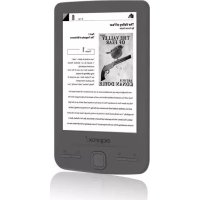
APPEB06G - Elektronický čítač Approx - Bezplatný návod na obsluhu
Nájdite návod k zariadeniu zdarma APPEB06G Approx vo formáte PDF.



| Typ produktu | Elektronická čítačka (e-book reader) |
| Značka | Approx |
| Model | APPEB06G |
| Obrazovka | 4,3 palca, elektronický atrament (E-Ink), rozlíšenie 800x600 pixelov |
| Procesor | Rockchip |
| Vnútorná pamäť | 4 GB (flash) |
| Rozšíriteľné úložisko | Micro SD karta až do 32 GB |
| Napájanie | Nabíjateľná batéria cez USB alebo sieťový adaptér |
| Konektivita | Mini USB (prenos dát a nabíjanie) |
| Obsah balenia | Zariadenie, rýchla inštalačná príručka, micro USB kábel |
| Podporované formáty | Knihy, obrázky (nešpecifikované podrobne, ale kompatibilné s Adobe DRM) |
| DRM | Kompatibilné s Adobe Digital Editions |
| Navigácia | Smerové tlačidlá, tlačidlá na otáčanie stránok dopredu/dozadu, menu, späť, virtuálna klávesnica |
| Hlavné funkcie | Čítanie kníh, zobrazenie fotiek, prieskumník súborov, knižnica |
| Minimálne systémové požiadavky | USB 2.0 port, Windows (alebo novší) |
| Rozmery (odhadované) | Približne 120 x 100 x 10 mm |
| Hmotnosť (odhadovaná) | Približne 150 g |
| Údržba a čistenie | Mäkká suchá handrička, vyhýbajte sa kvapalinám |
| Bezpečnosť | Integrované reset tlačidlo, nútené vypnutie podržaním tlačidla napájania |
| Náhradné diely a opraviteľnosť | Nešpecifikované výrobcom |
Často kladené otázky - APPEB06G Approx
Otázky používateľov k APPEB06G Approx
0 otázka o tomto zariadení. Odpovedzte na tie, ktoré poznáte, alebo položte vlastnú.
Položte novú otázku o tomto zariadení
Stiahnite si návod pre váš Elektronický čítač vo formáte PDF zadarmo! Nájdite svoj návod APPEB06G - Approx a vezmite svoje elektronické zariadenie späť do rúk. Na tejto stránke sú zverejnené všetky dokumenty potrebné na používanie vášho zariadenia. APPEB06G značky Approx.
NÁVOD NA OBSLUHU APPEB06G Approx
Užívatel'ská príručka
Español 1
English 6
Française 11
Deutsch 16
Italiano 21
Português 26
Hrvatski 31
Polska 36
Ελληνικά 41
Česky 46
Türkçe 51
Magyar 56
български 61
Român 66
Slovensky 71
Introducción.
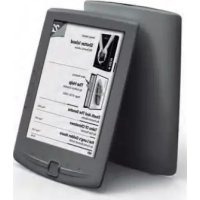
eBook Digital ink 4.3", s ktorým si môžete prečítať viac ako 2800 kníh, prezriet' fotografi e v rozlíšení 800x480 pixelov.
Jej kompaktný a elegantný design ponúka pekný vzhľad ale odolný zároveň; a spolu s klávesy pre rýchly prístup máte všetko na dosah ruky.
Procesor Rockchip je optimalizovaný pre multitasking a rýchle reakcie na všetky aplikácie.
Tento eBook má internú pamät 4GB fl ash a obsahuje tiež čítačku pamätových kariet Micro SD, ktorá umožnuje rozšířit jeho pamätovú kapacitu až na 32 GB.
Approx tak ponúka ideálne riešenie pre dobrých čitatel'ov. Prečítajte si knihy, ako by boli z papiera!
Obsah balenia výrobku
· APPEB06G
- Príručka pre rýchlu inštaláciu
- Micro USB kábel.
Poznámka: Uistite sa, že balenie obsahuje vyššie uvedené prvky. Ak nájdete niečo čo chýba alebo je poškodené, obrátte sa na svojho predajcu.
Požiadavky na systém
- 1 port USB 2.0
- Operačný systém Windows alebo novší.
Popis častí
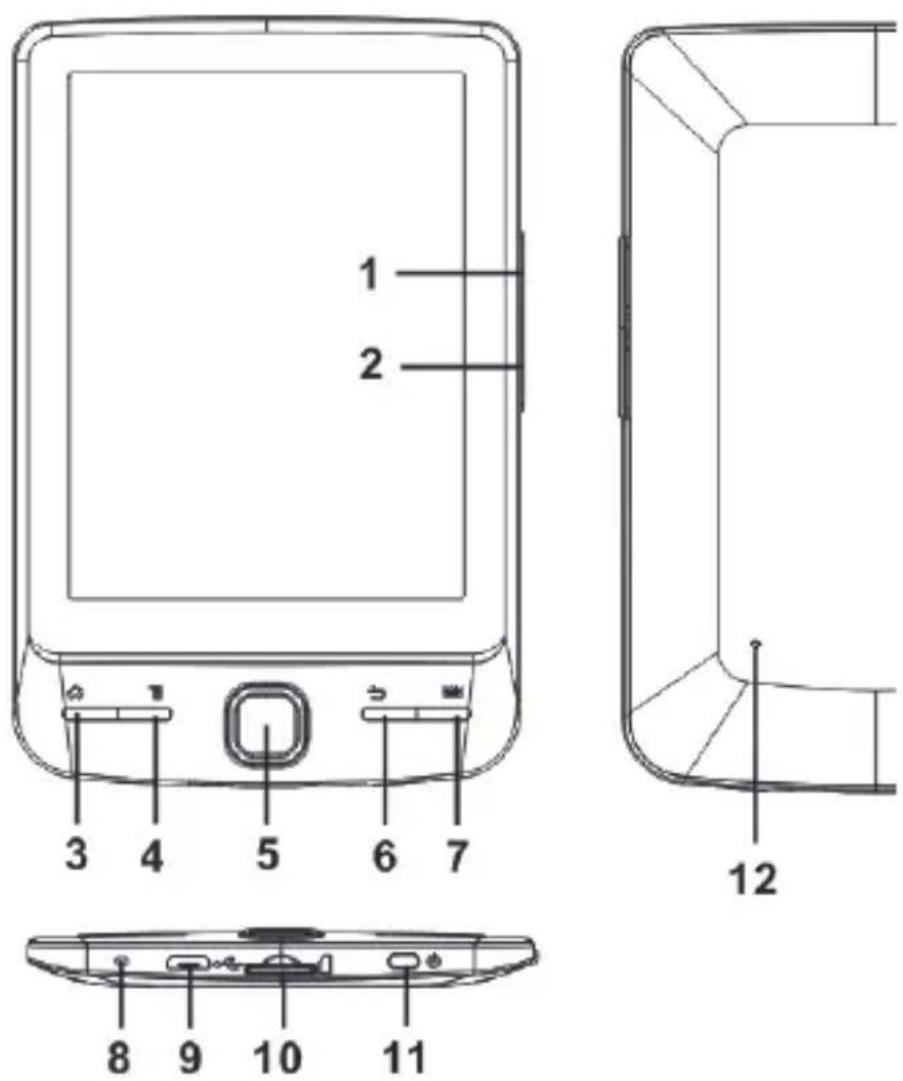
Zadajte stlačením tlaãidla pre potvrdenie alebo zrušenie.
-
Návrat tlačidlo - stlačením sa vrátite do predchádzajúcej ponuky, stlačte a podržte pre návrat do hlavného menu.
-
Klávesnice tlačidlá-press pre zobrazenie / skrytie klávesnice.
- Indikátor nabíjania Ak sa čitatel'nabíja, svieti červené svetlo, ked'je plne nabitá, bude červená kontrolka zhasne.
- Mini USB konektor - pre prenos dát a núdzové nabíjanie.
- Slot pre pamätovú kartu - podporuje Micro SD karty
- Vypínač - stlačte a držte po dobu 3 sekúnd pre zapnutie / vypnutie. Stlačte a podržte tlačidlo po dobu 3 sekúnd reštart.
- Tlačidlo Reset
Inštalácia a konfi gurácia.
1.1 Zapnutie / vypnutie
Stlačte a podržte tlačidlo Power po dobu 3 sekúnd pre zapnutie / vypnutie
1.2 Nabíjanie
1.1 Pripojte eBook k PC pomocou dodávaného USB kábla. Počítač rozpozná zariadenie ako vymenitelný disk.
1.2 Vykonajte normálnu správu súborov ako u iného USB zariadenia.
1.4 Import DRM obsahu
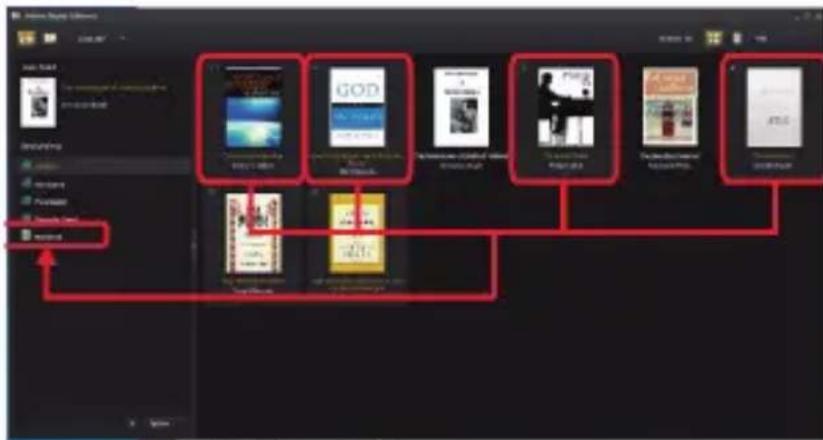
- Stiahnite si Adobe Digital Editions (ADE) inštalačný systém z http://www.adobe.com/products/digitaleditions/#fp.
- Nainštalujte ADE vo vašom počítači.
- Pri prvom užívaní ste povinní si zaregistrovať ADE účet
- Zadajte užívatel'ské meno a heslo pre aktiváciu Adobe účtu, potom pripojte eBook k PC.
-
Spustite ADE k autorizácii na PC a eBooku.
-
Stiahnite alebo zakúpte knihy z online eBook obchodov.
-
Presuňte vybranú položku / y na disk eBooku pre prenos DRM e-knihy ako je uvedené nižšie
1.5 Základné informácie
Stlačte tlačidlo Spät pre návrat na predchádzajúcu obrazovku, stlačte a podržte pre návrat na domovskú obrazovku.
Vyberte ikonu z hlavnej ponuky a otvorte požadovanú aplikáciu.
Pomocou smerových tlačidiel prejdite na zoznam súborov.
1.6 Nastavenie
Z hlavného menu vyberte [Nastavenie] a potom kliknite na požadované položky, ktoré majú byť nakonfi gurované tak a začnete ich nastavenie
1.7 Čítanie kníh
Z hlavnej obrazovky, pomocou smerových tlačidiel presuňte kurzor na požadovanú knihu, stlačte tlačidlo OK a otvorte knihu.
Pri čítaní, stlačte tlačidlo Ďalšie / predchádzajúca stránka alebo Smerové tlačidlo pre obrátenie stránky.
Stlačte tlačidlo Zoom pre zmenu veľkosti písma knihy.
Stlačte tlačidlo Menu pre vstup do vol'by menu.
Z východzí ponuky vyberte vol'bu Foto pre vstup do knižnice fotografi í.
V knižnici fotografi í, presuňte kurzor na požadovaný súbor a stlačte tlačidlo OK na začatie zobrazovania.
- Stlačte smerové tlačidlo pre zobrazenie predchádzajúce a nasledujúce fotografi e.
- Stlačte tlačidlo zoom pre priblíženie / oddialenie, stlačte tlačidlo Spät k návratu na normálnu prevádzku.
- Pri prezeraní fotografi e, stlačte tlačidlo Menu pre použitie ponuky možností.
1.9 Prieskumník súborov
• V hlavnej ponuke vyberte položku Explorer.
- Stlačte smerové tlačidlo pre výber interné / SD karty a stlačte tlačidlo OK pre vstup.
- Ak chcete kopírovať / vymazať súbor, stlačte tlačidlo Menu.
Technická podpora
Pre d'alšie informácie k inštalácii a konfi gurácii tohto produktu prosím navštívte naše webové stránky www.approx.es v sekcií Pomoc a Stiahnite si kompletný návod alebo pošlite e-mail na adresu: soporte@approx.es
Importado por / Imported by:
APPROX IBERIA S. L.
CIF: B-91202499
Soporte técnico / Technical support:
soporte@approx.es
MADE IN CHINA




Značka : Approx
Model : APPEB06G
Kategória : Elektronický čítač