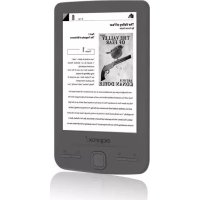
APPEB06G - Elektronikus olvasó Approx - Ingyenes használati útmutató
Találja meg az eszköz kézikönyvét ingyenesen APPEB06G Approx PDF formátumban.



| Terméktípus | Elektronikus könyvolvasó (e-book reader) |
| Márka | Approx |
| Modell | APPEB06G |
| Képernyő | 4,3 hüvelyk, elektronikus tinta (E-Ink), 800x600 képpont felbontás |
| Processzor | Rockchip |
| Belső memória | 4 GB (flash) |
| Bővíthető tárhely | Micro SD kártya 32 GB-ig |
| Tápellátás | Tölthető akkumulátor USB-n vagy hálózati adapteren keresztül |
| Csatlakozók | Mini USB (adatátvitel és töltés) |
| Csomagolás tartalma | Készülék, gyors telepítési útmutató, micro USB kábel |
| Támogatott formátumok | Könyvek, képek (részletesen nincs megadva, de kompatibilis az Adobe DRM-mel) |
| DRM | Kompatibilis az Adobe Digital Editions-szel |
| Navigáció | Iránygombok, előre/hátra lapozógombok, menü, vissza, virtuális billentyűzet |
| Fő funkciók | Könyvolvasás, fotómegjelenítés, fájlböngésző, könyvtár |
| Minimális rendszerkövetelmény | USB 2.0 port, Windows (vagy újabb) |
| Méretek (becsült) | Kb. 120 x 100 x 10 mm |
| Súly (becsült) | Kb. 150 g |
| Karbantartás és tisztítás | Puha, száraz törlőkendő, kerülje a folyadékokat |
| Biztonság | Beépített reset gomb, kényszerített leállítás a power gomb hosszú nyomva tartásával |
| Alkatrészek és javíthatóság | A gyártó nem határozta meg |
Gyakran ismételt kérdések - APPEB06G Approx
Felhasználói kérdések a következőről APPEB06G Approx
0 kérdés erről a készülékről. Válaszolj azokra, amiket ismersz, vagy tedd fel a sajátod.
Tegyél fel egy új kérdést erről a készülékről
Töltse le az útmutatót a következőhöz Elektronikus olvasó PDF formátumban ingyenesen! Találja meg kézikönyvét APPEB06G - Approx és vegye vissza elektronikus eszközét a kezébe. Ezen az oldalon közzé van téve az eszköze használatához szükséges összes dokumentum. APPEB06G márka Approx.
HASZNÁLATI ÚTMUTATÓ APPEB06G Approx
Köszönjük, hogy E-Book APPEB06G
Termék leírás.
E-Book Digital ink 4.3", ahol el tudja olvasni több mint 2800 könyvet, többet képek felbontása 800x600 pixel.
Az elegáns, kompakt kialakítás egy szép és könnyű viszont, szintén a gyorsbillentyűk minden kéznél van.
Rockchip processzor optimalizált többfeladatos és gyors reagálási betöltéséhez a könyvek és az olvasás.
Ez a E-Book amelynek belső memóriája 4GB fl ash és tartalmaz egy Micro SD kártya olvasó, amely lehetővé teszi, hogy bővítse a tárolási képességeit 32GB-ig.
APPROX elkötelezettségét az ideális megoldás a reader.Read a könyveket, mintha papír!
A csomag tartalma
- APPEB06G
· Gyors telepítési útmutató - Micro USB-kábel.
Megjegyzés: Győződjön meg róla, hogy a csomag tartalmazza az elemeket fent leírtak szerint. Ha úgy találja, hogy valami hiányzik vagy sérült, vegye fel a kapcsolatot a kereskedővel.
Gépigény
· 1 Port USB 2.0
- Windows operációs rendszer vagy újabb.
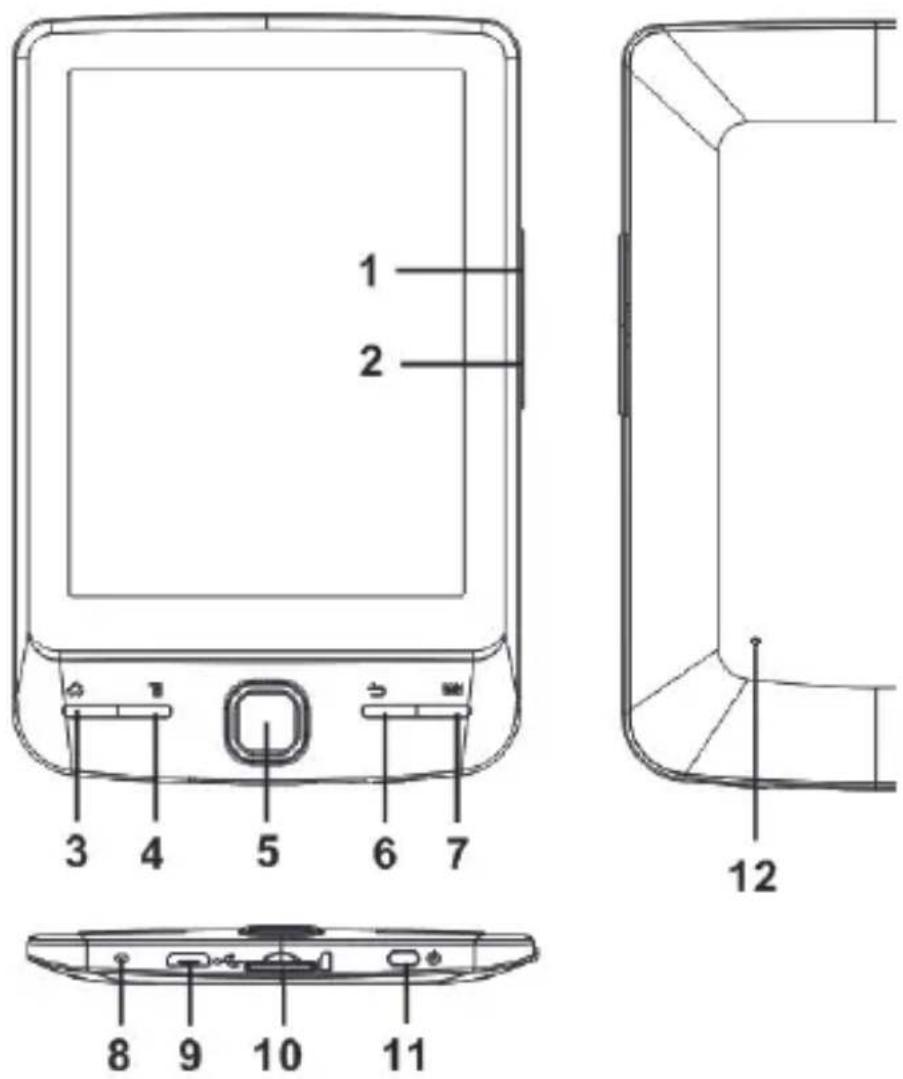
Részeinek leírása
-
Page up gomb
-
Oldal le gomb
-
Kezdőlap gomb-press, hogy visszatérjen a kezdőképernyőre.
-
Menü gomb, nyomja meg a gombot az opció menü.
-
Irányított gomb / Enter gombot
-Directional gomb - nyomja meg a gombot fel / le / balra / jobbra kurzor mozgatása
Enter gomb-Press megerősítéséhez vagy visszavonásához.
-
Vissza gomb - nyomja meg egyszer, hogy visszatérjen az előző menübe, nyomja meg és tartsa vissza a főmenübe.
-
Billentyüzet gomb-press megjelenítéséhez / elrejtéséhez a billentyüzetet.
-
Töltésjelző, amikor az olvasó töltődik, vörös fény világít, amikor teljesen fel van töltve, piros fény kialszik.
-
Mini USB aljzat - az adatátvitelre és a sürgősségi töltés.
-
Memóriakártya nyílás - támogatja a Micro SD kártya
-
Bekapcsoló gomb - nyomja meg és tartsa 3 másodpercig kapcsolja be / ki. Nyomja meg és tartsa 3 másodpercig újraindul.
-
Reset gomb
Telepítés és konfi guráció
1.1 Bekapcsolása On / Off A
- Nyomja meg és tartsa lenyomva a Power gombot 3 másodpercig, hogy kapcsolja ki / be
1.2 Töltés
Ha az akkumulátor töltöttsége alacsony, töltse fel összekapcsolásával az olvasó a számítógéphez vagy USB hálózati adaptert a mellékelt USB-kábellel.
1.3 Behelyezése SD kártya
-
Csatlakoztassa az olvasót a PC-n keresztül, a mellékelt USB-kábellel. Computer felismeri a készüléket, mint egy cserélhető lemezre.
-
Végezze el a rendes fájlkezelő művelet, mint a többi USB-eszközt.
1.4 Importálása DRM tartalma
-
Töltse le az Adobe Digital Editions (ADE) telepít http://www.adobe.com/products/digitaleditions/#fp
-
Telepítse ADE a számítógépen.
-
Az első alkalommal felhasználó, akkor regisztrálnia kell a ADE fi ókot.
-
Adja meg a felhasználói nevet és jelszót, hogy aktiválja az Adobe fi ókot, majd csatlakoztassa a Reader PC.
-
Fuss ADE engedélyezésére PC és Reader.
-
Töltse le vagy vásárolni könyveket az online ebook boltokban.
-
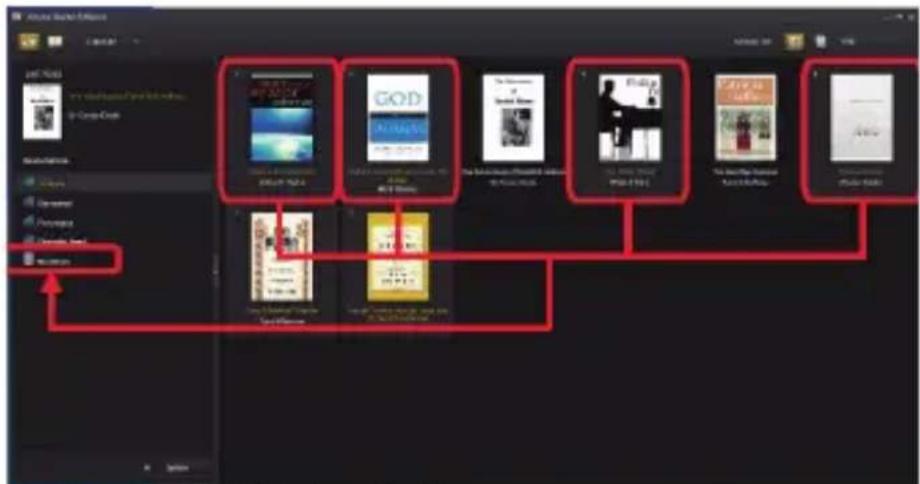
Drag and drop a kiválasztott elem (ek) a Reader Drive át DRM könyveket az alábbi ábra szerint.
A Directional gombokkal mozgassa a kurzort a kívánt elemet a listából.
Nyomja meg az Enter gombot a kiválasztás megerősítéséhez.
Nyomja meg a Menü gombot lehetőséget a menüből.
Nyomja meg a Vissza gombot, hogy megszünteti kiválasztás vagy térjen vissza az előző menübe, nyomja meg és tartsa vissza a főmenübe.
Nyomja meg a billentyüzet gombot / elrejtse a billentyüzetet.
1.6 Settings
Kezdőár Main menüben válasszuk a Beállítások, majd nyomja meg az Enter gombot.
Használja a Directional / Enter gombokkal állítsa rendszer nyelvének és az
idót.
1.7 Reading Books
A Main menüben válassza Könyvtár és nyomja meg az Enter gombot foglalásra könyvtár.
- A kezdőképernyőn vagy könyv könyvtár, használja a Directional gombokkal válassza ki a könyvet, és nyomja meg az Enter gombot, hogy megnyissa.
- Ha olvasás, nyomja Oldal fel / le vagy irányított forgathatja oldalra.
- A olvasatban oldalon nyomja meg a Menü gombot, hogy az Option menü.
1.8 Fényképek megtekintése
Kezdőár főmenüben válassza Fotó és nyomja meg az Enter gombot képnézegető.
Válasszon ki egy fényképet, és nyomja meg az Enter gombot a teljes képernyős nézetbe.
Nyomja meg a Menü gombot, hogy él a lehetőséggel Menu.
1.9 File Explorer
Kezdőár Main menüben válassza File Explorer és nyomja meg az Enter gombot fájlkezelő.
• Válasszon ki egy mappát vagy fájlt megnyitni.
- Nyomja meg a Menu gombot, hogy az opció menü ..
Támogatás.
Kérjük, további információkért telepítésével és beállításával ez a termék, látogasson el a web www.approx.es támogatás szakaszban, és töltse le a teljes útmutatót, vagy írjon e-mailt a következő címre: soporte@approx.es
Въведение.


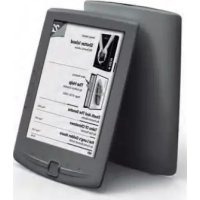


Márka : Approx
Modell : APPEB06G
Kategória : Elektronikus olvasó