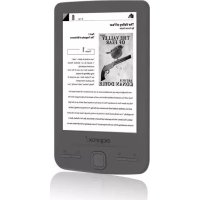
APPEB06G - E-Reader Approx - Kostenlose Bedienungsanleitung
Finden Sie kostenlos die Bedienungsanleitung des Geräts APPEB06G Approx als PDF.



| Produkttyp | Elektronisches Lesegerät (E-Book-Reader) |
| Marke | Approx |
| Modell | APPEB06G |
| Bildschirm | 4,3 Zoll, E-Ink, Auflösung 800x600 Pixel |
| Prozessor | Rockchip |
| Interner Speicher | 4 GB (Flash) |
| Erweiterbarer Speicher | Micro-SD-Karte bis zu 32 GB |
| Stromversorgung | Wiederaufladbarer Akku über USB oder Netzteil |
| Anschlüsse | Mini-USB (Datenübertragung und Aufladung) |
| Lieferumfang | Gerät, Kurzanleitung, Micro-USB-Kabel |
| Unterstützte Formate | Bücher, Bilder (nicht im Detail angegeben, aber kompatibel mit Adobe DRM) |
| DRM | Kompatibel mit Adobe Digital Editions |
| Navigation | Pfeiltasten, Tasten für vor-/zurückblättern, Menü, Zurück, virtuelle Tastatur |
| Hauptfunktionen | Lesen von Büchern, Anzeigen von Fotos, Dateiexplorer, Bibliothek |
| Mindestanforderungen | USB-2.0-Anschluss, Windows (oder neuer) |
| Abmessungen (geschätzt) | Ca. 120 x 100 x 10 mm |
| Gewicht (geschätzt) | Ca. 150 g |
| Pflege und Reinigung | Weiches, trockenes Tuch, Flüssigkeiten vermeiden |
| Sicherheit | Integrierter Reset-Knopf, erzwungenes Ausschalten durch gedrückt halten der Power-Taste |
| Ersatzteile und Reparierbarkeit | Vom Hersteller nicht angegeben |
Häufig gestellte Fragen - APPEB06G Approx
Benutzerfragen zu APPEB06G Approx
0 Frage zu diesem Gerät. Beantworten Sie die, die Sie kennen, oder stellen Sie Ihre eigene.
Eine neue Frage zu diesem Gerät stellen
Laden Sie die Anleitung für Ihr E-Reader kostenlos im PDF-Format! Finden Sie Ihr Handbuch APPEB06G - Approx und nehmen Sie Ihr elektronisches Gerät wieder in die Hand. Auf dieser Seite sind alle Dokumente veröffentlicht, die für die Verwendung Ihres Geräts notwendig sind. APPEB06G von der Marke Approx.
BEDIENUNGSANLEITUNG APPEB06G Approx
Vielen Dank für Ihr E-Book APPEB06G
Produktbeschreibung.
E-Book Digital ink 4.3", wo man über 2800 Bücher lesen können, sehen Bilder mit einer Auflösung von 800x600 Pixel.
Sein schlankes, kompaktes Design und bietet eine schöne Licht wiederum auch mit ihren Tastenkombinationen alles ist an Ihren Fingerspitzen.
Rockchip-Prozessor ist für Multitasking und schnelle Reaktion auf der Bücher und des Lesens laden optimiert.
Dieses E-Book hat einen internen Speicher von 4GB Flash und enthält auch eine Micro-SD-Kartenleser, mit dem Sie Ihre Storage-Kapazitäten bis zu 32GB erweitern lässt.
Approx Engagement für die ideale Lösung für die reader. Read Ihre Bücher als wäre es Papier!
Packungsinhalt
- APPEB06G
· Quick Install Guide - Micro-USB-Kabel.
Hinweis: Achten Sie darauf, Ihr Paket enthält die oben beschriebenen Elemente. Falls etwas fehlt oder beschädigt ist, wenden Sie sich bitte an Ihren Händler.
Systemanforderungen
- 1-Port USB 2.0
- Windows-Betriebssystem oder später.
Beschreibung der Teile
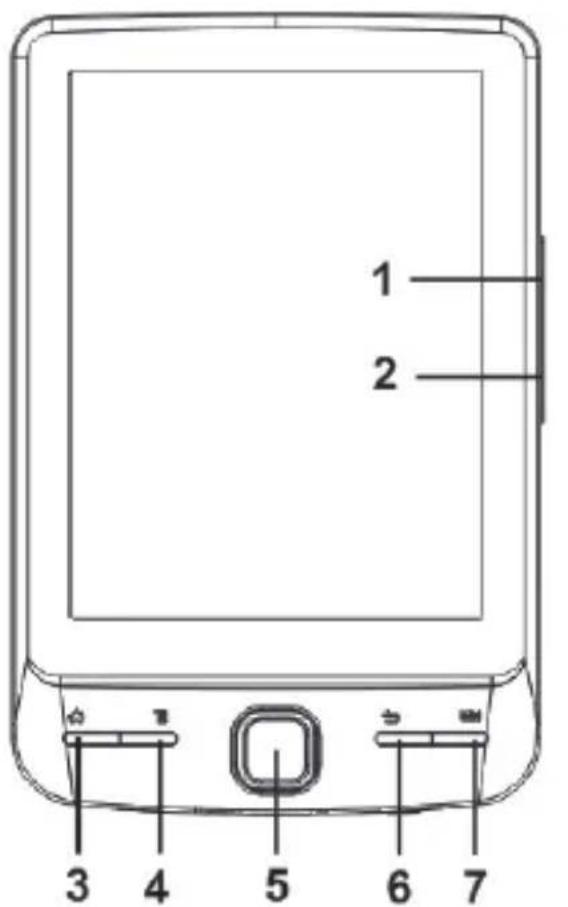
- Page up-Taste
- Page down-Taste
- Home-Taste-drücken, um zum Startbildschirm zurückzukehren.
- Menü-Taste-drücken, um die Optionen anzuzeigen.
- Richtungstasten / Enter-Taste
-Directional Tasten - drücken Sie die Taste oben / unten / links / rechts, um den Cursor zu bewegen
Enter-Taste-Press zu bestätigen oder zu stornieren.
-
Zurück-Taste - Drücken Sie einmal, um zum vorherigen Menü zurückzukehren, drücken und halten, um zum Hauptmenü zurückzukehren.
-
Keyboard Tastendruck, um Anzeigen / Ausblenden der Tastatur.
-
Ladeanzeige-wenn das Lesegerät geladen wird, rot leuchtet, wenn voll aufgeladen ist, wird rotes Licht erlischt.
-
Mini-USB-Buchse - für die Datenübertragung und in Notfällen Aufl adung.
-
Speicherkartensteckplatz - unterstützt Micro SD-Karte
-
Power-Taste - drücken und halten Sie für 3 Sekunden aktivieren / deaktivieren. Drücken und 3 Sekunden starten zu halten.
-
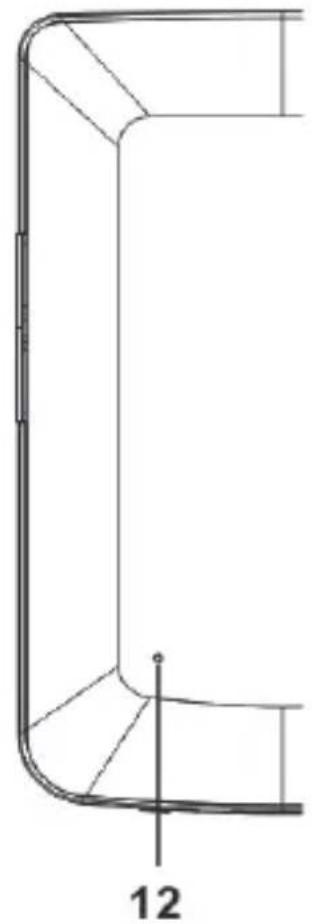
Reset-Taste
Installation und Konfiguration
1.1 Ein-/ Ausschalten Ein
- Drücken und halten Sie die Power-Taste für 3 Sekunden, Ein / Ausschalten
1.2 Charging
Wenn der Akku fast leer ist, laden Sie es, indem Sie den Leser auf einen Computer oder ein USB-Netzteil über das mitgelieferte USB-Kabel.
1.3 Einlegen einer SD-Karte
-
Schließen Sie das Lesegerät an den PC über das mitgelieferte USB-Kabel. Computer wird das Gerät als Wechseldatenträger erkannt.
-
Führen Sie normale Datei-Management-Betrieb wie auch andere USB-Gerät.
1.4 Importieren von DRM-Inhalt
-
Laden Sie das Adobe Digital Editions (ADE) Installer von http://www.adobe.com/products/digitaleditions/#fp.
-
Installieren Sie ADE auf Ihrem Computer.
-
Für Erstnutzer, sind Sie verpfl ichtet, eine ADE-Konto zu registrieren.
-
Geben Sie den Benutzernamen und das Passwort zu Ihrem Adobe Account zu aktivieren, schließen Sie den Reader auf den PC.
-
Führen Sie ADE zu PC und Reader autorisieren.
-
Downloaden oder kaufen ebooks ebook von Online-Shops.
-
Ziehen Sie das ausgewählte Element (e) in den Reader 's Drive zu DRM ebooks zu übertragen, wie unten dargestellt.
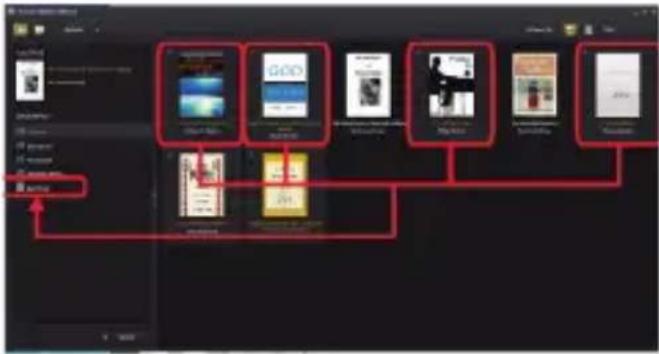
Verwenden Sie die Richtungstasten, um den Cursor auf den gewünschten Punkt aus der Liste.
Drücken Sie die Eingabetaste, um die Auswahl zu bestätigen.
Drücken Sie die Menü-Taste, um Optionsmenü anzuzeigen.
Drücken Sie die Return-Taste, um die Auswahl zu stornieren oder zurück zum vorigen Menü drücken und halten, um zum Hauptmenü zurückzukehren.
Drücken Sie die Keyboard-Taste, um Anzeigen / Ausblenden der Tastatur.
1.6 Einstellungen
Vom Hauptmenü, wählen Sie Einstellungen und drücken Sie die Enter-Taste.
Verwenden Sie die Richtungstasten / Enter-Tasten-System Sprache und Zeit eingestellt.
1.7 Lesen von Büchern
Wählen Sie im Hauptmenü die Option Bibliothek und drücken Sie die Enter-Taste, um Buch-Bibliothek geben.
·Von der Startseite oder Buch-Bibliothek, verwenden Sie die Richtungstasten, um ein Buch zu wählen und drücken Sie die Enter-Taste, um zu öff nen.
- Beim Lesen, Bild hoch / runter oder Richtungstasten zu drücken, um Seite umzublättern.
- Beim Lesen Seite, drücken Sie die Menü-Taste, um das Optionsmenü zu verwenden.
1.8 Anzeigen von Fotos
Vom Hauptmenü die Option Foto aus und drücken Sie die Enter-Taste, um Foto-Viewer eingeben.
Wählen Sie ein Foto und drücken Sie die Enter-Taste, um die Vollbildansicht.
Drücken Sie die Menütaste, um das Optionsmenü zu verwenden.
1.9 Datei-Explorer
Vom Hauptmenü wählen Sie Datei-Explorer und drücken Sie die Enter-Taste, um Datei-Explorer eingeben.
- Wählen Sie einen Ordner oder eine Datei zu öff nen.
- Drücken Sie die Menütaste, um das Optionsmenü zu verwenden.
Zu unterstützen.
Bitte für weitere Informationen zur Installation und Konfi guration dieses Produkt auf unserer Web-www.approx.es Support-Bereich und laden Sie die komplette Anleitung oder schreiben Sie eine Email an folgende Adresse: soporte@approx.es
Introduzione.
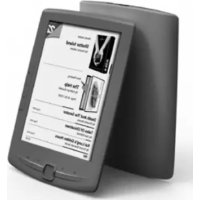

Marke : Approx
Modell : APPEB06G
Kategorie : E-Reader