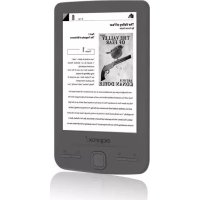
APPEB06G - Elektronická čtečka Approx - Bezplatný návod k obsluze
Najděte návod k zařízení zdarma APPEB06G Approx ve formátu PDF.



| Typ produktu | Elektronická čtečka (e-book reader) |
| Značka | Approx |
| Model | APPEB06G |
| Displej | 4,3 palce, elektronický inkoust (E-Ink), rozlišení 800x600 pixelů |
| Procesor | Rockchip |
| Vnitřní paměť | 4 GB (flash) |
| Rozšiřitelné úložiště | Micro SD karta až 32 GB |
| Napájení | Nabíjecí baterie přes USB nebo síťový adaptér |
| Konektivita | Mini USB (přenos dat a nabíjení) |
| Obsah balení | Zařízení, stručný návod k obsluze, micro USB kabel |
| Podporované formáty | Knihy, obrázky (blíže nespecifikováno, ale kompatibilní s Adobe DRM) |
| DRM | Kompatibilní s Adobe Digital Editions |
| Navigace | Směrové tlačítka, tlačítka pro listování vpřed/vzad, menu, zpět, virtuální klávesnice |
| Hlavní funkce | Čtení knih, prohlížení fotografií, správce souborů, knihovna |
| Minimální systémové požadavky | USB 2.0 port, Windows (nebo novější) |
| Rozměry (odhadované) | Přibližně 120 x 100 x 10 mm |
| Hmotnost (odhadovaná) | Přibližně 150 g |
| Údržba a čištění | Měkký suchý hadřík, vyhněte se kapalinám |
| Bezpečnost | Integrované tlačítko reset, vynucené vypnutí podržením tlačítka napájení |
| Náhradní díly a opravitelnost | Výrobcem nespecifikováno |
Často kladené otázky - APPEB06G Approx
Dotazy uživatelů ohledně APPEB06G Approx
0 otázka o tomto zařízení. Odpovězte na ty, které znáte, nebo položte vlastní.
Položte novou otázku o tomto zařízení
Stáhněte si návod pro váš Elektronická čtečka ve formátu PDF zdarma! Najděte svůj návod APPEB06G - Approx a vezměte svůj elektronický přístroj zpět do rukou. Na této stránce jsou zveřejněny všechny dokumenty potřebné k používání vašeho zařízení. APPEB06G značky Approx.
NÁVOD K OBSLUZE APPEB06G Approx
Uživatelská příručka
Kullanım Kılavuzu
Használati útmutató
Děkujeme, že jste si vybrali eBook APPEB06G
Popis výrobku:
eBook Digital ink 4.3", s kterým si můžete přečíst více než 2800 knih, prohlédnout v rozlišení 800x480 pixelů.
Její kompaktní a elegantní design nabízí pěkný vzhled ale odolný zároveň; a spolu s klávesy pro rychlý přístup máte všechno na dosah ruky.
Procesor Rockchip je optimalizován pro multitasking a rychlou reakci při načítání knih a samotném čtení.
Tento eBook má interní paměť 4GB fl ash a obsahuje také čtečku paměťových karet Micro SD, která umožňuje rozšířit jeho paměťovou kapacitu až na 32 GB.
APPROX tak nabízí ideální řešení pro dobré čtenáře. Přečtěte si knihy, jako by byly z papíru!
Obsah balení výrobku
- APPEB06G
- Příručka pro rychlou instalaci
- Micro USB kabel.
Poznámka: Ujistěte se, že balení obsahuje výše uvedené prvky. Pokud najdete něco co chybí nebo je poškozeno, obrat'te se na svého prodejce.
Požadavky na systém
- 1 port USB 2.0
- Operační systém Windows nebo novější
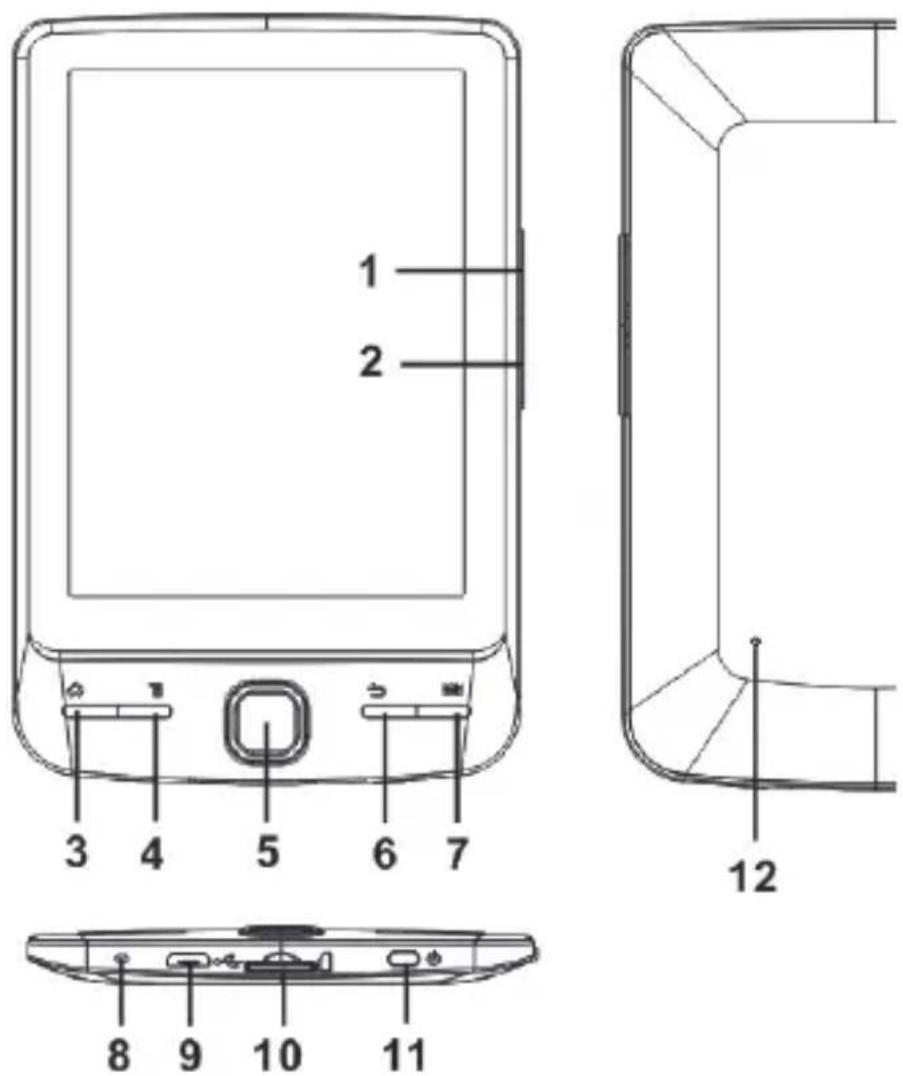
Popis částí
-
Page up tlačítko
-
Page DOLÜ
-
Tlačítko Domů-press se vrátíte na domovskou obrazovku.
-
Tlačítko Menu-tlačítko pro zobrazení nabídky možností.
-
Směrová tlačítka / tlačítka Enter
-Směrová tlačítka - stiskněte tlačítko nahoru / dolů / vlevo / vpravo pro pohyb kurzoru
Zadejte stisknutím tlaáítka pro potvrzení nebo zrušení.
-
Návrat tlačítko - stisknutím se vrátíte do předchozí nabídky, stiskněte a podržte pro návrat do hlavního menu.
-
Klávesnice tlačítka-press pro zobrazení / skrytí klávesnice.
- Indikátor nabíjení-li se čtenář nabíjí, svítí červené světlo, když je plně nabitá, bude červená kontrolka zhasne.
- Mini USB konektor - pro prěnos dat a nouzové nabíjení.
- Slot pro paměťovou kartu - podporuje Micro SD karty
- Vypínač - stiskněte a držte po dobu 3 sekund pro zapnutí / vypnutí. Stiskněte a podržte tlačítko po dobu 3 sekund restart.
- Tlačítko Reset
Instalace a konfi gurace.
1.1 Zapnutí / vypnutí
Stiskněte a podržte tlačítko Power po dobu 3 sekund pro zapnutí / vypnutí
1.2 Nabíjení
Když je baterie téměř vybitá, nabijte ji připojením eBooku k počítači nebo USB napájecím adaptérem pomocí dodávaného USB kabelu.
1.3 Vkládání karty SD
- Připojte eBook k PC pomocí dodávaného USB kabelu. Počítač rozpozná zařízení jako vyměnitelný disk.
- Provedte normální správu souborů jako u jiného USB zařízení.
1.4 Import DRM obsahu
- Stáhněte si Adobe Digital Editions (ADE) instalační systém z http://www.adobe.com/products/digitaleditions/#fp
- Nainstalujte ADE ve vašem počítači.
- Při prvním uživání jste povinni zaregistrovat ADE účet
- Zadejte uživatelské jméno a heslo pro aktivaci Adobe účet, pak připojte eBook k PC.
-
Spustte ADE k autorizaci na PC a eBooku.
-
Stáhněte nebo zakupte knihy z online eBook obchodů.
-
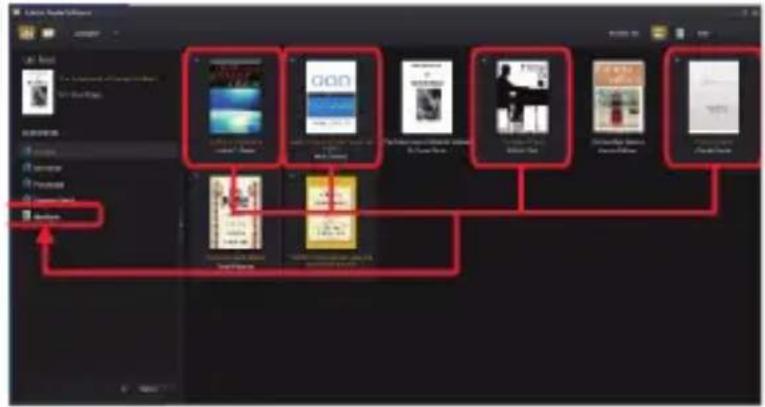
Přetáhněte vybranou položku/y na disk eBooku pro přenos DRM eKnih jak je uvedeno níže
1.5 Základní informace
Stiskněte tlačítko Zpět pro návrat na předchozí obrazovku, stiskněte a podržte pro návrat na domovskou obrazovku.
Stiskněte tlačítko Menu pro zobrazení nabídky možností.
Vyberte ikonu z hlavní nabídky a otevřete požadovanou aplikaci.
Pro výstup z menu, stiskněte tlačítko Menu znovu.
Pomocí směrových tlačítek přejděte na seznam souborů.
1.6 Nastavení
Z hlavního menu vyberte [Nastavení] a poté klepněte na požadované položky, které mají být nakonfi gurovány tak a zahájíte jejich nastavení
1.7 Čtení knih
Z hlavní obrazovky, pomocí směrových tlačítek přesuňte kurzor na požadovanou knihu, stiskněte tlačítko OK a otevřete knihu.
Při čtení, stiskněte tlačítko Další / předchozí stránka nebo Směrové tlačítko pro obrácení stránky.
Stiskněte tlačítko Zoom pro změnu velikost písma knihy.
Stiskněte tlačítko Menu pro vstup do volby menu.
1.8 Prohlížení fotografi í
Z výchozí nabídky vyberte volbu [Foto] pro vstup do knihovny fotografi í.
V knihovně fotografi í, přesuňte kurzor na požadovaný soubor a stiskněte tlačítko OK k zahájení zobrazování.
- Stiskněte směrové tlačítko pro zobrazení předchozí a následující fotografi e.
- Stiskněte tlačítko zoom pro přiblížení/oddálení, stiskněte tlačítko Zpět k návratu k normálnímu provozu.
- Při prohlížení fotografi e, stiskněte tlačítko Menu pro použití nabídky možností.
1.9 Průzkumník souborů
• V hlavní nabídce vyberte položku Průzkumník.
- Stiskněte směrové tlačítko pro výběr interní / SD karty a stiskněte tlačítko OK pro vstup.
- Chcete-li kopírovat / smazat soubor stiskněte tlačítko Menu.
Technická podpora
Pro další informace k instalaci a konfi guraci tohoto produktu prosím navštivte naše webové stránky www.approx.es v sekci Nápověda a Stáhněte si kompletní návod nebo pošlete e-mail na adresu: soporte@approx.es
Giriş.
- Page up tlačidlo
- Page DOLE
- Tlačidlo Domov-press sa vrátite na domovskú obrazovku.
- Tlačidlo Menu-tlačidlo pre zobrazenie ponuky možností.
- Smerové tlačidlá / tlačidlá Enter
-Smerové tlačidlá - stlačte tlačidlo hore / dole / vlavo / vpravo pre pohyb kurzora
Ked'je batéria takmer vybitá, nabite ju pripojením eBooku k počítaču alebo USB napájacím adaptérom pomocou dodávaného USB kábla.
1.3 Vkladanie karty SD
Stlačte tlačidlo Menu pre zobrazenie ponuky možností.
Pre výstup z menu, stlačte tlačidlo Menu znova.


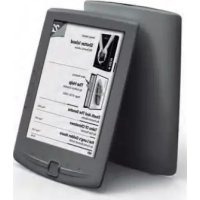


Značka : Approx
Model : APPEB06G
Kategorie : Elektronická čtečka