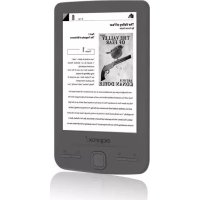
APPEB06G - Leitor eletrônico Approx - Manual de utilização gratuito
Encontre gratuitamente o manual do aparelho APPEB06G Approx em formato PDF.



| Tipo de produto | Leitor eletrônico (e-book reader) |
| Marca | Approx |
| Modelo | APPEB06G |
| Ecrã | 4,3 polegadas, tinta eletrónica (E-Ink), resolução 800x600 pixels |
| Processador | Rockchip |
| Memória interna | 4 GB (flash) |
| Armazenamento expansível | Cartão Micro SD até 32 GB |
| Alimentação | Bateria recarregável via USB ou adaptador de tomada |
| Conectividade | Mini USB (transferência de dados e carga) |
| Conteúdo da embalagem | Aparelho, guia de instalação rápida, cabo micro USB |
| Formatos suportados | Livros, imagens (não especificado em detalhe, mas compatível com Adobe DRM) |
| DRM | Compatível com Adobe Digital Editions |
| Navegação | Teclas direcionais, botões de página seguinte/anterior, menu, voltar, teclado virtual |
| Funções principais | Leitura de livros, visualização de fotos, explorador de ficheiros, biblioteca |
| Configuração mínima necessária | Porta USB 2.0, Windows (ou posterior) |
| Dimensões (estimadas) | Aproximadamente 120 x 100 x 10 mm |
| Peso (estimado) | Aproximadamente 150 g |
| Manutenção e limpeza | Pano macio e seco, evitar líquidos |
| Segurança | Botão de reset integrado, desligamento forçado ao manter o botão Power pressionado |
| Peças sobressalentes e reparabilidade | Não especificado pelo fabricante |
Perguntas frequentes - APPEB06G Approx
Perguntas dos utilizadores sobre APPEB06G Approx
0 pergunta sobre este aparelho. Responda às que conhece ou faça a sua.
Faça uma nova pergunta sobre este aparelho
Baixe as instruções para o seu Leitor eletrônico em formato PDF gratuitamente! Encontre o seu manual APPEB06G - Approx e retome o controlo do seu dispositivo eletrónico. Nesta página estão publicados todos os documentos necessários para a utilização do seu dispositivo. APPEB06G da marca Approx.
MANUAL DE UTILIZADOR APPEB06G Approx
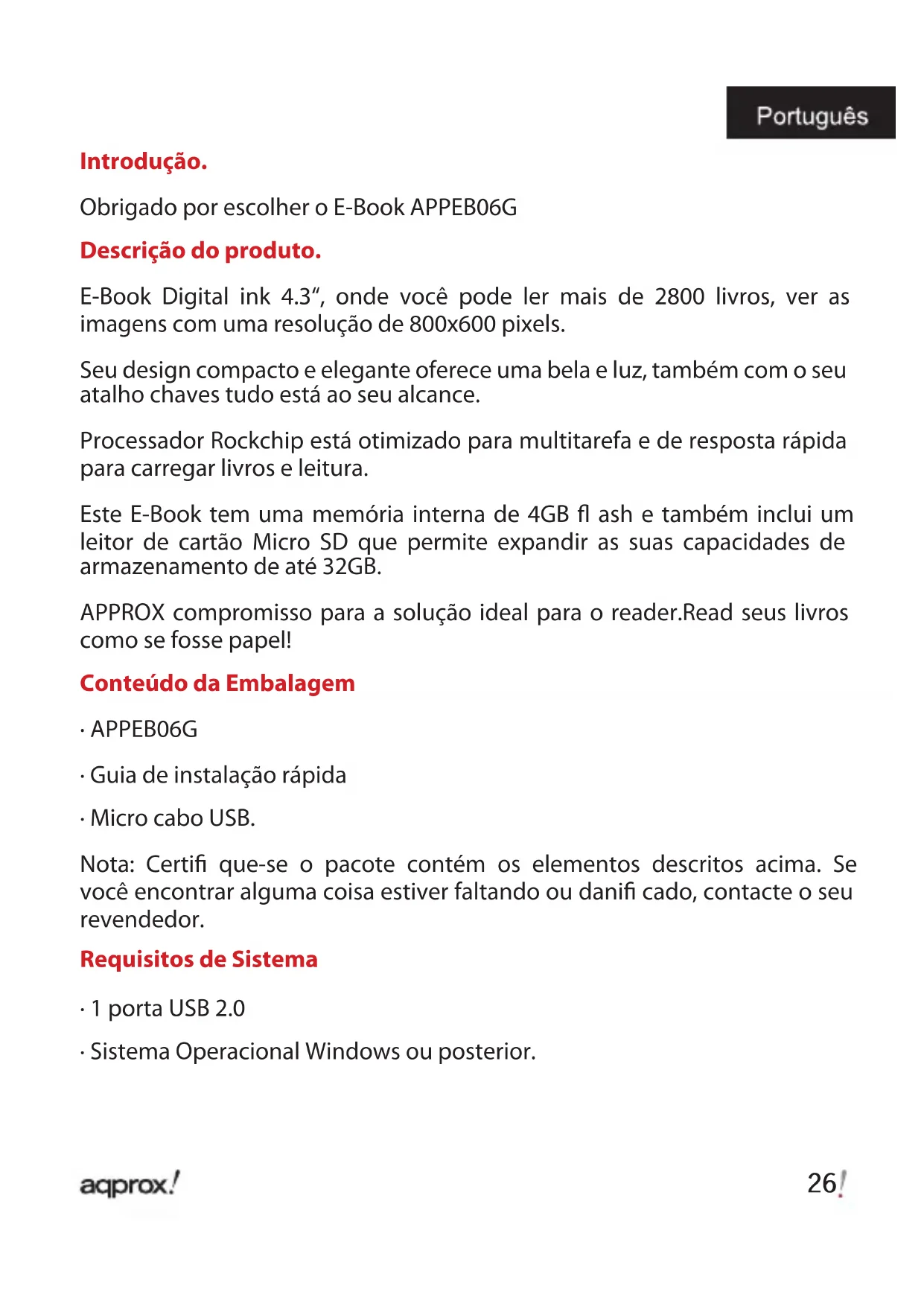
Obrigado por escolher o E-Book APPEB06G
Descrição do produto.
E-Book Digital ink 4.3", onde você pode ler mais de 2800 livros, ver as imagens com uma resolução de 800x600 pixels.
Seu design compacto e elegante oferece uma bela e luz, também com o seu atalho chaves tudo está ao seu alcance.
Processador Rockchip está otimizado para multitarefa e de resposta rápida para carregar livros e leitura.
Este E-Book tem uma memória interna de 4GB fl ash e também inclui um leitor de cartão Micro SD que permite expandir as suas capacidades de armazenamento de até 32GB.
APPROX compromisso para a solução ideal para o reader.Read seus livros como se fosse papel!
Conteúdo da Embalagem
- APPEB06G
- Guia de instalação rápida
- Micro cabo USB.
Nota: Certifi que-se o pacote contém os elementos descritos acima. Se você encontrar alguma coisa estiver faltando ou danifi cado, contacte o seu revendedor.
Descrição das partes
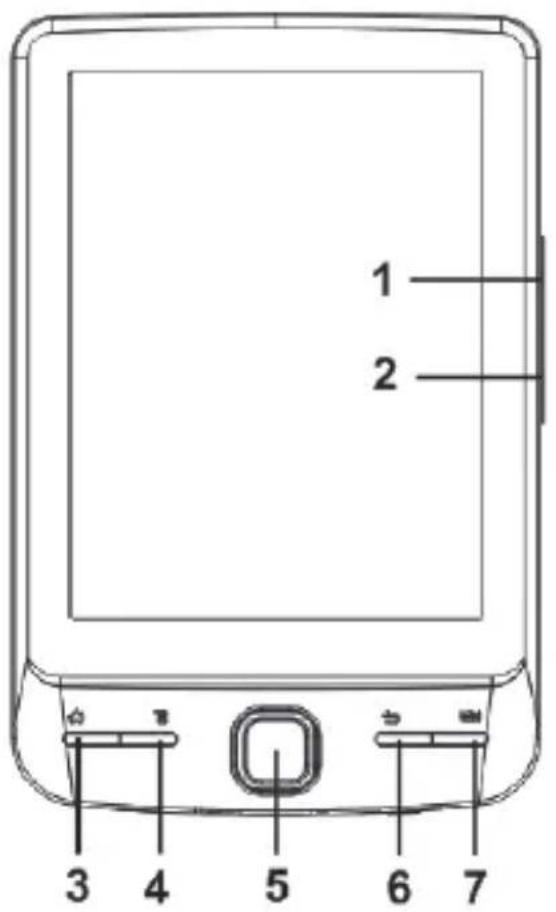
-
Page up botão
-
Botão Page down
-
Início pressione o botão para voltar à tela inicial.
-
Menu do botão, pressione para exibir o menu de opções.
-
Botões direcionais / Enter
-Direcionais - Pressione o botão para cima / baixo / esquerda / direita para mover o cursor
Pressione o botão Enter para confi rmar ou cancelar.
-
Retornar botão - pressione uma vez para voltar ao menu anterior, pressione e segure para retornar ao menu principal.
-
Teclado pressione o botão para exibir / ocultar o teclado.
-
Indicador de carregamento, quando o leitor está sendo carregada, a luz vermelha está acesa, quando totalmente carregada, a luz vermelha vai sair.
-
Mini entrada USB - para transferência de dados e carregamento de emergência.
-
Slot para cartão de memória - suporta cartão Micro SD
-
Botão de energia - pressione e segure por 3 segundos para ligar / desligar. Pressione e segure por 3 segundos para reiniciar.
-
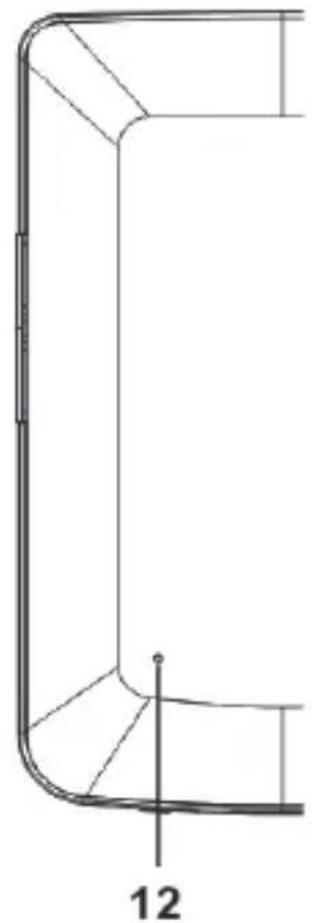
Botão de reset
Instalação e confi guração
1.1 Ligar / Desligar uma
- Pressione e segure o botão Power por 3 segundos para ligar / desligar
1.2 Charging
Quando a bateria está fraca, carregue-a, ligando o leitor a um computador ou adaptador de energia USB através do cabo USB fornecido.
1.3 Inserindo um cartão SD
-
Ligue o leitor ao PC através do cabo USB fornecido. Computador irá reconhecer o dispositivo como um disco removível.
-
Realizar operação de gestão de arquivo normal como outro dispositivo USB.
1.4 Importando conteúdo DRM
-
Baixe o Adobe Digital Editions instalador (ADE) de http://www.adobe.com/products/digitaleditions/#fp.
-
Instale ADE em seu computador.
-
Para usuário de primeira vez, você é obrigado a registrar uma conta ADE.
-
Digite o nome de usuário e senha para ativar sua conta Adobe, em seguida, conecte o Reader para PC.
-
Executar ADE autorizar PC e Reader.
-
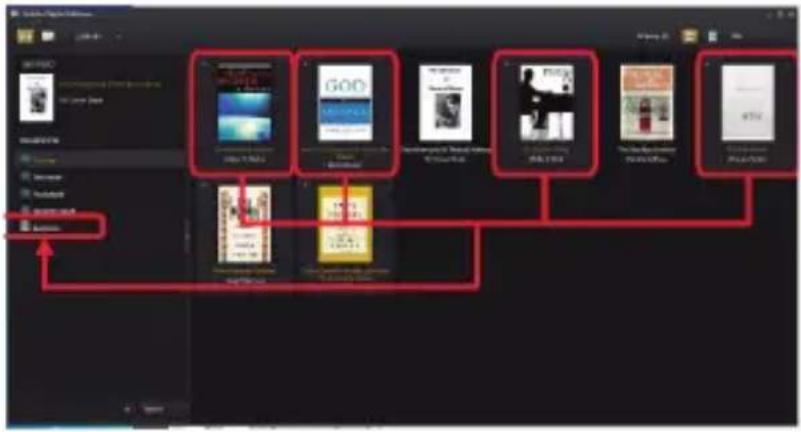
Baixar ou comprar em lojas de ebooks ebook online.
-
Arraste e solte o item selecionado (s) para conduzir o leitor para transferir ebooks DRM, como ilustrado abaixo.
1.5 Conceitos Básicos
Use os botões direcionais para mover o cursor para o item desejado da lista.
Pressione o botão Enter para confi rmar a seleção.
Pressione o botão Menu para exibir o menu de opções.
Pressione o botão Voltar para cancelar a seleção ou voltar ao menu anterior, pressione e segure para retornar ao menu principal.
Pressione o botão do teclado para exibir / ocultar o teclado.
1.6 Confi gurações
No menu principal, selecione Confi gurações e pressione o botão Enter.
Use os botões direcionais / Enter para defi nir o idioma do sistema e tempo.
1.7 Livros de Leitura
No menu principal, selecione Biblioteca e pressione o botão Enter para
entrar biblioteca livro.
- Na tela inicial ou biblioteca livro, use os botões direcionais para selecionar um livro e pressione a tecla Enter para abrir.
- Durante a leitura, pressione Page up / down ou botões direcionais para virar a página.
- Na página de leitura, pressione o botão Menu para usar o menu de opções.
1.8 Exibição de fotos
No menu principal, selecione Foto e pressione o botão Enter para entrar visualizador de fotos.
Selecione uma foto e pressione a tecla Enter para exibição em tela cheia.
Pressione o botão Menu para usar o menu de opções.
1.9 File Explorer
No menu principal, selecione File Explorer e pressione o botão Enter para entrar explorador de arquivos.
- Escolha uma pasta ou arquivo a ser aberto.
- Pressione o botão Menu para usar o menu de opções
Suporte.
Por favor, para mais informações sobre como instalar e confi gurar o produto ir para a nossa seção de suporte web www.approx.es e baixar o guia completo ou escrever um e-mail para o seguinte endereço: soporte@ approx.es
Uvod.
Zahvaljujemo na odabiru e-knjiga APPEB06G
Opis proizvoda.



Marca : Approx
Modelo : APPEB06G
Categoria : Leitor eletrônico