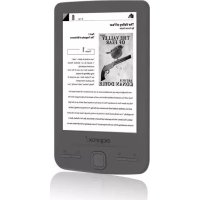
APPEB06G - Czytnik e-booków Approx - Bezpłatna instrukcja obsługi
Znajdź bezpłatnie instrukcję urządzenia APPEB06G Approx w formacie PDF.



| Typ produktu | Czytnik elektroniczny (e-book reader) |
| Marka | Approx |
| Model | APPEB06G |
| Ekran | 4,3 cala, atrament cyfrowy (E-Ink), rozdzielczość 800x600 pikseli |
| Procesor | Rockchip |
| Pamięć wewnętrzna | 4 GB (flash) |
| Pamięć rozszerzalna | Karta Micro SD do 32 GB |
| Zasilanie | Akumulator ładowany przez USB lub zasilacz sieciowy |
| Złącza | Mini USB (transfer danych i ładowanie) |
| Zawartość opakowania | Urządzenie, skrócona instrukcja obsługi, kabel micro USB |
| Obsługiwane formaty | Książki, obrazy (nie podano szczegółowo, ale zgodny z Adobe DRM) |
| DRM | Zgodny z Adobe Digital Editions |
| Nawigacja | Klawisze kierunkowe, przyciski strony w przód/tył, menu, powrót, klawiatura wirtualna |
| Główne funkcje | Czytanie książek, wyświetlanie zdjęć, przeglądarka plików, biblioteka |
| Wymagania minimalne | Port USB 2.0, Windows (lub nowszy) |
| Wymiary (szacunkowe) | Około 120 x 100 x 10 mm |
| Waga (szacunkowa) | Około 150 g |
| Konserwacja i czyszczenie | Miękka, sucha ściereczka, unikać cieczy |
| Bezpieczeństwo | Wbudowany przycisk reset, wymuszone wyłączenie przez przytrzymanie przycisku zasilania |
| Części zamienne i naprawialność | Nie określone przez producenta |
Często zadawane pytania - APPEB06G Approx
Pytania użytkowników dotyczące APPEB06G Approx
0 pytanie dotyczące tego urządzenia. Odpowiedz na te, które znasz, lub zadaj własne.
Zadaj nowe pytanie dotyczące tego urządzenia
Pobierz instrukcję dla swojego Czytnik e-booków w formacie PDF za darmo! Znajdź swoją instrukcję APPEB06G - Approx i weź swoje urządzenie elektroniczne z powrotem w ręce. Na tej stronie opublikowane są wszystkie dokumenty niezbędne do korzystania z urządzenia. APPEB06G marki Approx.
INSTRUKCJA OBSŁUGI APPEB06G Approx
Dziękujemy za wybór E-Book APPEB06G
Opis produktu.
E-Book Digital ink 4.3", gdzie można przeczytać ponad 2800 książek, oglądanie obrazów w rozdzielczości 800x600 pikseli.
Jego elegancki, kompaktowy design zapewnia miły i lekki z kolei, również z ich wszystko klawisze skrótu jest na wyciągnięcie ręki.
Rockchip procesor zoptymalizowany do wielozadaniowości i szybka reakcja, aby załadować z książek i czytelnictwa.
Ten e-book zawiera wewnętrzną pamięć 4GB pamięci fl ash, a także zawiera Micro czytnik kart SD, który pozwala rozszerzyć możliwości przechowywania do 32 GB.
Zobowiązanie APPROX do idealnego rozwiązania dla reader.Read książek, jak gdyby był papier!
Zawartość opakowania
- APPEB06G
- Skrócona instrukcja instalacji
- Micro USB kabla.
Uwaga: Upewnij się, że pakiet zawiera elementy opisane powyżej. Jeśli znajdziesz coś brakuje lub jest uszkodzony, należy skontaktować się ze sprzedawcą.
Wymagania systemowe
- 1 Port USB 2.0
- System operacyjny Windows lub nowszym.
Opis części
-
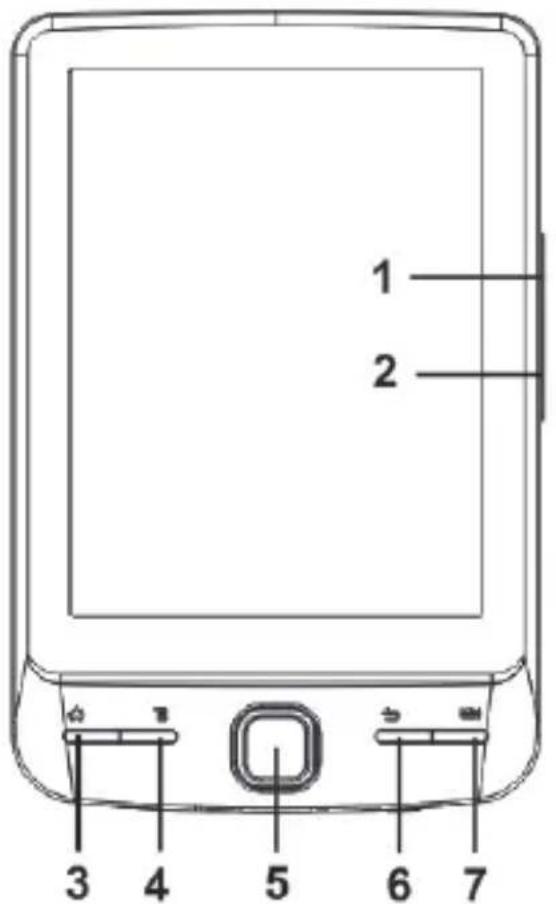
Page up przycisku
-
Strona w dół przycisku
-
Home button-press, aby powrócić do ekranu głównego.
-
Menu button-naciśnij, aby wyświetlić menu opcji.
-
Przyciski kierunkowe / Enter
-Przyciski kierunkowe - nacisnąć przycisk w góre / dół / lewo / prawo, aby przesunąć kursor
-Naciśnij przycisk Enter, aby potwierdzić lub anulować.
-
Powrót przycisk - naciśnij raz, aby powrócić do poprzedniego menu, naciśnij i przytrzymaj, aby powrócić do menu głównego.
-
Keyboard button-naciśnij aby pokazać / ukryć klawiaturę.
-
Wskaźnik ładowania, gdy czytelnik jest naładowana, czerwona dioda świeci, gdy jest w pełni naładowana, czerwona dioda gaśnie.
-
Mini USB jack - do transferu danych i ładowania awaryjnego.
-
Gniazdo karty pamięci - obsługuje karty Micro SD
-
Przycisk zasilania - naciśnij i przytrzymaj przez 3 sekundy, aby włączyć / wyłączyć. Nacisnąć i przytrzymać przez 3 sekundy, aby ponownie uruchomiony.
-
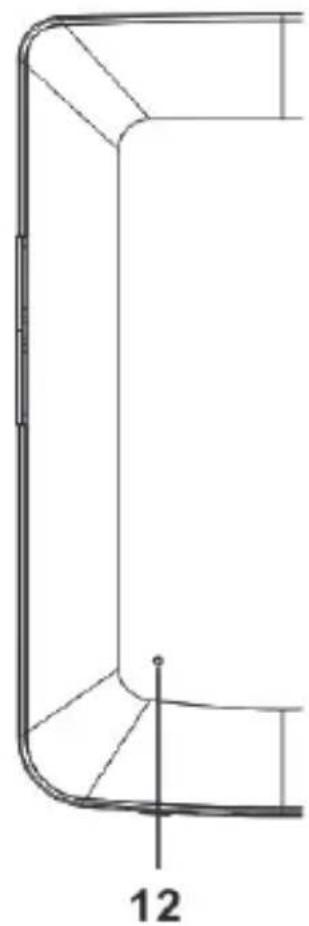
Przycisk Reset
Instalacja i konfi guracja
1.1 Włączanie / wyłączanie
- Naciśnij i przytrzymaj przycisk zasilania przez 3 sekundy, aby włączyć / wyłączyć
1.2 Charging
Gdy bateria jest niski, naładuj go przez podłączenie czytnika do komputera lub zasilacza USB za pomocą dołączonego kabla USB.
1.3 Wkładanie karty SD
-
Podłączyć czytnik do komputera za pomocą kabla USB. Komputer rozpozna urządzenie jako dysk wymienny.
-
Wykonaj normalne funkcjonowanie zarządzania plikami jak inne urządzenia USB.
1.4 Importowanie treści DRM
-
Pobierz Adobe Digital Editions (ADE) instalatora z http://www.adobe.com/products/digitaleditions/#fp
-
Zainstaluj ADE na komputerze.
-
Dla pierwszego użytkownika czasu, jesteś zobowiązany do zarejestrowania ADE konto.
-
Wpisz nazwę użytkownika i hasło do aktywacji konta Adobe, a następnie podłączyć czytnik do komputera.
-
Uruchom ADE upoważnić PC i czytnika.
-
Pobierz lub kupić książki w sklepach internetowych ebook.
-
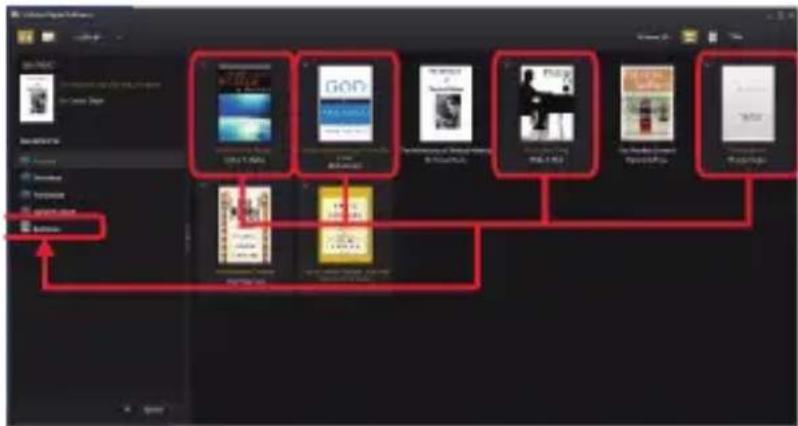
Przeciągnij i upuść wybrany element (y) do czytnika na dysk przeniesienia książki DRM jak pokazano poniżej.
Użyj przycisków kierunkowych, aby przesunąć kursor do wybranej pozycji z listy.
Naciśnij przycisk Enter, aby potwierdzić wybór.
Naciśnij przycisk Menu, aby wyświetlić menu opcji.
Naciśnij przycisk RETURN, aby anulować wybór lub powrócić do poprzedniego menu, naciśnij i przytrzymaj, aby powrócić do menu głównego.
Naciśnij przycisk Klawiatura, aby wyświetlić / ukryć klawiaturę.
1.6 Ustawienia
Z głównego menu, wybierz Ustawienia, a następnie naciśnij przycisk Enter.
Korzystaj ze / Enter, aby ustawić język systemu i czas.
1.7 Czytanie książek
Z głównego menu wybierz Library i naciśnij przycisk Enter, aby wprowadzić biblioteki książki.
- Na ekranie głównym lub w bibliotece książki, użyj przycisków kierunkowych, aby wybrać książkę i naciśnij przycisk Enter, aby otworzyć.
- Po przeczytaniu, naciśnij Page Up / Down lub Przyciski kierunkowe, aby włączyć stronę.
- Na stronie czytania, naciśnij przycisk Menu, aby korzystać z menu opcji.
1.8 Przeglądanie zdjęć
Z menu głównego wybierz zdjęcie i naciśnij przycisk Enter, aby wprowadzić Photo Viewer.
Wybierz zdjęcie i naciśnij przycisk ENTER, aby widoku pełnoekranowym.
Naciśnij przycisk Menu, aby korzystać z menu opcji.
1.9 File Explorer
Z menu głównego wybierz File Explorer i naciśnij przycisk Enter, aby wejść eksploratora plików.
- Wybierz folder lub plik, aby otworzyć.
- Naciśnij przycisk Menu, aby korzystania z menu opcji ..
Wsparcie.
Proszę o więcej informacji na temat instalowania i konfi gurowania produkt skorzystasz wsparcia www.approx.es sekcji i pobrać kompletny przewodnik lub napisać e-maila na adres: soporte@approx.es
Εισαγωγή.




Marka : Approx
Model : APPEB06G
Kategoria : Czytnik e-booków