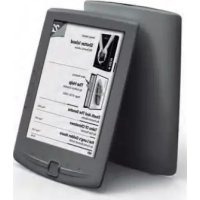
APPEB04G - Czytnik e-booków Approx - Bezpłatna instrukcja obsługi
Znajdź bezpłatnie instrukcję urządzenia APPEB04G Approx w formacie PDF.



| Typ produktu | Czytnik elektroniczny (e-book) |
| Marka | Approx |
| Model | APPEB04G |
| Rozmiar ekranu | 6 cali |
| Technologia wyświetlania | Atrament cyfrowy (E-Ink) |
| Rozdzielczość wyświetlania | 800 x 600 pikseli |
| Procesor | Rockchip |
| Pamięć wewnętrzna | 4 GB (flash) |
| Pamięć rozszerzalna | Micro SD do 32 GB |
| Obsługiwane formaty książek | EPUB, PDF, TXT, FB2 |
| Łączność | USB 2.0 (Micro USB) |
| Bateria | Ładowana przez USB (litowo-jonowa) |
| Szacowana autonomia | Kilka tygodni (w zależności od użytkowania) |
| Szacowane wymiary | 175 x 122 x 10 mm |
| Szacowana waga | 200 g |
| Zawartość opakowania | Urządzenie, kabel Micro USB, szybki przewodnik |
| Zgodny system operacyjny | Windows, macOS |
| Główne funkcje | Czytanie książek, przeglądanie zdjęć, menedżer plików, ustawienia |
| Konserwacja | Czyścić suchą, miękką ściereczką; unikać środków chemicznych |
| Bezpieczeństwo | Nie wystawiać na działanie wody, wstrząsów ani ekstremalnych temperatur |
| Części zamienne | Skontaktować się z pomocą techniczną Approx |
| Naprawialność | Zalecana naprawa w autoryzowanym centrum serwisowym |
Często zadawane pytania - APPEB04G Approx
Pytania użytkowników dotyczące APPEB04G Approx
0 pytanie dotyczące tego urządzenia. Odpowiedz na te, które znasz, lub zadaj własne.
Zadaj nowe pytanie dotyczące tego urządzenia
Pobierz instrukcję dla swojego Czytnik e-booków w formacie PDF za darmo! Znajdź swoją instrukcję APPEB04G - Approx i weź swoje urządzenie elektroniczne z powrotem w ręce. Na tej stronie opublikowane są wszystkie dokumenty niezbędne do korzystania z urządzenia. APPEB04G marki Approx.
INSTRUKCJA OBSŁUGI APPEB04G Approx
Dziekujemy za wybor E-Book APPEB04G
Opis produktu.
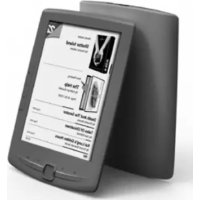
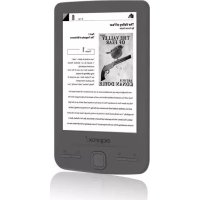
E-Book Digital ink 6 „, gdzie möglich przyteć ponad 2800 ksiązek, ogladanie obrazów w rozdzielczość 800x600 pikseli.
Jego elegancki, kompaktowy design zapewnia miły i lekki z kolei, rownikę z ich wzystko klawiszne skrotu jest na wymiągniȩcie ręki.
RK2808A Rockchip processor zoptymalizowany do wielezadaniowość i szybka reakacja, aby załadowaN z ksiȩzek i czytnictwa.
Ten e-book zawiera wewnętrzną pAMIc 4 GB pAMIc fi ash, a takze zawiera Micro czytnik kart SD, ktory pozwala rozszerzyc moziWiosci przechowywania do 32 GB.
Zobowiazanie APPROX do idealnégo rozwierzania dla reader.Read ksiązek, jak gdyby byt papier!
Zawartość opakowania
APPEB04G
-
Skrocona instrukcja instalacji
-
Micro USB kabla.
Uwaga: Upewnij sie, ze pakiet zwiera elementy opisane powyzej. Jesli znajdziesz coś brakuje lub jest uszkodzony, naleź skontaktuć są zesprzemawca.
Wymagania systemowe
-
1 Port USB 2.0
-
System operacyjny Windows lub nowszym.
Opisczeci
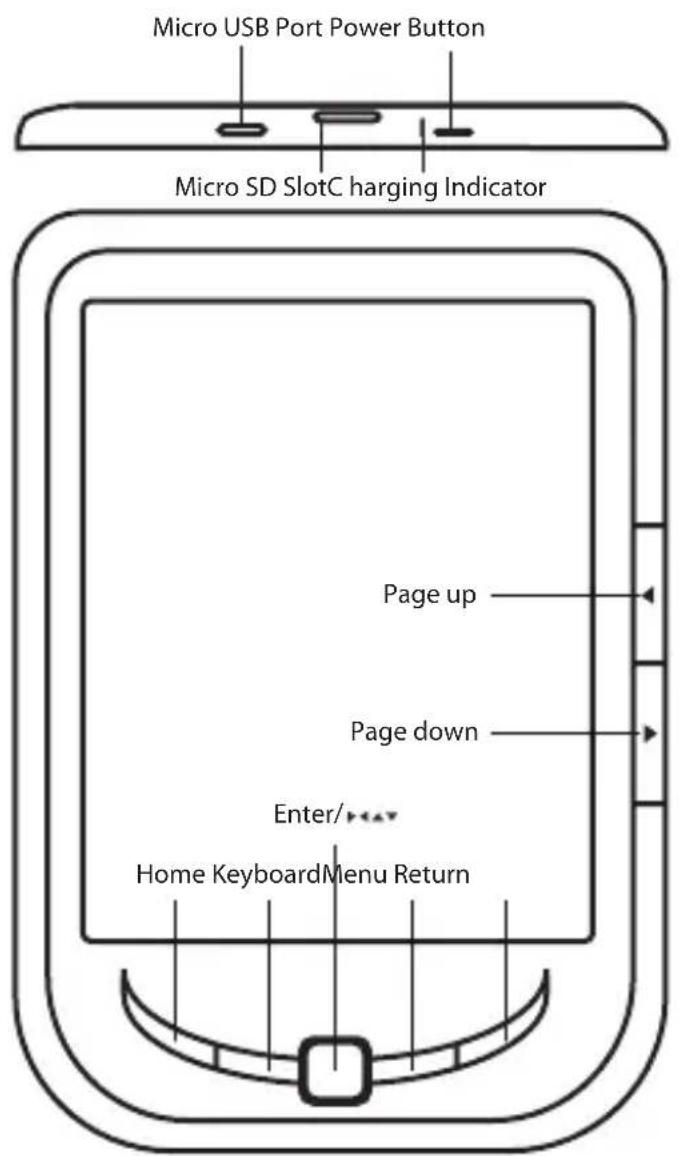
Instalacja i konf guracja
1,1 Włączanie / wyłączanie
- Nacijsnij i przytrzymaj przycisk zasilania przyez 3 sekundy, aby wączyć / wyȩczyć
1,2 Charging
Gdy bateria jest niski, naładuj go przy czytnika do komputera lub zasilacza USB za pomocą dołączonego kabla USB.
1,3 Włodanie karty SD
Włódz karte poprawnie kołka kontaktowego góry.
1,4 Przesy洋葱 importanie Content
- Podłuczycczyc czytnik do komputera za pomocag kabla USB. Komputer Rozpozna urzadzenia jako dysk wymienny.
- Wykonaj normalne Funktionowanie zarzadzania plikami jak内在 urzadzenia USB.
1.5 Importatie tresci DRM
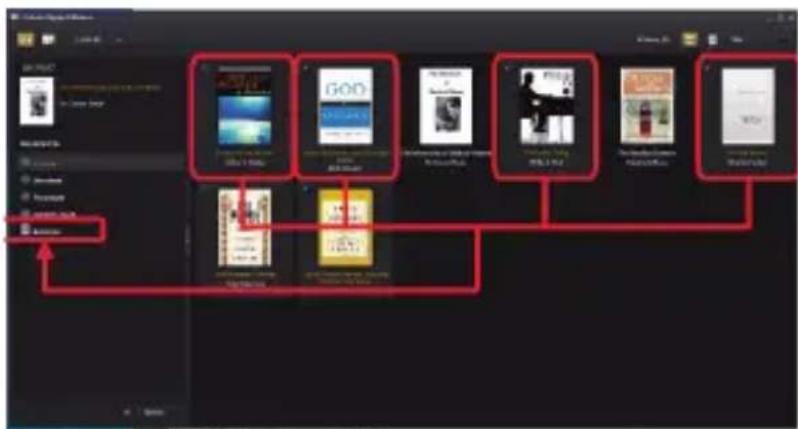
- Pobierz Adobe Digital Editions (ADE) instaladora z http://www.adobe.com/products/digital Editions/~HEAD=pobj # fp.
- Zainstaluj ADE na komputerze.
- Dla pierwszego uzytkownika czasu, jests zobowiazany do zarejestrowania ADE konto.
- Wpisz nazwe uzytkownika i haslo do aktywacci konta Adobe, a nastepnie podłaczyc czytnik do komputera.
- Uruchom ADE upowański PC i czytnika.
- Pobierz lub kucić ksiąźki w sklepach internetowych ebook.
- Przeciagnij i upusć wybrany element (y) do czytnika na dysk przyteniesenia ksiȩźki DRM jak pokazano poniȩjej.
1.6 Podstawy
Uzyj przycisków kierunkowych, aby przesunć kursor do wybranej pozycji z listy.
Naciśnij przycisk Enter, aby potwierdzic wybor.
Naciśnij przycisk Menu, aby wyświetlic menu opcj.
Nacisnij przycisk RETURN, aby anulować wybór lub powrócić do poprzedniago menu, nacisnij i przytrzymaj, aby powrócić do menu glówno.
Nacisnij przycisk Klawiatura, aby wyświetlic / ukryc klawiature.
1.7 Ustawenia
ZGPCnneo menu, Wybierz Ustawienia, a nataepnie nacisnij przycisk Enter.
Korzystaj ze / Enter, aby ustawić jejzyk systemu i czas.
1.8 Czytanie ksiȩzek
Z/glownikego menu wybierz Library i nacijsnij przycisk Enter, aby w povadzić biblioteki ksiąźki.
- Na ekranie glównym lub w bibliotece ksiȩźki, uzyj przyciskowy kierunkowych, aby wybrać ksiȩźka i naciśnij przycisk Enter, aby otworZYć.
- Po przyeczytaniu, naciśnij Page Up / Down lub Przyciski kierunkowe, aby wączyć strone.
- Na stronieczytania, nacijsnij przycisk Menu, aby korzystac z menu opcji.
1.9 Przemagdanie zdjec
Z menu/GLownego wybierz zȩjeść i nacisnj przycisk Enter, aby wstawność Photo Viewer.
Wybierz zdjecie i nacisnij przycisk ENTER, aby widoku pełnoekranowym.
Naciśnij przycisk Menu, aby korzystać z menu opcji.
1,10 File Explorer
Z menu/GLONego wybierz File Explorer i nacijsnij przycisk Enter, aby wejsć eksploatora plików.
- Wybierz folder lub plik, aby otworzyc.
- Naciśnij przycisk Menu, aby korzystania z menu opcj i..
Wsparcie.
Prosę oȩść informacji na temat instalowania i konfi gurowania produkt skorzystasz wsparcia www.approx.es sekcj i;pobrać kompletny przyzewodnik lub napisać e-maila na adres: soporte@approx.es
Eioaywyn.


- Opis produktu.
- Zawartość opakowania
- Wymagania systemowe
- Opisczeci
- Instalacja i konf guracja
- 1,1 Włączanie / wyłączanie
- 1,2 Charging
- 1,3 Włodanie karty SD
- 1,4 Przesy洋葱 importanie Content
- Importatie tresci DRM
- Podstawy
- Ustawenia
- Czytanie ksiȩzek
- Przemagdanie zdjec
- 1,10 File Explorer
- Wsparcie.
- Eioaywyn.
Marka : Approx
Model : APPEB04G
Kategoria : Czytnik e-booków