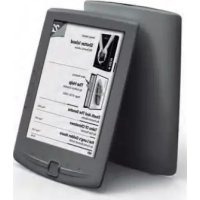
APPEB04G - Elektronický čítač Approx - Bezplatný návod na obsluhu
Nájdite návod k zariadeniu zdarma APPEB04G Approx vo formáte PDF.



| Typ produktu | Elektronická čítačka (E-Book) |
| Značka | Approx |
| Model | APPEB04G |
| Veľkosť displeja | 6 palcov |
| Technológia displeja | Elektronický atrament (E-Ink) |
| Rozlíšenie displeja | 800 x 600 pixelov |
| Procesor | Rockchip |
| Interná pamäť | 4 GB (flash) |
| Rozšíriteľné úložisko | Micro SD až 32 GB |
| Podporované formáty kníh | EPUB, PDF, TXT, FB2 |
| Konektivita | USB 2.0 (Micro USB) |
| Batéria | Nabíjateľná cez USB (lítium-iónová) |
| Odhadovaná výdrž | Niekoľko týždňov (podľa používania) |
| Odhadované rozmery | 175 x 122 x 10 mm |
| Odhadovaná hmotnosť | 200 g |
| Obsah balenia | Zariadenie, Micro USB kábel, rýchla príručka |
| Kompatibilný operačný systém | Windows, macOS |
| Hlavné funkcie | Čítanie kníh, zobrazenie fotografií, prieskumník súborov, nastavenia |
| Údržba | Čistiť suchou jemnou handričkou; vyhýbať sa chemikáliám |
| Bezpečnosť | Nevystavovať vode, nárazom ani extrémnym teplotám |
| Náhradné diely | Kontaktujte podporu Approx |
| Opraviteľnosť | Odporúčaná oprava v autorizovanom servise |
Často kladené otázky - APPEB04G Approx
Otázky používateľov k APPEB04G Approx
0 otázka o tomto zariadení. Odpovedzte na tie, ktoré poznáte, alebo položte vlastnú.
Položte novú otázku o tomto zariadení
Stiahnite si návod pre váš Elektronický čítač vo formáte PDF zadarmo! Nájdite svoj návod APPEB04G - Approx a vezmite svoje elektronické zariadenie späť do rúk. Na tejto stránke sú zverejnené všetky dokumenty potrebné na používanie vášho zariadenia. APPEB04G značky Approx.
NÁVOD NA OBSLUHU APPEB04G Approx
Uživotelská príručka
Kullanim Kilavuzu
Hasznalati utmutató
PbKOBOCTBOHa nOtpe6nteY
Ghid de utilizes
Uživotelská príručka
Espanol 1
English 6
Française 11
Deutsch 16
Italiano 21
Portugues 26
Hrvatski 31
Polska 36
EaAnvik41
Cesky 46
Türkce 51
Magyar 56
6bIraPckn 61
Roman 66
Slovensky 71
Introduccion.
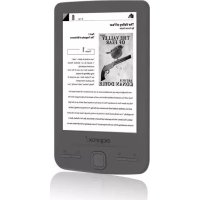
eBook Digital ink 6''. s ktorym si możete prečitat viac ako 2800 knih, prezriet fotografia e v rozlügen 800x480 pixelov.
Jej kompaktny a elegantny design ponúka pekný vzhlad ale odolný zároven; a spolu s klávesy pre rychly pristup mate vsetko na dosah ruky.
Procesor Rockchip je optimalizovany pre multitasking a rychle reakcie na vsetky applikacia.
Tento eBook má internú pamăt' 4 GB fl ash a obsahuje tiež Čitačku pamătovych kariet Micro SD, ktorá umožnuje Rozsírit jeho pamătovú kapacitu až na 32 GB.
Approx tak ponúka ideálne riešenie pre dobrych citatelov. Precitajte si knihy, ako by boli z papiera!
Obsah balenia vyrobku
APPEB04G
-
Príručka pre rychlu instaláciu
-
Micro USB kabel.
Poznámka: Uistite sa, ze balenie obsahuje vyšie uvedené privky. Ak najdete nieco co chýba alebo je poskodené, obratte sa na svojho predajcu.
Požiadavky na systém
-1 port USB 2.0
- Operacný systém Windows alebo novsí.
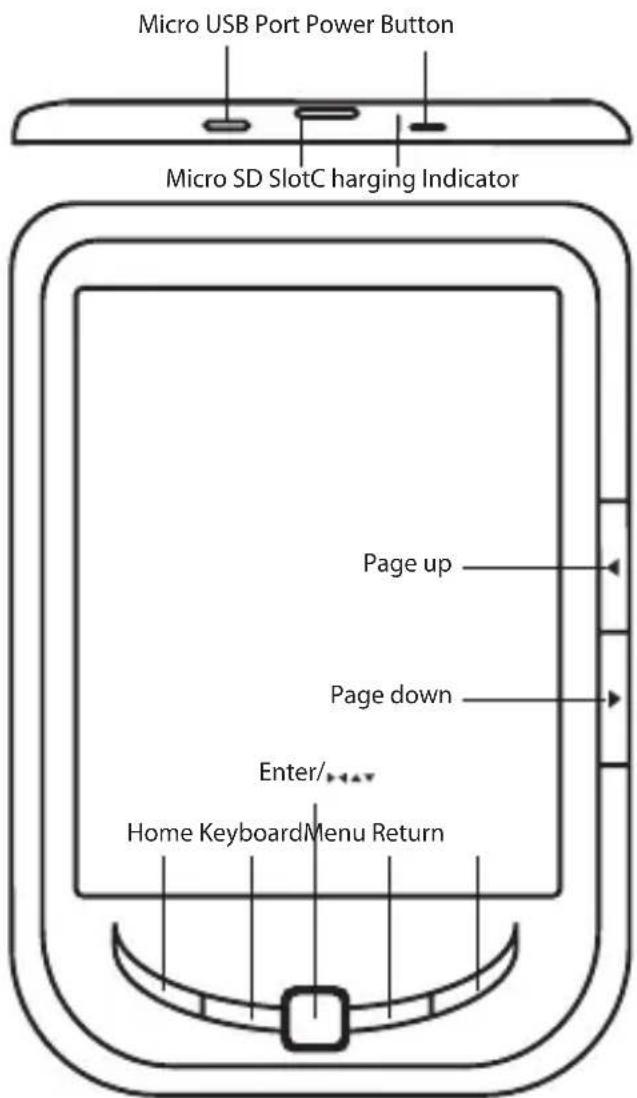
Popis Častí
Instalácia a konfi gurácia.
1.1 Zapnutie / vampnutie
Stlačte a podržte tlacidlo Power po dobu 3 sekünd pre zapnutie / vypnutie
1.2 Nabijanie
Ked'je bateria takmer vybita, nabite ju pripojenim eBookuk počitaču alebo USB napajacim adaptérom pomocou dodávaného USB kábla.
1.3 Vkladanie karty SD
Vložte kartu správne s kontaktným Čepom hore.
1.4 Prenos a import obsahu
1.1 Pripjte eBook k PC pomocou dodávaného USB kábla. Počitač Rozpozná zariadenie ako vymenitelné disk.
1.2 Vykonajte normálnu správu súborov ako u iného USB zariadenia.
1.5 Import DRM obsahu
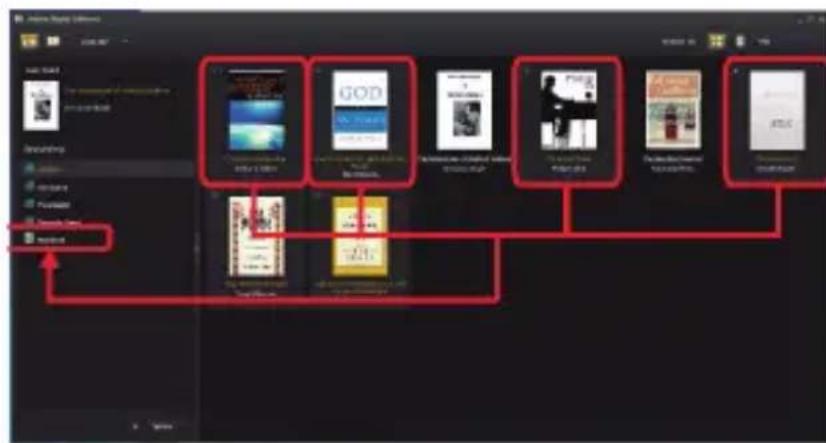
- Stiahnite si Adobe Digital Editions (ADE) instalacný systemd z http://www.adobe.com/products/digital editions/#fp.
- Nainstalujte ADE vo vašom počitači.
- Pri pvom uživaní ste povinní si zaregistrovát ADE učet
- Zadajte uživatelské meno a heslo pre aktiváciu Adobe úctu, potom pripojte eBook k PC.
- Spustite ADE k autorização na PC a eBooku.
- Stiahnite alebo zakúpte knihy z online eBook obchodov.
- Presunte vybranú položku / y na disk eBooku pre prenos DRM e-knihy ako je uvedené nizsie
1.6 Základné informácie
Stlačte tlacidlo Spat pre návrat na predchádzajúcu obrazovku, stlačte a podržte pre návrat na domovskú obrazovku.
Vyberte ikonu z hlavnej ponuky a otvorte požadovanú aplíkáciu.
Pre vystup z menu, stlačte tlacidlo Menu znova.
Pomocou smerovych tlačidiel prejdite na zoznam súborov.
1.7 Nastavenie
Z hlavného menu vyberte [Nastavenie] a potom kliknite na požadované položky, ktoré majú byt'nakonfi gurované tak a začnete ich nastavenie
1.8 Čitanie knih
Z hlavnej obrazovky, pomocou smerovych tlacidiel presunte kurzor na požadovanú knihu, stlačte tlacidlo OK a otvorte knihu.
Pri Čitani, stlačte tlacidlo Žalsie / predchádzajúca stránka alebo Smerové tlacidlo pre obratenie strány.
Z vychodzi ponuky vyberte vol'bu Foto pre vstup do knižnice fotografi i.
V knižnici fotografi i, presunte kurzor na požadovaný súbor a stlačte tlacidlo OK na zaćatie zobrazovania.
Stlačte smerové tlacidlo pre zobrazenie predchádzajúce a nasledujúce
fotografia e.
- Stlačte tlacidlo zoom pre priblizenie / oddialenie, stlačte tlacidlo Spat'k návratu na normálnu prevádzku.
- Pri prezerani fotografia, stlačte tlacidlo Menu pre použitie ponuky možnosti.
1.10 Prieskumnik súborov
V hlavnej ponuke vyberte položku Explorer.
- Stlache smerové tlacidlo pre vyber interné / SD karty a stlache tlacidlo OK pre vstup.
- Ak chcete kopirovat / vymazat'subor, stla'te tlacidlo Menu.
Technická podpora
Pre dalsie informacia k instalacii a konfi guracii tohto produktu prosim navstivte naše webové stránky www.approx.es v sekci Pomoc a Stiahnite si kompletný námod alebo poslite e-mail na adresu: soporte@approx.es
Importado por / Imported by:
APPROX IBERIA S. L.
CIF: B-91202499
Soporte专业技术/Technical support:
soporte@approxx.es
MADE IN CHINA




Značka : Approx
Model : APPEB04G
Kategória : Elektronický čítač