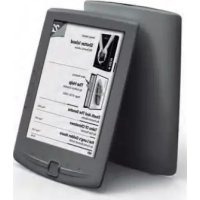
APPEB04G - Elektronikus olvasó Approx - Ingyenes használati útmutató
Találja meg az eszköz kézikönyvét ingyenesen APPEB04G Approx PDF formátumban.



| Terméktípus | Elektronikus könyvolvasó |
| Márka | Approx |
| Modell | APPEB04G |
| Képernyő méret | 6 hüvelyk |
| Kijelző technológia | Digitális tinta (E-Ink) |
| Kijelző felbontás | 800 x 600 pixel |
| Processzor | Rockchip |
| Belső memória | 4 GB (flash) |
| Bővíthető tárhely | Micro SD akár 32 GB-ig |
| Támogatott könyvformátumok | EPUB, PDF, TXT, FB2 |
| Kapcsolódás | USB 2.0 (Micro USB) |
| Akkumulátor | USB-n keresztül tölthető (lítium-ion) |
| Becsült üzemidő | Több hét (használattól függően) |
| Becsült méretek | 175 x 122 x 10 mm |
| Becsült tömeg | 200 g |
| Csomagolás tartalma | Készülék, Micro USB kábel, gyors üzembe helyezési útmutató |
| Kompatibilis operációs rendszer | Windows, macOS |
| Fő funkciók | Könyvolvasás, fényképek megjelenítése, fájlkezelő, beállítások |
| Karbantartás | Tiszta, puha ruhával tisztítani; kerülje a vegyi anyagokat |
| Biztonság | Ne tegye ki víznek, ütéseknek vagy szélsőséges hőmérsékletnek |
| Pótalkatrészek | Lépjen kapcsolatba az Approx támogatással |
| Javíthatóság | Javítás hivatalos szervizben ajánlott |
Gyakran ismételt kérdések - APPEB04G Approx
Felhasználói kérdések a következőről APPEB04G Approx
0 kérdés erről a készülékről. Válaszolj azokra, amiket ismersz, vagy tedd fel a sajátod.
Tegyél fel egy új kérdést erről a készülékről
Töltse le az útmutatót a következőhöz Elektronikus olvasó PDF formátumban ingyenesen! Találja meg kézikönyvét APPEB04G - Approx és vegye vissza elektronikus eszközét a kezébe. Ezen az oldalon közzé van téve az eszköze használatához szükséges összes dokumentum. APPEB04G márka Approx.
HASZNÁLATI ÚTMUTATÓ APPEB04G Approx
Köszönjuk, hogy E-Book APPEB04G
Termék leíras.
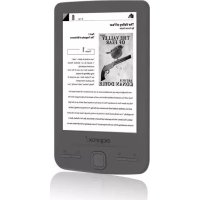
E-Book Digital ink 6", ahol el tutja olvasni tobb mint 2800 konyvet, tobbet képek felbontása 800x600 pixel.
Az elegans, kompakt kialakitas egy szep és konnyu viszont, szintén a gyorsbillentyuk minded kéznél van.
Rockchip processor optimaliziert tobbfeladatos és gyors reagálasi betöltéséhz a konyvek és az olvasás.
Ez a E-Book amelynek belso membrája 4 GB fl ash és tartalmaz egy Micro SD kártya olvasó, amely lehetővé teszi, hogy bővítse a tárolási képességeit 32GB-ig.
APPROX elkötelezettségét az ideális megoldás a reader.Read a konyveket, mintha papír!
Acsomag tartalma
APPEB04G
Gyors telepítési utmutató
- Micro USB-kabel.
Megjegyzés: Gyózódjön meg róla, hogy a csomag tartalmazza az elemeket fent leirtak szerint. Ha úgy találja, hogy valami hiányzik vagy sérult, vegye fel a kapcsolatot a kereskedővel.
Gépigény
- 1 Port USB 2.0
- Windows operaciós rendszer vagy úabb.
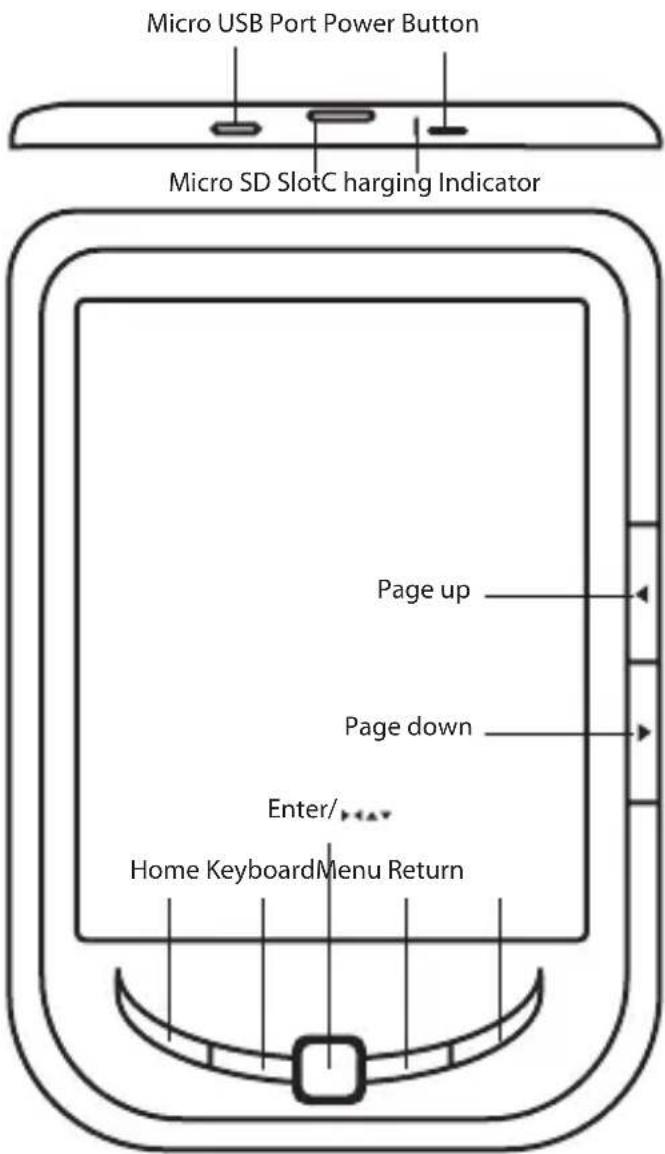
Részeinek leirása
Magyar
Telepítés és konfi guración
1,1 bekapcsolása On / Off A
- Nyomja meg és tartsa lenyomva a Power gombot 3 masodpercig, hogy kapcsolja ki / be
1,2 Töltés
Ha az akkumulátor toltöttsege alacsony, toltse fel összekapcsolásával az olvasó a számítogéphez vagy USB halózati adaptert a mellekelt USB-kábelle.
1,3 behelyzésé SD kártya
Helyezze be a kártyát helyesen a kapcsolati pin felfelé nézzen.
1,4 átvitele és importálása tartalom
- Csatlakoztassa az olvasó t a PC-n keresztül, a mellekelt USB-kabelle. Computer felismeri a keszüléket, mint egy cserélhető lemezre.
- Végezze el a rendes fajlkezelő muvelet, mint a többi USB-eszközt.
1,5 importálasa DRM tartalma
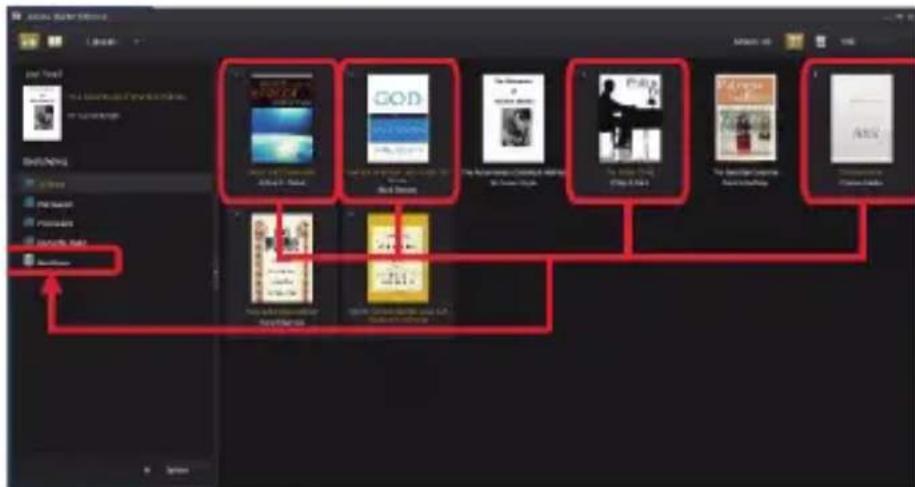
- Tölts le az Adobe Digital Editions (ADE) teleportit http://www.adobe.com/products/digital Editions/#fp.
- Telepitse ADE a szamitogépen.
- Az elő alkalommal felhasznález, akkor regisztrálnia kell a ADE fi okot.
- Adja meg a felhasznaloi nevet és jelszót, hogy aktivalja az Adobe fi okot, majd csatlakoztassa a Reader PC.
- Fuss ADE engedélyezésère PC és Reader.
- Tölts le vagy vásárolni kényveket az online ebook boltokban.
- Drag and drop a kivalasztott element (ek) a Reader Drive at DRM konyveket az alabbi abra szerint.
1,6 alapjai
A Directional gombokkal mozgassa a kurzort a kivist elementa listabol.
Nyomja meg az Enter gombot a kivalasztás megerösítéséhz.
Nyomja meg a Menu gombot lehetoseget a menubol.
Nyomja meg a Vissza gombot, hogy megszünteti kivalasztas vagy térjen vissza az előző menübe, nyomja meg és tartsa vissza a főmenübe.
Nyomja meg a billentyüzet gombot / elrejtse a billentyüzetet.
1,7 Settings
Kezdóar Main menüben valasszuk a Beállitások, majd nyomja meg az Ent gombot.
Használja a Directional / Enter gombokkal állítsa rendszer nyelvének és az időt.
1,8 Reading Books
A Main menüben valassza Konyvtár és nyomja meg az Enter gombot foglalásra konyvtár.
- A kezdóképernyón vagy konyv konyvtár, használja a Directional gombokkal valassza ki a konyvet, és nyomja meg az Enter gombot, hogy megnyissa.
· Ha olvasás, nyomja Oldal fel / le vagy irányított forgathatja oldalra.
· A olvasatban oldalon nyomja meg a Menu gombat, hogy az Option menu.
1,9 Fényképek megtekintése
Kezdóar fōmenüben valassza Fotó és nyomja meg az Enter gombat képnézegető.
Válasszon ki egy fényképet, és nyomja meg az Enter gombot a teljes képernyós nézetbe.
Nyomja meg a Menu gombot, hogy el a lehetoseggel Menu.
1,10 File Explorer
Kezdóar Main menüben valassza File Explorer és nyomja meg az Enter gombot fajlkezelő.
- Valasszon ki egy mappat vagy fajlt megnyitni.
- Nyomja meg a Menu gombot, hogy az opció menu ...
Támongatas.
Kérjuk, tovâbbi információkér telepitésével és beállításával ez a termék, látogasson el a web www.approx.es támogatás szakaszban, és töltsle a teljes utmutató, vagy irjon e-mailt a következő címré: soporte@approx.es
BbVeDHeN.




- Termék leíras.
- Acsomag tartalma
- Gépigény
- Részeinek leirása
- Telepítés és konfi guración
- 1,1 bekapcsolása On / Off A
- 1,2 Töltés
- 1,3 behelyzésé SD kártya
- 1,4 átvitele és importálása tartalom
- 1,5 importálasa DRM tartalma
- 1,6 alapjai
- 1,7 Settings
- 1,8 Reading Books
- 1,9 Fényképek megtekintése
- 1,10 File Explorer
- Támongatas.
- BbVeDHeN.
Márka : Approx
Modell : APPEB04G
Kategória : Elektronikus olvasó