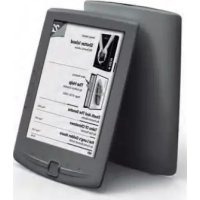
APPEB04G - Elektronická čtečka Approx - Bezplatný návod k obsluze
Najděte návod k zařízení zdarma APPEB04G Approx ve formátu PDF.



| Typ produktu | E-čtečka |
| Značka | Approx |
| Model | APPEB04G |
| Velikost obrazovky | 6 palců |
| Technologie zobrazení | Elektronický inkoust (E-Ink) |
| Rozlišení displeje | 800 x 600 pixelů |
| Procesor | Rockchip |
| Interní paměť | 4 GB (flash) |
| Rozšiřitelné úložiště | Micro SD až 32 GB |
| Podporované formáty knih | EPUB, PDF, TXT, FB2 |
| Konektivita | USB 2.0 (Micro USB) |
| Baterie | Nabíjecí přes USB (lithium-iontová) |
| Odhadovaná výdrž | Několik týdnů (podle použití) |
| Odhadované rozměry | 175 x 122 x 10 mm |
| Odhadovaná hmotnost | 200 g |
| Obsah balení | Zařízení, Micro USB kabel, stručný návod |
| Kompatibilní operační systém | Windows, macOS |
| Hlavní funkce | Čtení knih, prohlížení fotografií, průzkumník souborů, nastavení |
| Údržba | Čistěte suchým měkkým hadříkem; vyhněte se chemikáliím |
| Bezpečnost | Nevystavujte vodě, nárazům ani extrémním teplotám |
| Náhradní díly | Kontaktujte podporu Approx |
| Opravitelnost | Doporučena oprava v autorizovaném servisu |
Často kladené otázky - APPEB04G Approx
Dotazy uživatelů ohledně APPEB04G Approx
0 otázka o tomto zařízení. Odpovězte na ty, které znáte, nebo položte vlastní.
Položte novou otázku o tomto zařízení
Stáhněte si návod pro váš Elektronická čtečka ve formátu PDF zdarma! Najděte svůj návod APPEB04G - Approx a vezměte svůj elektronický přístroj zpět do rukou. Na této stránce jsou zveřejněny všechny dokumenty potřebné k používání vašeho zařízení. APPEB04G značky Approx.
NÁVOD K OBSLUZE APPEB04G Approx
Rockchip processor is optimized for multitasking and rychlou reakci na načist knih ajejich Čtení.
Děkujeme, ze jste si vybrali eBook APPEB04G
Popis vyrobku:
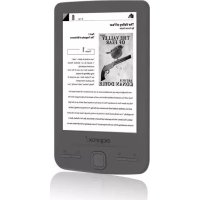
eBook Digital ink 6", s kterym si mužete prečíst vice než 2800 knih, prohlédnout v rozlišeni 800x480 pixelů.
Jeji kompaktni a elegantni design nabizi pěkný vzhled ale odolný zároven; a spolu s klávesy pro rychly pristup mate vsechno na dosah ruky.
Procesor Rockchip je optimalizován pro multitasking a rychlou reakci pri načitány knih a samotném Čtení.
Tento eBook má interní pamět'4 GB fl ash a obsahuje také Čtečku pamětovych karet Micro SD, ktera umožnuje Rozsířit jeho pamětovou kapacitu až na 32 GB.
APPROX tak nabíz ideární rešeni pro dobré Čtenáře. Přětěte si knihy, jako by byly z papíru!
Obsah baleni vyrobku
APPEB04G
-
Příručka pro rychlou instalaci
-
Micro USB kabel.
Poznamka: Ujistete se, ze baleni obsahuje vyse uvedene privky. Pokud najdete neco co chybí nebo je poskozeno, obratte se na svého prodejce.
Požadavky na systém
-
1 port USB 2.0
-
Operacni systém Windows nebo novějsí
Popis Častí
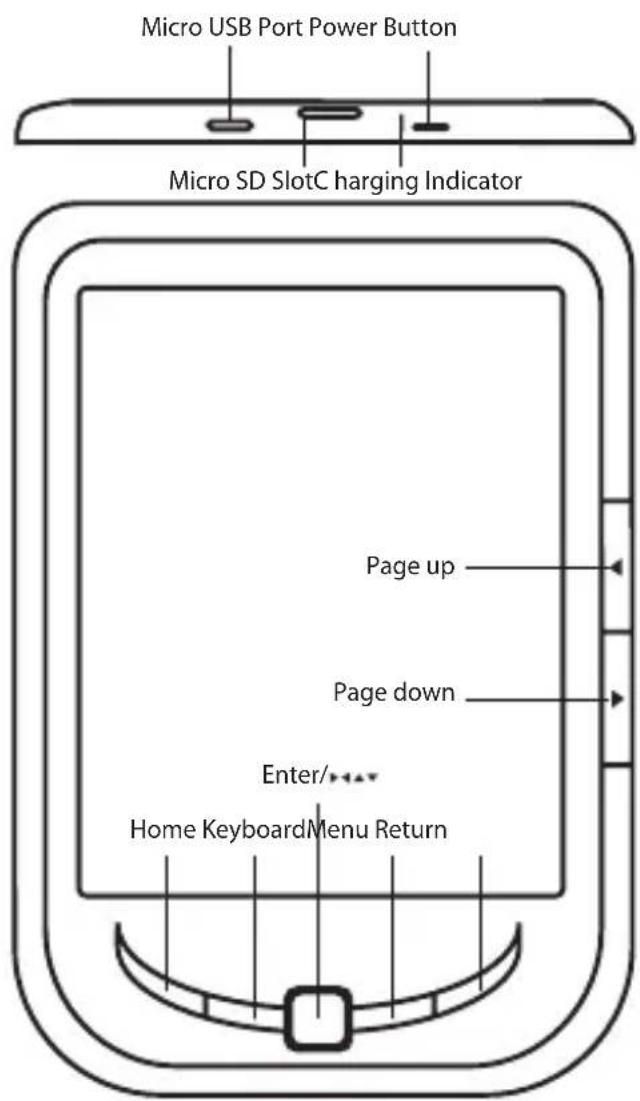
Instalace a konfi gurace.
1.1 Zapnutí / vampnutí
Stisknéte a podržte tlacítko Power po dobu 3 sekund pro zapnutí / vampnutí
1.2 Nabijeni
Když je baterie teměř vybitá, nabijte ji prípojením eBooku k počitači nebo USB napajecím adaptérem pomoci dodávaného USB kabelu.
1.3 Vkladani karty SD
Vložte kartu správně s kontaktním pinem nahoru.
1.4 Přenos a import obsahu
- Pripojte eBook k PC pomoci dodávaného USB kabelu. Počitač Rozpozná zařizení jako vyměnitelné disk.
- Provedte normálni správu souboru jaku u jiného USB zařizení.
1.5 Import DRM obsahu
- Stáhněte si Adobe Digital Editions (ADE) instalacné systém z http:// www.adobe.com/products/digital Editions/#fp.
- Nainstalujte ADE ve vašem počitači.
- Pri pryním uživáni ste povinni zaregistrovát ADE účet
- Zadejte uživatelské jményo a heslo pro aktivaci Adobe účet, pak prípojte eBook k PC.
- Spustte ADE k autorizaci na PC a eBooku.
- Stáhněte nebo zakupte knihy z online eBook obchodů.
- Přetáhněte vybranou položku/y na disk eBooku pro prenos DRM eKnih jak je uvedeno níze
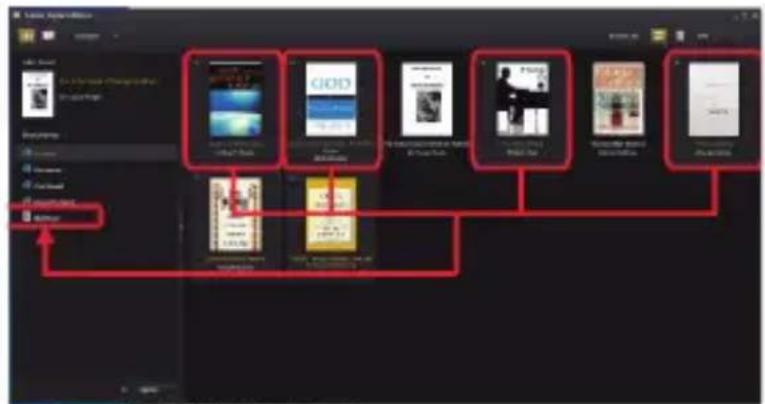
1.6 Základní informace
Stisknéte tlacitko Zpět pro námrat na prédchozí obrazovku, stisknéte a podržte pro námrat na domovskou obrazovku.
Stisknéte tlacítko Menu pro zobrazení nabídky možnosti.
Vyberte ikonu z hlavní nabídky a otevřete požadovanou aplikaci.
Pro vystup z menu, stiskněte tlacítko Menu znovu.
Pomoci smerovych tlaitek prejdete na seznam souboru.
1.7 Nastaveni
Z hlavního menu vyberte [Nastavení] a poté klepněte na požadované položky, které mají byt nakonfi gurovány tak a zahájité jejich nastavení
1.8 Čtení knih
Z hlavní obrazovky, pomoci směrovych tlacitek présunte kurzor na požadovanou knihu, stisknéte tlacítko OK a otevřete knihu.
Přičtení, stisknéte tlacítko Dalsí / prědchozí stránka nebo Směrové tlacítko pro obraceni strány.
Stisknéte tlacitko Zoom pro změnu velikost písma knihy.
Stisknéte tlacítko Menu pro vstup do volby menu.
1.9 Prohlizenfotografiai
Z vychozi nabidky vyberte volbu [Foto] pro vstup do knihovny fotografia i.
V knihovne fotografi i, presunte kurzor na požadovaný soubor a stisknéte tlačitko OK k zahájení zobrazování.
- Stisknéte směrové tlacítko pro zobrazení prědchoźá následujćí fotografia e.
-
Stisknéte tlacítko zoom pro príblízení/oddálení, stisknéte tlacítko Zpět k námralnímu provozu.
-
Pri prohlízení fotografia e, stisknéte tlacítko Menu pro použití nabídky možnosti.
1.10 Prüzkumník souborů
V hlavní nabídce vyberte položku Průzkumnik.
- Stisknéte směrové tlacítko pro vyber interní / SD karty a stisknéte tlacítko OK pro vstup.
- Chcete-li kopírovat / smazat soubor stisknéte tlačitko Menu.
Technická podpora
Pro dalsí informace k instalaci a konfi guraci tohoto produktu prosím navstivate naše webové stránky www.approx.es v sekci Nápoveda a Stáhněte si kompletní námod nebo pošlete e-mail na adresu: soporte@approx.es
Giris.
Stlačte tlacidlo Menu pre zobrazenie ponuky možnosti.
Stlačte tlacidlo Zoom pre zmenu velkosti písma knihy.
Stlačte tlacidlo Menu pre vstup do volby menu.
1.9 Prezeranie fotografić




- Popis vyrobku:
- Obsah baleni vyrobku
- Požadavky na systém
- Popis Častí
- Instalace a konfi gurace.
- Zapnutí / vampnutí
- Nabijeni
- Vkladani karty SD
- Přenos a import obsahu
- Import DRM obsahu
- Základní informace
- Nastaveni
- Čtení knih
- Prohlizenfotografiai
- Prüzkumník souborů
- Technická podpora
- Giris.
- Prezeranie fotografić
Značka : Approx
Model : APPEB04G
Kategorie : Elektronická čtečka