
APPEB02GR - Elektronická čtečka Approx - Bezplatný návod k obsluze
Najděte návod k zařízení zdarma APPEB02GR Approx ve formátu PDF.



| Typ produktu | Elektronická čtečka (E-Book) |
| Značka | Approx |
| Model | APPEB02GR |
| Displej | TFT 7 palců, rozlišení 800x480 pixelů |
| Vnitřní paměť | 4 GB flash |
| Rozšíření paměti | Micro SD až 32 GB |
| Procesor | Boxchip E200 |
| Podporované video formáty | HD 720p, MKV |
| Podporované audio formáty | MP3 (implicitně) |
| Podporované obrazové formáty | JPEG, BMP (implicitně) |
| Baterie | Nabíjecí přes USB |
| Připojení | Mini USB, 3,5 mm jack pro sluchátka |
| Hlavní funkce | Čtení e-knih, hudba, videa, fotografie, FM rádio, prohlížeč souborů |
| Dostupné jazyky | Francouzština, Angličtina, Němčina a další |
| Napájení | Přes USB kabel (počítač nebo síťový adaptér) |
| Obsah balení | Zařízení, rychlý průvodce instalací, mikro USB kabel |
| Rozměry (přibližně) | 190 x 120 x 10 mm |
| Hmotnost (přibližně) | 300 g |
| Barva | Šedá |
| Údržba a čištění | Čistěte měkkým suchým hadříkem |
| Bezpečnost | Nevystavujte vlhkosti, používejte v suchém prostředí |
| Náhradní díly a opravitelnost | Kontaktujte poprodejní servis e-mailem: soporte@approx.es |
Často kladené otázky - APPEB02GR Approx
Dotazy uživatelů ohledně APPEB02GR Approx
0 otázka o tomto zařízení. Odpovězte na ty, které znáte, nebo položte vlastní.
Položte novou otázku o tomto zařízení
Stáhněte si návod pro váš Elektronická čtečka ve formátu PDF zdarma! Najděte svůj návod APPEB02GR - Approx a vezměte svůj elektronický přístroj zpět do rukou. Na této stránce jsou zveřejněny všechny dokumenty potřebné k používání vašeho zařízení. APPEB02GR značky Approx.
NÁVOD K OBSLUZE APPEB02GR Approx
Jeji kompaktni a elegantni design nabizi pěkný vzhled ale odolný zároven; a spolu s klávesy pro rychly pristup mate vsechno na dosah ruky.
Procesor Boxchip E200 je optimalizován pro multitasking a rychlé reakce na vsechny aplikace.
Tento eBook má interní pamět' 4 GB flash a obsahuje také Čtečku pamětovych karet Micro SD, ktera umožnuje Rozsířit jeho pamětovou kapacitu až na 32 GB.
Díky interní zvukové karté je tento eBook také skvěly multimedialní prehrávac, s kterym bude trávit svůj volné ācas ve velkém stylu.
APPROX tak nabízi ideálni Žeşeni pro dobré Čtenáře a milovníky světa multimédii. Rozlučte se s nudou!
Obsah baleni vyrobku
APPEB02GR
- Příručka pro rychlou instalaci
- Micro USB kabel.
Oznámka: Ujistěte se, ze baleni obsahuje vyše uvedené privky. Pokud majdete neco co chybí nebo je poškozeno, obratte se na svého prodejce.
Požadavky na systém
- 1 port USB 2.0
- Operacni systém Windows nebo novějsí.
Popis Častí
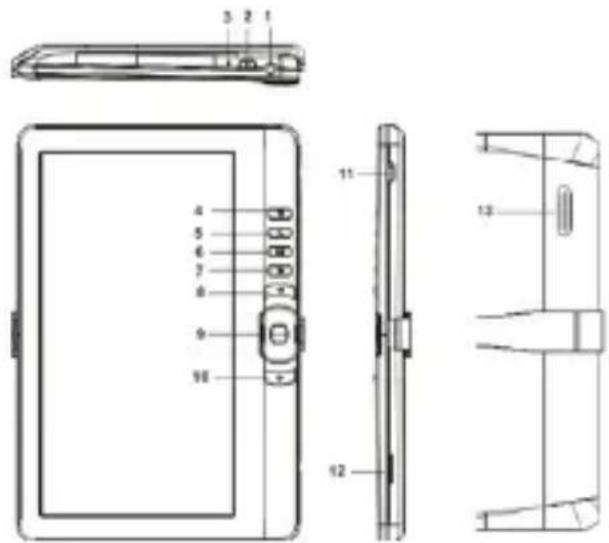
- Zdirka pro sluchátka 8. Tlačitko Predchozi strana
- Tlačitko zapnuti / vypnuti 9. Tlačitko Směrove / OK
- Indikator nabijeni 10. Tlačitko Další strana
- Tlacitko Menu 11. Mini USB konektor
- Tlačitko Zoom 12. Slot pro kartu TF
- Tlačitko Play / Pause 13. Reproduktor
- Tlačítko Zpět
Instalace a konfigurace.
1.1 Zapnutí / vypnutí
Stiskněte a podržte tlacítko Power po dobu 3 sekund pro zapnutí / vypnutí
1.2 Nabijeni
Kdyz je baterie teme r vybita, nabijte ji pripojenim eBookuk pocta nebo USB napajecim adaptereom pomoci dodavanego USB kabelu.
1.3 Vkladani karty SD
Vložte kartu správně s kontaktním Čepem nahoru.
1.4 Přenos a import obsahu
- Připojte eBook k PC pomoci dodávaného USB kabelu. Počitač Rozpozná zařizení jako
vyménitelny disk.
- Provedte normálni správu souboru jaku u jiného USB zařizení.
1.5 Import DRM obsahu
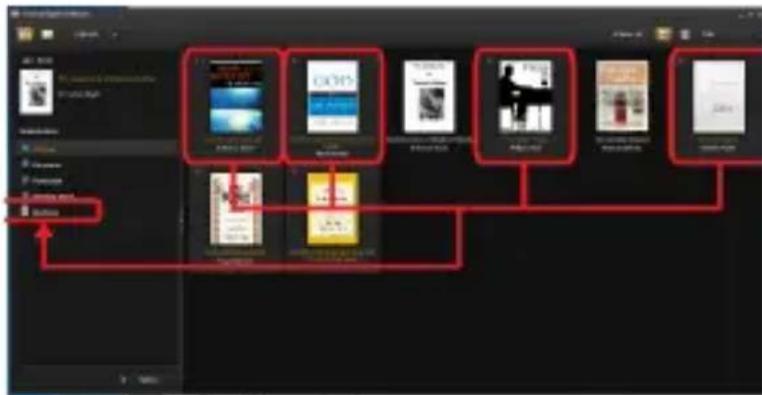
- Stáhněte si Adobe Digital Editions (ADE) instalaci systém z http://www.adobe.com/products/digital Editions/#fp.
- Nainstalujte ADE ve vašem počitaci.
- Pri prvnim uživani jste povinni zaregistrovat ADE učet
- Zadejte uživatelské jményo a heslo pro aktivaci Adobe účet, pak prípojte eBook k PC.
- Spustte ADE k autorizaci na PC a eBooku.
- Stáhněte nebo zakupte knihy z online eBook obchodů.
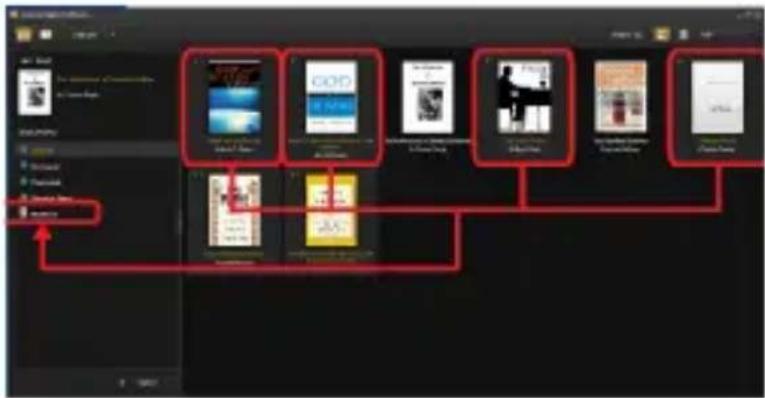
- Přétáhněte vybranou položku/y na disk eBooku pro prěnos DRM eKnih jak je uvedeno níze
1.6 Základní informace
Stiskněte tlacitko Zpět pro návrat na prědchoź obrazovku, stisknéte a podržte pro návrat na domovskou obrazovku.
Stisknéte tlacitko Menu pro zobrazení nabídky moznosti.
Vyberte ikonu z hlavní nabídky a otevřete požadovanou aplikaci.
Pro vystup z menu, stiskněte tlacitko Menu znovu.
Pomoci smerovych tlaitek prejdete naseznam souboru.
1.7 Nastavení
Z hlavního menu vyberte [Nastavení] a poté klepněte na požadované položky, které mají byt nakonfigurovány tak a zahájité jejich nastavení
1.8 Čtení knih
Z hlavní obrazovky, pomoci směrovych tlacítek présunte kurzor na požadovanou knihu, stisknéte tlacítko OK a otevřete knihu.
Při Čtení, stisknéte tlacítko Dalá / prědchoź stránka nebo Směrové tlacítko pro obraceni strány.
Stisknéte tlacitko Zoom pro zmenu velikost pisma knihy.
Stiskněte tlacitko Menu pro vstup do volby menu.
1.9 Prehraváni Hudby
Z vychozi nabidky vyberte Music, pak presunte kurzor na požadovaný hudební soubor a stisknéte tlacitko OK pro zahájení prehravani
Ovladani prehravani pisin
Přehrat/ Zastavit pisen. Stisknéte tlacitko OK
Přehrat predchozí nebo následujíci skladbu. Stisknéte směrové tlacitko doleva/doprava.
Převinout zpět nebo vpřed. Stisknéte a podržte směrové tlacítko doleva/doprava.
Nastavit uroven hlasitosti. Stisknete smerovte tlačitko nahoru/ dolu.
Chcete-li pouzivat nabidku moznosti. Stisknete tlačitko Menu
1.10 Čtení knih pri prehrávání Hudby
-
Pro ovladani prehravani Hudby na strankach knihy, stisknete tlacitko Play / Pause a objevi se ovladaci lista mini prehravace hudby v dolni casti stranky.
-
Stiskněte tlacítko ovládání Hudby pro prehrávání Hudby.
-
Stiskněte tlacítko Zpět a a vrátité se k normálímu ovládání Čtení knih.
1.11 Sledováni videa (volitelné)
Z domácinabidkyvyberte Video pro vstupdo videotéky.
Ve videotéce, presunte kurzor na požadovaný video soubor a stisknéte tlacítko OK pro spustěné prěhrávání.
1.12 Ovladani prehravani video
Vstup / vystup na celou obrazovku Stiskněte tlacítko Zoom
Zvysit / snizit hlasitost Stisknete smerové tlacitko doleva/doprava.
Predchozi Video / Rychle Převinout zpět Stiskněte směrové tlacítko nahoru.
Dalsi video / rychle vpred Stisknete smerov tlaictko dolu.
Preehrat/ Zastavit video Stisknete tlačitko OK
Chcete-li používat nabídku možností Stisknéte tlacítko Menu
V knihiovne fotografiaí, presunte kurzor na požadovaný soubor a stisknéte tlacítko OK k Zahájení zobrazování.
- Stisknéte směrovo tlacitko pro zobrazení predchozá následujíci fotografie.
- Stiskněte tlacitko zoom pro príblízeni/oddálení, stiskněte tlacitko Zpět k navratu k normalímu provozu.
- Pri prohlizeni fotografie, stiskněte tlacitko Menu pro použití nabídky możnosti.
1.14 Prüzkumnik souboru
V hlavní nabídce vyberte položku Explorer.
- Stisknéte směrově tlacitko pro vybrer interní / SD karty a stisknéte tlacitko OK pro vstup.
- Chcete-li kopirovat / smazat soubor stiskněte tlacítko Menu.
1.15 Rádio
V nabídce Home vyberte RADIO. Připojte sluchátka ke vstupu jack 3,5 mm mají anténu. Provedte vyhledávání kanálù a uložení požadovaných kanálú.
Technická podpora
Pro dalsí informace k instalaci a konfiguraci tohoto produktu prosím navstivte naše webové stránky www.approx.es v sekci Nápoveda a Stáhněte si kompletní námod nebo pošlete e-mail na adresu: soporte@approx.xs
Einleitung.
Ak chcete používat ponuku možnosti. Stlácte tlacidlo Menu
1.10 Čitanie knih pri prehravani hudby
Dalsie videá / rychlo vpred Stlacte smerové tlacidlo horu.
Prehrat / Zastavit video Stlacte tlacidlo OK
Ak chcete používat ponuku možnosti Stláčte tlacidlo Menu
eBook TFT 7", s kterym si mûžete prečist vice než 2800 knih, prohlédnout fotografia nebo videa MKV v 720p HD v Rozlügen 800x480 pixelů.
Jeji kompaktni a elegantni design nabizi pěkný vzhled ale odolné zároven; a spolu s klávesy pro rychly pristup mate vsechno na dosah ruky.
Procesor Boxchip E200 je optimalizován pro multitasking a ryché reakce na vsechny aplikace.
Tento eBook má interní pamět' 4 GB flash a obsahuje také Čtečku pamětovych karet Micro SD, ktera umožnuje Rozsířit jeho pamětovou kapacitu až na 32 GB.
Díky interní zvukové kartě je tento eBook také skvěly multimedialní prehrávac, s kterym bude trávit svůj volné ācas ve velkém stylu.
APPROX tak nabízi ideálni šeşeni pro dobré Čtenáře a milovníky světa multimédii. Rozlučte se s nudou!
Obsah baleni vyrobku
APPEB02GR
Příručka pro rychlou instalaci
- Micro USB kabel.
Oznámka: Ujistěte se, Že baleni obsahuje vyše uvedené privky. Pokud najdete neco co chybí nebo je poskozeno, obratte se na svého prodejce.
Požadavky na systém
- 1 port USB 2.0
- Operaci systém Windows nebo novějsí.
Popis Častí
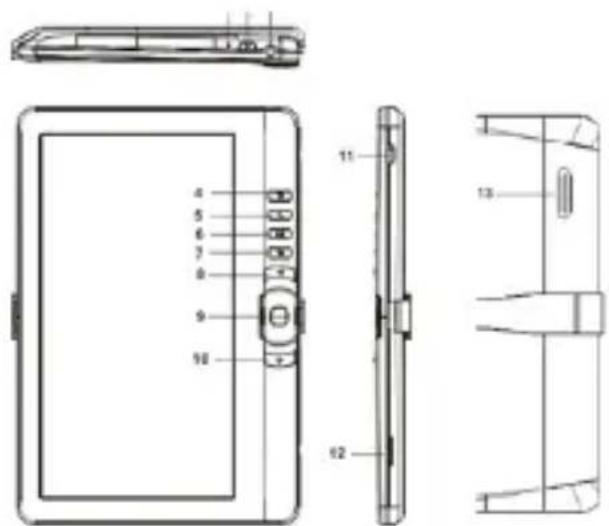
- Zdirka pro sluchátka 8. Tlačitko Predchozí strana
- Tlačitko zapnutí / vypnutí 9. Tlačitko Směrove / OK
- Indikator nabijeni 10. Tlačitko Další strana
- Tlačitko Menu 11. Mini USB konektor
- Tlačitko Zoom 12. Slot pro kartu TF
- Tlačitko Play / Pause 13. Reproduktor
- Tlacitko Zpet
Instalace a konfigurace.
1.1 Zapnuti/vypnuti
Stiskněte a podržte tlacítko Power po dobu 3 sekund pro zapnutí / vypnutí
1.2 Nabijeni
Když je baterie teměř vybitá, nabijte ji pripojením eBooku k počitači nebo USB napajecim adaptérem pomoci dodávaného USB kabelu.
1.3 Vkladani karty SD
Vložte kartu správně s kontaktním Čepem nahoru.
1.4 Přenos a import obsahu
- Pripojte eBook k PC pomoci dodávaného USB kabelu. Počitač Rozpozná zařizení jakovyměnitelný disk.
- Provedte normánlí správu souboruťo jaku u jiného USB zařízení.
1.5 Import DRM obsahu
-
Stáhněte si Adobe Digital Editions (ADE) instalaci systém z http://www.adobe.com/products/digital Editions/#fp.
-
Nainstalujte ADE ve vašem počítači.
-
Pri prvním uživáni jste povinni zaregistrovát ADE učet
-
Zadejte uživatelské jményo a heslo pro aktivaci Adobe účet, pak prípojte eBook k PC.
-
Spustte ADE k autorizaci na PC a eBooku.
-
Stáhněte nebo zakupte knihy z online eBook obchodů.
-
Přétáhněte vybranou položku/y na disk eBooku pro prěnos DRM eKnih jak je uvedeno níze
1.6 Základní informace
Stiskněte tlacitko Zpět pro návrat na prědchoź obrazovku, stiskněte a podržte pro návrat na domovskou obrazovku.
Stisknéte tlacítko Menu pro zobrazení nabídky možnosti.
Vyberte ikonu z hlavní nabídky a otevřete požadovanou aplikaci.
Pro vystup z menu, stiskněte tlacítko Menu znovu.
Pomoci smerovych tlacitek prejdete naseznam souboru.
1.7 Nastavení
Z hlavního menu vyberte [Nastavení] a poté klepněte na požadované položky, které mají byt nakonfigurovány tak a zahájité jejich nastavení
1.8 Čtení knih
Z hlavní obrazovky, pomoci smerovych tlacitek présunte kurzor na požadovanou knihu, stisknéte tlacitko OK a otevřete knihu.
Pričtení, stisknéte tlacítko Dalsí / predchozí stránka nebo Směrové tlacítko pro obraceni strány.
Stiskněte tlacítko Zoom pro změnu velikost písma knihy.
Stiskněte tlacítko Menu pro vstup do volby menu.
1.9 Prehraváni Hudby
Z vychozi nabidky vyberte Music, pak presunte kurzor na požadovaný hudební soubor a stisknéte tlacitko OK pro zahajeni prehravani
Ovladani prehravani pisin
Přehrat/ Zastavit pisečn. Stisknéte tlacítko OK
Přehrat prědchozí nebo následujíci skladbu. Stisknéte směrové tlacitko doleva/doprava.
Převinout zpět nebo vpred. Stisknéte a podržte směrové tlacitko doleva/doprava.
Nastavit uroven hlasistosti. Stisknete smerové tlacitko nahoru/ dolu.
Chcete-li používat nabídku možnosti. Stisknéte tlacítko Menu
1.10 Čtení knih pri prehrávání Hudby
- Pro ovladani prehravani hudby na strankach knihy, stisknete tlacitko Play / Pause a objevi se ovladaci lista mini prehravace hudby v dolni casti stranky.
- Stisknéte tlacítko ovladání hudby pro prehrávání hudby.
- Stisknéte tlacítko Zpět a a vráté se k normánlímu ovládání Čtení knih.
1.11 Sledováni videa (volitelné)
Z domácí nabídky vyberte Video pro vstup do videotéky.
Ve videotéce, présunte kurzor na požadovaný video soubor a stisknéte tlacitko OK pro spustěné prehrávání.
1.12 Ovladani prehravani video
Vstup / vystup na celou obrazovku Stiskněte tlacítko Zoom
Zvysit / snizit hlasitost Stisknete smerové tlacitko doleva/doprava.
Predchozí Video / Rychle Previnout zpět Stisknéte směrové tlacítko nahoru.
Dalsi video / rychle vpred Stisknete smerovte tlačitko dolu.
Preehrat/ Zastavit video Stisknete tlačitko OK
Chcete-li používat nabídku možností Stisknéte tlacítko Menu
Z vychozi nabidky vyberte volbu Foto pro vstup do knihovny fotografia.
V knihovne fotografiaí, présunte kurzor na požadovaný soubor a stisknéte tlacítko OK k zahájení zobrazoványí.
- Stisknéte směrově tlacítko pro zobrazení predchozá následujíci fotografie.
- Stiskněte tlacitko zoom pro príblízeni/oddálení, stiskněte tlacitko Zpět k navratu k normálímu provozu.
- Pri prohlizeni fotografia, stisknete tlacitko Menu pro pouziti nabidky moznosti.
1.14 Průzkumník souborů
V hlavní nabídce vyberte položku Explorer.
- Stisknéte směrové tlacitko pro vyber interní / SD karty a stisknéte tlacitko OK pro vstup.
- Chcete-li kopirovat / smazat soubor stiskněte tlacitko Menu.
1.15 Radyo
Pro dalsí informace k instalaci a konfiguraci tohoto produktu prosím navstivte naše webové stránky www.approx.es v sekci Napověda a Stáhněte si kompletní námod nebo poslete e-mail na adresu: soporte@approxx.es
Importado por / Imported by:
APPROX IBERIA S. L.
CIF: B-91202499
Soporte técnico / Technical support:
soporte@approx.es
MADE IN PRC



- Obsah baleni vyrobku
- Požadavky na systém
- Popis Častí
- Instalace a konfigurace.
- Zapnutí / vypnutí
- Nabijeni
- Vkladani karty SD
- Přenos a import obsahu
- Import DRM obsahu
- Základní informace
- Nastavení
- Čtení knih
- Prehraváni Hudby
- Čtení knih pri prehrávání Hudby
- Sledováni videa (volitelné)
- Ovladani prehravani video
- Prüzkumnik souboru
- Rádio
- Technická podpora
- Einleitung.
- Čitanie knih pri prehravani hudby
- Zapnuti/vypnuti
- Průzkumník souborů
- Radyo
Značka : Approx
Model : APPEB02GR
Kategorie : Elektronická čtečka