
APPEB02GR - Lector electrónico Approx - Manual de uso y guía de instrucciones gratis
Encuentra gratis el manual del aparato APPEB02GR Approx en formato PDF.


| Tipo de producto | Lector electrónico (E-Book) |
| Marca | Approx |
| Modelo | APPEB02GR |
| Pantalla | TFT 7 pulgadas, resolución 800x480 píxeles |
| Memoria interna | 4 GB flash |
| Ampliación de memoria | Micro SD hasta 32 GB |
| Procesador | Boxchip E200 |
| Formatos de video compatibles | HD 720p, MKV |
| Formatos de audio compatibles | MP3 (implícito) |
| Formatos de imagen compatibles | JPEG, BMP (implícito) |
| Batería | Recargable mediante USB |
| Conexiones | Mini USB, conector de auriculares de 3,5 mm |
| Funciones principales | Lectura de libros electrónicos, música, videos, fotos, radio FM, explorador de archivos |
| Idiomas disponibles | Francés, Inglés, Alemán, y otros |
| Alimentación | Mediante cable USB (ordenador o adaptador de corriente) |
| Contenido del paquete | Dispositivo, guía de instalación rápida, cable micro USB |
| Dimensiones (aprox.) | 190 x 120 x 10 mm |
| Peso (aprox.) | 300 g |
| Color | Gris |
| Mantenimiento y limpieza | Limpiar con un paño suave y seco |
| Seguridad | No exponer a la humedad, usar en un ambiente seco |
| Piezas de repuesto y reparabilidad | Contactar al servicio postventa por correo electrónico: soporte@approx.es |
Preguntas frecuentes - APPEB02GR Approx
Preguntas de los usuarios sobre APPEB02GR Approx
0 pregunta sobre este aparato. Responde a las que conoces o haz la tuya.
Hacer una nueva pregunta sobre este aparato
Descarga las instrucciones para tu Lector electrónico en formato PDF gratis! Encuentra tus instrucciones APPEB02GR - Approx y toma tu dispositivo electrónico nuevamente en la mano. En esta página están publicados todos los documentos necesarios para el uso de su dispositivo. APPEB02GR de la marca Approx.
MANUAL DE USUARIO APPEB02GR Approx
Gracias por elegir APPEB02GR eBook
1. Descripción del producto.
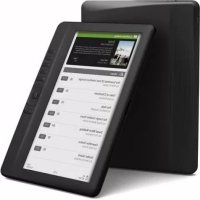
E-Book TFT de 7 "en el que se pueda leer más de 2800 libros, ver imagenes o videos en 720p MKV de alta definición a unaResolution de 800x480 pixeles.
Su disen lo compado y elegante que ofrece un buena aspecto y robusto al mesmo tiempo, también con su acceso directo todo lo que está en las teclas a su alcance.
Procesador de Boxchip E200 está optimizado para la multitarea y la的回答a rápida a todas las aplicaciones ..
Este E-Book tiene una memoria interna de 4 GB de flash y también incluye un micro lector de tarjetas SD que le permite ampliar sus capacities de almacenimiento de hasta 32GB.
Tarjeta de sonido interna hace que este libro electrónico un excellente reproductor multimedia para pagar su tiempo de ocio en el estudio.
APROX apuesta por la solución ideal para el buen lector y amante del mundo multimedia. Diga adíos al aburrimiento!
Contenido del paquete
APPEB02GR
- Guía de instalación
Cable Micro USB.
Tenga enIELDa:
Nota: Asegürese de que su paquete contiene los elementos descriritos anteriormente. Si能找到 algo que falta o está dañado,pongase en contacto con su distribuidor.
Requisitos del sistema
-
1 puerto USB 2.0
-
Sistema operativo Windows o superior.
Descripción de las partes
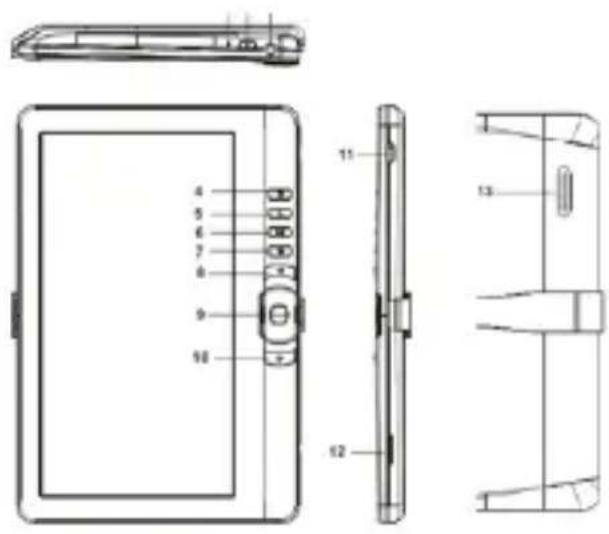
- Toma de auriculares 8. Botón Anterior pg
- Botón de encendido 9. Direccion / OK
- Indicador de energia 10.Next pg botón
- Botón Menu 11. Mini conector USB
- Botón de zoom 12. TF ranura de la tarjeta
- Reproducir / Pausa 13. Hablar
7.Return botón
La instalación y configuración.
1.1 Encendido / apagado de un
- Mantenga pulsado el botón de encendido durante 3segundos para encender / apagar
1.2 Carga
Cuando la bateria está baja, que cobran por conectar el lector a un ordinador o adaptordo de corriente USB a工程技术 del cable USB suministrado.
1.3 Inserción de una tarjeta SD
Inserte la tarjeta correctamente con la clavija de contacto hacía arriba.
1.4 Transferencia de Contenido e importación
-
Conecte el lector al PC mediante el cable USB suministrado. La computadora reconoce el dispositivo como un disco extraíble.
-
Realizar la operation normal de gestion de ARCHivos, como cualquier(other dispositivo USB.
1.5 Importar contentsos DRM
-
Descargar Adobe Digital Editions (ADE) de instalación desde http://www.adobe.com/ products/digital Editions/#fp.
-
Instalación de ADE en el equipo.
-
Para los usuario de primarya vez, estan obligados a registrar una cuenta de ADE.
-
Introduzca el nombre de usuario y restrasena para activar su cuenta de Adobe, a continuacion, conectar el lector al PC.
-
Executar ADE para autorizar PC o lector.
-
Descargar o comprar libros electrónicos de las tiendas de libros electrónicos en linea.
-
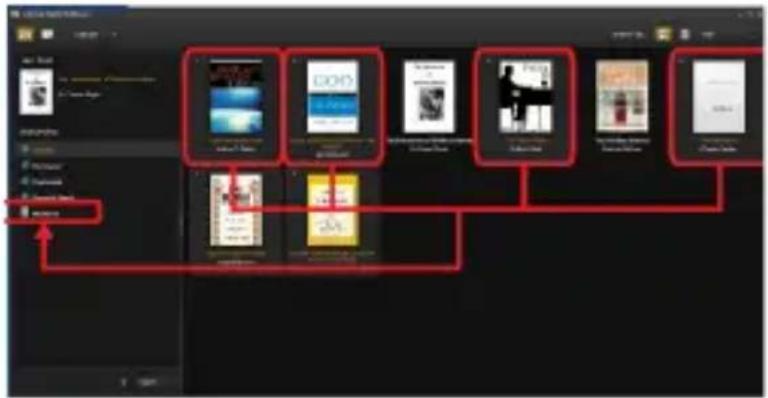
Arrastre y suele el elemento selectionado (s) en la unidad del lector de libros electrónicos para transferir DRM como se ilustra a continuación.
1.6 Concepts basics
Pulse el botón de returno en在哪quier tiempo para volver a la pantalla anterior, presione y mantenga presionado para regresar a la pantalla de inicio.
Pulse el botón Menu para visualizar el menu de OPCIONES.
Selección un icono desde el menu Inicio paraAbrir la aplicacion deseada.
Para salir del menu, pulse el botón Menú de nuevo.
Utilice los botones de direccion para desplazarse por la lista de ARCHivos.
1.7 Configuración
De se el menu principal, selección [Configuración], a continuación, toque los temas a ser configurados para起初 el Marco.
1.8 Libros de lectura
De la planta principal, utilise los botones de direccion para mover el cursor hacía el libro deseado, presione el botón OK para abrir el libro.
Al leer, pulse?sique / anterior pagina o Directional-right/left boton para activar la pagina.
Pulse el botón de zoom para Cambiar el
Pulse el botón Menu para entrada en el menu devinciones.
1.9 reproduccion de música
Śde el menu Inicio, selección Música, a continuación, mover el cursor
al archivo de música que deseey pulse el boton OK para起初ar la
reproducción.
Control de reproduccion de canrientes
Reproducir. Pausa la canción Pulse el botón ACEPTAR.
Reproducir la canción anterior o suiviente. Pulse el botón Direccional-Left/Right.
Rebobinado o avance rápido. Mantenga pulsado el botón Direccional-Left/Right.
Ajuste el nivel de volumen. Pulse el botón Directional-Up/Down.
Para utiliser la.option de menu. Pulse el botón Menu.
1.10 La lectura de libros cuando se reproduce música
-
Para controlar la reproduccion de música en la page del libro, pulse botón Play / Pause y un mini reproductor de música barra de control aparecerá en la parte inferior de la page.
-
Pulse los botones de control de música para controlar la reproduccion de música.
Presione el boton de returno y volver a leer los controlles libre normal.
1.11 Visualización de videos (optional)
Śde el menu Inicio, selezione Video de entrada en la biblioteca de video.
En la biblioteca de video, mueva el cursor en el archivo de video que deseey pulse el boton OK para empezar aUGC.
1.12 Control de la reproduccion de video
Entrar / Salir de pantalla completa de Prensa botón de zoom
Aumentar / Reducir Volumen Pulse el botón Directional-Left/Right
Video anterior / retroceso=rápido Pulse el botón direccional hacía abajo
Video Sigue / Avance rápido Pulse el botón direccional en marcha
Reproducir / Pausa un video Pulse el botón ACEPTAR
Para utiliser la.option de menu / Pulse el botón Menu.
1.13 Visualización deotos
Śde el menu Inicio, selezione Foto para entrada en la biblioteca deotos.
En la biblioteca deotos, mover el cursor en el archivo de video que desee y pulse el boton OK para comenzar a ver
- Presione el botón Directional-left/right para ver la Foto anterior ysuma.
- Pulse el botón de zoom para acercar / alejar, pulse el botón Volver a reanudar el funciona normal.
- Durante la visualización deotos, pulse el botón Menu para usar el menu devinciones.
1.14 Explorador de ARCHivos
-适合自己menu Inicio, selezione Explorar.
- Pulse para seleccionar Directional-Left/Right interna / tarjeta de memoria SD y pulse el
botón OK para entrada.
- Para copiar / borrar el archivo pulsando el botón Menu.
1.14 Radio
En el menu INICIO seleccione RADIO. Conecte los auriculas a la entrada Jack 3.5 mm para tener antenna. Realice una busqueda de canales y guarde los deseados.
Soporte Técnico.
Por favor, para Obtener más información acerca de la instalación y configuración de este producto, visite nuestra sección en la web de soporte www.approx.es y descargar la guía completa o escribir un correto electrónico a la",[si?]direction:soporte@approx.es
Introduction.
Requisitos de Sistema
- 1 Porta USB 2.0
- Sistema Operacional Windows ou superior.
1,14 Gerenciador de arquivos
El contenido de esta guía estásubjecto aerrores tipograficos

- Descripción del producto.
- Contenido del paquete
- Requisitos del sistema
- La instalación y configuración.
- Encendido / apagado de un
- Carga
- Inserción de una tarjeta SD
- Transferencia de Contenido e importación
- Importar contentsos DRM
- Concepts basics
- Configuración
- Libros de lectura
- reproduccion de música
- Control de reproduccion de canrientes
- La lectura de libros cuando se reproduce música
- Visualización de videos (optional)
- Control de la reproduccion de video
- Visualización deotos
- Explorador de ARCHivos
- Radio
- Soporte Técnico.
- Introduction.
- Requisitos de Sistema
- 1,14 Gerenciador de arquivos
Marca : Approx
Modelo : APPEB02GR
Categoría : Lector electrónico