
APPEB02GR - E-Reader Approx - Kostenlose Bedienungsanleitung
Finden Sie kostenlos die Bedienungsanleitung des Geräts APPEB02GR Approx als PDF.


| Produkttyp | E-Book-Reader |
| Marke | Approx |
| Modell | APPEB02GR |
| Bildschirm | TFT 7 Zoll, Auflösung 800x480 Pixel |
| Interner Speicher | 4 GB Flash |
| Speichererweiterung | Micro SD bis zu 32 GB |
| Prozessor | Boxchip E200 |
| Unterstützte Videoformate | HD 720p, MKV |
| Unterstützte Audioformate | MP3 (implizit) |
| Unterstützte Bildformate | JPEG, BMP (implizit) |
| Akku | Wiederaufladbar über USB |
| Anschlüsse | Mini-USB, 3,5-mm-Kopfhöreranschluss |
| Hauptfunktionen | E-Book-Lesen, Musik, Videos, Fotos, FM-Radio, Dateiexplorer |
| Verfügbare Sprachen | Französisch, Englisch, Deutsch, und andere |
| Stromversorgung | Über USB-Kabel (Computer oder Netzadapter) |
| Packungsinhalt | Gerät, Kurzanleitung, Micro-USB-Kabel |
| Abmessungen (ca.) | 190 x 120 x 10 mm |
| Gewicht (ca.) | 300 g |
| Farbe | Grau |
| Pflege und Reinigung | Mit einem weichen, trockenen Tuch reinigen |
| Sicherheit | Nicht Feuchtigkeit aussetzen, in trockener Umgebung verwenden |
| Ersatzteile und Reparierbarkeit | Kundendienst per E-Mail kontaktieren: soporte@approx.es |
Häufig gestellte Fragen - APPEB02GR Approx
Benutzerfragen zu APPEB02GR Approx
0 Frage zu diesem Gerät. Beantworten Sie die, die Sie kennen, oder stellen Sie Ihre eigene.
Eine neue Frage zu diesem Gerät stellen
Laden Sie die Anleitung für Ihr E-Reader kostenlos im PDF-Format! Finden Sie Ihr Handbuch APPEB02GR - Approx und nehmen Sie Ihr elektronisches Gerät wieder in die Hand. Auf dieser Seite sind alle Dokumente veröffentlicht, die für die Verwendung Ihres Geräts notwendig sind. APPEB02GR von der Marke Approx.
BEDIENUNGSANLEITUNG APPEB02GR Approx
Vielen Dank für Ihr eBook APPEB02GR
Produktbeschreibung.
E-Book TFT 7", in dem Sie über 2800bücher, Bilder anschauen oder Videos in 720p-HD-MKV bei einer Auflösung von 800x480 Pixel gelesen werden können.
Sein kompaktes und elegantes Design bietet eine tole Optik und robust zugleich, auch mit seinen Tastenkombinationen ist alles an in Ihrer Reichweite.
Boxchip E200 Prozessor ist für Multitasking und schelle Reaktion auf alle Anwendungen optimiert ..
Dieses E-Book hat einen internen Speicher von 4 GB Flash und enthalt auch eine Micro-SD-Kartenleser, mit dem Sie ihre Storage-Kapazitäten bis zu 32GB erweitern{lsst.
Interne Soundkarte macht diese E-Book zu einem Multimedia-Player, ihre Freizeit in der Art zu verbringen.
CA Wette für die ideale Lösung für die gute Leser und Liebhaber der Multimedia-Welt. Nie wieder Langeweile!
Packungsinhalt
APPEB02GR
Quick Install Guide
- Micro USB-Kabel.
Hinweis: Stellen Sie sicher, Ihr Päckchen enthalt die oben beschriebenen Elemente. Falls etwas fehl oder beschädigt ist, wenden Sie sichitte an ihren Handler.
Systemanforderungen
-
1-Port USB 2.0
-
Windows-Betriebssystem oder überlegen.
Beschreibung der Teile
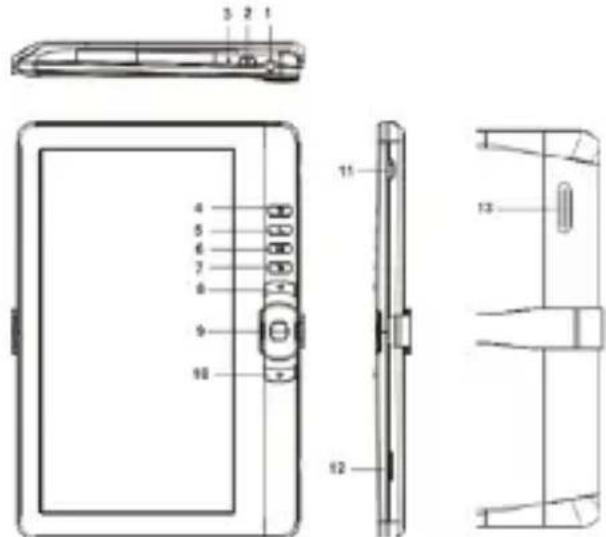
- Ohrhörerbuchse 8. Vorherige pg Taste
- Power-Taste 9. Directional / OK-Taste
- Ladeanzeige 10.Next pg Taste
- Menu-Taste. 11. Mini-USB-Buchse
- Zoom-Taste 12. TF Card Slot
- Wiedergabe / Pause Taste 13. Sprechen
7.Return Taste
Installation und Konfiguration.
1,1 Ein-/ Ausschalten Ein
- Drücken und halten Sie die Power-Taste für 3 Sekunden, Ein / Ausschalten
1,2 Charging
Wenn der Akku fast leer ist, laden Sie es, indem Sie den Leser auf einen Computer oder ein USB-Netzteil über das mitgelieferte USB-Kabel.
1,3 Einlagen einer SD-Karte
Steen Sie die Karte korrekt mit dem Kontaktstift nach oben zeigt.
1,4 Übertragen und Importieren von Inhalten
-
Schlieben Sie das Lesegerät an den PC über das mitgelieferte USB-Kabel. Computer wird das Gerät als Wechseldatenträger erkannt.
-
Führn Sie normale Datei-Management-Betrieb wie auch andere USB-Gerät.
1,5 Importieren von DRM-Inhalt
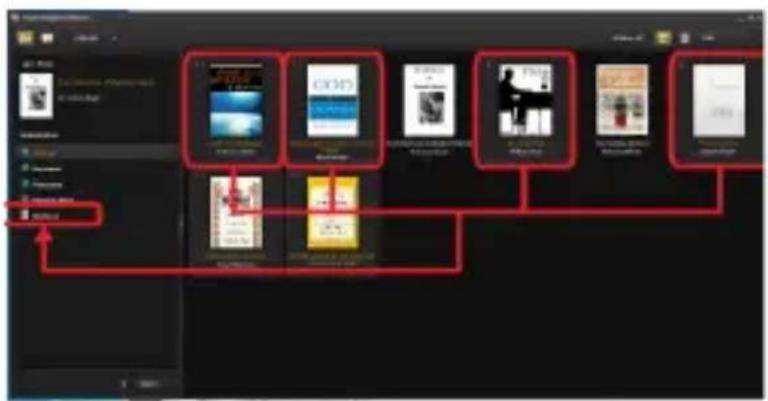
- Laden Sie das Adobe Digital Editions (ADE) Installer von http://www.adobe.com/products/digital Editions/#fp.
- Installieren Sie ADE auf Ihr Computer.
- Für Erstnutzer, sind Sie verpflichtet, eine ADE-Konto zu registrieren.
- Geben Sie den Benutzernamen und das Password zu ihrem Adobe Account zu aktivieren, schreiben Sie den Reader auf den PC.
- Führn Sie ADE zu PC und Reader autorisieren.
- Downloaden oder kaufen eBooks ebook von Online-Shops.
- Ziehen Sie das ausgewählte Element (e) in den Reader's Drive zu DRM eBooks zu übertragen, wie unter dargestellt.
1,6 Basics
Drucken Sie die Eingabetaste drucken, um jederzeit zum vorherigen Bildschirm zurückzukehren, drucken und halten, um nach Hause zurückzukehren.
Drucken Sie die Menutaste, um das Optionsmu anzuzeigen.
Wahlen Sie ein Symbol aus Home-MENU, um die gewünschte Anwendung zu öffnen.
Um vom Menu zu verlassen, drücken Sie Taste Menu erneut.
Verwenden Sie die Richtungstasten, um die Liste zu scrollen.
1,7-Einstellungen
Vom Hauptmenu, wahren Sie [Einstellungen] und dann auf die gewünschten Elemente zu konfigurieren, um die Einstellung zu starten.
1,8 Lesen von Buchern
Vom Startbildschirm mit den Richtungstasten, um den Cursor an die gewünschte Buch zu bewegen, drücken Sie die Taste OK, um das Buch zu öffnen.
Beim Lesen, drucken nachsten / vorherigen Seite oder Directional-right/left-Taste, um Seite umzublättern.
Drucken Sie Zoom-Taste, um Schriftgroßeändern von ebook.
Drücken Sie die Menutaste, um das Optionsmu zu gelangen.
1,9 Wiedergabe von Musik
Vom Home-Menu, wahlen Sie Musik, dann bewegen Sie den Cursor
auf die gewünschte Musikdatei und drücken Sie OK-Taste zum Starten
spielen.
Controlling Song-Wiedergabe
Play / Pause Taste SONG OK-Taste.
Spielen vorherigen oder{nachsten Lied. Drucken Sie Taste Directional-Left/Right.
Zurück-oder vorspulen Drücken und halten Sie Directional-Left/Right Taste.
Stellen Sie die Lautstärke. Drücken Sie Taste Directional-Up/Down.
Um die Option Menu Drucken Sie die Menutaste verwenden.
1,10 Bucher lesen während der Musikwiedergabe
- Um Musikwiedergabe im Buch Seite zu kontrollieren, drücken Sie Play / Pause Taste und eine Mini-Musik-Player Steuerleiste wird am unteren Rand der Seite angezeigt.
- Drücken Sie die Musik-Steuertasten, um die Musikwiedergabe zu steuern.
- Drücken Sie die Eingabetaste drücken und wieder normales Buch zulesen Kontrollen.
1,11 Ansehen von Videos (optional)
Vom Home-MENU, wahlen Sie Video in die Videothek zu gelangen.
In Videothek, bewegen Sie den Cursor auf die gewünschte Videodatei aus und drücken Sie OK zum Starten der Wiedergabe.
1,12 Steuern der Videowiedergabe
Enter/Exit Full Screen Presse Zoom-Taste
Zunahme / Abnahme der Lautstärke: Drucken Directional-Left/Right Taste
Vorheriges Video / Schneller Rücklauf Drucken Directional-unter-Taste
Nächstes Video / Schneller Vorlauf Drucken Sie Directional-up-Taste
Wiedergabe / Pause Drucken Sie eine Video-OK-Taste
Um die Option Menu Drucken Sie die Menutaste verwenden.
1,13 Anzeigen von Fotos
Vom Home-MENU die Option Foto, um in die Foto-Bibliothek geben.
Im Foto-Bibliothek, um den Cursor auf die gewünschte Videodatei aus und drücken Sie OK zum Starten der Anzeige
-
Drucken Sie Taste, um Directional-left/right vorherigen bzw. nachsten Foto zu sehen.
-
Drücken Sie die Zoom-Taste, um zu vergroßern / verkleinern, drücken Sie die Eingabetaste, um den normalen Betrieb wieder aufzunehmen.
-
Wahrend das Betrachten von Fotos, drücken Sie die Menütaste, um das Optionsmenü zu verwenden.
1,14 Datei-Explorer
Vom Start-MENU die Option Explorer.
- Drücken Sie auf Directional-Left/Right Intern / SD-Kartenspeicher wahlen und mit OK-Taste zur Bestätigung.
Zum Kopieren / Löschen von Datei durch Drucken von Menu-Taste.
1.15 Radio
Im Home-Menu wahlen Sie RADIO. Schlieben Sie die Kopfhörer an die 3,5-mm Klinke-Eingang zur Antenne. Führten Sie einen Sendersuchlauf und speichern Sie die gewünschten Kanäle.
Technischer Support:itte fur weitere Informationen zur Installation und Konfiguration
deses Produktes gehn Sie auf unsere Web-ww. approx.es Support-Bereich und laden
Sie die komplette Anleitung oder schreiben Sie eine Email an folgende Adresse: soporte@ approx.es
Eioaywyn.
Zac euyapiotoue nou eIaATE APPEB02GR e-Book
περιγραφή προίντος.



- Produktbeschreibung.
- Packungsinhalt
- Systemanforderungen
- Beschreibung der Teile
- Installation und Konfiguration.
- 1,1 Ein-/ Ausschalten Ein
- 1,2 Charging
- 1,3 Einlagen einer SD-Karte
- 1,4 Übertragen und Importieren von Inhalten
- 1,5 Importieren von DRM-Inhalt
- 1,6 Basics
- 1,7-Einstellungen
- 1,8 Lesen von Buchern
- 1,9 Wiedergabe von Musik
- 1,10 Bucher lesen während der Musikwiedergabe
- 1,11 Ansehen von Videos (optional)
- 1,12 Steuern der Videowiedergabe
- 1,13 Anzeigen von Fotos
- 1,14 Datei-Explorer
- Radio
- Eioaywyn.
- περιγραφή προίντος.
Marke : Approx
Modell : APPEB02GR
Kategorie : E-Reader