
APPEB02GR - Lettore elettronico Approx - Manuale utente e istruzioni gratuiti
Trova gratuitamente il manuale del dispositivo APPEB02GR Approx in formato PDF.



| Tipo di prodotto | Lettore elettronico (E-Book) |
| Marca | Approx |
| Modello | APPEB02GR |
| Schermo | TFT 7 pollici, risoluzione 800x480 pixel |
| Memoria interna | 4 GB flash |
| Espansione di memoria | Micro SD fino a 32 GB |
| Processore | Boxchip E200 |
| Formati video supportati | HD 720p, MKV |
| Formati audio supportati | MP3 (implicito) |
| Formati immagine supportati | JPEG, BMP (implicito) |
| Batteria | Ricarica tramite USB |
| Connessioni | Mini USB, jack cuffie 3,5 mm |
| Funzioni principali | Lettura di ebook, musica, video, foto, radio FM, esplora file |
| Lingue disponibili | Francese, Inglese, Tedesco, e altre |
| Alimentazione | Tramite cavo USB (computer o alimentatore) |
| Contenuto della confezione | Dispositivo, guida rapida, cavo micro USB |
| Dimensioni (ca.) | 190 x 120 x 10 mm |
| Peso (ca.) | 300 g |
| Colore | Grigio |
| Manutenzione e pulizia | Pulire con un panno morbido e asciutto |
| Sicurezza | Non esporre all'umidità, utilizzare in ambiente asciutto |
| Ricambi e riparabilità | Contattare il servizio post-vendita via email: soporte@approx.es |
Domande frequenti - APPEB02GR Approx
Domande degli utenti su APPEB02GR Approx
0 domanda su questo apparecchio. Rispondi a quelle che conosci o fai la tua.
Fai una nuova domanda su questo apparecchio
Scarica le istruzioni per il tuo Lettore elettronico in formato PDF gratuitamente! Trova il tuo manuale APPEB02GR - Approx e riprendi in mano il tuo dispositivo elettronico. In questa pagina sono pubblicati tutti i documenti necessari per l'utilizzo del tuo dispositivo. APPEB02GR del marchio Approx.
MANUALE UTENTE APPEB02GR Approx
Grazie per aver scelto APPEB02GR eBook
Descrizione del prodotto.
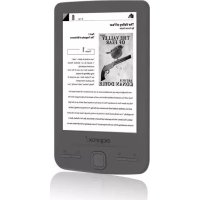
E-Book TFT 7 "in cui è possibile leggere più di 2800 libri, visualizzare le immagini o video in 720p HD con una risoluzione di 800x480 pixel MKV.
Il suo design compatto ed elegante fornisce una gradevole aspetto e robusto allo stesso tempo,anche il suo con tutto tasti di scelta rapida è a portata di mano all'interno del file.
Procesore Boxchip E200 è ottimizzato per il multitasking e la risposta rapida a tutte le applicazioni ..
Questo E-Book ha una memoria interna di 4 GB flash e comprendeanche unlettore di schede Micro SD che permette di espandere la memoria fine a 32GB a capacità.
Scheda audio interna Questo indirizzo e-Book un ottimolettore multimedia per trascorrere il vostro tempo libero in grande stile.
CIRCA scommessa per la soluzione ideale per il buonlettore e amante del mondo dei media. Dite addio alla noia!
Contenuto della confezione
APPEBO2GR
- Guida di installmente rapida
- Micro USB via cavo.
Note: Assicurati che il tuo pacchetto contiene gli elementi sopra descritti. Se si trovava qualcosa manca o è danneggiato, contattare il proprio rivenditore.
Requisiti di problema
- 1 porta USB 2.0
- Sistema operativo Windows o superiore.
Descrizione delle parti
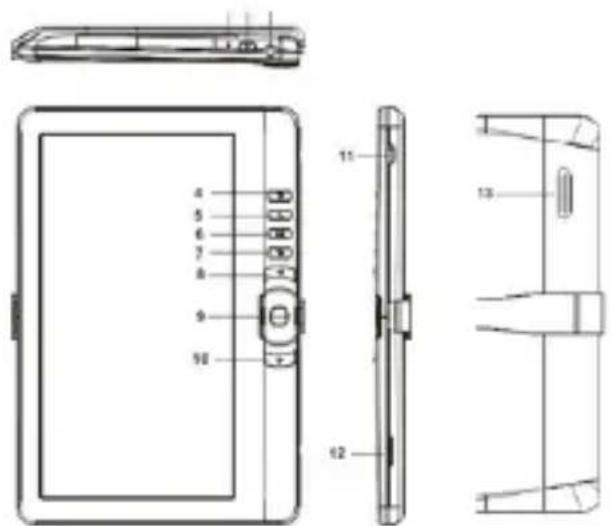
- Presa cuffie 8. Pg pulsante Precedente
- Pulsante di accensione 9. Direzionale / OK
- Indicatore di carica pulsante 10.Next pg
- Menu tasto 11. Mini USB jack
- Pulsante dello zoom 12. TF Slot per scheda
- Play / Pausa 13. Parlare
7.Return pulsante
Installazione e configurazione.
1,1 Accensione / Spegnimento A
- Premere e tenere premuto il pulsante di accensione per 3 secondi per accendere / spagnere
1,2 di carica
Quando la batteria è scarica, caricarla collegando illettore ad un computer o un alimentatore USBtramite il cavo USB in dotazione.
1.3 Inserimento di una sched a SD
Inserire la schedacorrectamente con il pin di contatto versuso l'alto.
1,4 Content Trasferimento e importazione
-
Collegare illettore al PC tramite il cavo USB in dotazione. Computer riconoscera il dispositivo come un disco rimovibile.
-
Eseguire funzionamento standard di gestione dei file come un altro dispositivo USB.
1,5 Importazione di contentuti DRM
-
Scarica il Adobe Digital Editions (ADE) installer da http://www.adobe.com/products/digital Editions/#fp.
-
ADE installare sul computer.
-
Per gli utenti prima volta, si sono tenuti a registrarsi per ADE account.
-
Immettere il nome utente e la password per attivare il tuo account Adobe, quindi collegare illettore al PC.
-
Esegui ADE di autorizzato PC e Reader.
-
Scaricare o-acquistare eBooks da negozi di ebook online.
-
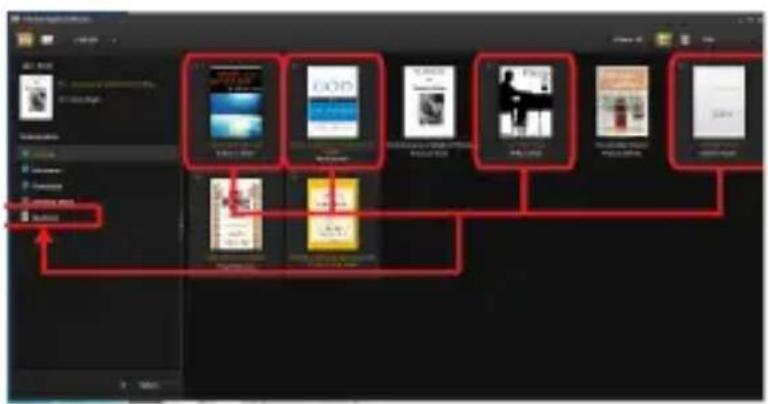
Trascinare e rilasciare l'elemento selezionato (s) nell'unità del Reader di trasferire eBooks DRM come illustrato di seguito.
1.6 Nozioni di base
Premere il tasto Invio in qualsiasi momento per tornare alla schermata precedente, premere e tenere premuto per tornare alla schermata iniziale.
Premere il tastingo Menu per visualizzare il menu delle opzioni.
Selezionare un'icona dal menu iniziale per aprire l'applicazione desiderata.
Per uscire dal menu, premere il pulsante Menu nuovamente.
Utilizzare i pulsanti direzionali per scorrere l'elenco dei file.
1.7 Impostazioni
Dal menu principale, selezionare [Impostazioni], quindi toccare gli elementi a desiderare configurati per l'avvio l'impostazione.
1.8 Lettura Libri
Dalla schermata iniziade, usare i tasti direzionali per spostare il cursore sul libro desiderato, premere il tasting OK per aprire il libero.
Durante lalettura, premere Avanti / Indietro tasto della pagina per attivare o Directionalright/left pagina.
Premere il tastingo Zoom per modificare la dimensione del carattere di ebook.
Premere il tastingo Menu per accedere all'opzione Menu.
1,9 la riproduzione di musica
Dal menu principale, selezionare musica, quindi spostare il cursore
al file musicale desiderato e premere il tasting OK per avviare la
giocare.
Controllo della riproduzione canzone
Play / Pausa Premere il pulsante OK canzone.
La riproduzione del brano precedente o successivo. Premere il pulsante Directional-Left/Right.
Riavolgere o Premere il tasting avanti e tenere premuto Directional-Left/Right.
Regolare il livello del volume. Premere il pulsante Directional-Up/Down.
PerutilizzareI'opzione di menuPremere il pulsante Menu.
1,10 Lettura di libri durante la riproduzione di musica
- Per controllare la riproduzione di musica in paglia di un libro, premere il tasto Play / Pause e unlettore musicale mini controlla barra nella parte inferiore verrà visualizzato nella pagina.
- Premere i pulsanti per controllare musica controli di riproduzione di musica.
- Premere il tasto Invio e riprendere il libro normalelettura controli.
1.11 Guardare i video (opzionale)
Dal menu principale, selezionare Video per entrare nella libreria video.
In videoteca, spostare il cursore il file video desiderato e premere il tasting OK per iniziare a giocare.
1,12 Riproduzione Video Controllo
Enter/Exitpiano schermoPremereiltastozoom
Aumenta / abbassare il volume Premere il tasto Directional-Left/Right
Video precedente / Press Riavolgimento Directional button-down
Video Avanti / Fast Forward Premere il tastinge direzionale-up
Play / Pausa Premere il pulsante OK al video
Perutilizzare l'opzione di menu Premere il pulsante Menu.
1.13 Visualizzazione delle foto
Dal menu principale, selezionare foto per entrare nella libreria di foto.
In libreria fotografica, spostare il cursore il file video desiderato e premere il tasting OK per iniziare la visualizzazione
- Premere il pulsante per visualizzare la Foto Directional-left/right precedente e successivo.
-
Premere il tastingo Zoom per eseguire lo zoom in / out, premere il tastingo Invio per ripristinare il funzionamento normale.
-
Durante la visualizzazione delle foto, premere il tasting Menu per utilizzare l'opzione di menu.
1,14 File Explorer
-
Dal menu principale, selezionare Explorer.
-
Premere Directional-Left/Right per selezionare la sched di memoria interna / SD e premere il tasting OK per entrare.
-
Per copiare / cancellare il file premendo il pulsante Menu.
1,15 Radio
Nell'elenco Selezionare il menu HOME RADIO. Collegare le cuffie alla presa jack 3,5 millimetri per avere antenna. Eseguire una scansione dei canali e salvare i canali desiderati.
Supporto tecnico.
Si prega per maggiori informazioni sull'installazione e la configurazione di quello prodotto vai alla nostra sezione del site di supporto e download www.approx.es la guida completa o scrivere una e-mail al seguente indirizzo: soporte@approx.es
Introduction.
Instalare.si configurare.



- Descrizione del prodotto.
- Contenuto della confezione
- Requisiti di problema
- Descrizione delle parti
- Installazione e configurazione.
- 1,1 Accensione / Spegnimento A
- 1,2 di carica
- Inserimento di una sched a SD
- 1,4 Content Trasferimento e importazione
- 1,5 Importazione di contentuti DRM
- Nozioni di base
- Impostazioni
- Lettura Libri
- 1,9 la riproduzione di musica
- Controllo della riproduzione canzone
- 1,10 Lettura di libri durante la riproduzione di musica
- Guardare i video (opzionale)
- 1,12 Riproduzione Video Controllo
- Visualizzazione delle foto
- 1,14 File Explorer
- 1,15 Radio
- Supporto tecnico.
- Introduction.
- Instalare.si configurare.
Marca : Approx
Modello : APPEB02GR
Categoria : Lettore elettronico