
APPEB04E - Lettore elettronico Approx - Manuale utente e istruzioni gratuiti
Trova gratuitamente il manuale del dispositivo APPEB04E Approx in formato PDF.



| Tipo di prodotto | Lettore elettronico (e-reader) |
| Marca | Approx |
| Modello | APPEB04E |
| Dimensioni dello schermo | 6 pollici (tecnologia inchiostro digitale) |
| Risoluzione dello schermo | 800 x 600 pixel |
| Memoria interna | 2 GB Flash |
| Memoria espandibile | Scheda Micro SD fino a 32 GB |
| Connettività | Porta USB 2.0 (cavo micro USB incluso) |
| Alimentazione | Batteria ricaricabile tramite USB (computer o adattatore di rete) |
| Formati supportati | Non specificato nel manuale |
| Funzioni principali | Lettura di libri elettronici, visualizzazione di foto, esploratore file, impostazioni |
| Gestione DRM | Compatibile con Adobe Digital Editions (ADE) |
| Contenuto della confezione | Dispositivo APPEB04E, guida rapida, cavo micro USB |
| Requisiti di sistema | Porta USB 2.0, Windows o successivo |
| Dimensioni (stimate) | Circa 160 x 120 x 10 mm |
| Peso (stimato) | Circa 150 g |
| Manutenzione e pulizia | Pulire con un panno morbido e asciutto. Non utilizzare prodotti chimici. |
| Sicurezza | Non esporre a umidità o temperature estreme. Utilizzare solo il cavo fornito. |
| Ricambi e riparabilità | Contattare il rivenditore o il supporto Approx per assistenza. |
Domande frequenti - APPEB04E Approx
Domande degli utenti su APPEB04E Approx
0 domanda su questo apparecchio. Rispondi a quelle che conosci o fai la tua.
Fai una nuova domanda su questo apparecchio
Scarica le istruzioni per il tuo Lettore elettronico in formato PDF gratuitamente! Trova il tuo manuale APPEB04E - Approx e riprendi in mano il tuo dispositivo elettronico. In questa pagina sono pubblicati tutti i documenti necessari per l'utilizzo del tuo dispositivo. APPEB04E del marchio Approx.
MANUALE UTENTE APPEB04E Approx
Grazie per aver scelto E-Book APPEB04E
Descrizione del prodotto.
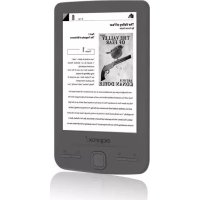
E-Book Digital ink 6 "dove è possibile leggere più di 1400 libri, visualizzare le immagini ad una risoluzione di 800x600 pixel.
Il suo design elegante e compatto offre una svolta piacevole e leggera, although con i loro tasti di scelta rapida è tutto a portata di mano.
Processore è ottimizzato per il multitasking e risposta rapida a carico del libro e dellalettura.
Questo E-Book ha una memoria interna di 2 GB flash e include anche unlettore di schede Micro SD che permette di ampliare le capacità di storagefino a 32GB.
CIRCA impegno per la soluzione ideale per la reader.Read tutti libri come se fosse carta!
Contenuto della confezione
APPEB04E
- Guida di installmente rapida
- Micro USB via cavo.
Note: Assicurati che il tuo sacchetto contiene gli elementi sopra descritti. Se si trova qualcosa manca o è danneggiato, contattare il proprio rivenditore.
Requisiti di sistema
- 1 porta USB 2.0
- Sistema operativo Windows o versione successiva.
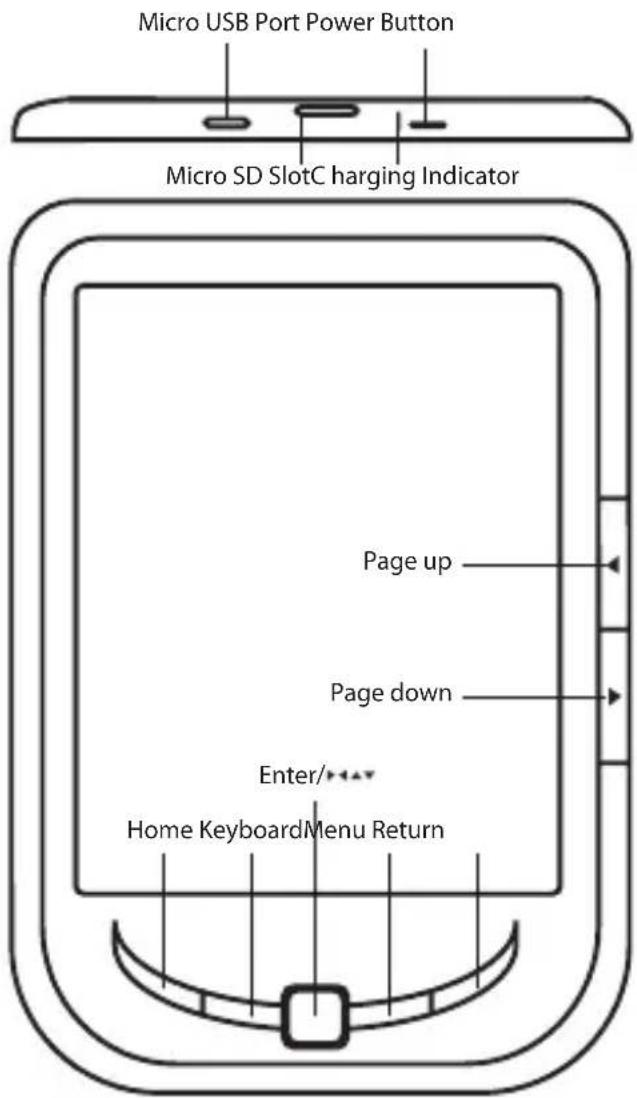
Descrizione delle parti
Italiano
Installazione e configurazione
1,1 Accensione / Spegnimento A
- Premere e tenere premuto il pulsante di accensione per 3 secondi per accendere / spegnere
1,2 Di carica
Quando la batteria è scarica, caricarla collegando illettore ad un computer o un alimentatore USBtramite il cavo USB in dotazione.
1.3 Inserimento di una schedà SD
Inserire la schedacorrectamente con il perno di contatto verso l'alto.
1,4 Content Trasferimento e importazione
- Collegare illettore al PCtramite il cavo USB in dotazione.Computer riconoscera il dispositivo come un disco rimovabile.
- Eseguire le normali operazioni di gestione dei file come un altro dispositivo USB.
1.5 Importazione di file protetti da DRM
- Scarica il Adobe Digital Editions (ADE) installer da http://www.adobe.com/products/digital Editions/#fp.
- Installare ADE sul Duo computer.
- Per gli utenti prima volta, si sono tenuti a registrarre un account ADE.
- Immettere il nome utente e la password per attivare il tuo account Adobe, quando collegare illettore al PC.
- Esegui ADE di autorizzare PC e Reader.
- Scaricare o acquistare eBooks da negozi di ebook online.
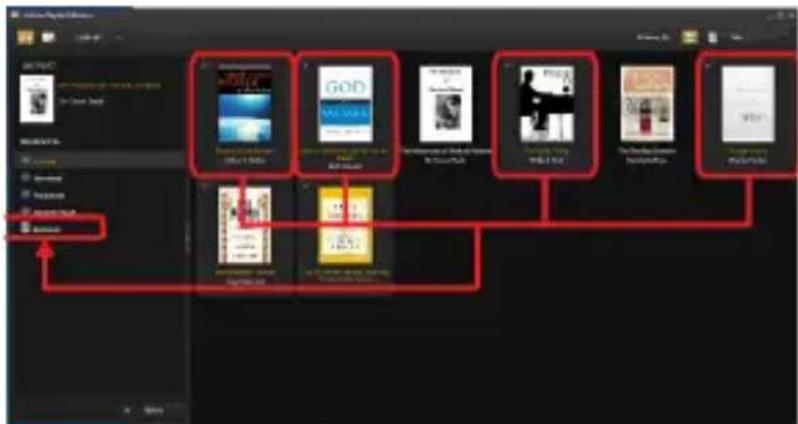
- Trascinare e rilasciare l'elemento selezionato (s) nella'unità dellettore di trasferire eBooks DRM come illustrato di seguito.
1.6 Nozioni di base
Utilizzare i pulsanti direzionali per spostare il cursore sulla voce desiderata alla lista.
Premere il pulsante Invio per confermare la selezione.
Premere il pulsante Menu per visualizzare il menu opzioni.
Premere il pulsante Indietro per annullare la selezione o tornare al menu precedente, premere e tenere premuto per tornare al menu principale.
Premere il tasting della tastiera per visualizzare / nascondere la tastiera.
1.7 Impostazioni
Dal menu principale, selezionare Impostazioni e premere il tasto Invio.
Utilizzare i direzionali / Enter per impostare lingua di sistema e di tempo.
1.8 Lettura Libri
Dal menu principale, selezionare Biblioteca e premere il tasto Invio per accedere biblioteca di libri.
Dalla schermata iniziade o libreria, usare i tasti direzionali per selezionare un libro e premere il tasting Invio per aprire.
- Durante lagettura, premere Pagina su / giù oi tasti direzionali per voltare pagina.
- Nella pagina dilettura, premere il pulsante Menu per usare il menu delle opzioni.
1.9 Visualizzare le Foto
Dal menu principale, selezionare foto e premere il tasto Invio per accedere visualizzatore di foto.
Selezionare una Foto e premere il tasting Invio per visualizzare a schermo intero.
Premere il pulsante Menu per utilizzare il menu delle opzioni.
1,10 File Explorer
Dal menu principale, selezionare File Explorer e premere il tasting Invio per accedere explorer file.
- Selezionare una cartella o file da après.
- Premere il pulsante Menu per utilizzato il menu opzione ..
Supporto.
Si prega per ulteriori informazioni sull'installazione e la configurazione di questo prodotto visitare il nostro web sostegno www.approx.es sezione e scaricare la guida completa o scrivere una e-mail al seguente indirizzo: soporte@approx.es
Introdução.



- Descrizione del prodotto.
- Contenuto della confezione
- Requisiti di sistema
- Descrizione delle parti
- Installazione e configurazione
- 1,1 Accensione / Spegnimento A
- 1,2 Di carica
- Inserimento di una schedà SD
- 1,4 Content Trasferimento e importazione
- Importazione di file protetti da DRM
- Nozioni di base
- Impostazioni
- Lettura Libri
- Visualizzare le Foto
- 1,10 File Explorer
- Supporto.
- Introdução.
Marca : Approx
Modello : APPEB04E
Categoria : Lettore elettronico