
APPEB04E - Cititor electronic Approx - Manual de utilizare gratuit
Găsiți gratuit manualul dispozitivului APPEB04E Approx în format PDF.



| Tip de produs | Cititor electronic (e-reader) |
| Marcă | Approx |
| Model | APPEB04E |
| Dimensiunea ecranului | 6 inci (tehnologie cerneală digitală) |
| Rezoluția ecranului | 800 x 600 pixeli |
| Memorie internă | 2 GB Flash |
| Stocare extensibilă | Card Micro SD până la 32 GB |
| Conectivitate | Port USB 2.0 (cablu micro USB inclus) |
| Alimentare | Baterie reîncărcabilă prin USB (calculator sau adaptor de rețea) |
| Formate suportate | Nespecificat în manual |
| Funcții principale | Citire cărți electronice, afișare fotografii, explorator de fișiere, setări |
| Gestionarea DRM | Compatibil cu Adobe Digital Editions (ADE) |
| Conținutul cutiei | Dispozitiv APPEB04E, ghid de instalare rapidă, cablu micro USB |
| Configurație necesară | Port USB 2.0, Windows sau versiune ulterioară |
| Dimensiuni (estimate) | Aproximativ 160 x 120 x 10 mm |
| Greutate (estimată) | Aproximativ 150 g |
| Întreținere și curățare | Curățați cu o cârpă moale și uscată. Nu utilizați produse chimice. |
| Siguranță | Nu expuneți la umiditate sau temperaturi extreme. Utilizați doar cablul furnizat. |
| Piese de schimb și reparabilitate | Contactați distribuitorul sau asistența Approx pentru ajutor. |
Întrebări frecvente - APPEB04E Approx
Întrebările utilizatorilor despre APPEB04E Approx
0 întrebare despre acest aparat. Răspundeți la cele pe care le cunoașteți sau puneți-vă propria.
Pune o întrebare nouă despre acest aparat
Descărcați instrucțiunile pentru Cititor electronic în format PDF gratuit! Găsiți manualul dvs. APPEB04E - Approx și luați din nou în mână dispozitivul dvs. electronic. Pe această pagină sunt publicate toate documentele necesare pentru utilizarea dispozitivului dvs. APPEB04E mărcii Approx.
MANUAL DE UTILIZARE APPEB04E Approx
Ghidulutilizatorului
Vă multțumim pentru alegerea E-Book APPEB04E
Descrierea produsului.
E-Book Digital ink 6", unde puteti citi peste 1400 de carti, vizualiza imagini la o rezoluţie de 800x600 pixeli.
Design elegant, compact offre un viraj frumosși lumina, in, de asemenea, cu tot ceea ce lor Taste de comenzi rapide este la indemână.
Procesor este optimizat pentru multitasking și de reactie rapidă pentru a incârca de carneși lectura.
Aceasta adresa de e-Book are o memorie interna de 2 GB Flash.si include, de asemenea, un cititor de Micro SD card, care va permite sa extinda capacitateile de stocare de pana la 32GB.
Aproximativ angajamentul pentru soluția ideală pentru reader.Read CARTile tale cași cum ar fi de hârtie!
Continutul sachetului
APPEB04E
Ghid de Instalare
- Micro cablu USB.
Notă: Asigurați-vă că pachetul conține elementele descrise mai sus. Dacă găsiți ceva lipsește sau este deteriorat, va rugăm să contactați distribuitorul.
Cerinte de sistemas
- 1 port USB 2.0
- Sistem de operare Windows sau mai târziu.
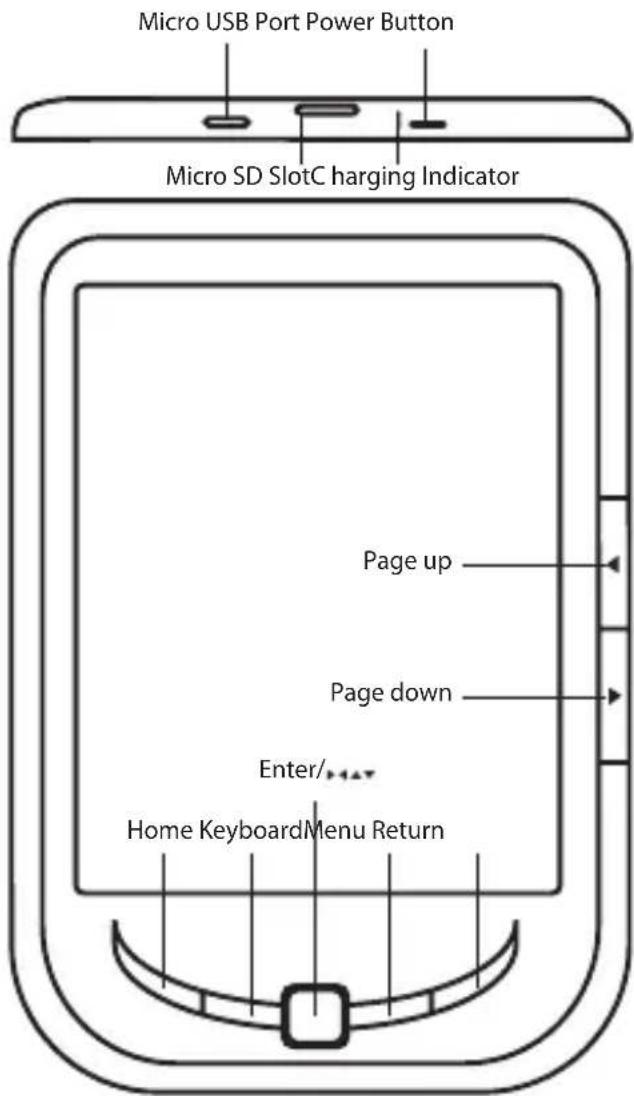
Descrierea pieselor
Instalare Şi configurare
1.1 Pornirea / de pe un
- Apasaşi tineşapasat butonul Power tamp de 3 secunde pentru a porni / opri
1.2 Incárcarea
Atunci cánd puterea bateriei este scażut, se percepe prin conectarea cititorului la un calculator sau adaptor de alimentare USB prin intermediul cablului USB.
1.4 Transferul Şi importul de continut
1.5 Continutul Importul DRM
- Conectaţi cititor la PC prin intermediul cablului USB. Computerul va recunoăște aparatul ca un disc amovibil.
- Effectuanti operatiunea de gestionare a fişier obişnuit ca un alt dispositiv USB.
- Descarcai Adobe Digital Editions (ADE), de instalare de la http://www.adobe.com/products/digital Editions/#fp.
- Installi ADE pe computer.
3.[Pentru prima data deutilizator,va sunt necessities pourra inregistrara un cont ADE. - Introduciți numele de utilizatorși parola pentru a activa contul dvs. Adobe, apoi conectați Reader la PC.
- Rulaţi ADE să autorizeze PC.si Reader.
- Descarcai tau cumpara eBooks de la magazinele online, Ebook.
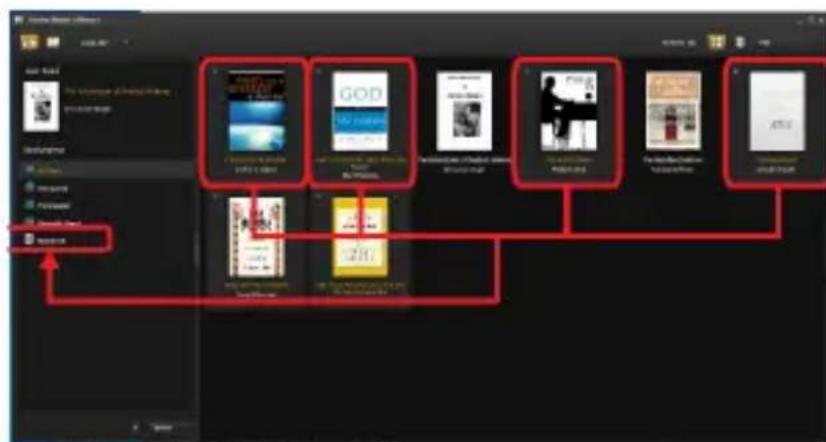
- Glisațiși fixați elementul selectat (e) în unitatea de Reader pentru a transfera eBooks DRM și cum este ilustrat mai jos.
1.6 Notiuni de bază
Utiliziţi butoanele direcționale pentru a muta cursorul la elementul dorit din lista.
Apasa ti butonul ENTER pentru a confirma selecţia.
Apasahti butonul MENU pentru a afisa meniul de optiuni.
Apasați butonul RETURN pentru a anula sau de seleție a reveni la meniul anterior, apasațiși mentineti apasaț pentru a reveni la meniul principal.
Apasaţi butonul de tastatura pentru a afisa / ascunde tastatura.
1.7 Setári
Din meniul principal, selectaşi Settings si apasați butonul Introducere.
Utilizathi butoanele direc tionale / Enter pentru a seta limba de system si detimp.
1.8 citind carti
Din meniul principal, selectați Bibliotecăși apasați butonul ENTER pentru a accesa bibliotecă de carte.
· Din ecranul de acasa sau de bibliotecca carte, utilizes biutoanele direc tionale pentru a selecta o carte si apasa butonul ENTER pentru a descide.
- Canditi, apasa, pe pagina sus / jos sau butoanele direc tionale pentru a activa pagina.
- In pagina de lectura, apasa di butonul Meniu pentru a folosi meniul Optiune.
1.9 Vizualizarea fotografiaIor
Din meniul principal, selectați Fotoși apăsați butonul ENTER pentru a introduce Photo Viewer.
Selectaţi o fotografia și apăsăti butonul ENTER pentru a vizualiza pe tot ecranul.
Apasa ti butonul Meniu pentru a utilizes optiunea de meniu.
1.10 File Explorer
Din meniul principal, selectați File Explorerși apăsăti butonul ENTER pentru a introduce File Explorer.
- Selectati un folder sau fisier pentru a deschide.
- Apasaţi butonul Meniu pentru a適用a optiunea de meniu ...
Suport.
Va rugam sa pentru mai multe informații despre instalareași configurarea acestui produs mergeti la seciunea noastră de suport web www.approx. esși descarcati ghidul complet Sau scrie un e-mail la următoarea adresă: soporte@approx.es
Uvod
Dakujeme, ze ste si vybrali eBook APPEB04E
Popis vyrobku:

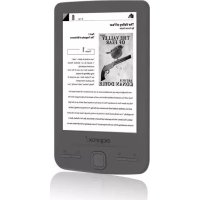


Marcă : Approx
Model : APPEB04E
Categorie : Cititor electronic