
APPEB04E - Lector electrónico Approx - Manual de uso y guía de instrucciones gratis
Encuentra gratis el manual del aparato APPEB04E Approx en formato PDF.


| Tipo de producto | Lector electrónico (e-reader) |
| Marca | Approx |
| Modelo | APPEB04E |
| Tamaño de pantalla | 6 pulgadas (tecnología tinta digital) |
| Resolución de pantalla | 800 x 600 píxeles |
| Memoria interna | 2 GB Flash |
| Almacenamiento ampliable | Tarjeta Micro SD hasta 32 GB |
| Conectividad | Puerto USB 2.0 (cable micro USB incluido) |
| Alimentación | Batería recargable vía USB (ordenador o adaptador de corriente) |
| Formatos compatibles | No especificado en el manual |
| Funciones principales | Lectura de libros electrónicos, visualización de fotos, explorador de archivos, ajustes |
| Gestión de DRM | Compatible con Adobe Digital Editions (ADE) |
| Contenido de la caja | Dispositivo APPEB04E, guía de instalación rápida, cable micro USB |
| Requisitos del sistema | Puerto USB 2.0, Windows o versión posterior |
| Dimensiones (estimadas) | Aproximadamente 160 x 120 x 10 mm |
| Peso (estimado) | Aproximadamente 150 g |
| Mantenimiento y limpieza | Limpiar con un paño suave y seco. No usar productos químicos. |
| Seguridad | No exponer a la humedad ni a temperaturas extremas. Usar solo el cable proporcionado. |
| Piezas de repuesto y reparabilidad | Contactar al vendedor o al soporte de Approx para asistencia. |
Preguntas frecuentes - APPEB04E Approx
Preguntas de los usuarios sobre APPEB04E Approx
0 pregunta sobre este aparato. Responde a las que conoces o haz la tuya.
Hacer una nueva pregunta sobre este aparato
Descarga las instrucciones para tu Lector electrónico en formato PDF gratis! Encuentra tus instrucciones APPEB04E - Approx y toma tu dispositivo electrónico nuevamente en la mano. En esta página están publicados todos los documentos necesarios para el uso de su dispositivo. APPEB04E de la marca Approx.
MANUAL DE USUARIO APPEB04E Approx
Guía de Nombre - El nombre de nombres - El nombre de nombres de la parente - El nombre de nombres de la parente - El nombre de nombres de la parente - El nombre de nombres de la parente
User Guide
PbkoBoDCTBO 3a notpe6nteIa
Gracias por elegir el E-Book APPEB04E
Descripción del producto.
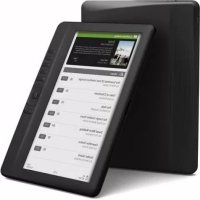
E-Book E-ink de 6" con en el que podrás leer más de 1400 libros, ver imagenes en unaResolution de 800x600 pixeles.
Su Diseño compacto y Elegantamente ofrece un aspecto agradable y ligero a su vez, además con sus teclas de acceso rápidó todo estará al alcance de tu mano.
Su procesador es optimo para functions multitarea y para una=rápida respuesta de energia de libros y sulectura.
Este E-Book posee una memoria interna flash de 2 GB e incluye además de un lector de tarjetas Micro SD que le permitted ampliar su posibiliad de almacenimiento hasta 32GB.
Su pantalla E-ink utilizes la novedosa的技术ología OED,indrando una tinta electrónica más clara y definida para su vista.
APPROX apuesta por la solución ideal para el buen lector. JLea sus libros como si de papel se tratara!
Contenido del embalaje
APPEB04E
- Guía<rapida de instalación
Cable MICROUSB.
Nota: Asegúrese de que su embalaje contiene los elementos descriritos arriba. Si enquirytra que falta某个elemento o está dañado, por favor, contacte con su distribuidor.
Requisitos del sistema
-
1 Puerto USB 2.0
-
Sistema Operativo Windows o posteriores.
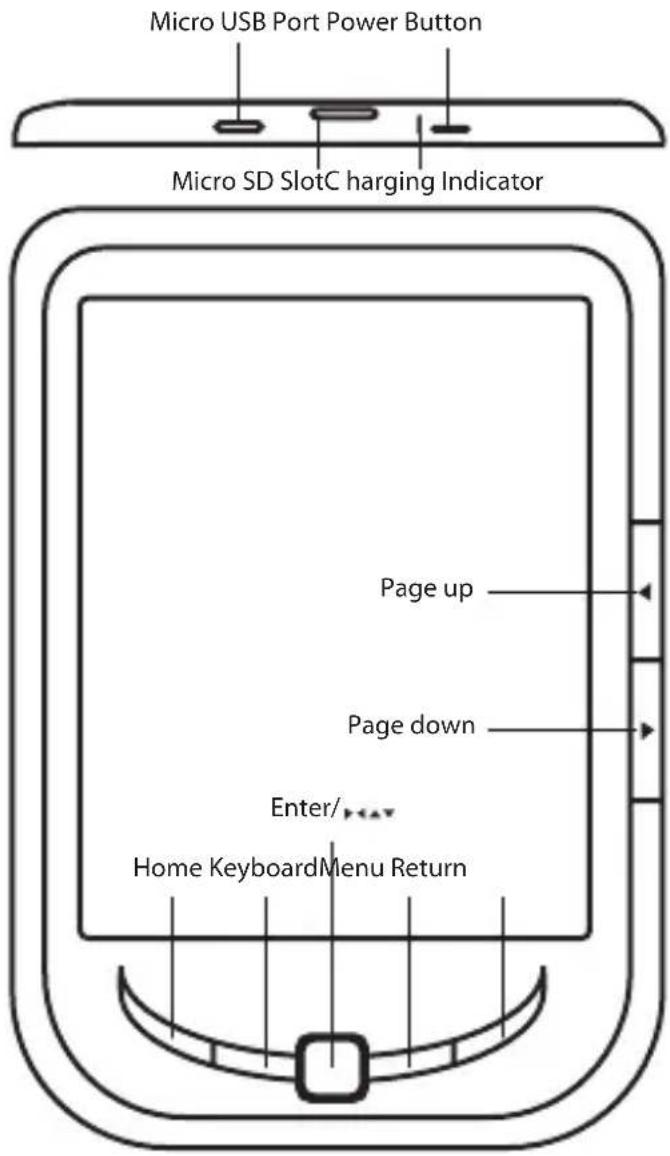
Descripción de las partes
Espanol
Configuración y Uso
1.1 Encender / Apagar
- Mantenga pulsado el botón de encendido durante 5segundos.
1.2 Cargar el eBook
Cuando la bateria está baja, carguela conectando el cable USB suministrado entre el PC y el eBook.
Si desea cargallo con un aaptador de corrente, pode hacerlo adquiriendo nuestros appUSBWALLIP o appUSBWALLV4 (sólo这些东西 cargadores está homologados).
1.3 Copiar archivos al eBook
Insertar la tarjeta correctamente con los pins de contactos arriba.
1.4 Importar y exportar contenido
Conecte el ebook al PC mediante el cable USB suministrado, el dispositivo actuará como un dispositivo de almacenimiento.
Realice la operation normal de administración de ARCHivos como cualquier(other dispositivo USB de almacenimiento.
1.5 Importar contents DRM
-
Descargar Adobe Digital Editions (ADE) de http://www.adobe.com/products/digital Editions/#fp.
-
Instale ADE en el equipo.
-
Para los usuario por primera vez, se le requires para registrar una cuenta de ADE.
-
Introduzca el nombre de usuario y contraseña para activar su cuenta de Adobe, a continuación, conecte el ebook al PC.
-
Executar ADE para autorizar PC y ebook.
-
Descargar o comprar libros electrónicos de las tiendas de libros electrónicos en linea.
-
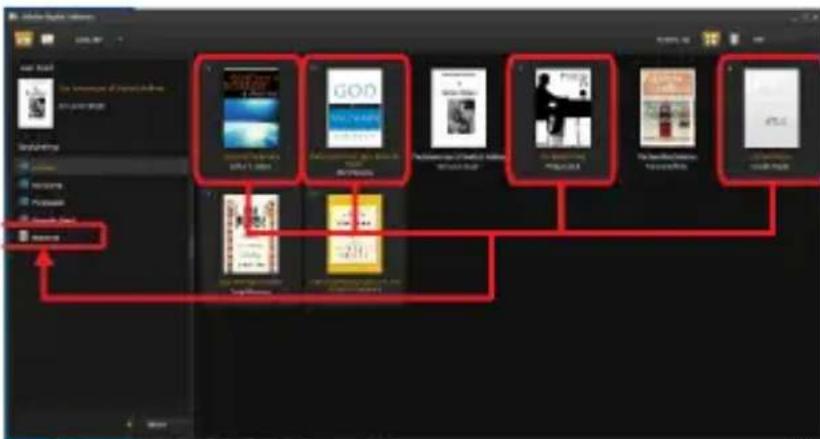
Arrastre y suelete el elemento selectionado (s) en launidad del lector para transferir eBooks de DRM como se ilustra a continua.
1.6 Concepts basics
Utilice los botones de direccion para moverse hasta el elemento que deseee de la lista.
Pulse el botón Enter para confirmar la selección.
Pulse el botón Menu para abrir el menu devinciones.
Presione el botón Volver para cancelar la selección o volver al menu anterior o pulselo varías veces para volver al menu principal.
Pulse el botón del teclado para visualizar / ocultar el teclado.
1.7 Configuración
Besides el menu principal, selección Configuración y pulse el botón Enter.
Utilice los botones de direccion y Enter para configurar el idioma y hora del sistema u otros ajustes
1.8 Lector de libros
Presione el botón menu, selección E-book y pulse el boton Enter para entrada en libro de su biblioteca.
De la planta de起初 o de libro de la biblioteca, usable los botones de direccion para selectionar un libro y pulse el boton Enter para abrir.
Al leer, pulse los botones de direccion para cambiar de page.
En la page de lecture, pulse el boton Menu para usar el menu devinciones.
1.9 Visualización deotos
Presione el botón menu, selección Imagenes y pulse el boton Enter para entrada en el visor de imagenes.
Selezione unaImagen y pulse el boton Enter para ver la pantalla completa.
Pulse el boton Menu para usar el menu devinciones.
1.10 Explorador de ARCHivos
- Presione el botón menu, selección Explorador y pulse el boton Enter para entrada en el explorador de ARCHIVOS.
- Selezione una carpeta o archivo para abrirlo.
- Pulse el botón Menu para usar el menu devinciones
Sopporté Tecnico.
Por favor para más información sobre la instalación y configuración de este producto dirijase a nuestro web www.approx.es sección soporte y descargue la guía completa oneacribe un correto electrónico a lasuma dirección: soporte@approx.es
Introduction.
Requisitos de Sistema
-
1 porta USB 2.0
-
Sistema Operacional Windows ou posterior.
Instalácia a konfiguración.
1.1 Zapnutie / vampnutie
Stlačte a podržte tlacidlo Power po dobu 3 sekünd pre zapnutie / vypnutie
1.2 Nabijanie
Ked'je bateria takmer vybita, nabite ju pripojenim eBookuk počitaču alebo USB napajacim adaptérom pomocou dodávaného USB kábla.
1.3 Vkladanie karty SD
El contenido de esta guía está sujeto a erros tipograficos

- Descripción del producto.
- Contenido del embalaje
- Requisitos del sistema
- Descripción de las partes
- Configuración y Uso
- Encender / Apagar
- Cargar el eBook
- Copiar archivos al eBook
- Importar y exportar contenido
- Importar contents DRM
- Concepts basics
- Configuración
- Lector de libros
- Visualización deotos
- Explorador de ARCHivos
- Sopporté Tecnico.
- Introduction.
- Requisitos de Sistema
- Instalácia a konfiguración.
- Zapnutie / vampnutie
- Nabijanie
- Vkladanie karty SD
Marca : Approx
Modelo : APPEB04E
Categoría : Lector electrónico