
APPEB04E - Lecteur électronique Approx - Notice d'utilisation et mode d'emploi gratuit
Retrouvez gratuitement la notice de l'appareil APPEB04E Approx au format PDF.



| Type de produit | Lecteur électronique (e-reader) |
| Marque | Approx |
| Modèle | APPEB04E |
| Taille de l'écran | 6 pouces (technologie encre numérique) |
| Résolution d'écran | 800 x 600 pixels |
| Mémoire interne | 2 Go Flash |
| Stockage extensible | Carte Micro SD jusqu'à 32 Go |
| Connectivité | Port USB 2.0 (câble micro USB inclus) |
| Alimentation | Batterie rechargeable via USB (ordinateur ou adaptateur secteur) |
| Formats supportés | Non spécifié dans la notice |
| Fonctions principales | Lecture de livres électroniques, affichage de photos, explorateur de fichiers, paramètres |
| Gestion des DRM | Compatible Adobe Digital Editions (ADE) |
| Contenu de la boîte | Appareil APPEB04E, guide d'installation rapide, câble micro USB |
| Configuration requise | Port USB 2.0, Windows ou version ultérieure |
| Dimensions (estimées) | Environ 160 x 120 x 10 mm |
| Poids (estimé) | Environ 150 g |
| Entretien et nettoyage | Nettoyer avec un chiffon doux et sec. Ne pas utiliser de produits chimiques. |
| Sécurité | Ne pas exposer à l'humidité ou à des températures extrêmes. Utiliser uniquement le câble fourni. |
| Pièces détachées et réparabilité | Contacter le revendeur ou le support Approx pour assistance. |
FOIRE AUX QUESTIONS - APPEB04E Approx
Questions des utilisateurs sur APPEB04E Approx
0 question sur cet appareil. Repondez a celles que vous connaissez ou posez la votre.
Poser une nouvelle question sur cet appareil
Téléchargez la notice de votre Lecteur électronique au format PDF gratuitement ! Retrouvez votre notice APPEB04E - Approx et reprennez votre appareil électronique en main. Sur cette page sont publiés tous les documents nécessaires à l'utilisation de votre appareil APPEB04E de la marque Approx.
MODE D'EMPLOI APPEB04E Approx
Guide de l'utilisateur
Vodič za korisnike
Hasznalati utmutato
Guida per l'utente
Merci d'avoir choses E-Book APPEB04E
Description du produit.
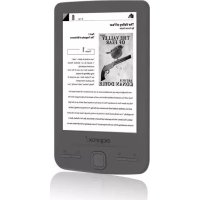
E-Book Digital ink 6 "ou vous pouvez dire plus de 1400 livres, regarder des images à une résolution de 800 × 600 pixels.
Son design élégant et compact offre un tour agreable et la lumière dans, aussi avec leur touches de raccourci, tout est à portée de main.
Proesseur est optimisé pour le multitâche et une réponse rapide à charger des livres et la lecture.
Ce livre électronique a une mémoire interne de 2 Go flash et comprend également un lecteur de carte Micro SD qui vous permet d'étendre vos capacités de stockage allant jusqu'à 32Go.
L'engagement APPROX à la solution ideale pour la reader.Read vos livres comme s'il s'agissait d'papier!
Contenu de l'emballage
APPEB04E
Guide d'installation rapide
- Micro cable USB.
Note: Assurez-vous que votre paquet contient les éléments décrits cédessus. Si vous trouvez quelque chose est manquant ou endommagé, s'il vous plaît contactez votre revendeur.
Configuration requise
- 1 port USB 2.0
- Système d'exploitation Windows ou version ultérieure.
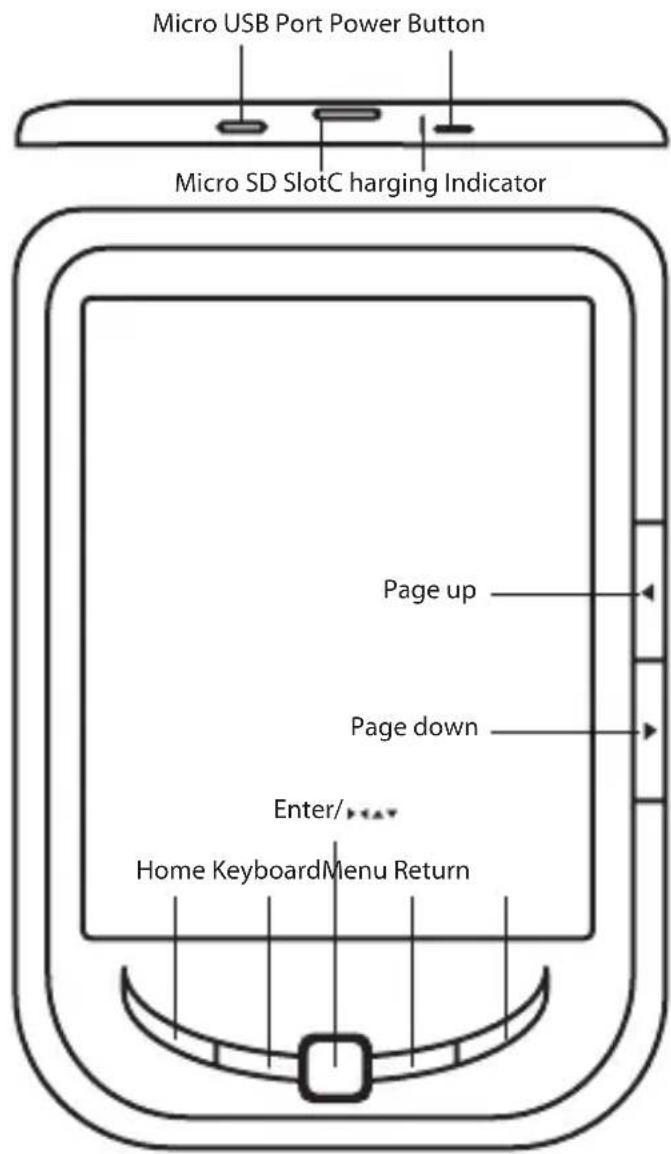
Description des pieces
Installation et la configuration
1.1 Mise sous tension ON / OFF A
- Appuyez et maintenez enforcé le bouton Power pendant 3 secondes pour allumer / éteindre
1.2 Charge
Lorsque la batterie est faible, le charger en connectant le lecteur à un ordinateur ou l'adaptateur secteur USB via le cable USB fourni.
1.3 Insérer une carte SD
Insérez la carte correctement avec la broche de contact vers le haut.
1.4 Contenu Transfert et importation
- Connectez le lecteur au PC via le cable USB fourni. L'ordinateur reconnait le pérophérique comme un disque amovible.
- Effectuer le fonctionnement normal de gestion de fichiers, comme un autre péripérisque USB.
1.5 Importation de matières DRM
- Télécharger le logiciel Adobe Digital Editions (ADE) d'installation à partir http://www.adobe.com/products/digitaleditions/#fp.
- Installez ADE sur votre ordinateur.
- Pour les utilisateurs de première fois, vous étés tenu de vous créé un compte ADE.
- Entrez le nom d'utilisateur et mot de passer pour activer votre compte Adobe, puis raccordez le Reader à l'ordinateur.
- Executer ADE d'autoriser PC et Reader.
- Télecharger ou acheter des eBooks dans les magasins ebook en ligne.
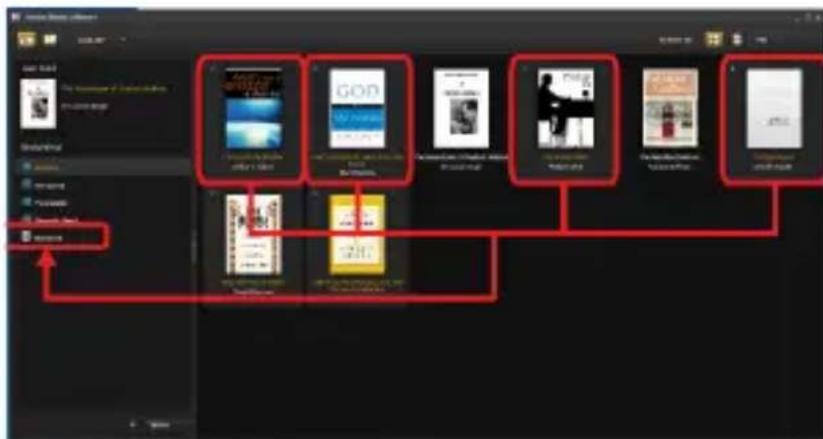
- Glissez et déposez l'objet selectionné (s) dans le lecteur du lecteur pour transférer les eBooks DRM comme illustré ci-dessous.
1.6 Notions de base
Utilisez les touches directionnelles pour déplacer le curseur sur l'objet désiré dans la liste.
Appuyez sur la touche Enter pour confirmer la selection.
Appuyez sur le bouton Menu pour afficher le menu option.
Appuyez sur le bouton Retour pour annuler la selection ou returner au menu précédent, appuyez sur la touche pour revenir au menu principal.
Appuyez sur le bouton du clavier pour afficher / cache le clavier.
1.7 Réglages
A partir du menu principal, Sélectionnez Paramètres, puis appuyez sur la touche Enter.
Utilisez les boutons directionnels / Entrée pour définir la langue du système et le temps.
1.8 Lecture de livres
Dans le menu principal, Sélectionnez Bibliothèque, puis appuyez sur la touche Entrée pour entrer dans des livres de bibliothèque.
- Depuis l'écran d'accueil ou des livres de bibliothèque, utilisez les touches directionnelles pour selectionner un livre et appuyez sur la touche Entrée
pour l'ouvrir.
-
Lors de la lecture, appuyez sur la page haut / bas ou les touches directionnelles pour tourner la page.
-
Dans la page de lecture, appuyez sur le bouton Menu pour utiliser le menu Option.
1.9 Affichage des photos
Depuis le menu principal, Sélectionnez Photo, puis appuyez sur la touche Entrée pour entrer visionneuse de photos.
Selectionnez une photo et appuyez sur la touche Entrée à la vue plein écran.
Appuyez sur le bouton Menu pour utiliser le menu option.
1,10 Explorateur de fichiers
A partir du menu principal, Sélectionnez l'Explorateur de fichiers et appuyez sur la touche Entrée pour entrer dans l'explorateur de fichiers.
- Sélectionnez un dossier ou un fichier à ouvrir.
- Appuyez sur le bouton Menu pour utiliser le menu option ...
Soutien.
S'il vous plaît pour de plus amples renseignements sur l'installation et la configuration de ce produit visitez notre section de support web et www.approx.es télécharger le guide complet ou écrire un courriel à l'adresse suivante: soporte@approxx.es
Einleitung.

- Description du produit.
- Contenu de l'emballage
- Configuration requise
- Description des pieces
- Installation et la configuration
- Mise sous tension ON / OFF A
- Charge
- Insérer une carte SD
- Contenu Transfert et importation
- Importation de matières DRM
- Notions de base
- Réglages
- Lecture de livres
- Affichage des photos
- 1,10 Explorateur de fichiers
- Soutien.
- Einleitung.
Marque : Approx
Modèle : APPEB04E
Catégorie : Lecteur électronique