buon.
DelengBookmark
- Turn to the bookmarked page that needs to be deleted. Press
- Alternatively, you can delete bookmark from theBookmark List.
- In the bookmark list, press
- From Home Menu, press
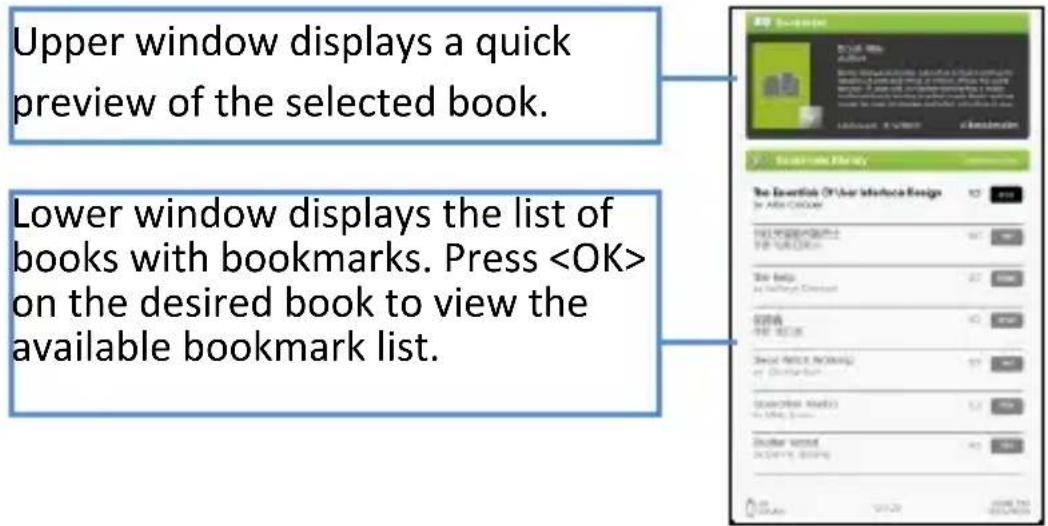
- In theBookmark List, move the cursor to the desired bookmark, press < OK> to open.
- To delete bookmark from theBookmark List, press
Read from Bookmarks in Current Book
- In reading page, press
- In Bookmark List, move the cursor to the desired page and press OK>buon to open.
- To delete bookmark from theBookmark List, Press
Go to Page
You can jump to pages using the [Go to Page] opon. In the Opon Menu, select [Go to Page].
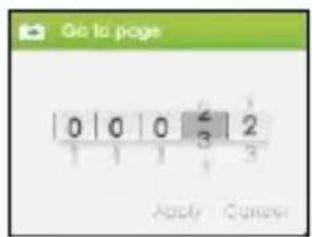
In Go to Page menu, move the cursor by the buon. Input page number by buon. Move the cursor to [Apply] then press buon to apply sengs.
Auto Flip
You can set the Reader to [Auto Flip] mode. The auto ip duraon available are: 10s, 20s, 30s, 40s, 50s, 1 min.
You can check the informaon of the current book from the [Book Informaon] opon. This will show:
Title, Author, Publisher, File Type, Date added, File size, Publisher and Expiraon.
Depends on the source of eBook that you download/purchase, some of the informmaon may not be available.
Rotate
[Rotate] opon allows you to rotate the display orientaon 90° in clock wise direcon to landscape orientaon.
-
To return to original orientaon, press
-
For model with G sensor, simply rotate the reader in clock wise direcon to rotate viewing orientaon.
-
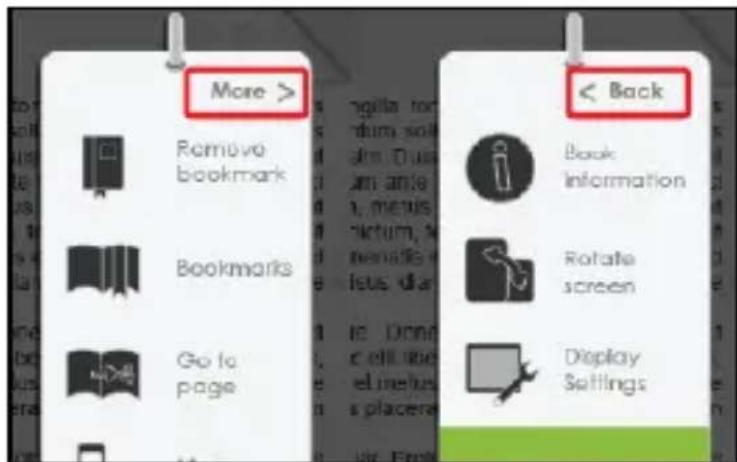
In landscape view, the Opon Menu is divided into 2 pages. To access opons in the second page, move the cursor to [More>] icon at the top right corner of the Opon Menu and then press OK>buon.
- To return to previous page, move the cursor to [<Back] and then press <OK> buon.
Display Sengs
- To adjust font color, background color, brightness during reading.
- Change of font color and background color are only applicable to txt and epub documents.
Add to Favorite
- You can add books to your Favorite List. In Opon menu, move the cursor to [Add to Favorite] to add current book into Favorite List.
-
To view books in Favorite List, from Home Menu, press
-
Enter Favorite List from Home menu. Move the cursor to the desired book tle. Press
- From reading page, press
Background MusicPlayback in Book page
- The reader supports background music playing when reading books or viewing photos.
- To control music playback in book page, press buon and a mini music player control bar will appear at the boom of the page.
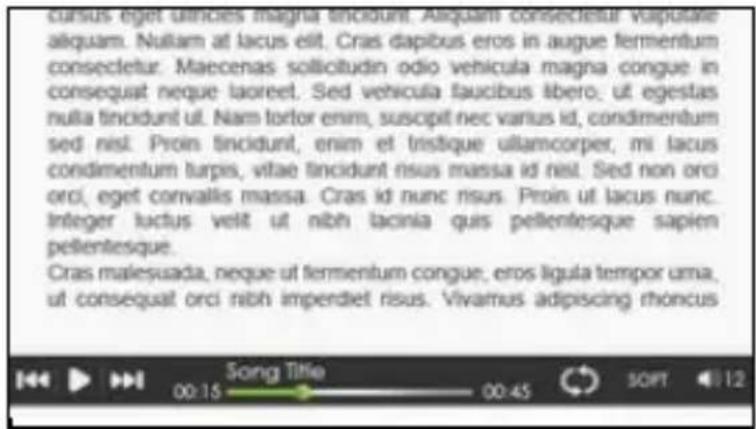
- Press the music control buons to control music playback.
- To return to book page, press buon and resume normal book reading controls.
Music Player
- From Home Menu, press
- Move the cursor to [Music] and press to conrm.
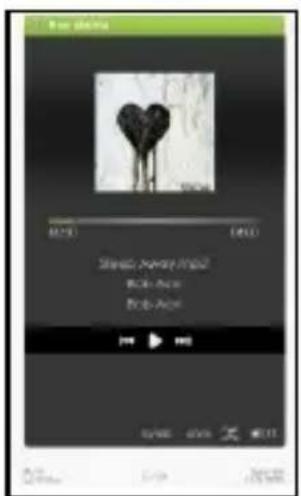
- In the Music player, press <OK> to play/pause music playing.
- Press buon to play next song, press and hold to Fast Forward.
- Press buon to play previous song, press and hold to Fast Rewind.
- Press buon to increase volume.
- Press buon to decrease volume.
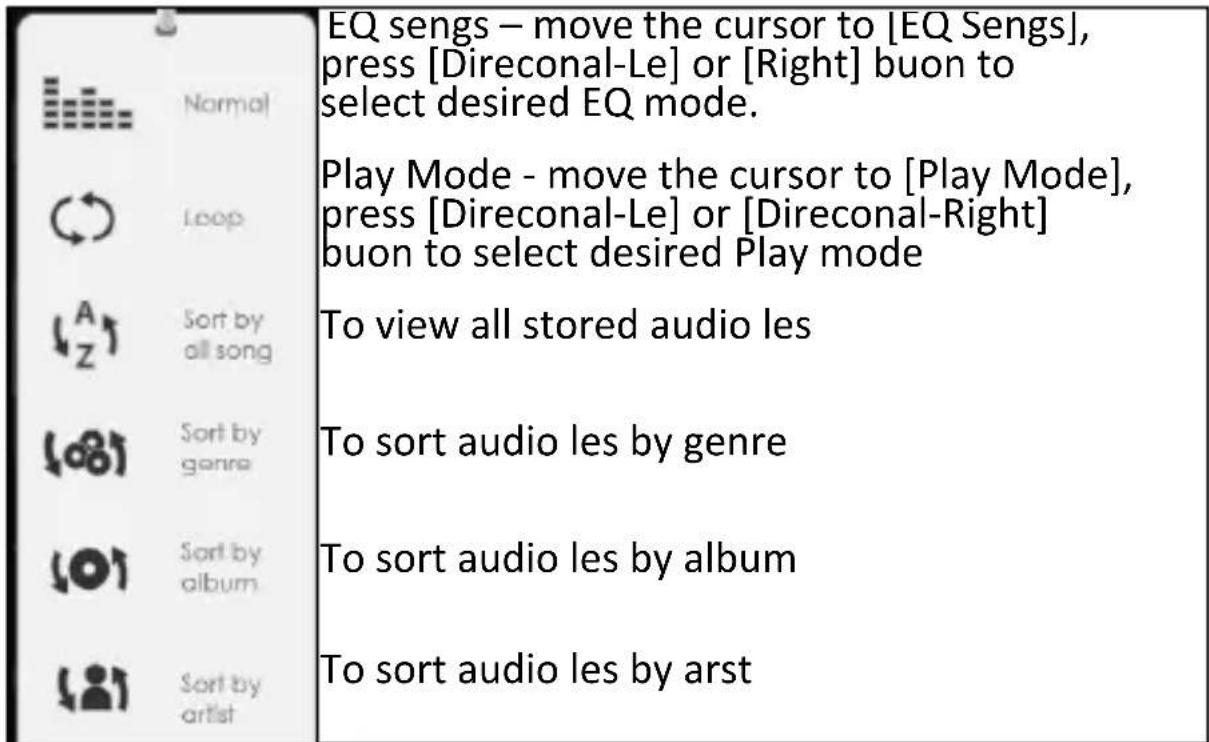
- From Home Menu, open Opon menu and select
- In video library, move the cursor to your desired video le and press <OK> buon to start playing.
Controlling video Playback
| Enter / Exit Full Screen | Press Zoom buon |
| Increase/Decrease Volume | Press <Direconal-Le/Right> buon |
| Previous Video / Fast Rewind | Press <Direconal-Down> buon |
| Next Video / Fast Forward | Press <Direconal-up> buon |
| Play / Pause a video | Press <OK > buon |
During video playback, press
- The reader supports subtle of sub, ssa, srt, lrc format.
- The le name of the subtle must be idencal to that of the video le. The subtle will be loaded automatically during video playback.
Gentle Reminder: Please organize the pictures into a specic folder for the ease of navigaon.
- From Home Menu, press
- Move the cursor to [Photo] and press buon to conrm.
Upper window displays a quick preview of the selected photo
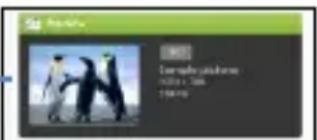
Lower window displays the le list in the reader.
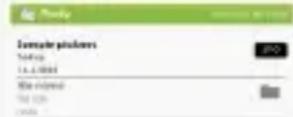
- Use the buons to navigate through the les/folders.
- Press on the selected photo to view a full screen display.
- In full screen mode, press to view previous and next picture.
Zoom In/Out Picture
- There are 3 zoom levels available. To zoom in picture, in full screen mode, press buon to change dierent zoom level.
- To return to original size, press buon and resume normal operaon.
Slideshow
In full screen mode, press
Deleng File
From explorer, move the cursor to desired le to delete. Press [Menu] and select [Delete] to start deleng le.
Note: it may take longer me to delete les/folder with bigger le size and quantity.
Time & Date
To set the clock and date
Press buons to move the cursor.
Press buons to input value.
Time zone seng is needed to calculate the correct duraon for book borrowing / returning.
Device Standby
- To enable / disable auto standby mode.
- Press buon to manually set the reader to standby mode.
- Press buon once to wake up the reader from standby mode.
To format internal memory and memory card, all data will be lost. Please backup your data before performing this.
About Product
Displays product informaon of the Reader.
Power Management
Displays real me baery status of the Reader.
Restore Factory Defaults
To restore the Reader's sengs to defaults, all sengs will be restored. All DRM contents and acvaon will be deleted. You are required to authorize the reader again through ADE aer system restored.
Language
To set system language of the reader.
Screen Rotaon
To set screen rotaon mode to auto or manual mode.
User's Manual
To use the APPEB02G User manual for reference.
If the reader does not funcon as it is expected, please try the following steps.
The Reader is not responding or can't be turned on.
- Reset the reader by press and hold the power buon for 6 seconds. The reader will be forced shutdown if it is on and you are required to restart the reader again.
- Baery has been fully depleted. Please charge the reader via USB or USB AC Adapter.
Baery Life seems short
- The operang temperature is below 5 ^ C . this is due to the characteristics of baery and not a malfuncon
The baery is not used for prolonged period. Please recharge the baery of the reader again
- The baery is not fully charged. Please charge the reader for 4 hours.
- The baery needs to be replaced. Please consult the authorized dealer for service.
A Book cannot be read
Copyright protected books cannot be read on any device other than the authorized one.
- Check if the book has expired.
- Check if the book format is supported by the reader.
The reader cannot be operated during USB connec
- The reader cannot be operated while it is connected to PC.
- Eject the reader from computer to resume operaon.
- To use the reader while charging, click on the [Safely Remove Hardware] icon located on the le lower corner to disconnect data conneccon with computer. Aer the reader is safely removed, computer will only charge the reader and you can now resume normal operaon.
On Baery
- Charge the baery only in temperature that ranges from 0 to 35 degree Celsius.
- Do not charge reader if the baery is found damaged or leaking.
On Operaon
- Never subject reader to extremes of light, temperature, moisture or vibraon.
- Never wrap reader in anything when it is being used or charged. Heat may built up in the reader while charging or if it used for an extended period of me.
- Do not use or store reader in a locaon subject:
E. Extreme high temperature, such as in a sun-heated car
F. Direct sunlight
G. High humidity or places with corrosive substances
H. Sub-zero condition, especially during winter
On Headphone
- Listening to audio at high volume for extended periods of me can cause hearing damage. To avoid damage to your hearing, keep the volume at moderate level.
- Do not use headphones while driving, cycling or operang any motorized motors. It can also be potenally dangerous to play at a high volume while walking, especially at pedestrian crossings.
On Cleaning and Maintenance
- If reader does get wet, turn o reader immediately. Wait for reader to dry completely before turning on again.
- Clean the screen with a so cloth; be careful not to wipe it with anything abrasive. When carrying your reader in bag, keep reader in the protecng case supplied to avoid scratches
- If reader needs service, please consult the authorized dealer through the contact informaon provided in the warranty card. Faulty service may void the warranty.
Precauons and Maintenance
- Aer inserted a TF card, if the reader has no response, pletake out and insert again.
- Do not remove TF card or turn o reader during data wring or reading to prevent damage to data and to the reader.
- Make sure the TF card is unlocked before wring or deleng data in the TF card.
- Backup your les and data before formang the TF card. Please format the TF card in FAT.
Display
7 inch TFT-LCD Display, 800x480 pixels
Brightness: 250cd / m^2
Storage memory
Built in memory: 32GB
Supports TF card up to 16GB (FAT & NTFS format)
eBook: EPUB, PDF, TXT, FB2, PDB, HTML
Audio: MP3, WMA, AAC, WAV, OGG
Photo: jpg, bmp, gif
Video: MPEG-1, MPEG-2, MPEG-4(Xvid), Divx, H.263, H.264, RM/
RMVB, MKV, MOV, VOB, FLV, WMV 7 (v1), WMV 9(v3), WMV 9AP(vc-
1) up to HD 720p resoluon
Connectivity
Data transfer: USB 2.0 High Speed
Audio: 3.5mm audio jack
Power: USB jack
Miscellaneous
Built in stereo speaker
G Sensor
Clock / Date
Real me baery indicaon
Baery life
Reading - up to 8 hours
Music - up to 40 hours (with backlight o)
Ebook + Music-up to 7 hours
Video- up to 7 hours
Charging
Power: DC 5.0V, 1.2A
Duraon: 6 hours (approx)
Minimum system requirement (USB Mass Storage)
Windows 98, 2K, XP, Vista, Win 7, Mac OS 10x, Linux
Physical properes
Dimension: 187.4 × 128.5 × 11.8 mm (approx)
Weight: 280g (approx)
**Design and specicaons are subject to change without prior noce.
Copyright laws prohibit copying the data of this product or the contents of this manual (illustraons, related documents, etc.) in whole or in part without the permission of the copyright holder. Additionally, use of the data of this product or the contents of this manual is not allowed without vendor's permission except for personal use.
Microso, Windows, Windows Vista and Windows Media are trademarks or registered trademarks of Microso Corporaon in the United States and / or other countries.
Macintosh and Mac OS are trademarks of Apple Inc., registered in the U.S. and other countries.
Adobe, the Adobe logo, Reader and PDF are either registered trademarks or trademarks of Adobe Systems Incorporated in the United States and/or other countries.
MPEG Layer-3 audio coding technology and patents licensed from Fraunhofer IIS and Thomson.
The Reader contains Adobe Reader® Mobile sware under license from Adobe Systems Incorporated, Copyright © 1995-2009 Adobe Systems Incorporated. All rights reserved. Adobe and Reader are trademarks of Adobe Systems Incorporated.
Contains Reader® Mobile technology by Adobe Systems Incorporated
Table de maère
Avis de non responsabilité 1
Introducon 1
Contenu de I'emballage 1
Avant de commencer
Composants et commandes 2
Puisssance du lecteur 3
Charge 3
Inseron de la carte mémoire 4
A parr du menu d'accueil 5
Acces au menu d'opons 6
Importaon et transfert d'un contenu 7
Importaon de contenu 7
Importaon de contenu DRM 7
Installaon logiciel Adobe Digital Edions 7
Autorisant PC et lecteur 8
Transfert Ebook DRM au lecteur 8
Lecture 10
Livre électronique Ouverture 10
Page Mise 10
Réglage de laaille de la police 11
Zoom avant / arrriere 11
Ulisaon du menu d'opons de lecture 12
Ajout de signets / Suppression 12
Lire à parr Bookmark 13
Aller à la page 13
Renversement automaque 14
Informaon sur le livre 14
Rotaon 14
Paramètres d'achage 15
Ajouter a favoris 15
Musique de fond 15
Lecture d'un chier audio 16
Lecture d'un chier video 17
Achage de photos 18
Explorateur de chiers 19
Réglages 20
Dépannage 21
Précauons et entreen 22
Specicaons du produit 24
Droits d'auteur et marques déposées 25
Toutes les informaons, concepon et spécicaons contenues dans ce manuel étaient correctes au moment de la publicaon. Cependant, comme le produit est en cours de développement et en mise à jour, le dispositif nal peut avoir une appearance légèrement diérente ou avoir des fonconnalités modées par rapport à ce manuel.
Introducon
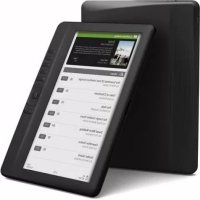
BK7024 est un livre électronique avec écran couleur. BK7024 support les livres électroniques chirés avec Adobe DRM.
Contenu de l'emballage
- Livre électronique
- Cable USB
- Guide d'ulisateur
- écouteurs
Pèces et commandes
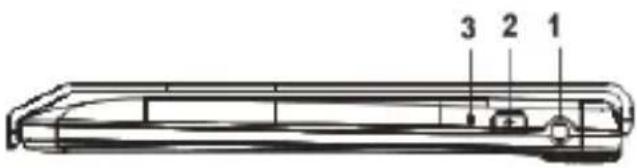
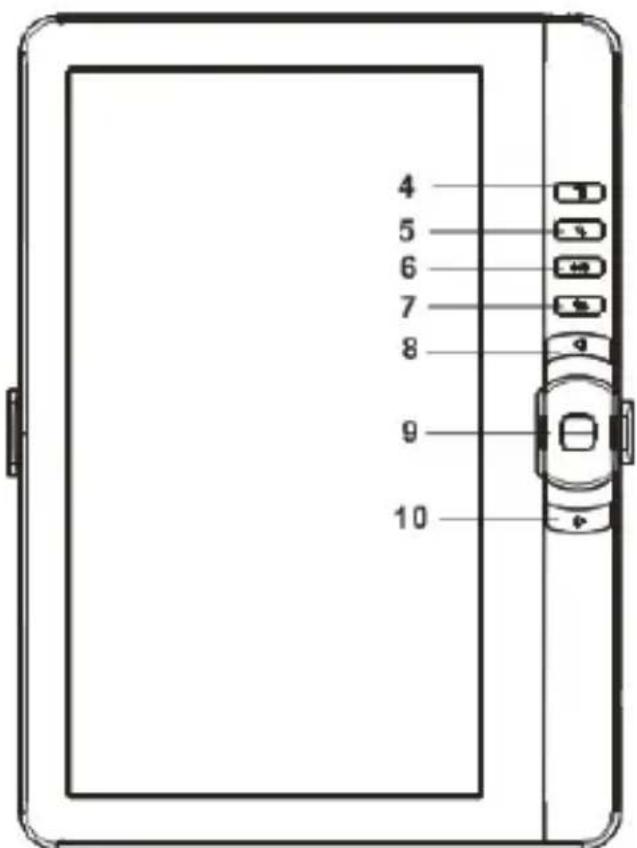
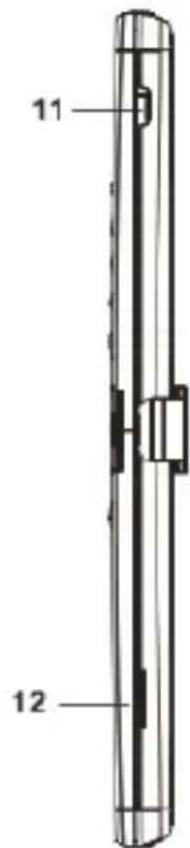
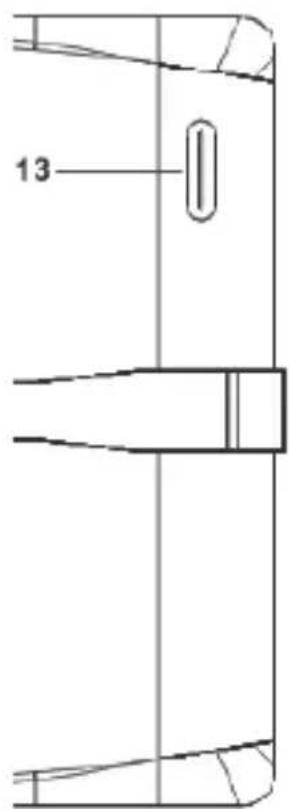
- prise jack pour écouteurs
- Bouton d'alimentation - Appuyez et maintenez pendant 3 secondes pour allumer / eteindre, appuyez et maintenez 6 secondes pour reinitialiser.
- Indicateur de charge-lorsque le lecteur est en cours de charge, le voyant rouge est allumé, lorsqu'il est complètement chargé, la lumière bleue est allumée.
- Bouton Menu - appuyez pour afficher le menu d'options
- Bouton de zoom - appuyez pour ajuster la talle de la police ou de zoom avant / arrriere
- Bouton Lecture / Pause - pour acceder au menu de lecture de musique
- Bouton Retour - appuyez une fois pour revenir au menu précédent, appuyez et maintenez enforcé pour revenir au menu d'accueil
- bouton page precedente - appuyez pour passer à la page precedente
9. Bouton Touches directionnelles / OK
Touches directionnelles - Appuyez sur le bouton haut / bas / gauche / droite pour déplacer le curseur Bouton ok : Appuyez sur le bouton OK-pour confirmer ou annuler.
- bouton page suivante—appuyez pour passer à la page suivante
- prise mini USB - pour le transfert de données et chargement d'urgence
- Fente pour carte TF - Supporte la carte TF
- Haut-parleurs
Allumer et éteindre le livrelectronique
- Appuyez et maintenez enforcé le bouton d'alimentation pendant 3 secondes pour allumer le lecteur.
- Cela peut prendre quelques instantes pour que le lecteur s'allumer et que le contenu se charge.
- Si le lecteur ne s'allume pas, le chargement est nécessaire.
- Pour eteindre le lecteur, appuyez sur la touche d'alimentation pendant 3 secondes.
Chargement du livre électronique
- Vous doivent charger le lecteur avant de l'utiliser pour la première fois ou lorsque la batterie est faible.
- S'il vous plaît mettez le lecteur en mode de veille pour raccourcir le processus de charge.
- Il faudra environ 6 heures pour le chargeur du lecteur en mode veille (écran LCD éteint)
- Vous pouvez également charger le lecteur en le connectant au PC. Une fois connecter au PC, appuyez sur le bouton OK pour selectionner "alimentation". Le chargement à travers du PC ne pourrait peut être pas en mesure de charger complètement le lecteur en raison de la faible production de courant de charge port USB du PC.
- Lorsque le cable d'alimentation DC / USB est connecté au lecteur pour le chargement, le lecteur entrera en mode veille après il restera inactif pendant 60 s. Appuyez sur la touche [alimentation] pour réveiller le lecteur.
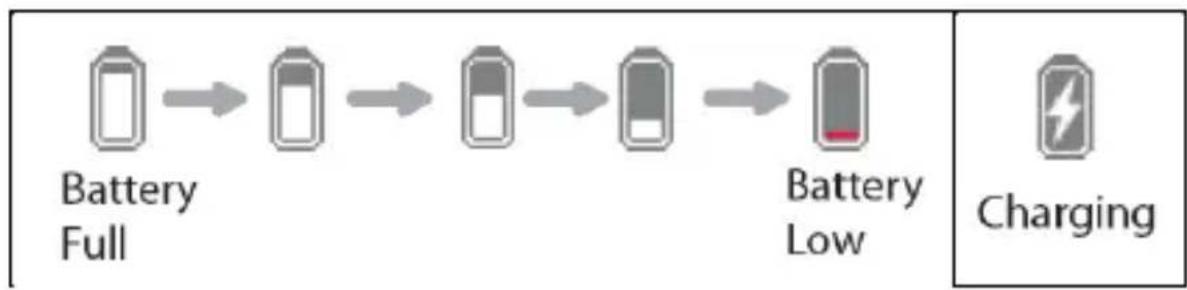
- L'etat de la batterie est affiché dans le coin inférieur gauche. L'autonomie de la batterie de lecture est affichée à côte de l'icone de la batterie.
Insertion de la carte mémoire
Le lecteur supporte la carte TF en FAT et NTFS. NTFS est nécessaire pour copier le fichier avec une taille supérieure à 4Gb.
Insérer une carte memoire:
Vérifiez que la carte TF est dans la bonne position avec la broche de contact vers le haut, comme illustré ci-dessous. Vous risquez d'endommager la carte et le lecteur de carte si la carte TF n'est pas insérée dans la bonne position.
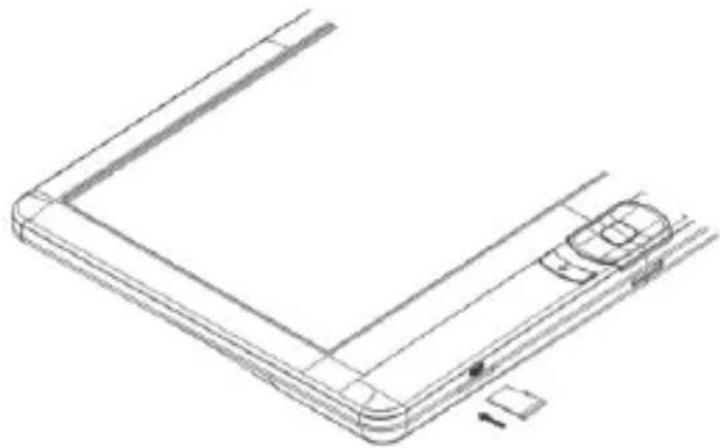
Pousser la carte TF dans la fente jusqu'à ce qu'elle s'enclenche.
Pour retirer la carte TF, poussez la carte TF a nouveau jusqu'ao ce quelle s'enclenche.
- Quand une carte TF est insérée ou ejecté du lecteur, cela peut prendre quelques secondes pour que le lecteur met à jour le contenu.
- S'il vous plaît éviter d'insérer ou d'éjecter la carte TF quand une autre opération est en cours d'exécution car cela pourrait provoguer le blocage du système.
- Ne retirez pas la carte si le contenu à l'intérieur de la carte est en cours de lecture. Cette arrête le fonctionnement du lecteur et provoquer le lecteur à redémarrer.
- Si le système ne répond pas, appuyez et maintenez la touche pendant 6 secondes pour réinitialiser et l'éteindre
Limitations avec système de fichiers NTFS:
Livre sur la carte ne sont pas reconnus par ADE lorsqu'il est connecté à un PC.
- une copie directe de fichiers de la mémoire interne vers la carte n'est pas supportée.
À partir du menu d'accueil
Quand le lecteur est allumé, vous allez entrer dans le menu d'accueil.
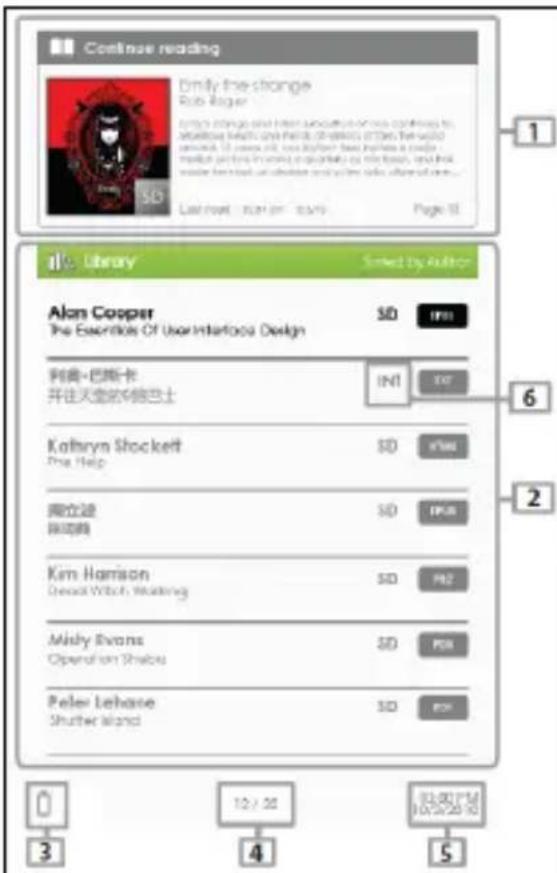
1. Connuer à生存
- acher la page de la dernière lecture. Appuyez sur pour ouvrir la page dernière lecture.
2. Bibliothèque
- acher la liste des livres disponibles. Déplacez le curseur sur le livre souhaité, puis appuyez sur la touche pour l'ouvrir.
3. Baery Indicator
-displays baery status during operaoon.
4. Page Number
- displays current page number and total available pages.
5. Time & Date
-display current me and date, you can set this from the [Sengs].
6. File Directory
- indicates the locaon where the le is stored. SD - SD card, INT - internal memory
Accès au menu d'options
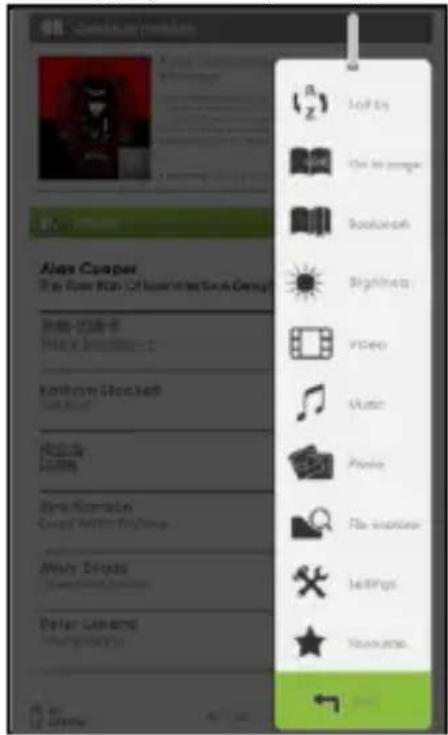
Pour acceder à des fonctions supplémentaires disponibles, appuyez sur [Menu] pour afficher le menu d'options, comme illustré.
Appuyez sur la touche directionnelle pour déplacer le curseur sur l'option désirée. L'élement
Sélectionné sera mis en évidence dans l'obscurité. Appuyez sur OK> pour entrer.
Pour quitter le menu des options, déplacez le curseur à et appuyez sur OK pour confirmer.
Sinon, appuyez sur le bouton pour quitter.
Pour trier les livres de diérentes catégories: Titre, Auteur, Date, Format
page specique
Lire à parr des signets ajoutés précédemment luminosité de l'écran d'achage
Ins lecteur de video
ins lecteur de musique
ns visualisaon de photos
ns l'Explorateur de chiers pour la geson des dossiers avance
Ins les paramètres du système
ptre liste de livre préfééré
Importation de contenu
-
Le lecteur supporte la fonction USB Mass Storage Device.
-
Pour importer des contenus (livres, video, audio, etc. photo) dans le lecteur, connectez le lecteur au PC via le cable USB fourni.
- Une fois la connexion au PC est réalisée, appuyez sur le bouton directionnel pour déplacer le curseur et appuyez sur le bouton OK pour sélectionner «Données», le lecteur passé en mode USB et toutes les opérations seront interrompues.
- Allez dans [Poste de travail], double-cliquez sur le disque du lecteur pour l'ouvrir.
- Effectuer le fonctionnement normal de gestion de fichiers comme autre périphérique USB
Importation de matieres DRM
Le lecteur supporte Adobe contenu DRM. Adobe Digital Éditions (ADE) est nécessaire.
Installation d'Adobe Digital Éditions (ADE)
- L'installateur ADE est pré charge dans le lecteur.
- Connectez le lecteur au PC via le cable USB fourni et ouvrez le lecteur en tant que disque amovible. Allez dans [Poste de travail], double-cliquez sur le disque du lecteur pour l'ouvrir.
Assurez-vous que votre ordinateur est connecté à Internet
- Double-cliquez sur [digitaleditions_172] fichier pour ouvrir le programme d'installation.
- Sinon, vous pouvez télécharger le programme d'installation à partir http://www.adobe.com/products/digitaleditions/#fp.
- Pour les utilisateurs de première fois, vous aurez besoin d'obtenir un logiciel gratuite Adobe ID de site Web d'Adobe. Cliquez sur [Adobe obtaining an ID en ligne], comme illustré:
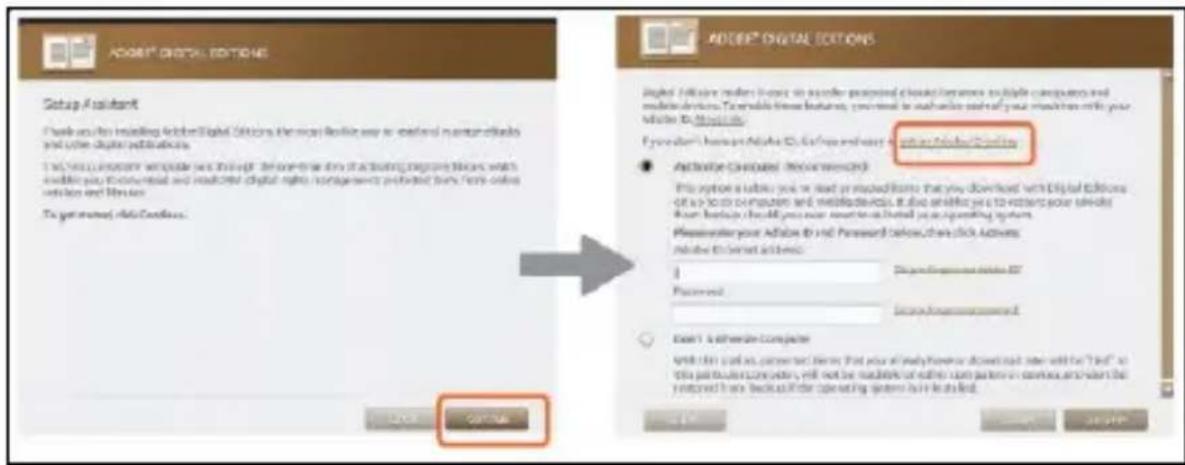
Entrez votre adresse e-mail et replissez le-formulaire en ligne selon les instructions.
Autorisation du PC et lecteur
-
Lors de l'enregistrement, revenir à la fenêtre ADE. Entrez le nom d'utilisateur et mot de passer pour activer votre compte Adobe.
-
Àprous l'activation, connectez le lecteur au PC. ADE permet de détecter le lecteur et vous étés invite à autoriser apparéil.
-
Àprous l'autorisation, vous serez en mesure de couver le lecteur reconnu dans ADE comme ci-dessous. Contenu à l'intérieur du lecteur apparait sur les fenêtres de la main droite.
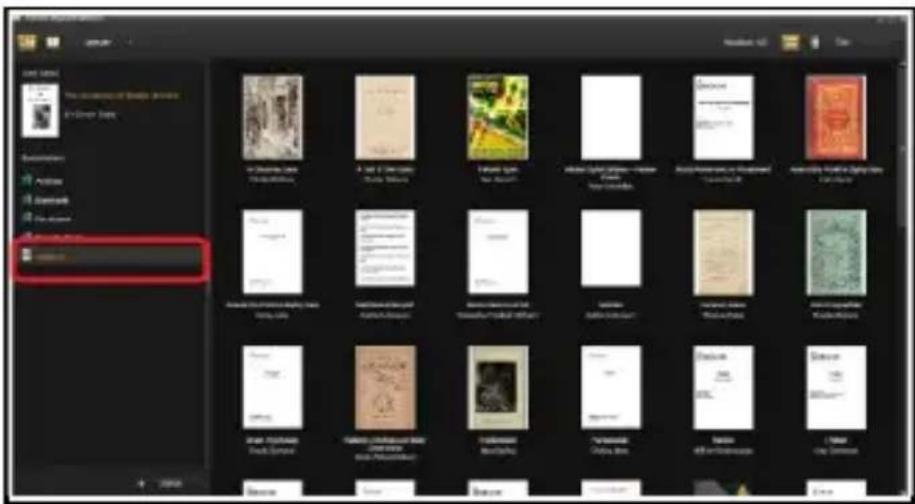
-
Vous pouvez maintainant lancer le téléchargement ou l'achat d'Ebook à partir de magasins en ligne de soutien Ebook Adobe DRM.
-
Achat ou eBooks téléchargés seront enregistrés dans [Mes éditions numériques] dans [Mes documents].
-
Transfert livres DRM au lecteur
-
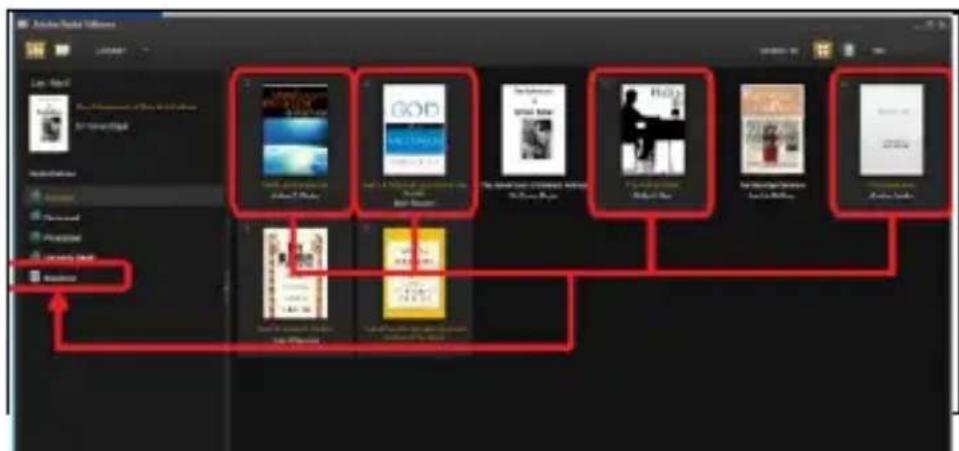
Dans le menu ADE, cliquez sur [Tous les articles] sur la colonne de gauche
- Articles dans [My Digital Éditions] seront listedes dans la fenêtre de droite.
- Sélectionnez l'option souhaïée (s) à transférer, + pour selectionner plusieurs fichiers.
- Faites glisser l'élément sélectionné (s) dans le lecteur d'Acrobat Reader situé sur la dernière ligne de la colonne de gauche, comme illustré ci-dessous.
Remarques en ulisant ADE
Chaque ID ADE soutient que 6 apparèils, y compris l'appareil maître (le lecteur) et le dispositif esclave (TF).
Lorsque le lecteur est rétabli aux paramètres par défaut, Tout les enregistrements d'activation DRM et de données (y compris les livres achetés DRM) seront effacées du lecteur. Vous serez obligé d'autoriser l'appareil avec votre ID ADE nouveau.
Lorsque le nombre d'engin autorisé a dépasse la limite permise, vous rencontres le message d'erreur suivant:
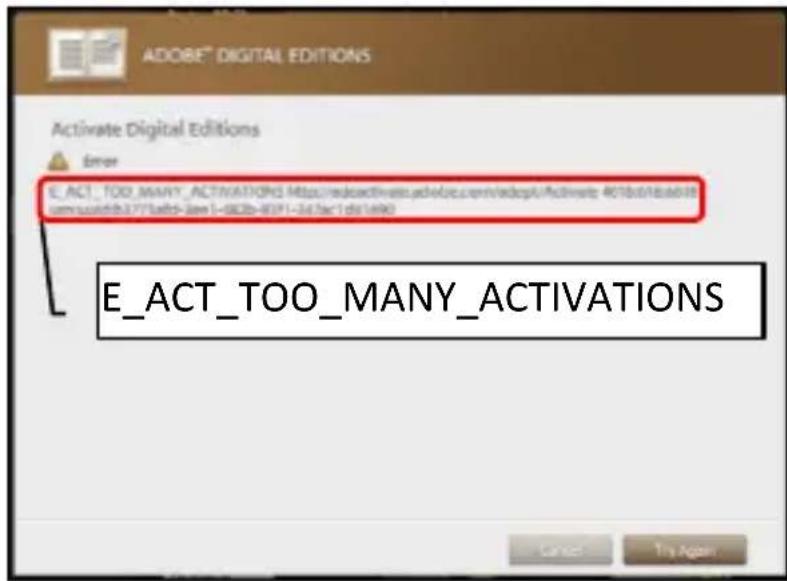
Pour demander l'extension et la réinitialisation de votre ID ADE, allez à http://www.adobe.com/support/digital Editions/ [Soumettre une demande d'Internet]. Vous doivent saisir votre info ADE.
Ouvrir un livre
- Livres transférées au lecteur seront listedes dans le menu d'accueil.
- Lecteur de livres électroniques soutient en epub, pdf, txt.
- Utilisez les boutons pour déplacer le curseur pour sélectionner et appuyez sur pour ouvrir.
Interface page du livre
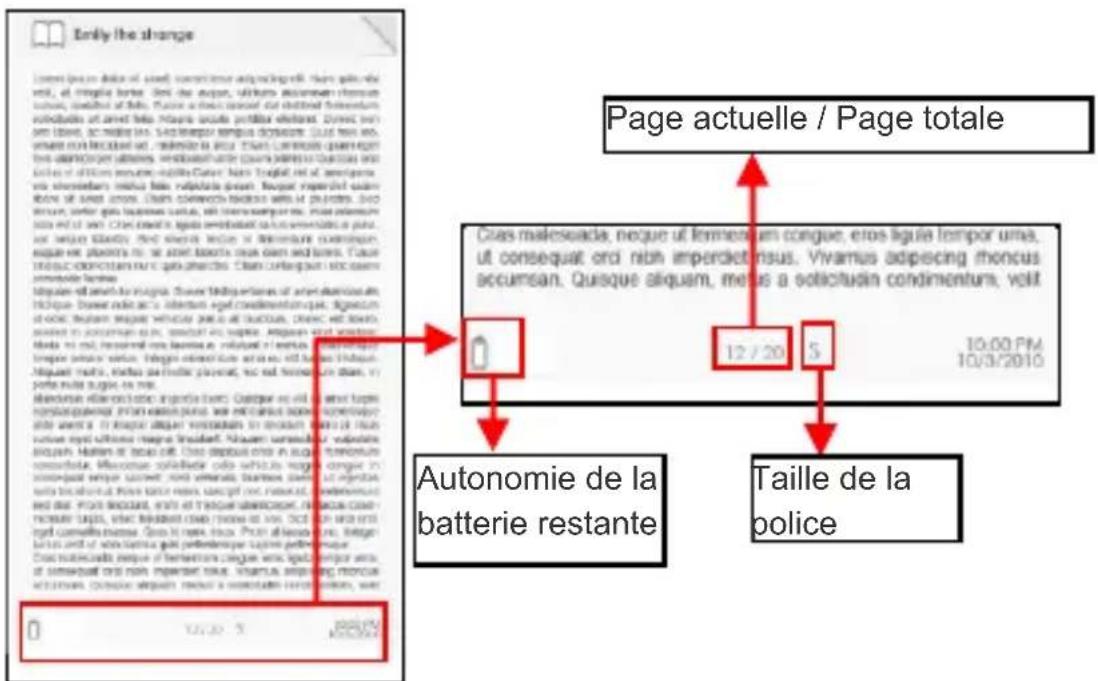
Changer de page du livre
- A la lecture de la page, appuyez sur la touche ou passer à la page suivante. Pour passer à la page précédente, appuyez sur la touche <Page Précédente ou .
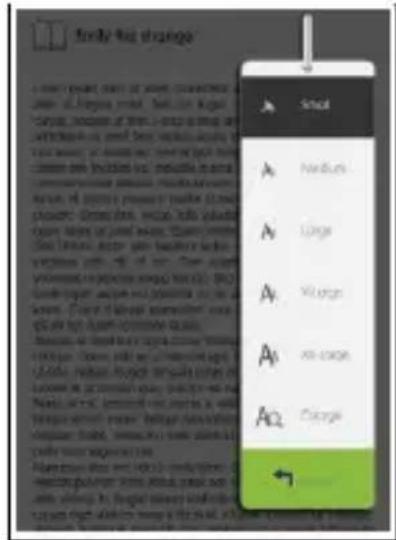
Réglage de laaille de la police
-
En lisant la page, appuyer sur le bouton pour entrer dans le menu talle de la police.
-
Il a 5 tailles de police disponibles: Petit, Medium, Large, XLarge, XXLarge.
-
Déplacez le curseur sur la talle de la police puis appuyez sur OK pour confirmer Cela peut prendre un certain temps pour les polices à être redimensionnées.
Zoom avant / arrêté
- Vous aurez besoin d'utiliser la fonction zoom pour agrandir les images disponibles dans le livre électronique (fichier epub et pdf).
- Dans le menu Format, Sélectionnéz [Agrandir].
- menu Zoom apparaitra.
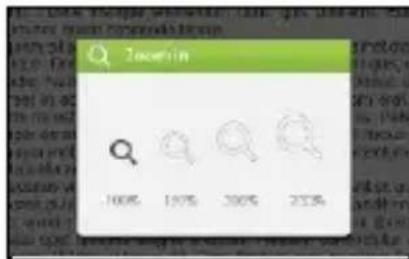
- Déplacez le curseur sur le niveau de zoom désiré et appuyez sur le bouton .
- En mode zoom, utilisez les boutons pour vous déplacer dans la page zoomée.
tournage de page est désactivé en mode zoom.
- Appuyez sur pour quitter le mode zoom et revenir à la taille d'origine et reprendre la lecture normale livre fonctions.
Utilisation du menu d'options de lecture
Dans la page de lecture, appuyez sur le bouton pour acceder au menu