
APPEB04E - E-reader Approx - Gratis gebruiksaanwijzing en handleiding
Vind de handleiding van het apparaat gratis APPEB04E Approx in PDF-formaat.



| Producttype | E-reader |
| Merk | Approx |
| Model | APPEB04E |
| Schermdiagonaal | 6 inch (e-ink technologie) |
| Schermresolutie | 800 x 600 pixels |
| Intern geheugen | 2 GB Flash |
| Uitbreidbare opslag | Micro SD-kaart tot 32 GB |
| Connectiviteit | USB 2.0-poort (micro-USB-kabel inbegrepen) |
| Voeding | Oplaadbare batterij via USB (computer of netadapter) |
| Ondersteunde formaten | Niet gespecificeerd in de handleiding |
| Belangrijkste functies | Lezen van e-boeken, weergeven van foto's, bestandsverkenner, instellingen |
| DRM-beheer | Compatibel met Adobe Digital Editions (ADE) |
| Inhoud van de doos | APPEB04E-apparaat, snelle installatiegids, micro-USB-kabel |
| Systeemvereisten | USB 2.0-poort, Windows of nieuwer |
| Afmetingen (geschat) | Ongeveer 160 x 120 x 10 mm |
| Gewicht (geschat) | Ongeveer 150 g |
| Onderhoud en reiniging | Reinigen met een zachte, droge doek. Gebruik geen chemicaliën. |
| Veiligheid | Niet blootstellen aan vocht of extreme temperaturen. Gebruik alleen de meegeleverde kabel. |
| Reserveonderdelen en repareerbaarheid | Neem contact op met de verkoper of de ondersteuning van Approx voor hulp. |
Veelgestelde vragen - APPEB04E Approx
Gebruikersvragen over APPEB04E Approx
0 vraag over dit apparaat. Beantwoord die u kent of stel uw eigen vraag.
Stel een nieuwe vraag over dit apparaat
Download de handleiding voor uw E-reader in PDF-formaat gratis! Vind uw handleiding APPEB04E - Approx en neem uw elektronisch apparaat weer in handen. Op deze pagina staan alle documenten die nodig zijn voor het gebruik van uw apparaat. APPEB04E van het merk Approx.
GEBRUIKSAANWIJZING APPEB04E Approx
Gebruikershandleiding
Bedankt voor hetkiezen eBook APPEB04E
Productbeschrijving.
E-Book Digitale inkt 6 "aar je meer dan 1400 boeken, bekijken van beelden met een resolutie van 800× 480 pixels kan lezen.
Zijn compacte en elegance design zorgt voor een mooie uitstraling en robuust tegelijk, ook met de sneltoetsen, alles is op binnen uw bereik.
Processor is geoptimaliseerd voor multitasking en rychlou reakci na Nacist knih eenelijk chteni.
Dit E -Book heeft een intern geheugen van 2 GB flash en omvat ook een Micro SD-kaartlezer waarmee u uw opslagcapaciteituit te breiden tot 32GB.
APPROX inzet voor de ideale oplossing voor de goede lezer. Lees je boeken alsof het van papier!
Inhoud van de verpakking
APPEB04E
Quick Install Guide
·Micro-USB -kabel .
Opmerking : Zorg ervoor dat uw pakket bevat de hierboven beschreiben elementen . Als je merkt dat er iota's ontbreekt of beschadigd is , neem dan contact op met uw dealer .
Systeemvereisten
- 1 USB 2.0-poort
- Windows -besturingsystem of superieur.
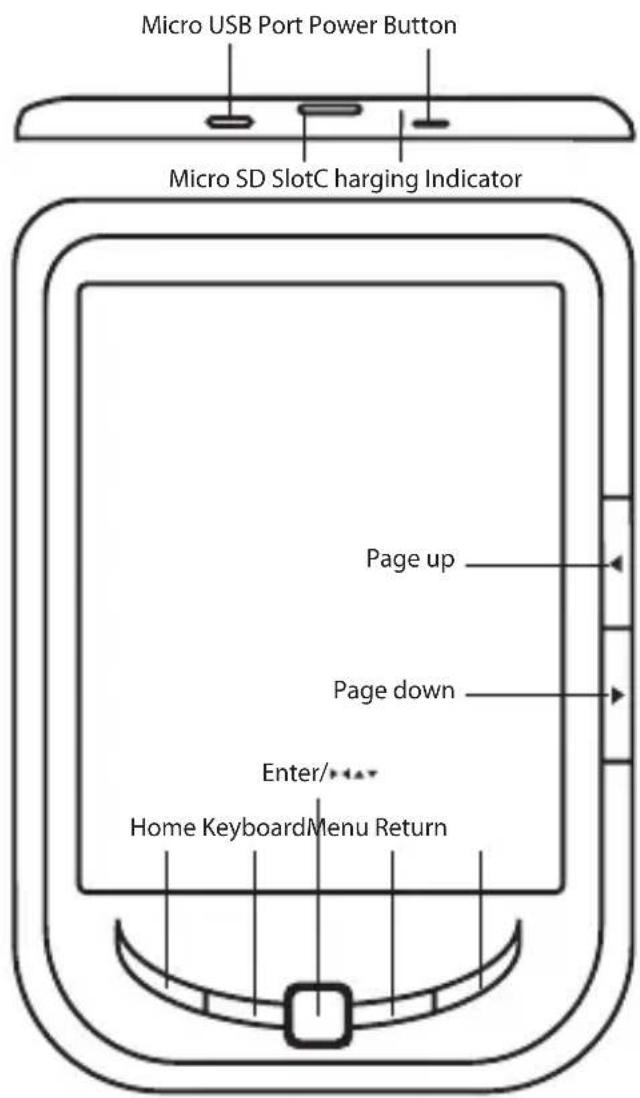
Beschrijving van de onderdelen
Installatie en configuratie
1.1 / uitschakelen A
Houd de knop 3 seconden / uit te schakelen aan
1.2 Het opladen
Wanner de batterij bijna leeg is, laad het door de lezer aan te sluiten op een computer of USB-lichtnetadapter via de meegeleverde USB-kabel.
1.3 Een SD -kaartplaatsen
Steek de kaart goed met het contact pin maar boven.
1.4 Transfering en importeren Content
1 . Sluit de kaartlezer aan de PC via de meegeleverde USB-kabel . Computer herkent het apparaat als een verwisselbare schijf .
2 . Voer normale file management operatie zoals ander USB-apparaat .
1.5 Importeren DRM Inhoud
- Download de Adobe Digital Editions ( ADE ) installer van http://www.adobe.com/products/digital editions/ # fp .
- Installeer ADE op je computer.
- Voor de eerste keer gebruiker, bent u verplicht om een ADE account te registrareren.
- Voer de gebruikersnaam en wachtwoord om uw Adobe-account te activeren, sluit verzolgens de Reader op de pc.
- Run ADEaar PC en Reader toestaan.
6 . Downloaden of kopen eBooks van online ebook winkels . - Sleep het geselecteerde item (s) in de Reader 's Drive om DRM eBooks overdragen zoals hieronder afgebeeld.
1.6 Basics
Gebruik de richtingstoetsen om de cursoraar het gewenste item in de lijst .
Druk op de Enter -knop om de selectie te bevestigen.
Druk op de Menu -knop om het optiemanu waar te gehen .
Druk op de Return -toets om de selectie te annuleren of terug te keren maar het vorige menu , drukt u op om terug te keren maar het hoofdmenu .
Druk op de knop Toetsenbord weergeven / verbergen van het toetsenbord .
1.7 Installingen
Vanuit het hoofdmenu , selecteer Installingen en druk op de Enter -toets .
Gebruik de Directional / Enter toetsen om systeemtaal enijd instellen.
1.8 Boeken lezen
Vanuit het hoofdmenu, selecteer Bibliothek en druk op de Enter -toets om het boek bibliothiek in te voeren.
- Vanaf het startschem of boek bibliothek, Gebruik de richtingstoetsen om een boek te selecteren en druk op de Enter -toets om te openen.
- Bij het lezen, drukt u op Pagina omhoog / omlaag of de richtingstoetsen om pagina om te slaan.
- Bij het lezen paging, drukt u op de Menu -knop om het optiemanu te gebruiken.
1.9 Foto's bekijken
Vanuit het hoofdmenu , Selecteer Foto en druk op de Enter-knop om fotoviewer te openen .
Selecteer een Foto en druk op de Enter -toets om het volledige scherm .
Druk op de Menu -knop om het optienu te gebruiken.
1.10 File Explorer
Vanuit het hoofdmenu, selecteer File Explorer en druk op de Enter-knop om file explorer te voeren.
- Selecteer een map of bestand te openen.
- Druk op de knop Menu om de optie Menu gebruiken ..
Ondersteuning.
Gelieve voor meer informatie over het installereren en configureren van dit product gaat u maarlijke website www.approx.es support sectie endownload de complete gids of schrijf een e-mailaar het volgende adres : soporte@approx.es
aqprox


- Productbeschrijving.
- Inhoud van de verpakking
- Systeemvereisten
- Beschrijving van de onderdelen
- Installatie en configuratie
- / uitschakelen A
- Het opladen
- Een SD -kaartplaatsen
- Transfering en importeren Content
- Importeren DRM Inhoud
- Basics
- Installingen
- Boeken lezen
- Foto's bekijken
- File Explorer
- Ondersteuning.
- aqprox
Merk : Approx
Model : APPEB04E
Categorie : E-reader