
APPEB02GR - Czytnik e-booków Approx - Bezpłatna instrukcja obsługi
Znajdź bezpłatnie instrukcję urządzenia APPEB02GR Approx w formacie PDF.



| Typ produktu | Czytnik e-booków (E-Book) |
| Marka | Approx |
| Model | APPEB02GR |
| Ekran | TFT 7 cali, rozdzielczość 800x480 pikseli |
| Pamięć wewnętrzna | 4 GB flash |
| Rozszerzenie pamięci | Micro SD do 32 GB |
| Procesor | Boxchip E200 |
| Obsługiwane formaty wideo | HD 720p, MKV |
| Obsługiwane formaty audio | MP3 (domyślnie) |
| Obsługiwane formaty obrazów | JPEG, BMP (domyślnie) |
| Bateria | Ładowana przez USB |
| Złącza | Mini USB, gniazdo słuchawkowe 3,5 mm |
| Główne funkcje | Czytanie e-booków, muzyka, filmy, zdjęcia, radio FM, przeglądarka plików |
| Dostępne języki | Francuski, Angielski, Niemiecki i inne |
| Zasilanie | Przez kabel USB (komputer lub zasilacz sieciowy) |
| Zawartość opakowania | Urządzenie, szybki przewodnik, kabel micro USB |
| Wymiary (ok.) | 190 x 120 x 10 mm |
| Waga (ok.) | 300 g |
| Kolor | Szary |
| Konserwacja i czyszczenie | Czyścić miękką, suchą szmatką |
| Bezpieczeństwo | Nie narażać na wilgoć, używać w suchym otoczeniu |
| Cięści zamienne i naprawialność | Skontaktuj się z serwisem pocztą elektroniczną: soporte@approx.es |
Często zadawane pytania - APPEB02GR Approx
Pytania użytkowników dotyczące APPEB02GR Approx
0 pytanie dotyczące tego urządzenia. Odpowiedz na te, które znasz, lub zadaj własne.
Zadaj nowe pytanie dotyczące tego urządzenia
Pobierz instrukcję dla swojego Czytnik e-booków w formacie PDF za darmo! Znajdź swoją instrukcję APPEB02GR - Approx i weź swoje urządzenie elektroniczne z powrotem w ręce. Na tej stronie opublikowane są wszystkie dokumenty niezbędne do korzystania z urządzenia. APPEB02GR marki Approx.
INSTRUKCJA OBSŁUGI APPEB02GR Approx
Przewodnik uzytkownika
Guia do Usuário
Dziekujemy za wybor APPEB02GR eBook
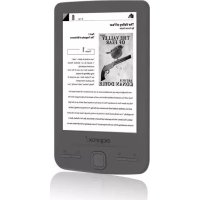
Opis produktu.
E-Book TFT 7", w którym:nożna przyȩć zozęsci 720p HD w Rozdzielczość MKV 800x480 pikseli.
Jego kompaktowa i eleganca konstrukcja zapewnia odny wygliad i solidne"Justoczesnie, TAKZE JEJ ze wsystko klawisze skrotu jest w Twoim zasięgu wewnatrix.
Boxchip E200 processor jest zoptymalizowany pod kątem przy wielozadaniowej i szybkiego reagowania na wszymstkie aplikacja ..
Ten adres e-Book posiada wewnetrzną pAMIc 4 GB pAMIci flash, a takze zwieraczynik kart Micro SD, ktopl y pozwala na rozbudowę pAMIci do 32GB o moziWiosciach.
Wewnetrzna karta dzwiekowa Ten adres e-Book robi weilkie odtwarzacz multimediany do spedzenia wolnego czasu w dobrym stylu.
Zaklad APPROX ideaIneo rozwiazania dla dobra czytnika i kochanka swiata mediow. Pożegnaj sie z nuda!
Zawartosci opakowania
APPEB02GR
- Skrocona instrukcja instalacji
- Micro USB.
Uwaga:
Upewnij sie, ze opakowanie zwiera elementy opisane powyzej. Jesli uwazasz, ze czegoš brakuje lub uszkodzone, nalezy skontaktować sie ze spreżawca.
Wymagania systemowe
- 1 port USB 2.0
- System operacyjny Windows lub wyźsa.
Opisczeci
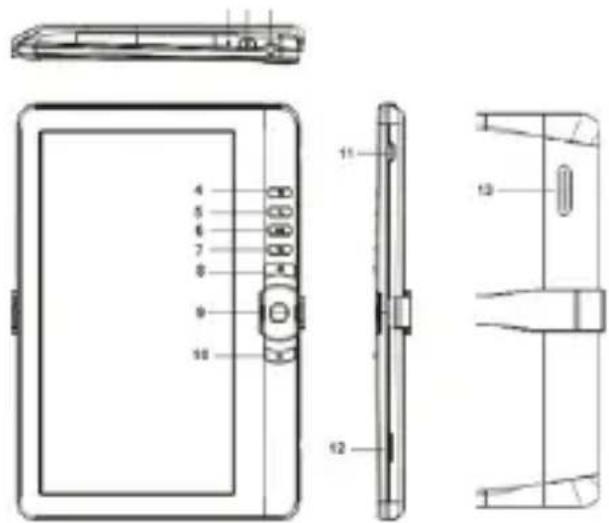
- Gniazdo słuchawkowe 8. Pg Poprzednia przycisk
- Przycisk zasilania 9. Kierunkowe / OK
- Wskaźnik Ładowania przycisk 10.Next pg
- Przycisk menu 11. Mini USB gniazdo
- Przycisk zoomu 12. Gniazdo kart TF
- Play / Pause 13. Mowic
- Przycisk Return
Instalacja i konfiguracja.
1,1 Włączanie / wyłączanie
- Naciński przytrzymaj przycisk Power przy bez 3 sekundy, aby wączyć / wȩczyć
1,2 ladowania
Gdy bateria jest niski, naładuj go przy bez podłaczenia czytnika do komputera lub zasilacza USB za pomocą kabla USB.
1,3 Włodanie karty SD
Wloz karte poprawnie z kołka kontaktowego do góry.
1,4 Przenoszenia i importowania zawartosci
- Podlaczczynik do komputera za pomocą dostarczonego kabla USB. Komputer Rozpoznaje urzadzenia jako dysk wymienny.
- Wykonaj standardowa operacja zaradzania plikami podobnie jak年内 urzadzenia USB.
1.5 Zawartość Importowyanie DRM
- Pobierz Adobe Digital Editions (ADE) instalator z http://www.adobe.com/products/digital Editions/\~HEAD obj#fp.
- Zainstalować na ADE komputera.
- Dla pierwszego uzytkownika czasu, jeste szobowiazany do zarejestrowania są ADE konta.
- Wpisz nazwe uzytkownika i haslo, aby aktywować swoje konto Adobe, a nastepnie podłacZYC czytnik do komputera.
- Uruchom ADE upowański PC i Reader.
-
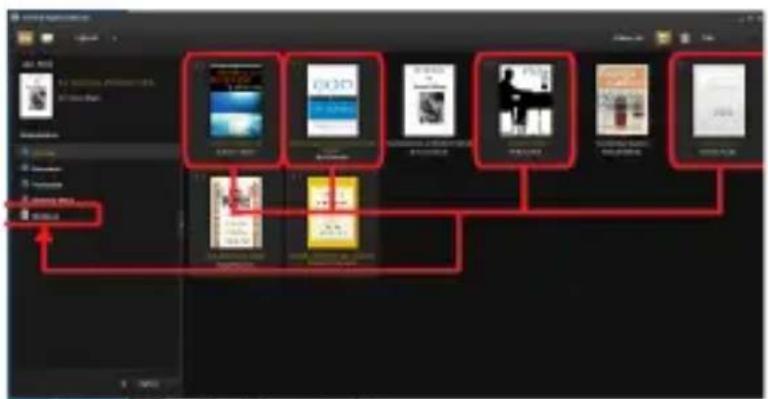
Pobierz lub kucić eBooks ze sklepów internetowych ebook.
-
Przeciagnij i upusć wybrany element (S) do czytnika na dysku, aby przenieść eBooks DRM w sposob przystawiony poniȩj.
1.6 Podstawy
Naciśnij przycisk Wstecz w kaźdejchwili wrócić do poprzedniago ekranu, naciśnij i aqprox
przytrzymaj, aby powrócić do ekranu glówno.
Nacijsnij przycisk Menu, aby wyświetlic menu opcji.
Wybierz ikonę z menu glówno, aby otworzyć zadania aplikacja.
Aby wyjsć z menu, naciśnij przycisk menu ponownie.
Uzyj przycisków kierunkowych, aby przyzwinać listy plików.
1.7 Ustawienia
Z/GLownego menu wybierz opcje [Ustawienia], a nastepnie wybierz elementy do zyczenia skonfigurowane, aby uruchomic ustawienia.
1.8 Czytanie ksi空气质量
Z ekranu glownego, uzyj przycisków kierunkowych, aby przyzesunanć kursor do wybranej ksiąźki nacisné przycisk OK, aby otworzyć ksiąźkę.
Podczas czytania, naciśnij przycisk Natestepny / Poprzedni przycisk, aby wączyć lub strony Directional-right/left strone.
Przycisk zoomu Nacijsnij, aby zmienić Rozmiar czcionki ebook.
Naciński przycisk Menu, aby wejsć do opcjimenu.
1,9 Playing Muzyka
Z menu glownego, wybierz Muzyka, a nastepnie przyesusn kursor
do pliku muzychego i Nacisnac wybrany przycisk OK, aby Rozpoczao
gry.
Kontrolowanie odtwarzania utworu
Play / Pause Naciśnij przycisk OK, piosenka przycisk.
Odtworzyc poprzedni lub następny utwor. Nacisnij przycisk Directional-Left/Right.
Rewind lub do przyzijn przytrzymaj Directional-Left/Right.
Regulacja poziomu gólnosci. Naciśnij przycisk Directional-Up/Down.
Aby skorzystać z opcji menu Nacijsnij przycisk Menu.
1.10 Czytanie ksiązek, grajac muzyk
- do sterowania odtwarzaniem muzyki w strone ksiąźki, naciśnij przycisk Play / Pause i mini odtwarzaczmuzyczny kontroluje bar na dole pijawi są na stronie.
- Naciśnij przyciski muzychne do kontroli sterowania odtwarzaniem muzyki.
- Naciśnij przycisk Wstecz i wznowic regularne czytanie ksiȩzki kontrli.
1.11 Ogladanie video (opcjonalnie)
Z menu/GLownego, wybierz film video, aby wejsć do biblioteki video.
W bibliotece video, przysun kursor do pliku video i Nacisnac wybrany przycisk OK, aby Rozpoczac odtwarzanie.
1,12 sterowania odtwarzaniem video
Wejscie/WyjscieprzyciskPeInyekranPoiEksz prasy
Zwiększenie / zmiejszenie gośnosci Naciśćcie przycisku Directional-Left/Right
Poprzedni Film / Fast Rewind Naciśnij przycisk kierunkowy w dof
Następna Video / Fast Forward Naciśnij przycisk kierunkowy-up
Graj / Pauza Nacijsnij przycisk OK, aby video
Aby skorzystać z opcji menu Nacijsnij przycisk Menu.
1.13 Oglada zdjecia
Z menu/glownego, wybierz zdjecie, aby wejsc do biblioteki zdjec.
W bibliotece zdjec, przysum kursor do pliku video i Nacisnac wybrany przycisk OK, aby Rozpoczac przyegladanie
- Nacisnij przycisk, aby zobaczyc Directional-left/right poprzedniago i nastepnégo zdjecia.
- Przycisk zoomu Nacijsnij, aby powiększyc / pomniejszyc, naciśnij przycisk Powróto do wznowienza normalnej pracy.
- Podczas wyświetlania zdjec, naciśnij przycisk Menu, aby skorzystać z opcji menu.
1.14 File Explorer
- Z menu Start wybierz Explorer.
- Nacijsnij Directional-Left/Right wybrać Internal / SD kartę pAMIęci i naciśnij przycisk OK, aby wejsć.
- Aby skopiować / usunęc plik, naciskajć przycisk Menu.
1.15 Radio
W menu glownym wybierz Radio. Podlacz stuchawki do gniazda jack 3.5mm , aby anteny. Wykonaj wyszukiwanie kanałów i zapisić zydane kanaly.
Pomoc techniczna.
Prosze o wearycej informaci na temat instalowania i konfigurowania unto produktu przyzejdo naszej sekci pomocy strony internetowej i kobieranie www.approx.es peyny przyzewodnik lub napisać maila na adres: soporte@approx.es
Introdução.
Procesor Boxchip E200 je optimalizovany pre multitasking a rychle reakcie na vsetky aplikacia.



- Opis produktu.
- Zawartosci opakowania
- Wymagania systemowe
- Opisczeci
- Instalacja i konfiguracja.
- 1,1 Włączanie / wyłączanie
- 1,2 ladowania
- 1,3 Włodanie karty SD
- 1,4 Przenoszenia i importowania zawartosci
- Zawartość Importowyanie DRM
- Podstawy
- Ustawienia
- Czytanie ksi空气质量
- 1,9 Playing Muzyka
- Czytanie ksiązek, grajac muzyk
- Ogladanie video (opcjonalnie)
- 1,12 sterowania odtwarzaniem video
- Oglada zdjecia
- File Explorer
- Radio
- Pomoc techniczna.
- Introdução.
Marka : Approx
Model : APPEB02GR
Kategoria : Czytnik e-booków