ΕΓΧΕΙΡΊΔΙΟ ΧΡΉΣΗΣ Pixma TS5000 CANON
Αφαίρεση υλικών συσκευασίας/ Ενεργοποίηση εκτυπωτή
Μπορείτε να παρακολουθήσετε τη διαδικασία σε ταινία ή προβολή μέσω του κωδικού QR.
Android iOS
1 Αφαιρέστε τα υλικά συσκευασίας (όπως την ταινία και την προστατευτική μεμβράνη στην οθόνη LCD) από την εσωτερική πλευρά του εκτυπωτή.
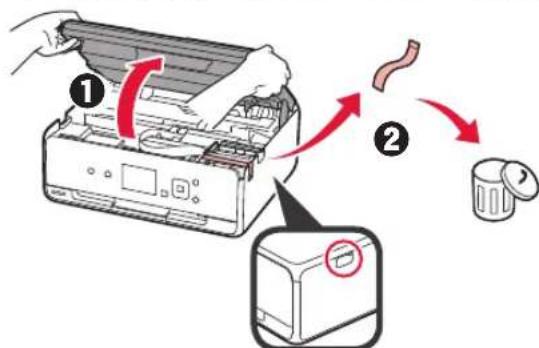
2 Πιέστε τα κενά στις δύο πλευρές του εκτυπωτή με τα δάκτυλα για να ανοίξετε τη μονάδα άρθρωσης / κάλυψης.
3 Αφαιρέστε την προστατευτική ταινία και απορρίψτε την.
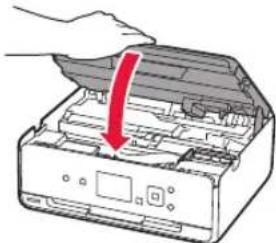
4 Κλείστε τη μονάδα άρθρωσης / κάλυψης.
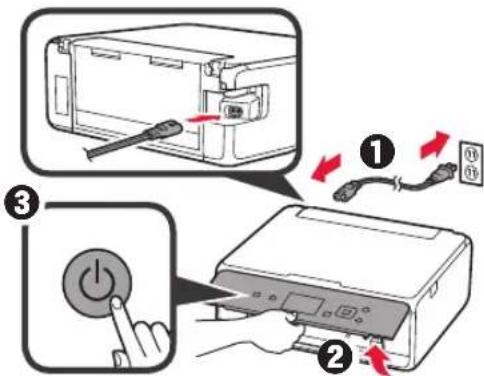
5 ① Συνδέστε το καλώδιο τροφοδοσίας.
6 Ανασηκώστε τον πίνακα λειτουργίας. 7 Πατήστε το κουμπί ON. Μην συνδέετε ακόμα το καλώδιο USB.
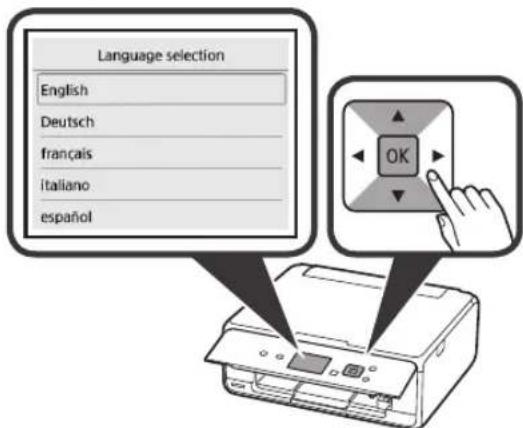
8 Χρησιμοποιήστε το κουμπί ή το κουμπί για να επιλέξετε γλώσσα και, στη συνέχεια, πατήστε το κουμπί OK.
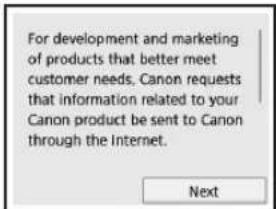
9 Διαβάστε τα μηνύματα και πατήστε το κουμπί OK.
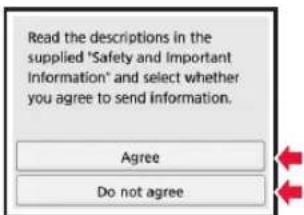
10 Επιλέξτε Σύμφωνοι (Agree) ή Δε συμφωνώ (Do not agree) και, στη συνέχεια, πατήστε το κουμπί OK.
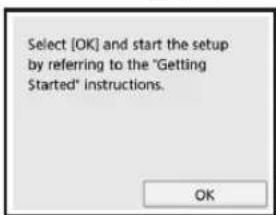
11 Διαβάστε το πίνακα και πατήστε το κουμπί OK.
Εγκατάσταση του οδηγού εκτύπωσης
Μπορείτε να παρακολουθήσετε τη διαδικασία σε ταινία ή προβολή μέσω του κωδικού QR.
Android iOS
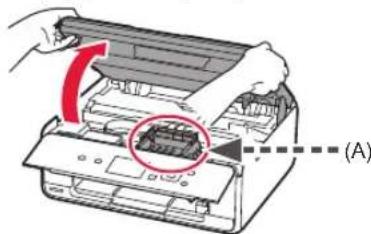
1 Αφαιρέστε το κάλυμμα του σαρωτή.
Μην αγγίζετε τη θήκη κεφαλής εκτύπωσης (A) για να αποφευχθεί ζημιά.
2 ① Αφαιρέστε την προστατευτική ταινία.
Αφαιρέστε το προστατευτικό περιτύλιγμα.
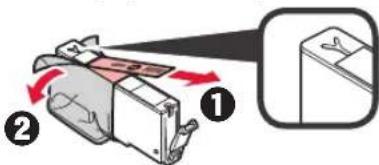
Αφαιρέστε κάθε ίχνος της προστατευτικής ταινίας.
3 Τραβήξτε την προστατευτική μεμβράνη έξω με τα δάχτυλά σας και αφαιρέστε την.
(A) Μην πιέζετε τις δύο πλευρές του δοχείου μελάνης όταν υπάρχει επικάλυψη στην ατμόσφαιρα σε σχήμα Υ. (B) Μην αγγίζετε.
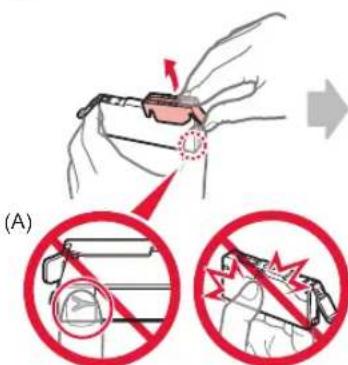
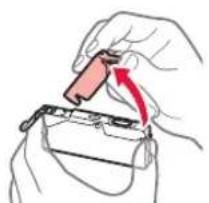
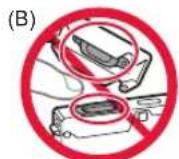
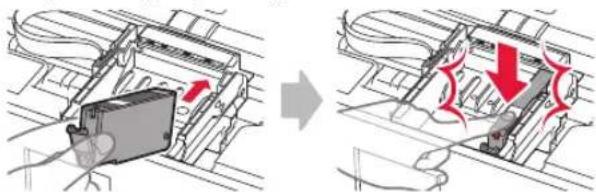
4 Τοποθετήστε το δοχείο μελάνης στη θήκη κεφαλής εκτύπωσης και πιέστε το προς τα κάτω μέχρι να κουμπώσει στη θέση του.
Μόλις ανέβει η λυχνία μελάνης, εγκαταστήστε το επόμενο δοχείο μελάνης.
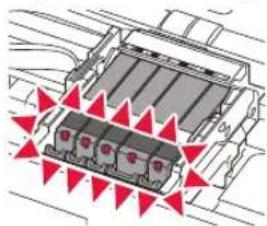
5 Βεβαιωθείτε ότι όλες οι λυχνίες είναι αναμμένες.
6 Κλείστε το κάλυμμα του σαρωτή.
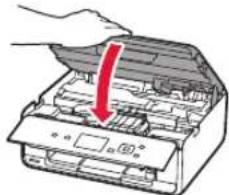
Εάν εμφανιστεί μήνυμα σφάλματος, βεβαιωθείτε ότι τα δοχεία μελάνης έχουν τοποθετηθεί σωστά.
Τοποθέτηση του άρθρου / ευθυγράμμιση για την κεφαλή εκτύπωσης
Μπορείτε να παρακολουθήσετε τη διαδικασία μέσω των κωδικών QR.
Android iOS
Για καλύτερα αποτελέσματα εκτύπωσης, εκτυπώστε ένα δοκίμιο για επιβεβαίωση κεφαλίδας εκτύπωσης και αποθηκεύστε το.
1 Ανοίξτε το κάλυμμα Α και τραβήξτε έξω το χαρτί προς τα πριν.
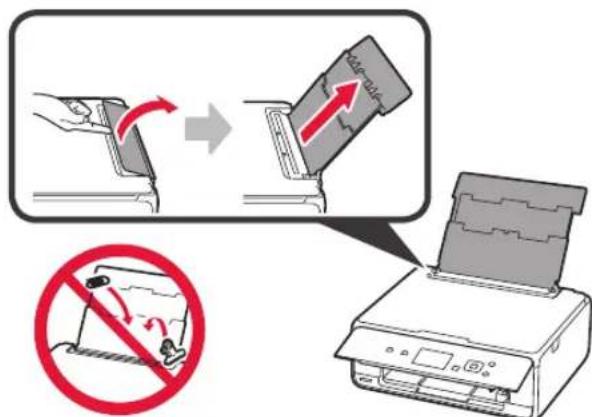
2 Ανοίξτε το κάλυμμα του δοχείου τροφοδοσίας.
Σύρετε τον δεξί οδηγό χαρτιού ως το τέρμα.
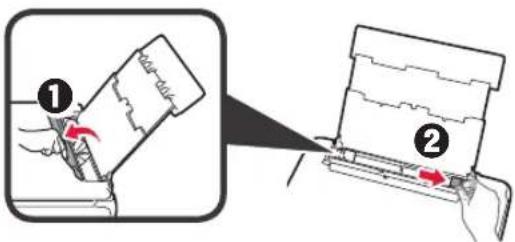
3 1 Τοποθετήστε τα φύλλα απλού χαρτιού με την πλευρά εκτύπωσης στραμμένη προς τα πάνω. 2 Σύρετε τον αριστερό οδηγό χαρτιού για να τον ευθυγραμμίσετε με την πλάτη της στοίβας των χαρτιών.
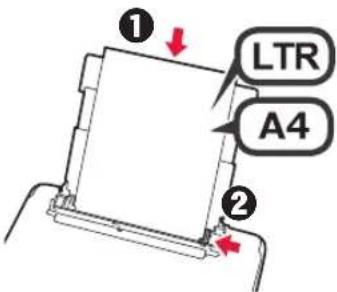
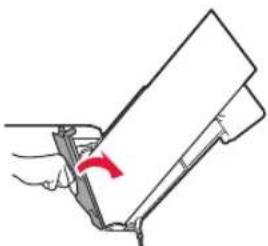
4 Κλείστε το κάλυμμα του δοχείου τροφοδοσίας.
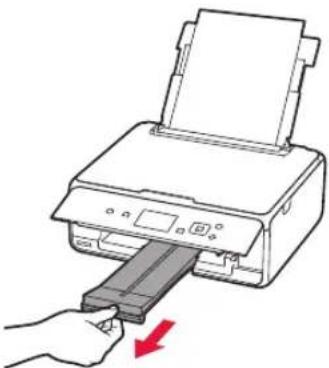
5 Τραβήξτε έξω την κάλυψη εξόδου χαρτιού.
6 Χρησιμοποιήστε το κουμπί ή για να επιλέξετε το OK και, στη συνέχεια, πατήστε το κουμπί OK.
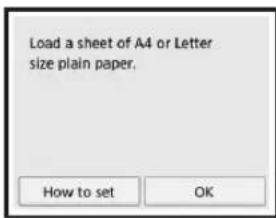
7 Όταν εκτυπωθεί το δοκίμιο για την ευθυγράμμιση της κεφαλίδας εκτύπωσης, επιλέξτε Ναι (Yes) και πατήστε το κουμπί OK.
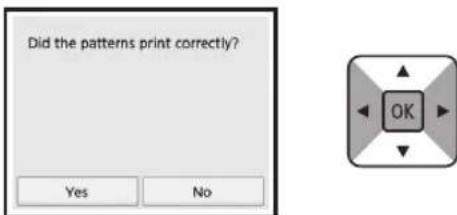
8 Ακολουθήστε τις οδηγίες που εμφανίζονται στην οθόνη για να τοποθετήσετε το δοκίμιο στην γυάλινη επιφάνεια σάρωσης.
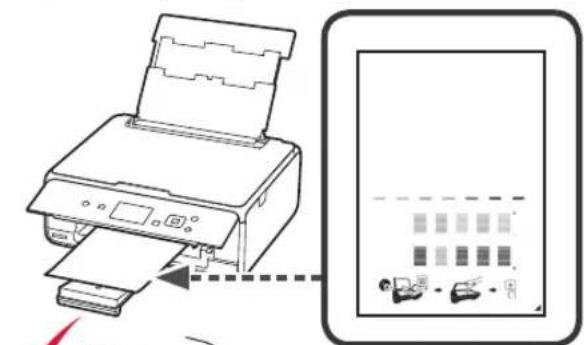
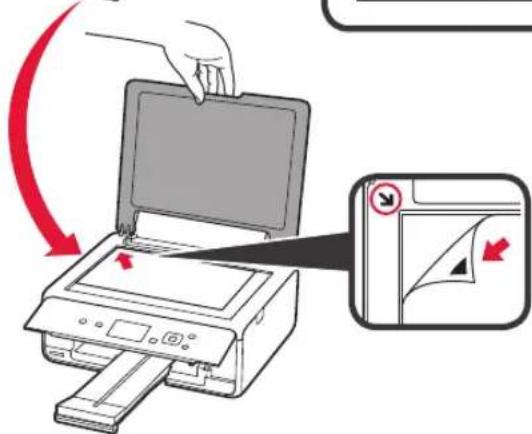
9 Κλείστε το κάλυμμα εγγράφων και, στη συνέχεια, ακολουθήστε τις οδηγίες που εμφανίζονται στην οθόνη για να πατήσετε το κουμπί OK.
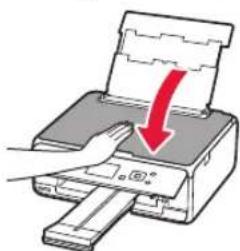
10 Αν εμφανιστεί η ακόλουθη οθόνη, πατήστε το κουμπί OK.
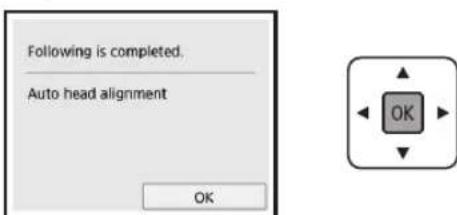
Η ευθυγράμμιση της κεφαλίδας εκτύπωσης έχει ολοκληρωθεί.
Επιλογή μεθόδου σύνδεσης εκτυπωτή
Η μέθοδος σύνδεσης εξαρτάται από τον τρόπο που χρησιμοποιείτε τον εκτυπωτή. Επιλέξτε μια μέθοδο σύνδεσης εκτυπωτή σύμφωνα με τον παρακάτω πίνακα. Στην ακόλουθη περιγραφή, τα smartphones και οι συσκευές tablet περιγράφονται συλλογικά ως «smartphone».
| Xpńoŋ tou εKTUTUπη με συνδεδεμένο Tov utTOLOVIOTN η TO smartphone | Xpńoŋ tou εKTUTUπη χωpiς σύνδεση αλλων συακειών |
| Σύνδεση ασύρματου LAN (Wireless LAN connection) | Σύνδεση USB (USB connection) Mny vivei σύνδεση (Do not connect) | |
| Σύνδεση tou εKTUTUπη ΟΤΟ UTLOVIOIOTN η TO smartphone σας μέσω σασύρματου δρομολογηntη | Kaλωδio USB | |
| Σύνδεση tou εKTUTUπη ΟΤΟ UTLOVIOIOTN η TO smartphone σας απειθείας χωpiς σαύρματου δρομολογηntη * | XρησιμοποίŋOTE TO KOUPTI ▲ n ▼ γίαν επιλέξεTE TO Mny vivei σύνδεση (Do not connect) στην oθόνη επιλογής μεθόδου σύνδεσης και, στη συνέχει, πατήσετο το KOUPTI OK. H ρύθμιση ἐχει oλοκληρωθεί. | |
* Δεν μπορείτε να συνδέσετε το smartphone σας στο ασύρματο δίκτυο κατά την πρώτη σύνδεση του εκτυπωτή στο smartphone. Σε αυτήν την περίπτωση ενδέχεται να χρεωθείτε ανάλογα με τη σύμβαση ή τους όρους της υπηρεσίας σας. * Μπορούν να συνδεθούν έως και 5 συσκευές απευθείας στον εκτυπωτή μέσω σύνδεσης ασύρματου LAN.
1 Επιλέξτε τη μέθοδο σύνδεσης εκτυπωτή και, στη συνέχεια, πατήστε το κουμπί OK.
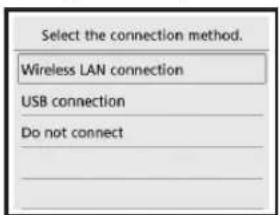
Ακολουθήστε τις οδηγίες για να συνεχίσετε τη ρύθμιση.
Για τους χρήστες της εξωτερικής σύνδεσης USB (USB connection):
Μην συνδέετε το καλώδιο USB μέχρι να σας δοθεί η σχετική οδηγία.
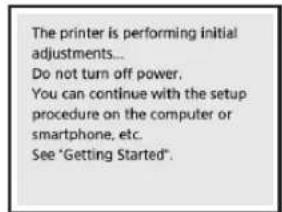
2 Αν εμφανιστεί η ακόλουθη οθόνη, προχωρήστε στην εισαγωγή ΟΑΛΑ.
Αν επιλέξετε Σύνδεση ασύρματου LAN (Wireless LAN connection):
Αν επιλέξετε Σύνδεση USB (USB connection):
2. Σύνδεση με υπολογιστή και Smartphone/Tablet
Αν συνδέσετε τον εκτυπωτή και στον υπολογιστή και στο smartphone σας, συνδέστε τον πρώτα με τον υπολογιστή.
Για να συνδέσετε τον εκτυπωτή μόνο στο smartphone, ανατρέξτε στην ενότητα «Σύνδεση με Smartphone» στη σελίδα 6.
Σύνδεση με υπολογιστή
Απαιτείται ρύθμιση της σύνδεσης για κάθε υπολογιστή. Προχωρήστε στη ρύθμιση αυτή μία φορά για κάθε υπολογιστή. Τα ακόλουθα περιγράφουν τις διαδικασίες για Windows και Mac OS.
Αν χρησιμοποιείτε υπολογιστή με λειτουργικό σύστημα διαφορετικό από Windows ή Mac OS, όπως το Chrome OS, αποκτήστε πρόσβαση στο http://canon.com/ijsetup και, στη συνέχεια, ακολουθήστε τις οδηγίες στην διαδικτυακή τοποθεσία της Canon για να ρυθμίσετε τον υπολογιστή σας.
1 Επιλέξτε ένα από τα ακόλουθα βήματα για να εκκινήσετε το Αρχείο εγκατάστασης.
A macOS Windows
Πρόσβαση στην τοποθεσία λήψης της Canon
Επιλέξτε την τοποθεσία λήψης της Canon παρακάτω, και κάντε κλικ στο Εγκατάσταση.

Ακολουθήστε τις οδηγίες στην οθόνη για να συνεχίσετε την εγκατάσταση.
2 Αν εμφανιστεί η ακόλουθη οθόνη, κάντε κλικ στο Άγη.
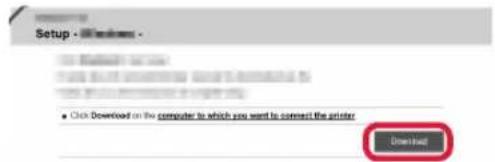
Εκκινήστε το ληφθέν αρχείο.
B Windows
Χρήση CD εγκατάστασης
Τοποθετήστε το CD εγκατάστασης στον υπολογιστή.

Όταν χρησιμοποιείτε Windows 10, Windows 8.1 ή Windows 8:
Κάντε κλικ στο ή στην Εξερεύνηση αρχείων (File Explorer) που βρίσκεται στη γραμμή εργασιών.
3 Επιλέξτε Αυτός ο υπολογιστής (This PC) ή Υπολογιστής (Computer) στην αριστερή πλευρά του παραθύρου που έχει ανοίξει.
Κάντε δεξί κλικ στο εικονίδιο του CD-ROM στη δεξιά πλευρά του παραθύρου.
- Εάν εμφανιστούν τα περιεχόμενα του CD-ROM, κάντε διπλό κλικ στο αρχείο MSETUP4.EXE.
2 Πατήστε και πάλι το κουμπί Έναρξη (Start Setup).
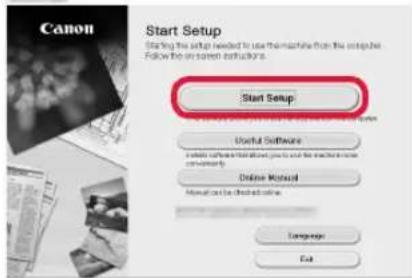
Ακολουθήστε τις οδηγίες στην οθόνη για να συνεχίσετε τη ρύθμιση.
Μπορείτε να το προχωρήσετε στον ρυθμιστή του smartphone σας ή στην ένωση των βοηθημάτων.
Στην ακόλουθη οθόνη, πατήστε κλικ στις Οδηγίες (Instructions) για να προχωρήσετε στη ρύθμιση του smartphone σας.
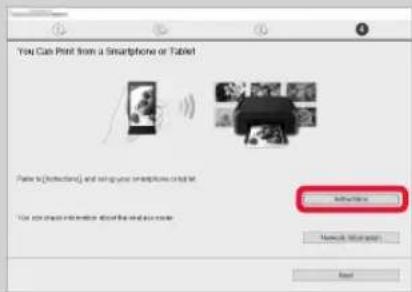
* Ακολουθήστε τις οδηγίες για να αποφύγετε την πρόκληση βλάβης. Σε αυτήν την περίπτωση, ανατρέξτε στην ενότητα «Σύνδεση με Smartphone» στο βήμα 6, όταν ολοκληρώσετε τη σύνδεση με τον υπολογιστή σας.
3 Αν εμφανιστεί η ακόλουθη οθόνη, πατήστε κλικ στο Έξοδος (Exit).
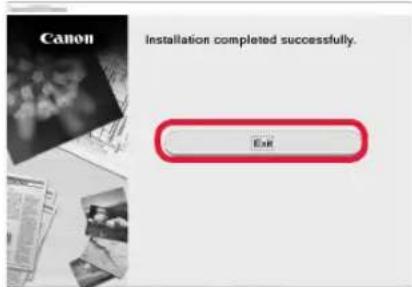
Η σύνδεση με τον υπολογιστή σας έχει ολοκληρωθεί. Μπορείτε να εκτυπώσετε από τον υπολογιστή σας.
Σύνδεση με Smartphone
Απαιτείται ρύθμιση της σύνδεσης για κάθε smartphone. Προχωρήστε στη ρύθμιση από το βήμα 1 για κάθε smartphone.
Προετοιμασία
- Ενεργοποιήστε το Wi-Fi στο smartphone σας.
- Αν έχετε αυτόματο δρομολογητή, συνδέστε το smartphone σας στον αυτόματο δρομολογητή. *Για τις διαδικασίες, ανατρέξτε στα Εγχειρίδια smartphone και του αυτόματου δρομολογητή ή επικοινωνήστε με τους κατασκευαστές τους.
1 Εγκαταστήστε το λογισμικό εφαρμογής Canon PRINT Inkjet/SELPHY στο smartphone σας.
iOS : Κάντε αναζήτηση για "Canon PRINT" στο App Store. Android : Κάντε αναζήτηση για "Canon PRINT" στο Google Play.
Η απόκτηση πρόσβασης στην ιστοσελίδα της Canon γίνεται με σάρωση του κωδικού QR.
2 Ελέγξτε τη φωνή του εκτυπωτή.
Η φωνή θα ανάψει, εάν δεν πραγματοποιηθεί η καλή ενέργεια για 10 δευτερόλεπτα. Για να ρυθμίσετε τη φωνή, πατήστε ΟΠΟΙΑΔΗΠΟΤΕ ΚΟΥΜΠΙ ΣΤΟΝ ΠΙΝΑΚΑ ΛΕΙΤΟΥΡΓΙΑΣ (ΕΚΤΟΣ ΑΠΟ ΤΟ ΚΟΥΜΠΙ ON).
Αν εμφανιστεί η ακόλουθη φωνή: ΕΠΙΛΕΞΤΕ ΤΟ ΕΙΚΟΝΙΔΙΟ ΚΑΤΩ ΑΡΙΣΤΕΡΑ ΚΑΙ, ΣΤΗ ΣΥΝΕΧΕΙΑ, ΠΡΟΧΩΡΗΣΤΕ ΣΤΟ Α Η ΣΤΟ Β
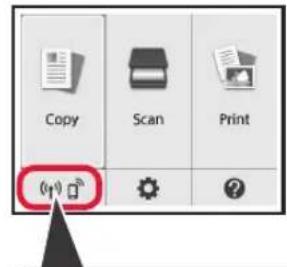
Εμφανίζεται Το ακόλουθο Εικονίδιο. (Ο εκτυπωτής έχει συνδεθεί σε ένα δίκτυο.)

Ναι
Αν εμφανιστεί η ακόλουθη οθόνη: προχωρήστε ΣΤΟ Β.
Η σύνδεση με το smartphone σας έχει ολοκληρωθεί. Μπορείτε να εκτυπώσετε από το smartphone σας.
ΓΙΑ ΝΑ ΕΚΤΥΠΩΣΕΤΕ ΦΩΤΟΓΡΑΦΙΕΣ, ΤΟΠΟΘΕΤΗΣΤΕ ΦΩΤΟΓΡΑΦΙΚΟ ΧΑΡΤΙ. Ανατρέξτε ΣΤΗΝ ΕΝΟΤΗΤΑ «ΤΟΠΟΘΕΤΗΣΗ ΦΩΤΟΓΡΑΦΙΚΟΥ ΧΑΡΤΙΟΥ» ΣΤΗ ΣΕΛΙΔΑ 8.

Οι παρακάτω διαδικασίες διαφέρουν ανάλογα με το iOS ή το Android. ΕΠΙΛΕΞΤΕ Το λειτουργικό σας σύστημα και προχωρήστε στην αντίστοιχη διαδικασία.
iOS
1 Πατήστε Ρυθμίσεις (Settings) στην ΑΡΧΙΚΗ οθόνη και, στη συνέχεια, πατήστε Canon_ij_XXXX στις ρυθμίσεις Wi-Fi.

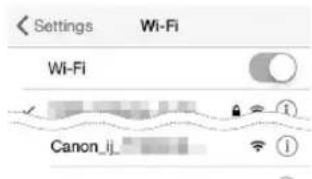
Αν Το Canon_ij_XXXX δεν εμφανίζεται στη λίστα, ανατρέξτε στην ενότητα Προετοιμασία Του εκτυπωτή Παρακάτω για να λειτουργήσει ο εκτυπωτής και, στη συνέχεια, επαναλάβετε το βήμα 1.
2 Πατήστε Το Εγκατεστημένο λογισμικό εφαρμογής σας.
3 Ακολουθήστε τις οδηγίες στην οθόνη για να καταχωρήσετε ΤΟΝ ΕΚΤΥΠΩΤΗ.
Ακολουθήστε τις οδηγίες στην οθόνη για να συνεχίσετε τη ρύθμιση. Αν επιλέξετε Auto Select Conn.Method (recommended) στην οθόνη επιλογής μεθόδου σύνδεσης, η κατάλληλη μέθοδος σύνδεσης επιλέγεται αυτόματα ανάλογα με το περιβάλλον σας.
Βεβαιωθείτε ότι εμφανίζεται η παρακάτω οθόνη.
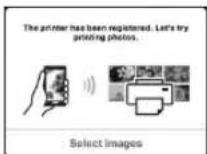
Η σύνδεση με το smartphone σας έχει ολοκληρωθεί. Μπορείτε να εκτυπώσετε από το smartphone σας.
Για να εκτυπώσετε, τοποθετήστε χαρτί εκτύπωσης. Ανατρέξτε στην ενότητα «Τοποθέτηση χαρτιού» στη σελίδα 8.
Προετοιμασία του εκτυπωτή
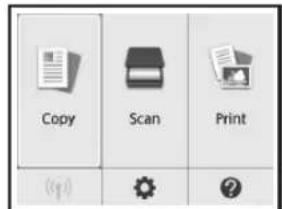
1 Πατήστε το κουμπί ΕΙΣΟΔΟΥ (HOME) στον εκτυπωτή. Χρησιμοποιήστε τα κουμπιά ▲,▼, ή για να επιλέξετε το εικονίδιο στο κάτω αριστερό μέρος της αρχικής οθόνης και, στη συνέχεια, πατήστε το κουμπί OK.
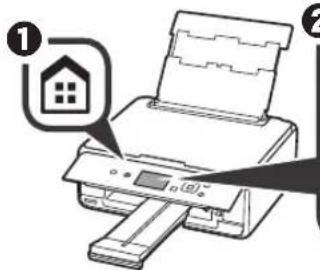
2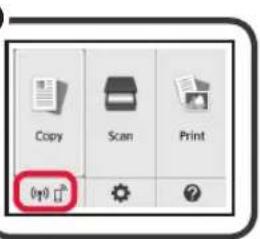
Android
1 Πατήστε το εγκατεστημένο λογισμικό εφαρμογής
Ακολουθήστε τις οδηγίες στην οθόνη για να καταχωρήσετε τον εκτυπωτή.
Αν το μήνυμα «Printer is not registered. Perform printer setup?» δεν εμφανίζεται, ανατρέξτε στην ενότητα «Προετοιμασία εκτυπωτή» παρακάτω για να λειτουργήσει ο εκτυπωτής και περιμένετε λίγο έως ότου εμφανιστεί ένα μήνυμα.
Ακολουθήστε τις οδηγίες στην οθόνη για να συνεχιστεί η ρύθμιση.
Η κατάσταση ένδειξης σύνδεσης ενημερώνεται ανάλογα με το περιβάλλον σας.
Βεβαιωθείτε ότι εμφανίζεται η παρακάτω οθόνη.
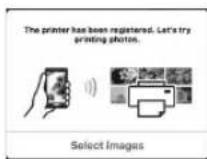
Χρησιμοποιήστε τα κουμπιά ▲ ή ▼ για να επιλέξετε Ναι (Yes) ή Όχι (No) και, στη συνέχεια, πατήστε το κουμπί OK. Χρησιμοποιήστε τα κουμπιά ▲ ή ▼ για να επιλέξετε διαδοχικά Ρυθμίσεις LAN (LAN settings) > Ασύρματο LAN (Wireless LAN) > Ρύθμιση ασύρματου LAN (Wireless LAN setup) > Εύκολη ασύρματη σύνδεση (Easy wireless connect) και, στη συνέχεια, πατήστε το κουμπί OK. Χρησιμοποιήστε το κουμπί ▼ για να επιλέξετε Ναι (Yes) και, στη συνέχεια, πατήστε το κουμπί OK. Επιτρέπεται η λειτουργία του smartphone.
Τοποθέτηση χαρτιού εκτύπωσης
1 Αφαιρέστε το κάλυμμα του άνω μέρους του εκτυπωτή.
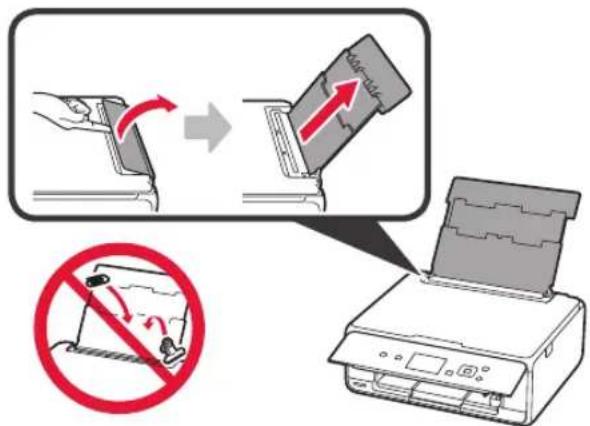
Σύρετε το δεξί οδηγό χαρτιού ως το τέρμα.
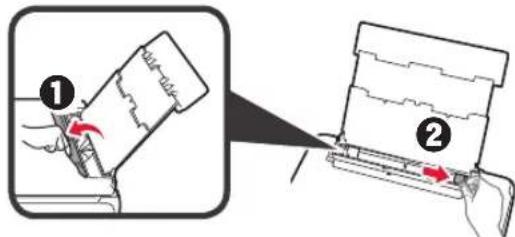
3 Τοποθετήστε την πλάκα φύλλων αυτόγραφου χαρτιού στην πλευρά εκτύπωσης στραμμένη προς τα πάνω.
2 Σύρετε τον οδηγό χαρτιού για να τον ευθυγραμμίσετε με την πλάτη της στοίβας των χαρτιών.
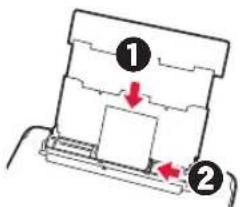
4 Κλείστε το κάλυμμα στην αρχή της τροφοδοσίας. Διαβάστε το μήνυμα στην οθόνη του εκτυπωτή και καταχωρήστε την πληροφορία του χαρτιού.
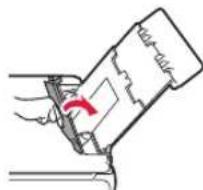
5 Τραβήξτε το φύλλο από το κάτω μέρος του χαρτιού.
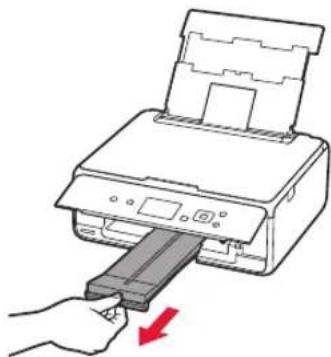
Εκτύπωση φωτογραφιών που έχουν αποθηκευτεί σε κάρτα μνήμης
Μπορείτε να εκτυπώσετε φωτογραφίες που έχουν αποθηκευτεί σε κάρτα μνήμης με ευκολία.
1 Βεβαιωθείτε ότι ο εκτυπωτής είναι σε λειτουργία. 2 Τοποθετήστε την πλάκα φύλλων φωτογραφικού χαρτιού. 3 Τοποθετήστε την κάρτα μνήμης στην υποδοχή κάρτας.
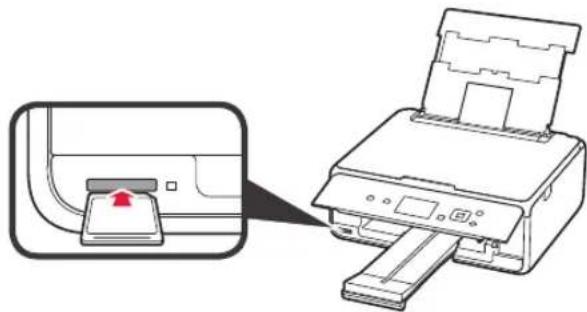
4 Επιλέξτε τις φωτογραφίες για εκτύπωση. 5 Πατήστε το κουμπί Έναρξη (Start). Ο εκτυπωτής ξεκινά την εκτύπωση.