BRUKSANVISNING Pixma TS5000 CANON
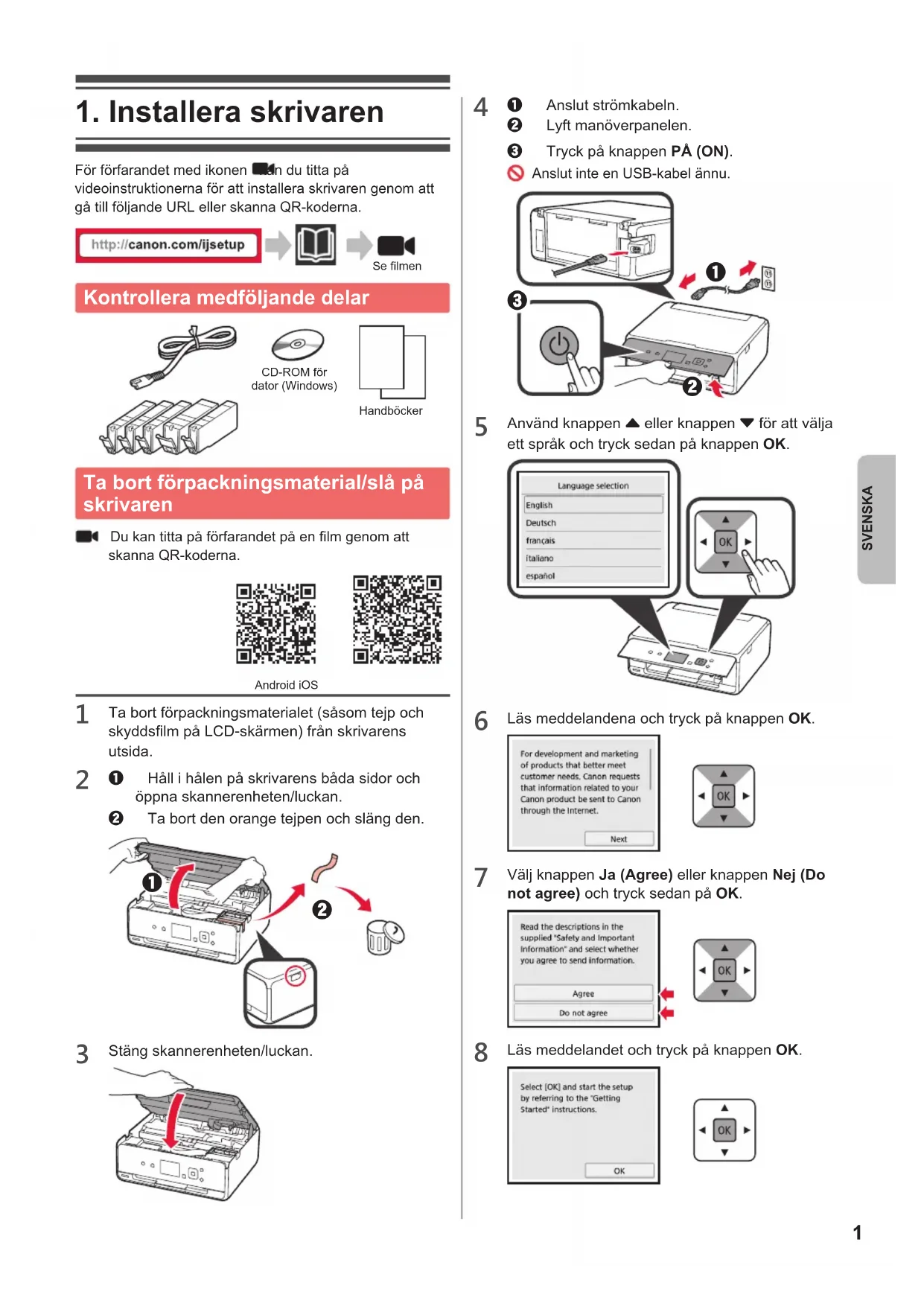
For forfarandet med ikonen du titta pa videoinstruktionerna for att installerera skrivaren genom att gà till foljande URL aller skanna QR-koderna.
http://canon.com/ijsetup


Se fimen
Kontrollera medfoljande delar
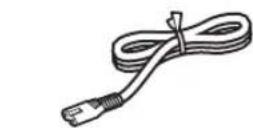
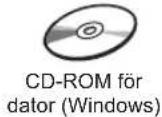
Handböcker
Ta bort Förpackningsmaterial/slå på skrivaren
Du kan titta pa forfarandet pa en film genom att skanna QR-koderna.
Android iOS
1 Ta bort forpackningsmaterial (sasom tejp och skyddsfilm pA LCD-skarmen) frAn skrivarens utsida.
2 Häll i halen på skrivarens bāda sider och öppna skannerenheten/luckan.
Ta bort den orange tejpen och släng den.
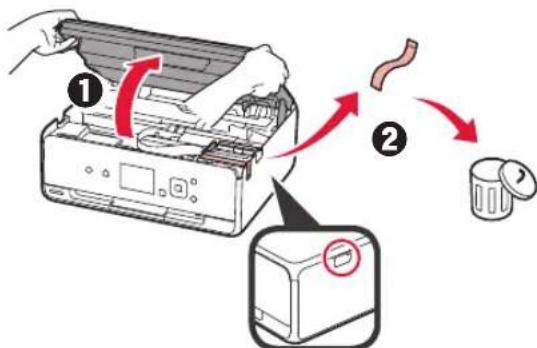
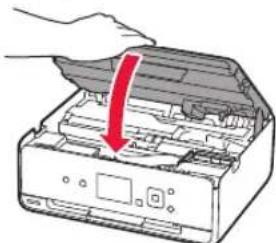
3 Stang skannerenheten/luckan.
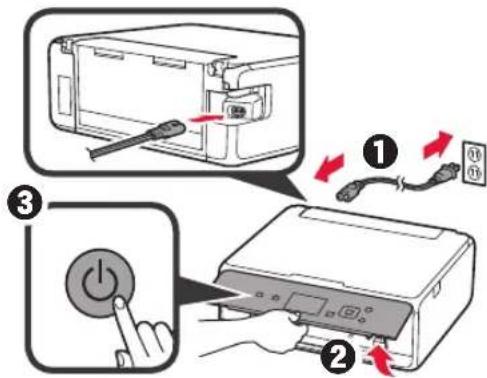
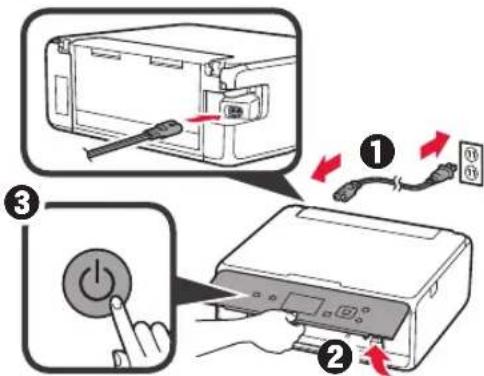
4 Anslut strömkabeln.
Lyft manoverpanelen.
Tryck pa knappen PA (ON).
Anslut inte en USB-kabel annu.
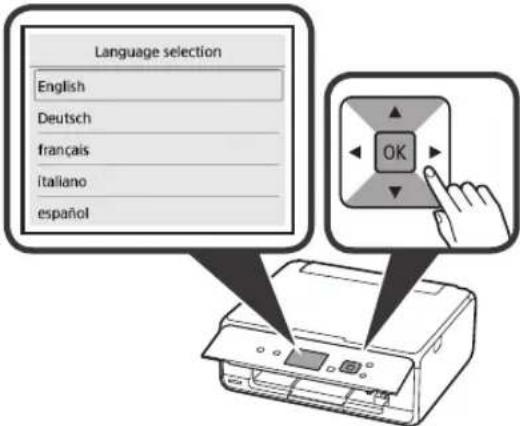
5 Använd knappen eller knappen for att valjaett sprek och tryck sedan pa knappen OK.
6 Läs meddelandena och tryck på knappen OK.
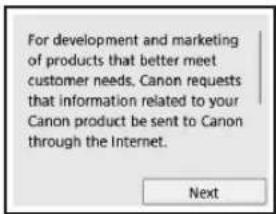
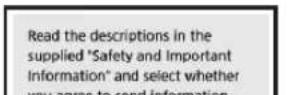
7 Valj knappen Ja (Agree) aller knappen Nej (Do not agree) och tryck sedan pa OK.
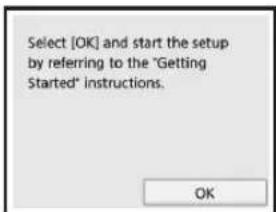
8 Läs meddelandet och tryck på knappen OK.
Installera blackbehällaren
Du kan titta pa forfarandet pa en film genom att skanna QR-koderna.
Android iOS
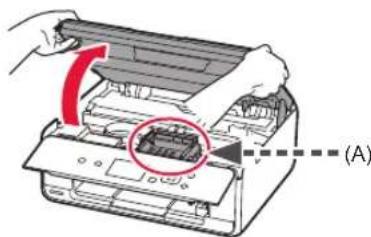
1 Oppna skannerenheten/luckan.
Rör inte hällaren für skrivhuvudet (A) forrän den har stannat.
2 Ta bort den orange tejpen.
Ta bort skyddsomslaget.
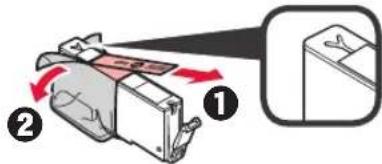
Ta bort den orange tejpen welt.
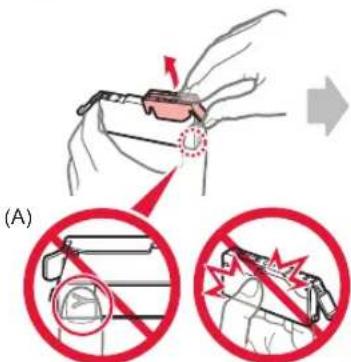
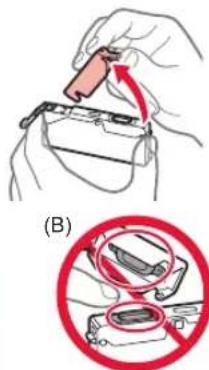
3 Ta tag i det orange locket med fingret och ta bort det FÖRSIKTIGT.
(A) Tryck inte på báda sidor av blackbehällaren med det Y-formade lufthälet blockerat.
(B) Vidrōr inteenna.
4 Satt i blackbehallaren i hallaren for skrivhuvudet och tryck i den tills den klickar pa plats. När lampan tandrs installerar du nasta blackbehallare.
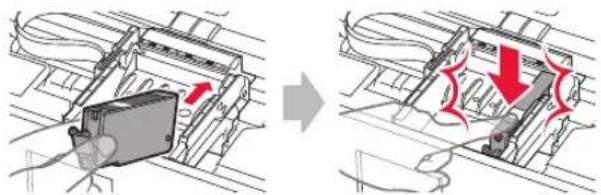
5 Kontrollera att alla lamporna lyser.
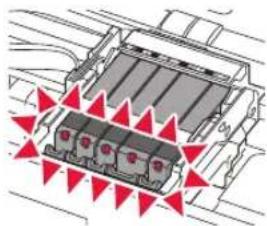
6 Stang skannerenheten/luckan.
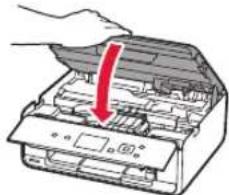
Om ett felmeddelande visas ska du se till att blackbehällarna har installerats korrekt.
Fylla pà papper/justera skrivhuvudet
Du kan titta pa forfarandet pa en film genom att skanna QR-koderna.
Android iOS
For att fä bättre utskriftersresultat ská du skriva ut ett mönster for skrivhuvudsjustering och skanna det.
1 Oppna det bakre jackets lock och dra ut pappersstodet.
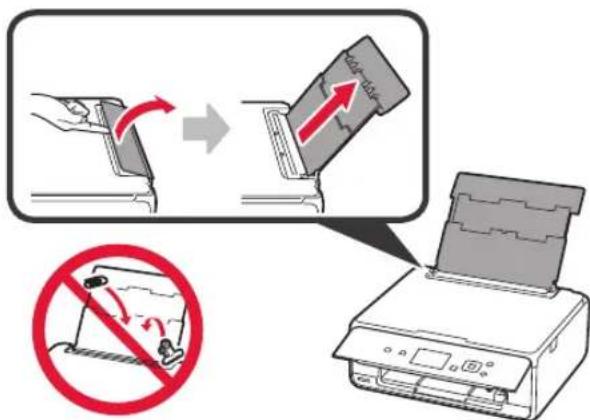
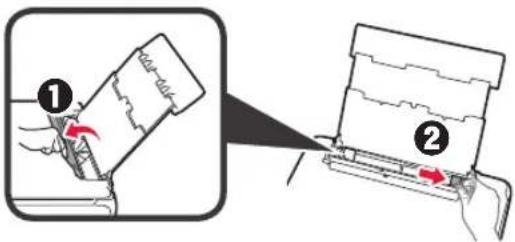
2 ① Oppna luckan for matningsfacket.
Skjut den högra pappersledaren ut mot kanten.
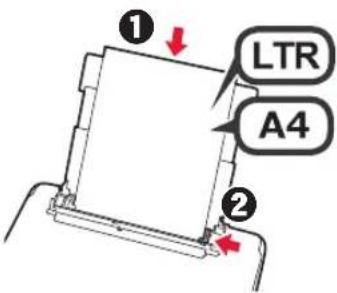
3 Lagg i flera ark vanligt papper med utskriftssidan vand uppat.
Skjut pa den Hogra pappersledaren for att justera den after pappersbuntens sida.
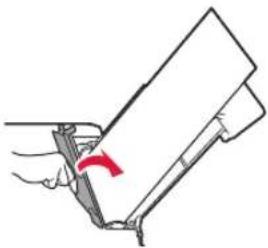
4 Stang luckan for matningsfacket.
6 Använd knappen for att välja OK och tryck sedan pa knappen OK.
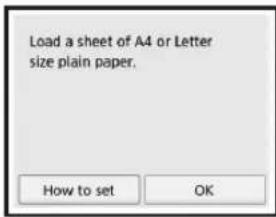
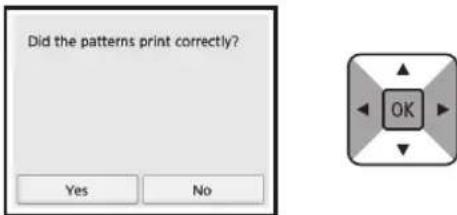
7 När monstret for skrivhuvudjusteringen har skrivits ut valjer du Ja (Yes) och trycker pa knappen OK.
8 Följ instruktionerna pa skärmen for att lagga monstret pa glasskivan.
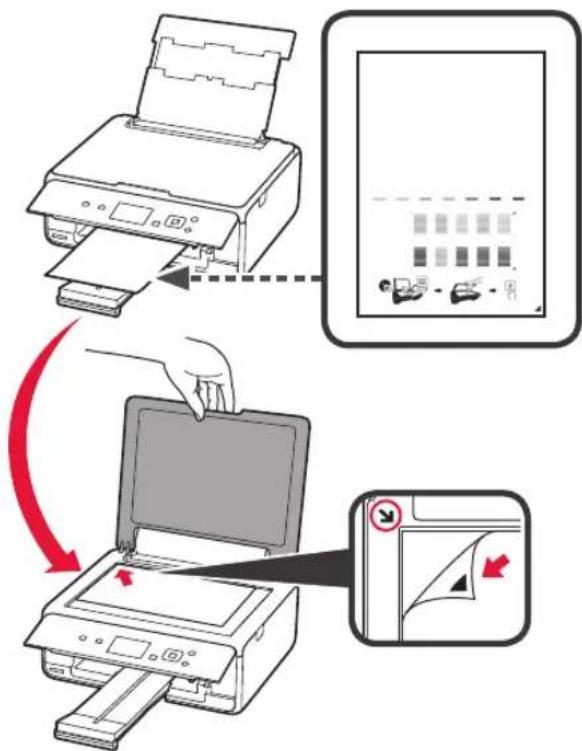
9 Stang dokumentluckan och folj sedan instruktionerna på skärmen for att trycka på knappen OK.
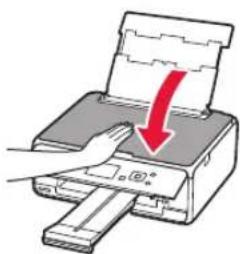
10 Om följande skärm visas trycker du pa knappen OK.
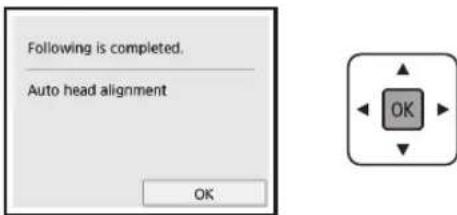
Skrivhuvudjusteringen ar nu klar.
Välja en anslutningsmetod För skrivaren
Anslutningsmetoden varierar beroende pa hur du anvander skrivaren. Valj en anslutningsmetod for skrivaren enligt tabellen nedan. I foljande beskrivning beskrivs smarttelefoner och surfplattor kollektiv som smarttelefon.
| Använda skrivaren med datorn eller smarttelefonen ansluten Använda | skrivarenutan att
ansluta nagna andra enheter |
| Trådlös LAN-anslutning
(Wireless LAN connection) | USB-anslutning (USB connection) Ans | lut inte (Do not connect) |
| Ansluta skrivaren till datorn eller
smarttelefonen via en trådlös router | USB-kabel | |
| Ansluta skrivaren till datorn eller
smarttelefonen direktutan en trådlös
router * | Använd knappen ▲ aller knappen
▼ För att välja Anslut inte (Do not
connect) på skärmen für val av
anslutningsmetod och tryck sedan
på knappen OK. Installationen ar
nu klar. |
- Du kanske inte kan ansluta smarttelefonen till Internet tradlöst medan skrivaren ar direktansluten till smarttelefonen. I sä fall kan du debiteras beroende på det abonnemang du har med tjänsteleverantören.
- Upp till 5 enheter kan anslutas direkt till skrivaren via en tradlós LAN-anslutning.
1 Valj anslutningsmetod for skrivaren och tryck sedan på knappen OK.
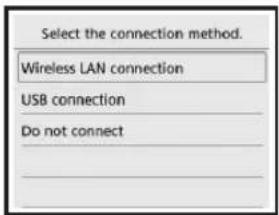
Följ instruktionerna på skärmen for att fortsätt med installationen.
Användare som väljer USB-anslutning (USB connection): Anslut inte en USB-kabel forrän du ombeds gora det.
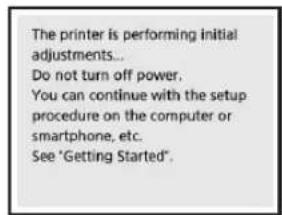
2 Om foljande skarm visas fortssatter du till nasta sida.
- Om du valjer Tradlós LAN-anslutning (Wireless LAN connection):
- Om du valjer USB-anslutning (USB connection):
2. Ansluta med dator och smarttelefon/surfplatta
Om du ansluter skrivaren till bade en dator och en smarttelefon sca du ansluta den till datorn forst.
Om du vill ansluta skrivaren enbart till smarttelefonen fortsätter du till "Ansluta med smarttelefon" på sidan 6.
Ansluta med dator
Du behöver ställa in anslutningen für varje dator. Fortsatt med installationen fran steg 1 für varje dator.
Följande beskriver föfarandena für Windows och Mac OS.
Om du anvander en dator forutom Windows aller Mac OS, sasom Chrome OS, sca du oppna "http://canon. com/ijsetup" och sedan folja instruktionerna på Canonwebbplatsen for att konfigurera din dator.
1 Starta installationsfilen genom att folja steg A ell er B.
A MacOS Windows
Oppna Canon-webplatsen
Gà till Canon-webplatsen nedan och klicka på Konfigurera.
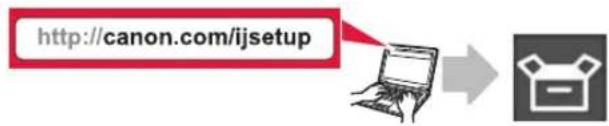
Följ instruktionerna på skärmen for att fortssatta med installationen.
Om foljande skarm visas klickar du pa Hamta.
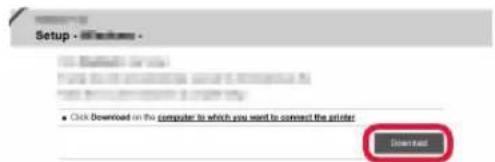
3 Starta den hamtade filen.
B Windows
Anvanda installations-CD:n
Satt installations-CD:n i datorn.
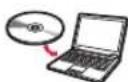
När Windows 10, Windows 8.1 eller Windows 8 används:
Klicka pa erer Utforskaren (File Explorer) i aktivitetsfaltet.
Välj Den har datorn (This PC) aller Dator (Computer) till vänster i fönstret som öppnats.
4 Dubbelklicka pa CD-ikonen till hoger i fönstret.
* Om innehället pa CD-skivan visas dubbelklickar du pa MSETUP4.EXE.
2 Klicka pa Starta inställninger (Start Setup).
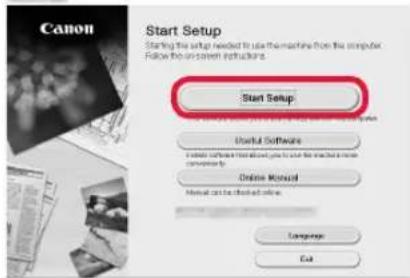
Följ instruktionerna på skärmen for att fortsätt med installationen.
Du kan konfigureraSMARTelefonen mitt i stegen.
Pafoljande skarm klickar du pa Anvisninger (Instructions) for att fortsatta med konfigurationen avsmarttelefonen.
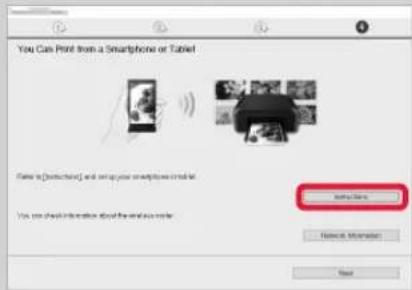
- Beroende på inställingarna visas eventuellt inte skärmen ovan. I sä fall fortssätter du till "Ansluta medSMARTelefon" på sidan 6 after att anslutningen till datorn är klar.
3 Om foljande skarm visas klickar du pa Avsluta (Exit).
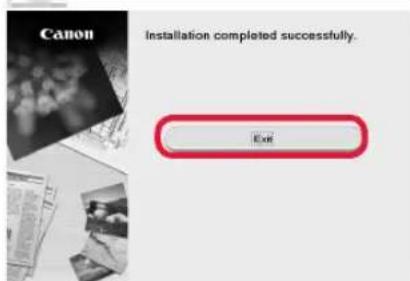
Anslutningen med datorn ar nuclar. Du kan skriva ut fran datorn.
Ansluta med smarttelefon
Du behöver ställa in anslutningen für varje smarttelefon. Fortsatt med installationen fran steg 1 for varje smarttelefon.
Förberedelse
- Sla pà Wi-Fi pàSMARTelefonen.
-
Om du har en tradlós router ansluter du smarttelefonen till den tradlós routern.
-
Information om användning hittar du i smarttelefonens och den tradlösa routerns handböcker, ell erkan du kontakta tillverkaren.
1 Installera applicacionens programvara Canon PRINT Inkjet/SELPHY pa smarttelefonen.
iOS : Sök after "Canon PRINT" i App Store. Android : Sök after "Canon PRINT" i Google Play.
Du kan också gå in på Canon-webplatsen genom att skanna QR-koden.
2 Kontrollera displayen pa skrivaren.
Skärmen stängs av om enheten inte används på 10 minueter. Tryck på en av knapparna på manöverpanelen (forutom PÁ (ON)-knappen) for att visa skärmen.
- Om foljande skärn visas: Kontrollera ikonen langst ned till vänster och fortsätt sedan till A eller B
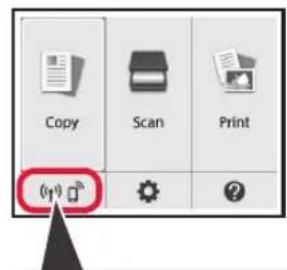
Foljandeikonvisas. (Skrivaren ar ansluten tillett natverk.)

- Om följande skärm visas: Fortsatt till B.
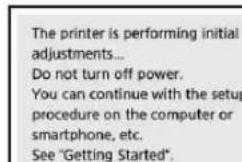
Nej (Fortsatt till B.)
Om Asas kan inte skrivaren kommunicera via en tradlós LAN-anslutting. Om du vill ha mer information ske du gà till "http://canon.com/ijsetup" für att lasa Vanliga frågor.

iOS
Android
Tryck pa den installerade applikationens programvara.
Följ instruktionerna på skärmen for att registrera skrivaren.
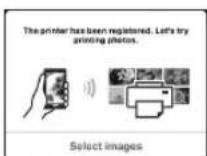
Kontrollera att foljande skarm visas.
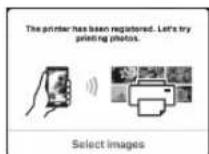
Anslutningen med smarttelefonen ar nu klar. Du kan skriva ut fran smarttelefonen.
Lagg i fotopapper om du vill skriva ut foton. Fortsatt till "Fylla pa fotopapper" pa sidan 8.

Förfarandena nedan varierar beroende på om du använder iOS eller Android. Välj operativsystem och fortsett till forfarandet.
iOS
Tryck pa Installninger (Settings) pa hemskärmen och tryck sedan pa Canon_ij_XXXP pa Wi-Fi-installninger.

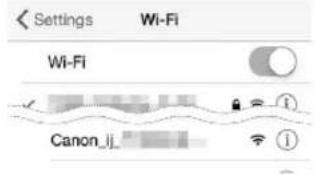
Om Canon_ij_XXXX inte visas i listen, se "Förberedelse av skrivaren" nedan for att använda skrivaren och upprepa sedan steg ①.
Tryck pa den installerade applikationens programvara.
3 Följ instruktionerna på skärmen for att registrera skrivaren.
Följ instruktionerna på skärmen for att fortsätt med installationen.
Om du valjer Valj ansl.satt autom. (rekommenderat) (Auto Select Conn. Method (recommended)) pa skarmen for val av anslutningsmetod valjs lamplig anslutningsmetod automatiskt beroende pa miljon.
4 Kontrollera att foljande skarm visas.
Android
Tryck pa den installerade applikationens programvara.
Folj instruktionerna pa skarmen for att registrarera skrivaren.
Om meddelandet "Skrivaren ar inte registrarad. Vill du utföra skrivarinstallingar? (Printer is not registered. Perform printer setup?)"inte visas, se "Förberedelse av skrivaren" nedan for att använda skrivaren och vanta sedan en stund tills ett meddelande visas.
Följ instruktionerna på skärmen for att fortsättamed installationen.
Lämpig anslutningsmetod valjs beroende på miljon
3 Kontrollera att foljande skarm visas.
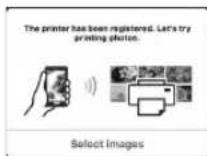
Anslutningen med smarttelefonen ar nu klar. Du kan skriva ut fran smarttelefonen.
Lagg i fotopapper om du vill skriva ut foton. Fortsatt till "Fylla pa fotopapper" pa sidan 8.
Förberedelse av skrivaren
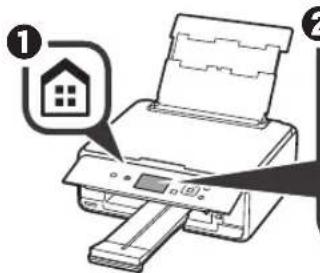
Tryck pa knappen HEM (HOME) pa skrivaren.
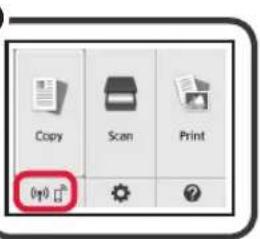
2 Använd knappen ▲, knappen▼, knappen « aller knappen » För att valja ikonen langst ned till vänster på hemskärmen och tryck sedan på knappen OK.
2
3 Använd knappen for att valja Ja (Yes) eller Nej (No) och tryck sedan pa knappen OK.
4 Använd knappen ▲ aller knappen▼ für att valja LAN-inställn. (LAN settings) > Trädlöst LAN (Wireless LAN) > Inst. für tradlöst LAN (Wireless LAN setup) > Enkel tradlös anslutning (Easy wireless connect) i den ordningen och tryck sedan på knappen OK.
5 Använd knappen « aller knappen » für att välja Ja (Yes) och tryck sedan på knappen OK.
Atergá till proceduren for smarttelefonen.
Fylla på fotopapper
1 Oppna det bakre jackets lock och dra ut pappersstodet.
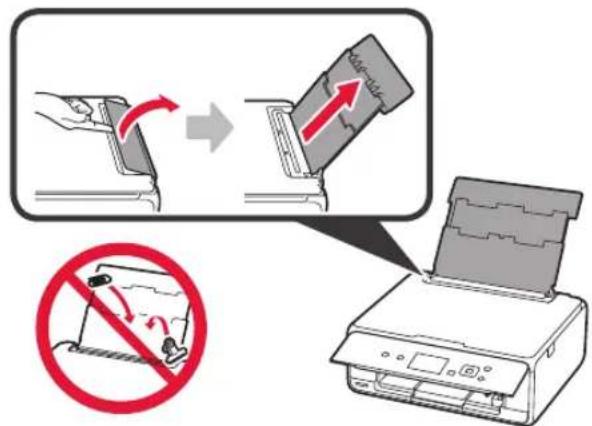
2 ① Oppna luckan for matningsfacket.
Skjut den högra pappersledaren ut mot kanten.
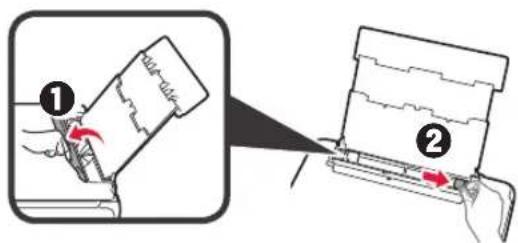
3 Lagg i flera ark fotopapper med utskriftssidan vand uppat.
Skjut pa den Hogra pappersledaren for att justera den after pappersbuntens sida.
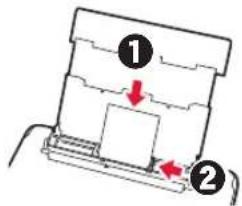
4 Stang luckan for matningsfacket. Las meddelandet pa skrivarens skarm och registrera informationen for det ilagda pappret.
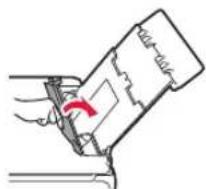
Skriva ut foton som finns sparade på att minneskort
Du kan enkelt skriva ut foton som finns sparade pa ett minneskort.
1 Set till att skrivaren ar pascalagen.
2 Laggifleraark fotopapper.
3 Satt i minneskortet i kortplatsen.
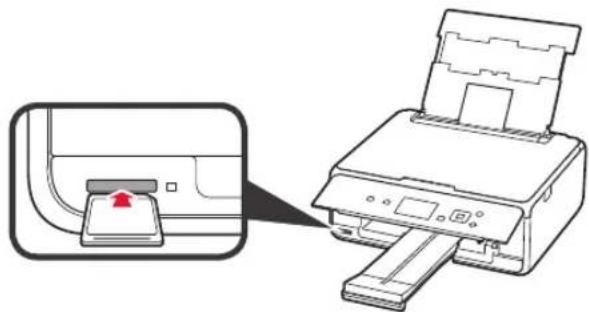
4 Valj de foton som du vill skriva ut.
5 Tryck pa knappen Start. Skrivaren boorjar skriva ut.
1. Installere skriveren
4 Tilslut netledningen.
Loft kontrolpanelet.
Tryk pa TIL (ON)-knappen.
Tilslut okay noget USB-kabel endnu.