BRUKSANVISNING Pixma TS5000 CANON
5 Dra ut utmatningsfacket.
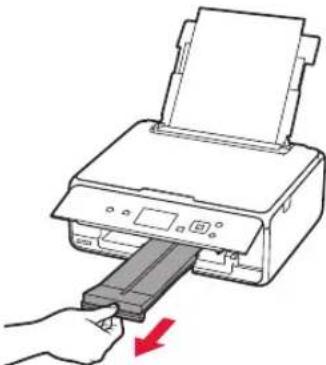
5 Dra ut utmatningsfacket.
1 Fjern beskyttesesmaterial (slik som tape og beskyttesesfilm pA LCD-skjermen) fra utsiden av skriveren.
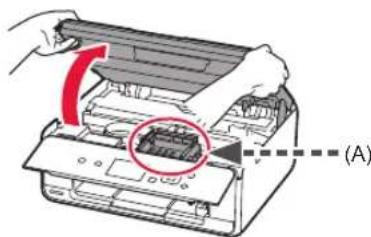
2 Ta tak i fordypningen pa begge sider av skriveren med fingrene, og apne skanneenheten/dekselet.
Fjern den oransje tapen, og kast den.
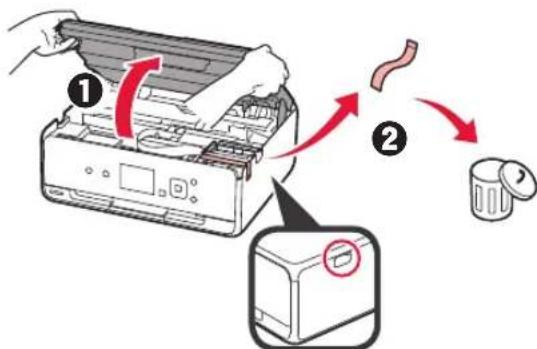
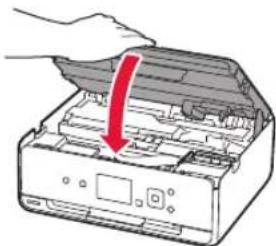
3 Lukskanneenheten/dekselet.
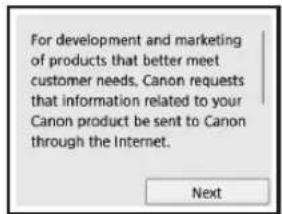
6 Les meldingene, og trykk pa OK-knappen.
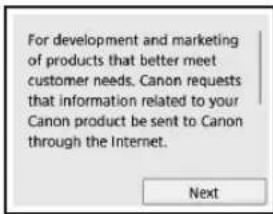
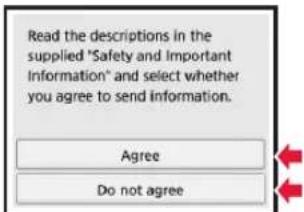
7 Velg Godtar (Agree) aller Godtar称之 (Do not agree), og trykk deretter pa OK-knappen.
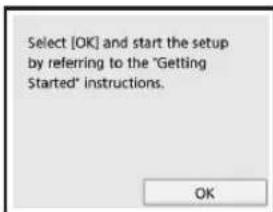
8 Les meldingen, og trykk pa OK-knappen.
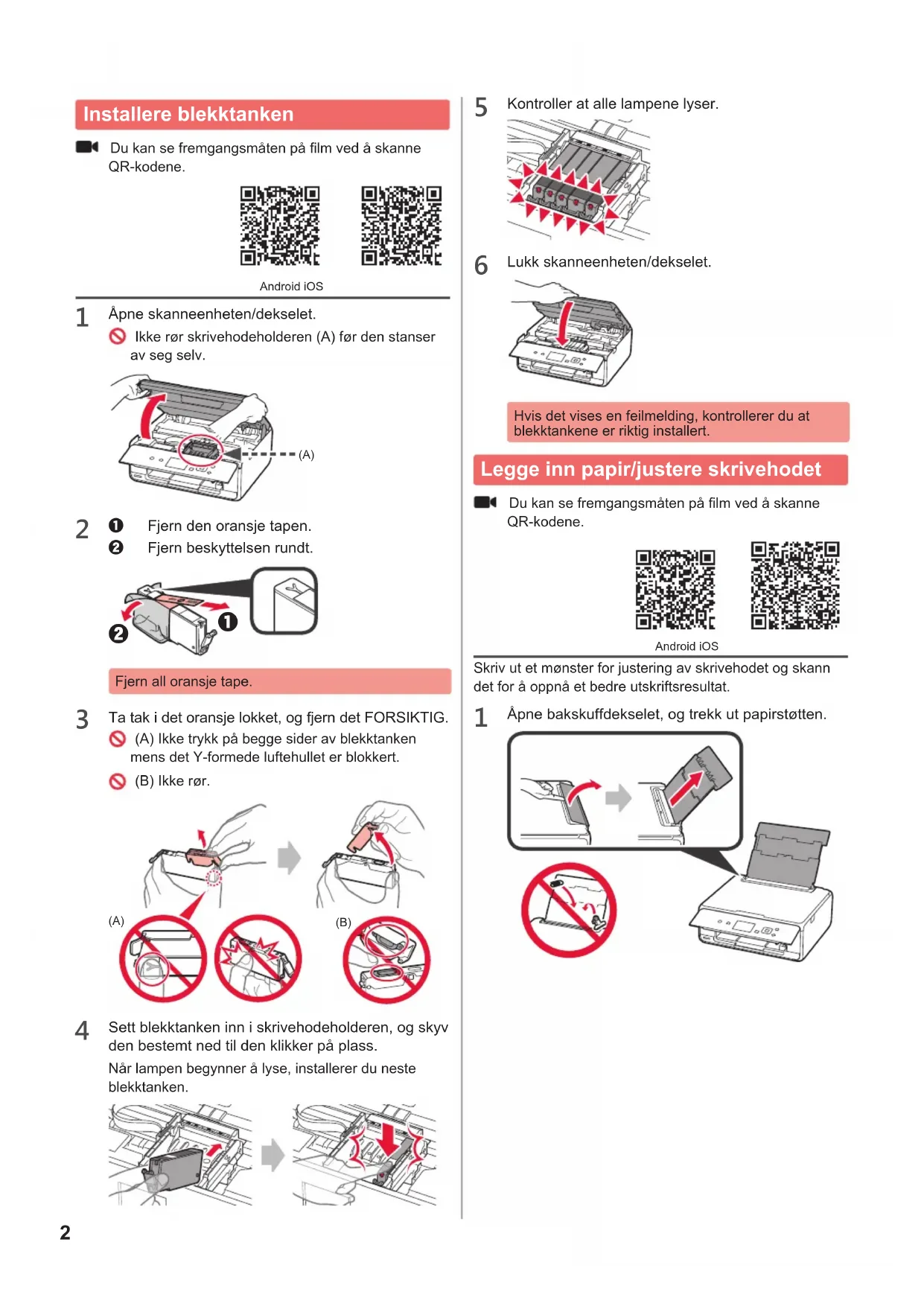
Installere blektanken
Ikke rør skrivehodeholderen (A) før den stanser av seg selv.
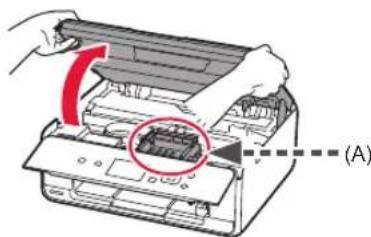
Fjern den oransje tapen.
Fjern all oransje tape.
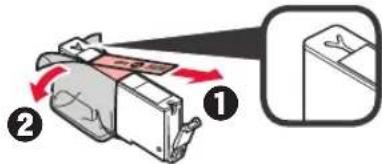
3 Ta tak i det oransje lokket, og fjern det FORSIKTIG.
(A) Ikke trykk på begge sider av blektanken mens det Y-formede luftehullet er blokkert.
(B) Ikke rør.
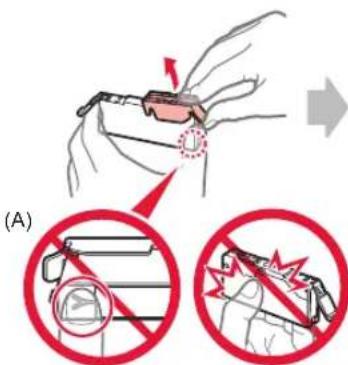
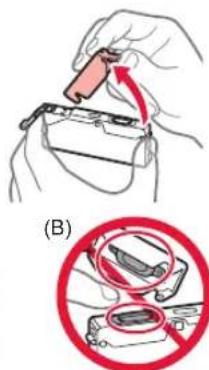
4 Sett blekktanken inn i skrivehodeholderen, og skyv den bestemt ned til den klikker pa plass.
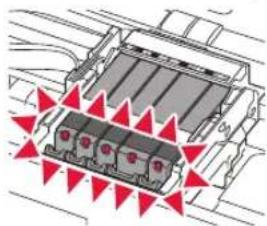
Nár lampen begyinner á lyse, installerer du nests blekktanken.
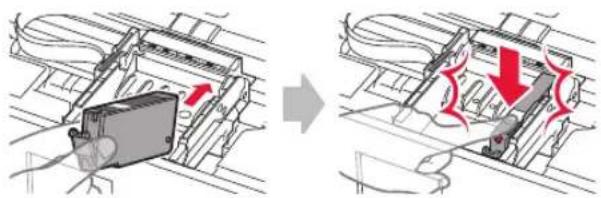
5 Kontroller at alle lampene lyser.
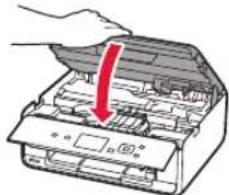
6 Lukskanneenheten/dekselet.
Hvis det vises en feilmelding,kontrolerer du at blektankene er riktig installment.
Legge inn papir/justere skrivehodet
1 Apne baskuffdekselet, og trekk ut papirstootten.
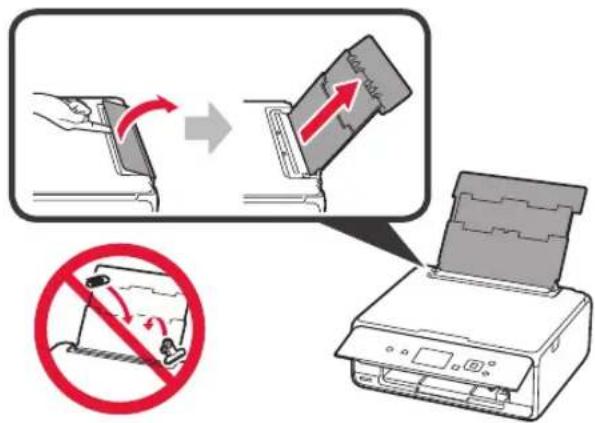
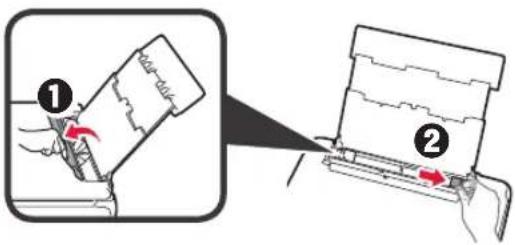
Dra den høyre papirforeren til enden.
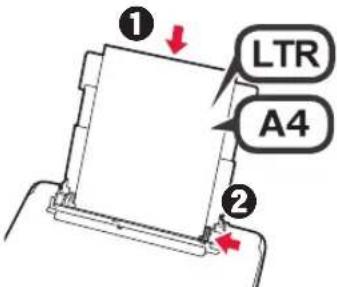
3 Legg i flere vanlige papirark med utskriftssiden vendt opp.
Skyv den hóyre papirforeren sik at den ligger inntil sider pa papirstabelen.
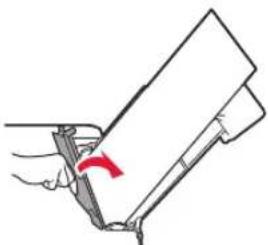
4 Lukk spordekselet for mating.
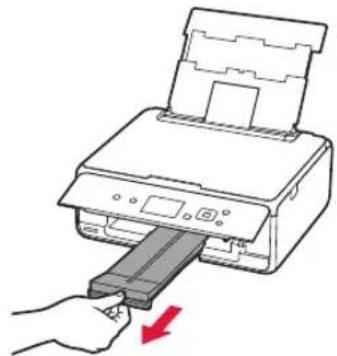
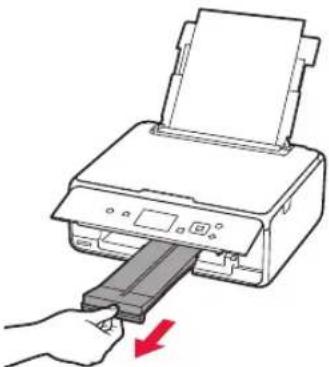
5 Trekk ut papurutmatingsbrettet.
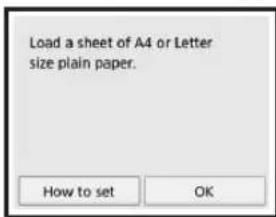
6 Bruk eller -knappen til a velge OK, og trykk deretter pa OK-knappen.
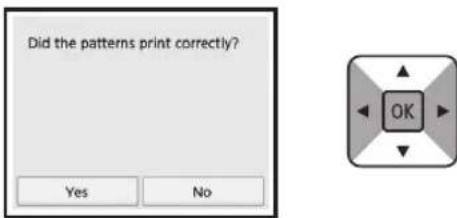
7 När monsteret for justering av skrivehodet er skrevet ut, velger du Ja (Yes) og trykker på OKknappen.
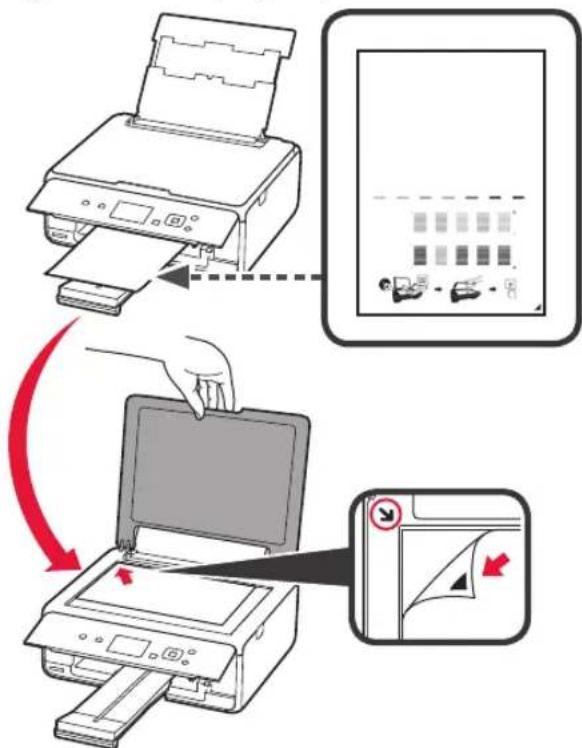
8 Følg instruksjonene pa skjermen for hvordan du legger monsteret pa glassplaten.
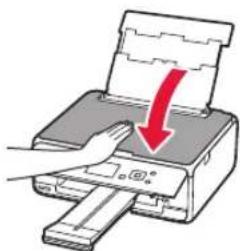
9 Lukk dokumentdekselet, og følg deretter instruksjonene på skjermen om Å trykke på OKknappen.
10 Hvis det følgende skjermbildet vises, trykker du pa OK-knappen.
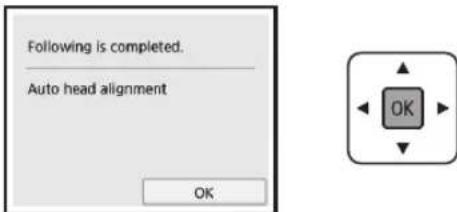
Justeringen av skrivehodet er na fullfør.
Velge tilkoblingsmetode for skriveren
Tilkblingsmetoden vil variere avhengig av hvordan du braker skriveren. Velg metode for tilkobling av skriveren etter tabellen nedenfor. I beskrivelsen nedenfor brukes smarttelefon bade om smarttelefoner og nettbrett.
| Bruke skriveren koblet til datamaskin eller smarttelefon Bruke skriveren
en uten Å koble
den til andre encheter |
| Trådløs LAN-tilkobling (Wireless LAN
connection) | USB-tilkobling (USB connection) Ikke | koble til (Do not connect) |
| Koble skriveren til datamaskin eller
smarttelefon via en trådløs ruter | USB-kabel | |
| Koble skriveren til datamaskin eller
smarttelefon direkte uten en trådløs
ruter * | Bruk ▲ aller ▼-knappen til Å velge
Ikke koble til (Do not connect)
på skjermbildet for valg av
tilkoblingsmetode, og trykk deretter
på OK-knappen. Oppsettet er på
ferdig. |
1 Velg din tinkoblingsmetode for skriveren, og trykk deretter på OK-knappen.
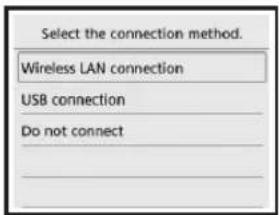
Følg instruksjonene på skjermen forå fortsette med installasjonen.
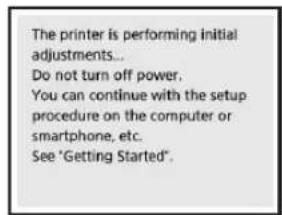
2 Hvis falgende skjermbilde vises, gár du videre til nestside.
Hvis du velger Tradløs LAN-tilkobling (Wireless LAN connection):
Hvis du velger USB-tilkobling (USB connection):
Du ma konfigurere tilkobling for hver datamaskin. Fortsett med installasjonen fra trinn 1 for hver datamaskin.
Fremgangsmatene for Windows og Mac OS er beskrevet nedenfor.
Hvis du bruker en datamaskin uten Windows aller Mac OS, for eksempel Chrome OS, gär du til "http://canon. com/ijsetup" og følger deretter instruksjönene på Canons nettsted for á konfigurere datamaskinen.
1 Velg trinnet f a starte installasjonsfilen.

MacOS Windows
Gà til Canons nettsted
Gà til Canon-nettstedet angitt nedenfor, og klikk pa Oppsett.
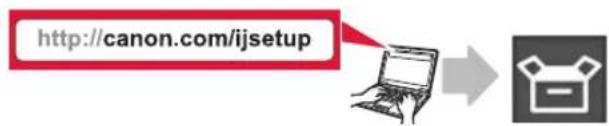
Følg instruksjonene på skjermen forå fortsette med installasjonen.
Klikk pa Lastnedhvisfalgende skjermbildekommenopp.
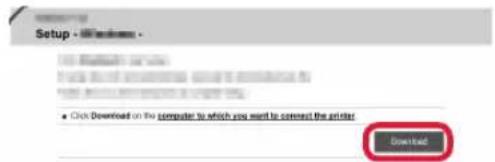
Start den nedlastede filen.

Windows
Bruke installerings-CD
1 Sett inn installerings-CD-en i datamaskinen.
När du bruker Windows 10, Windows 8.1 aller Windows 8:
Klikk pa eller Filutforsker (File Explorer) pa oppgavelinjen.
Velg Denne PC-en (This PC) aller Datamaskin (Computer) til venstre i vinduet som apnes.
Dobbeltklikp a CD-ROM-ikonet til hore i vinduet.
- Hvis innholdet pa CD-ROM-en vises, dobbeltklikker du pa MSETUP4.EXE.
2 Klikk pa Start oppsett (Start Setup).
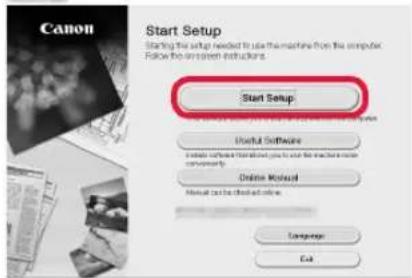
Følg instruksjonene på skjermen for à fortsette med installasjonen.
I skjermbildet nedenfor klikker du pa Instruksjoner (Instructions) for a fortsette med konfigureringen av smarttelefonen.
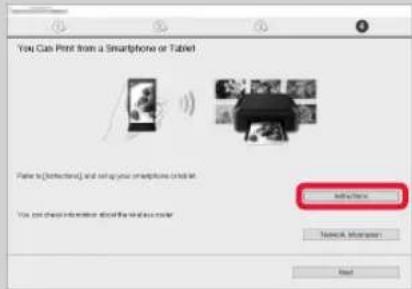
- Avhengig av innstillingene du har valgt, er det ikke sikkert at skjermbildet ovenfor blir vist. I SSA fall fullfører du tlikoblingen til datamaskinen, og fortsetter deretter til "Koble tilSMARTelefon" på side 6.
3 Klikk på Avslutt (Exit) hvis fölgende skjermbildekommen opp.
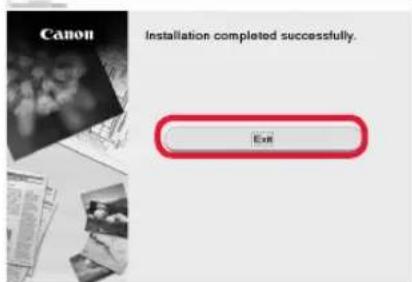
Du ma konfigurere tilkobling for hver smarttelefon. Fortsett med installasjonen fra trinn 1 for hver smarttelefon.
Forberedelse
Hvis det gär 10 minutter uten at du utfører noen handleringer, vil skjermen bl slatt av. Du kan sla pa skjermen igjen ved a trykke pa en av knappene pa betjeningspanelet (bortsett fra P A (ON)-knappen).
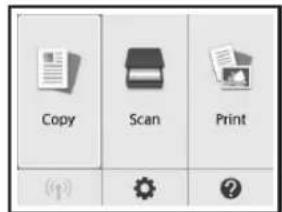
Hvis falgende skjermbilde vises:
Kontroller ikonet nede til venstre, og fortsett deretter til A eller B
Hvis falgende skjermbilde vises:
Fortsett til B.
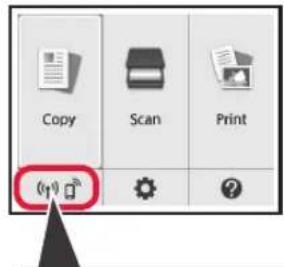
Folgendeikonvises.
Nei (Fortsett til B.)
Hvis Vises, kan/DDs LAN-tilkobling. Se "http://canon.com/ijsetup" og Vanlige sporsmal hvis du onsker mer informasjon.

iOS
Android
Trykk pa den installerte programvaren.
Folg instruksjonene pa skjermen for a registrere skriveren.
Kontroller at følgende skjermbilde vises.
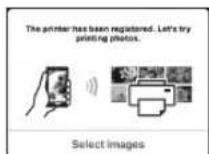
Fremgangsmåten nedenfor vil variere avhengig av om du bruker iOS eller Android. Velg operativsystem, og gå fremgangsmåten for det aktuelle systemet.
iOS
Trykk pa Innstillinger (Settings) pa startskjermbildet, og trykk sa pa Canon_ij_XXXX i Wi-Fi-innstillingene.

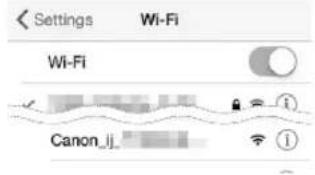
Hvis Canon_ij_XXXX-esque vises pa listen, se "Forberedelse av skriveren" under for a betjene skriveren, og gjenta deretter trinn 1.
Trykk pa den installerte programvaren.
Folg instruksjonene pa skjermen for a registre skriveren.
Følg instruksjonene på skjermen forå fortsette med installasjonen.
Hvis du velger Autovalg-tilkoblingsmetode (anbefales) (Auto Select Conn. Method (recommended)) i skjermbildet for valg av tilkoblingsmetode, vil egnet tilkoblingsmetode blir valgt avhengig av utstyrssammensettingen.
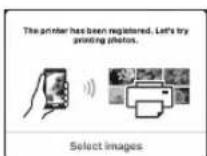
4 Kontroller at falgende skjermbilde vises.
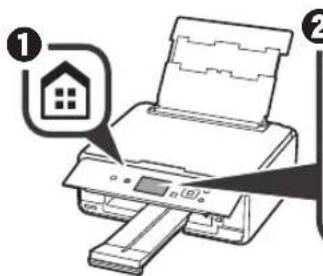
Trykk pa HJEM (HOME)-knappen pa skriveren.
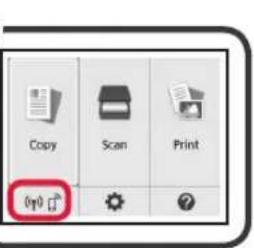
2 Bruk , , eller -knappen til a velge ikonet nederst til venstre i HJEM-skjermbildet, og trykk deretter pa OK-knappen.
Android
Trykk pa den installerte programvaren.
Folg instruksjonene pa skjermen for a registrere skriveren.
Hvis meldingen "Skriver er/DDke registrert. Hvis Utfore skriveroppsett? (Printer is not registered. Perform printer setup?)" icke vises, se
"Forberedelse av skriveren" nedenfor for a betjene skriveren, og vent deretter til en melding vises.
Følg instruksjonene på skjermen for á fortsette med installasjonen.
Egnet tlikoblingsmetode blir valgt avhengig av utstyrssammensetningen.
3 Kontroller at falgende skjermbilde vises.
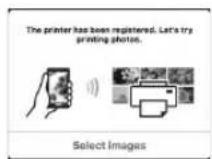
3 Bruk eller -knappen til a velge Ja (Yes) aller Nei (No), og trykk deretter pa OK-knappen.
Bruk ellerr- knappen til a velge LAN-innstill. (LAN settings) > Tradlost LAN (Wireless LAN) > Tradlost LAN-oppsett (Wireless LAN setup) > Enkel tradls otlkobling (Easy wireless connect) irekkefolge, og trykk deretter pa OK-knappen.
5 Bruk eller -knappen til a velge Ja (Yes), og trykk deretter pa OK-knappen.
Gà tilbake til smarttelefonen.
Legge i fotopapir
1 Apne bakskuffdekselet, og trekk ut papirstootten.
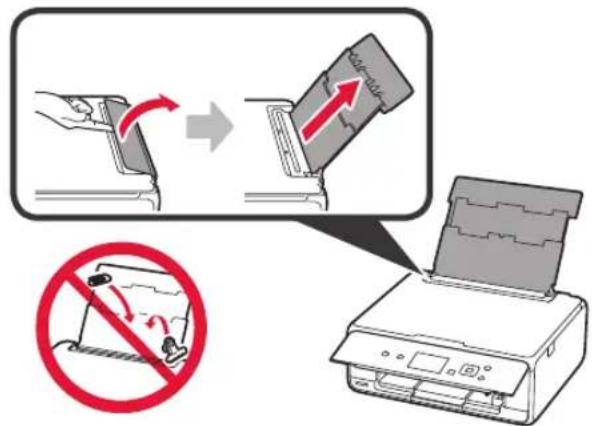
Dra den høyre papirforeren til enden.
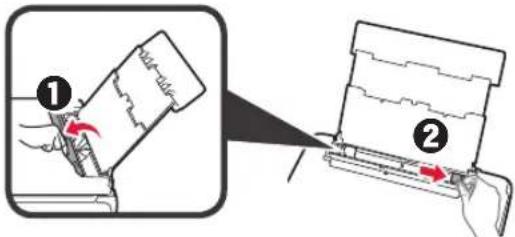
3 Legg inn flere ark fotopapir med utskriftssiden opp.
Skyv den høyre papirforeren sik at den ligger inntil siden pa papirstabelen.
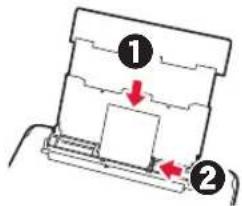
4 Lukk spordekselet for mating.
Les meldingen paskriverskjermbildet,og registrar informasjonen om papiret som er lagt i.
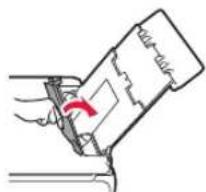
5 Trekk ut papirutmatingsbrettet.
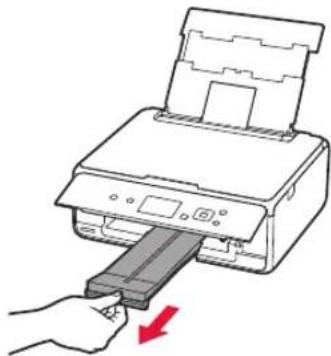
Skrive ut bildersom er lagret pa et minnekort
Du kan skrive ut Bilder som er lagret pa et minnekort med enkle operasjoner.
1 Kontroller at skriveren er slätt pa.
2 Leggi flere ark fotopapir.
3 Sett inn minnekortet i kortsporet.
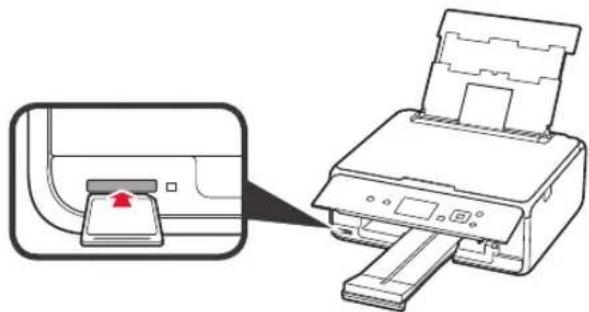
4 Velg bildendesomskal skrivesut.
5 Trykk pa Start-knappen.
Skriveren starter utskriften.
Kontroller medfølgende elementer


CD-ROM til computer (Windows)
Vejledninger
Fjern emballagen/Taend printeren
6 Laes meddelelsene, og tryk pa knappen OK.
Undgà at røre ved printhoveholderten (A), for den stopper.
Fjern den orange tape.
Fjern beskyttelsefasfilmen.
Fjern al den orange tape.
3 Trak i den orange hætte med fingre nfor at fjerne den, LANGSOMT.
2. Tilslutting med computer og smartphone/tablet
Tilslutining med smartphone
Du skal have en forbindelse sat op for hver smartphone. Fortsaet setup fra trin 1 for hver smartphone.
Forberedelse
Tilslutningen til din smartphone er nu fuldført. Du kan udskrive fra din smartphone.