
TYTAN CG8480-FR019S - Επιτραπέζιος υπολογιστής ASUS - Δωρεάν εγχειρίδιο χρήσης
Βρείτε δωρεάν το εγχειρίδιο της συσκευής TYTAN CG8480-FR019S ASUS σε μορφή PDF.
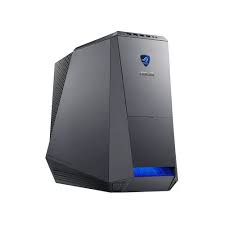



| Τύπος προϊόντος | Επιτραπέζιος υπολογιστής gaming |
| Μάρκα | ASUS |
| Μοντέλο | TYTAN CG8480-FR019S |
| Σειρά | ROG (Republic of Gamers) |
| Ηλεκτρική παροχή | 100-120 V / 200-240 V CA, 60/50 Hz, 10/5 A |
| Επεξεργαστής | Intel Core 3ης γενιάς (υποδοχή LGA1155) |
| Μητρική κάρτα | Μητρική κάρτα ASUS με chipset Intel |
| Μνήμη RAM | Έως 32 GB DDR3 (4 x υποδοχές) |
| Αποθήκευση | Σκληρός δίσκος SATA + SSD (μεταβλητή διαμόρφωση) |
| Οπτική μονάδα | Μονάδα DVD/εγγραφέας (ανάλογα με το μοντέλο) |
| Θύρες USB | USB 3.0 (μπροστά και πίσω), USB 2.0 |
| Έξοδοι βίντεο | HDMI, DVI-D, DisplayPort, VGA |
| Ήχος | Είσοδος/έξοδος ήχου, μικρόφωνο, οπτικό S/PDIF |
| Δίκτυο | Gigabit Ethernet RJ-45, προαιρετικό Wi-Fi |
| Αναγνώστης καρτών μνήμης | SD/MMC, Memory Stick, CompactFlash |
| Παρεχόμενα αξεσουάρ | Πληκτρολόγιο gaming ASUS ROG U9N, ποντίκι gaming ASUS GX900, καλώδιο τροφοδοσίας, κεραία (προαιρετική) |
| Λειτουργικό σύστημα | Windows 7 (προεγκατεστημένο) |
| Ειδικές λειτουργίες | Κουμπί overclocking, USB 3.0 Boost, ASUS AI Suite II, Intel Rapid Start (σε SSD) |
| Συντήρηση και καθαρισμός | Καθαρίστε με ένα υγρό μη λειαντικό σφουγγάρι και ένα στεγνό πανί. Αποσυνδέστε πριν από οποιαδήποτε συντήρηση. |
| Ασφάλεια | Μην εκθέτετε σε υγρασία, μην φράζετε τους αεραγωγούς, χρησιμοποιείτε μόνο καλώδια σε καλή κατάσταση. |
| Δυνατότητα επισκευής | Ανταλλακτικά διαθέσιμα μέσω ASUS (πληκτρολόγιο, ποντίκι, καλώδιο). Επικοινωνήστε με την υποστήριξη ASUS για οποιαδήποτε επισκευή. |
| Έτος κυκλοφορίας | 2012 |
Συχνές ερωτήσεις - TYTAN CG8480-FR019S ASUS
Ερωτήσεις χρηστών για TYTAN CG8480-FR019S ASUS
0 ερώτηση για αυτή τη συσκευή. Απαντήστε σε αυτές που γνωρίζετε ή κάντε τη δική σας.
Κάντε μια νέα ερώτηση σχετικά με αυτή τη συσκευή
Κατεβάστε τις οδηγίες για το Επιτραπέζιος υπολογιστής σε μορφή PDF δωρεάν! Βρείτε το εγχειρίδιό σας TYTAN CG8480-FR019S - ASUS και πάρτε ξανά την ηλεκτρονική σας συσκευή στα χέρια σας. Σε αυτή τη σελίδα δημοσιεύονται όλα τα έγγραφα που απαιτούνται για τη χρήση της συσκευής σας. TYTAN CG8480-FR019S της μάρκας ASUS.
ΕΓΧΕΙΡΊΔΙΟ ΧΡΉΣΗΣ TYTAN CG8480-FR019S ASUS
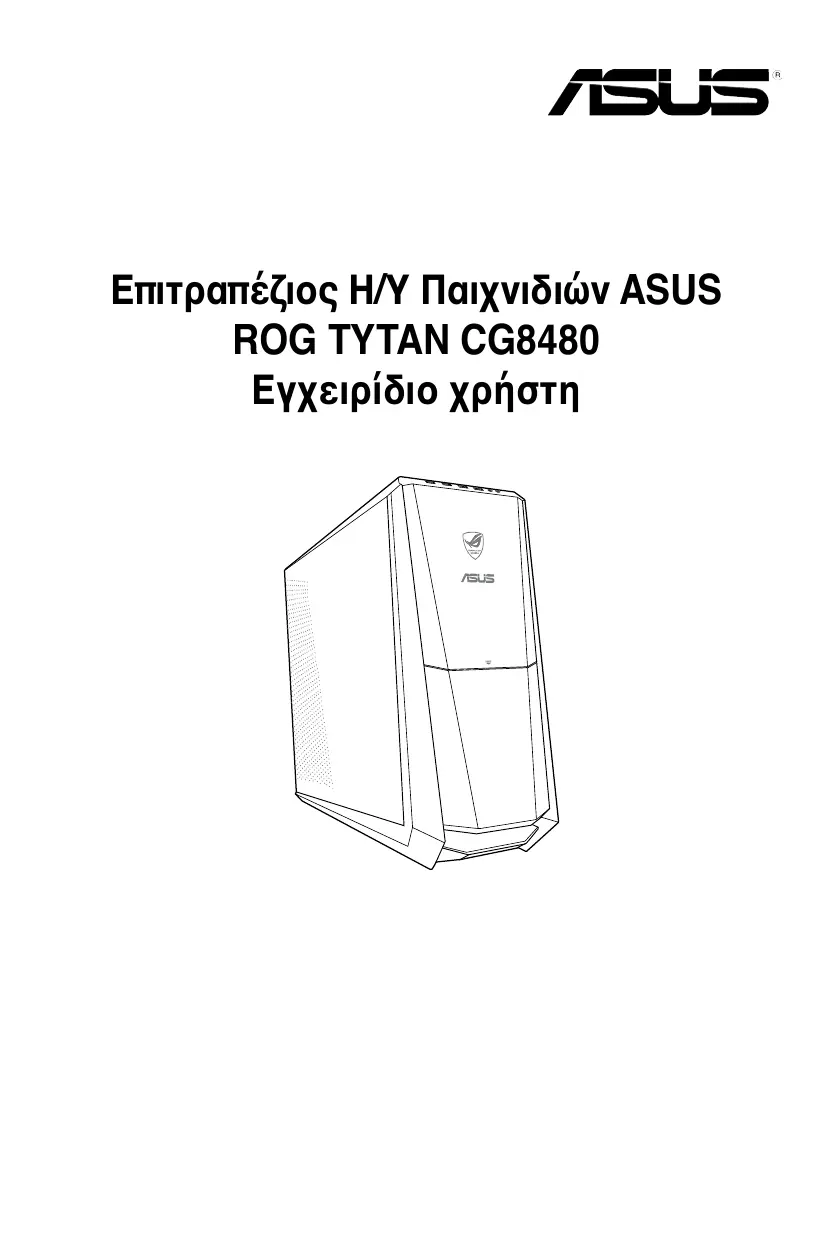
Επιτραπέζιος Η/Υ Ααιχνίδιών ASUS ROG TYTAN CG8480
Εγχειρίδιο χρήστη
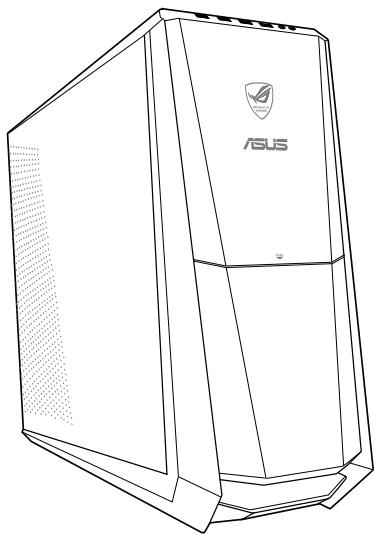
GK7474
Ppwn EKoo
Ιούλιος 2012
Copyright © 2012 ASUSTeK Computer Inc. Διατηρούνται όλα τα δικαιώματα.
Απαγορεύεται η αναπαραγωγή οποιουδήποτε τμήματος του παρόντος εγχειριδίου, συμπεριλαμβανομένων των προϊόντων και του λογισμικού που περιγράφονται σε αυτό, καθώς και η μετάδοση, η αποθήκευση σε συστήματα αποθήκευσης και ανάκτησης, ή η μεταφορά σε οποιαδήποτε γλώσσα ή με οποιαδήποτε μορφή και με οποιαδήποτε μέσα, εκτός αν έχει δοθεί η γραπτή άδεια από τον κάτοχο των δικαιωμάτων εκμετάλλευσης, χωρίς τη γραπτή άδεια της εταιρείας ASUSTeK COMPUTER INC. ("ASUS").
Η εγγύηση του προϊόντος ή η υπηρεσία δεν θα παραταθούν αν: (1) το προϊόν επισκευαστεί, τροποποιηθεί ή μετατραπεί, εκτός αν έχει δοθεί γραπτή έγκριση για την επισκευή, τροποποίηση ή μετατροπή από την ASUS, ή (2) ο σειριακός αριθμός του προϊόντος δεν είναι ευανάγνωστος ή απουσιάζει.
Η ASUS ΠΑΡΕΧΕΙ ΤΟ ΠΡΟΪΟΝ "ΩΣ ΕΧΕΙ" ΧΩΡΙΣ ΚΑΜΙΑ ΕΓΓΥΗΣΗ, ΡΗΤΗ Ή ΣΙΩΠΗΡΗ, ΣΥΜΠΕΡΙΛΑΜΒΑΝΟΜΕΝΩΝ ΑΛΛΑ ΟΧΙ ΜΟΝΟ ΤΩΝ ΣΙΩΠΗΡΩΝ ΕΓΓΥΗΣΕΩΝ ΠΕΡΙ ΕΜΠΟΡΕΥΣΙΜΟΤΗΤΑΣ ΚΑΙ ΚΑΤΑΛΛΗΛΟΤΗΤΑΣ ΓΙΑ ΣΥΓΚΕΚΡΙΜΕΝΟ ΣΚΟΠΟ. ΣΕ ΚΑΜΙΑ ΠΕΡΙΠΤΩΣΗ ΔΕΝ ΕΙΝΑΙ ΥΠΕΥΘΥΝΗ Η ASUS ΟΥΤΕ ΟΙ ΔΙΕΥΘΥΝΤΕΣ, ΤΑ ΣΤΕΛΕΧΗ, ΟΙ ΥΠΑΛΛΗΛΟΙ Ή ΟΙ ΑΝΤΙΠΡΟΣΩΠΟΙ ΤΗΣ ΓΙΑ ΕΜΜΕΣΕΣ, ΤΥΧΑΙΕΣ Ή ΚΑΤ' ΑΚΟΛΟΥΘΙΑΝ ΖΗΜΙΕΣ (ΣΥΜΠΕΡΙΛΑΜΒΑΝΟΜΕΝΩΝ ΖΗΜΙΩΝ ΑΠΟ ΑΠΩΛΕΙΕΣ ΚΕΡΔΩΝ, ΕΠΙΧΕΙΡΗΜΑΤΙΚΕΣ ΖΗΜΙΕΣ, ΖΗΜΙΕΣ ΑΠΟ ΑΠΩΛΕΙΑ ΔΕΔΟΜΕΝΩΝ, ΔΙΑΚΟΠΗ ΕΠΙΧΕΙΡΗΣΙΑΚΗΣ ΛΕΙΤΟΥΡΓΙΑΣ ΚΑΙ ΑΛΛΑ ΠΑΡΟΜΟΙΑ), ΑΚΟΜΗ ΚΙ ΑΝ Η ASUS ΕΧΕΙ ΕΝΗΜΕΡΩΘΕΙ ΓΙΑ ΤΗΝ ΠΙΘΑΝΟΤΗΤΑ ΠΑΡΟΜΟΙΩΝ ΖΗΜΙΩΝ ΠΟΥ ΠΡΟΕΡΧΟΝΤΑΙ ΑΠΟ ΒΑΒΗ Ή ΛΑΘΟΣ ΤΟΥ ΠΑΡΟΝΤΟΣ ΕΓΧΕΙΡΙΔΙΟΥ Ή ΠΡΟΪΟΝΤΟΣ.
ΟΙ ΠΛΗΡΟΦΟΡΙΕΣ ΚΑΙ ΜΑΡΚΕΣ ΠΟΥ ΠΕΡΙΕΧΟΝΤΑΙ ΣΕ ΑΥΤΟ ΤΟ ΕΓΧΕΙΡΙΔΙΟ ΠΑΡΕΧΟΝΤΑΙ ΜΟΝΟ ΓΙΑ ΕΝΗΜΕΡΩΤΙΚΟΥΣ ΣΚΟΠΟΥΣ, ΚΑΙ ΥΠΟΚΕΙΝΤΑΙ ΣΕ ΑΛΛΑΓΗ ΧΩΡΙΣ ΠΡΟΕΙΔΟΠΟΙΗΣΗ. ΔΕΝ ΠΡΕΠΕΙ ΝΑ ΘΕΩΡΟΥΝΤΑΙ ΔΕΣΜΕΥΤΙΚΕΣ ΑΠΟ ΤΗΝ ΠΛΕΥΡΑ ΤΗΣ ASUS. Η ASUS ΔΕΝ ΦΕΡΕΙ ΕΥΘΥΝΗ Ή ΥΠΑΙΤΙΟΤΗΤΑ ΓΙΑ ΟΠΟΙΑΔΗΠΟΤΕ ΣΦΑΛΜΑΤΑ Ή ΑΝΑΚΡΙΒΕΙΕΣ ΠΟΥ ΠΙΘΑΝΟΝ ΝΑ ΕΜΦΑΝΙΖΟΝΤΑΙ ΣΤΟ ΠΑΡΟΝ ΕΓΧΕΙΡΙΔΙΟ, ΣΥΜΠΕΡΙΛΑΜΒΑΝΟΜΕΝΩΝ ΤΩΝ ΠΡΟΪΟΝΤΩΝ ΚΑΙ ΤΟΥ ΛΟΓΙΣΜΙΚΟΥ ΠΟΥ ΠΕΡΙΓΡΑΦΕΤΑΙ ΕΔΩ.
Τα προϊόντα και οι εταιρικές ονομασίες που αναφέρονται στο παρόν εγχειρίδιο αποτελούν ή δεν αποτελούν καταχωρισμένα σήματα ή σήματα κατατεθέντα των αντίστοιχων εταιρειών τους και χρησιμοποιούνται μόνο για αναγνώριση ή για το έργο του κατασκευαστή, χωρίς πρόθεση παραβίασης κανονισμών.
Περιεχόμενα
Εισαγωγή 735 Προφυλάξεις ασφαλείας 737 Συμβάσεις που χρησιμοποιούνται στον παρόντα οδηγό 738 Πού θα βρείτε περισσότερες πληροφορίες 738 Περιεχόμενα συσκευασίας 739
Κεφάλαιο 1: Πώς να ξεκινήσετε
Καλώς ορίσατε! 741 Γνωριμία με τον υπολογιστή 741 Εγκατάσταση του υπολογιστή 746 ΕΝΕΡΓΟΠΟΙΗΣΗ/ΑΠΕΝΕΡΓΟΠΟΙΗΣΗ του υπολογιστή 749
Κεφάλαιο 2 Χρήση των Windows® 7
Εκκίνηση για πρώτη φορά 751 Χρήση της ευθυγράμμισης πρακτικής των Windows 7 752 Διαχείριση των αρχείων και των φακέλων 754 Επαναφορά συστήματος 756 Προστασία του υπολογιστή σας 757 Αναζήτηση Windows Help and Support (Βοήθεια και υποστήριξη των Windows) 758
Κεφάλαιο 3 Σύνδεση συσκευών στον υπολογιστή
Σύνδεση συσκευής αποθήκευσης USB 759 Σύνδεση μικροφώνου και ηχείων 760 Σύνδεση πολλαπλών εξωτερικών οθονών 763 Σύνδεση συσκευής HDTV 765
Κεφάλαιο 4 Χρήση του υπολογιστή
Ξεκίνηση όταν χρησιμοποιείτε τον επιτραπέζιο Η/Υ 767 Χρήση αναγνώστη καρτών 768 Χρήση της μονάδας οπτικού δίσκου 769 Χρήση του πληκτρολογίου παιχνιδιών ASUS ROG U9N 770 Χρήση του ποντικιού παιχνιδιών ASUS GX900 771 Χρήση του πληκτρολογίου αφής (μόνο σε επιλεγμένα μοντέλα) 778
Περιεχόμενα
Κεφάλαιο 5 Σύνδεση στο Internet
Ενσύρματη σύνδεση 783 Ασύρματη σύνδεση (μόνο σε επιλεγμένα μοντέλα) 785
Κεφάλαιο 6 Χρήση των βοηθητικών προγραμμάτων
ASUS AI Suite II 787 ASUS AI Manager 799 ASUS WebStorage 804 ASUS Easy Update 806 ASUS Instant On 807 Nero 9 808 Επαναφορά του συστήματος 813 Εισαγωγή στις τεχνολογίες απόκρισης Intel 2012 Desktop responsiveness 815
Κεφάλαιο 7 Επίλυση προβλημάτων
Επίλυση προβλημάτων 827
Στοιχεία επικοινωνίας με την ASUS 834
Πιστοποιήσεις
REACH
Σε συμμόρφωση με το κανονιστικό πλαίσιο REACH (Registration, Evaluation, Authorisation, and Restriction of Chemicals - Καταχώριση, Αξιολόγηση, Έγκριση και Περιορισμός Χημικών Ουσιών), δημοσιεύουμε τις χημικές ουσίες που υπάρχουν στα προϊόντα μας στον ιστότοπο ASUS REACH στη διεύθυνση http://csr.asus.com/english/REACH.htm
Επισήμανση της Ομοσπονδιακής Επιτροπής Επικοινωνιών (FCC)
Η παρούσα συσκευή συμμορφώνεται με τις απαιτήσεις που ορίζονται στο Τμήμα 15 του Κανονισμού FCC. Η λειτουργία υπόκειται στις ακόλουθες δύο συνθήκες:
Η συσκευή δεν προκαλεί επιβλαβείς παρεμβολές, και η συσκευή αυτή πρέπει να αποδέχεται παρεμβολές, συμπεριλαμβανομένων των παρεμβολών που μπορούν να προκαλέσουν μη επιθυμητή λειτουργία.
Η συσκευή αυτή έχει ελεγχθεί και έχει διαπιστωθεί ότι πληροί τους περιοριστικούς όρους για ψηφιακές συσκευές Κατηγορίας Β, σύμφωνα με το Τμήμα 15 του Κανονισμού FCC. Τα όρια αυτά σχεδιάστηκαν για να παρέχουν εύλογη προστασία από επιβλαβείς παρεμβολές σε εγκαταστάσεις κατοικιών. Η συσκευή αυτή παράγει, χρησιμοποιεί και μπορεί να εκπέμπει ενέργεια ραδιοσυχνοτήτων και, εάν δεν εγκατασταθεί και δεν χρησιμοποιηθεί σύμφωνα με τις οδηγίες του κατασκευαστή, μπορεί να προκαλέσει παρεμβολές στις ραδιοεπικοινωνίες. Ωστόσο, δεν προβλέπεται να αποκλειστεί η πιθανότητα πρόκλησης παρεμβολών σε μια συγκεκριμένη εγκατάσταση. Εάν ο παρών εξοπλισμός προκαλεί επιβλαβείς παρεμβολές στη ραδιοφωνική ή τηλεοπτική λήψη, οι οποίες μπορούν να διαπιστωθούν απενεργοποιώντας ή ενεργοποιώντας τον εξοπλισμό, ο χρήστης συνιστάται να επιχειρήσει να αποκαταστήσει τις παρεμβολές με έναν από τους παρακάτω τρόπους:
- Επαναπροσανατολισμός ή επανατοποθέτηση της κεραίας λήψης ή αύξηση της απόστασης ανάμεσα στον εξοπλισμό και τον δέκτη.
- Σύνδεση της συσκευής σε πρίζα διαφορετικού κυκλώματος από εκείνο στο οποίο είναι συνδεδεμένος ο τηλεοπτικός ή ραδιοφωνικός δέκτης. Επικοινωνήστε με τον έμπορο ή με έμπειρο τεχνικό για βοήθεια.

Απαιτείται η χρήση θωρακισμένων καλωδίων για τη σύνδεση της συσκευής με την κάρτα γραφικών έτσι ώστε να διασφαλίζεται η συμμόρφωση με τους κανόνες FCC. Αλλαγές ή τροποποιήσεις σε αυτή τη μονάδα που δεν έχουν λάβει την προηγούμενη έγκριση συμμόρφωσης από τον υπεύθυνο κατασκευαστή μπορεί να ακυρώσουν τη δυνατότητα του χρήστη να λειτουργεί τη συσκευή.
Προειδοποίηση έκθεσης σε ακτινοβολία ραδιοκυμάτων (RF)
Η συσκευή αυτή πρέπει να εγκατασταθεί και να λειτουργεί σύμφωνα με τις παρεχόμενες οδηγίες και η(οι) κεραία(-ες) που χρησιμοποιούνται για τον πομποδέκτη πρέπει να τοποθετούνται σε απόσταση τουλάχιστον 20 εκ. από όλα τα άτομα και δεν πρέπει να συντοποθετείται ή να λειτουργεί μαζί με άλλη κεραία ή πομποδέκτη. Οι τελικοί χρήστες και οι εγκαταστάτες πρέπει να διαθέτουν τις οδηγίες εγκατάστασης της κεραίας και τις συνθήκες λειτουργίας του πομποδέκτη για να ικανοποιούν τις απαιτήσεις συμμόρφωσης με την έκθεση σε ακτινοβολία RF.
Ανακοίνωση Συμμόρφωσης του Υπουργείου Επικοινωνιών του Καναδά
Αυτή η ψηφιακή συσκευή δεν υπερβαίνει τα όρια κατηγορίας ραδιοπαρεμβολών από ψηφιακές συσκευές Κατηγορίας Β που έχουν τεθεί από τους Κανονισμούς για τις Ραδιοπαρεμβολές του Καναδικού Υπουργείου Επικοινωνιών.
Η φηφιακή αυτή συσκευή κατηγορίας Β είναι συμβατή με τους Καναδικούς κανονισμούς ICES-003.
Ενσωματώνει τεχνολογία προστασίας αντιγραφής της Macrovision Corporation
Το παρόν προϊόν περιέχει τεχνολογία προστατευόμενου δικαιώματος πνευματικής ιδιοκτησίας που προστατεύεται από δικονομικές αξιώσεις συγκεκριμένων διπλωμάτων ευρεσιτεχνίας των ΗΠΑ και άλλα πνευματικά δικαιώματα της Macrovision Corporation και άλλων κατόχων δικαιωμάτων ευρεσιτεχνίας. Η χρήση αυτής της τεχνολογίας προστατευόμενου δικαιώματος πνευματικής ιδιοκτησίας πρέπει να εγκριθεί από την Macrovision Corporation και προβλέπεται αποκλειστικά για ιδιωτικούς και άλλους περιορισμένους σκοπούς, εφόσον δεν έχει εγκριθεί ρητά άλλη χρήση από την Macrovision Corporation. Απαγορεύεται η αντίστροφη μηχανική (reverse engineering) ή η αποσυναρμολόγηση.
Προειδοποίηση μπαταρίας ιόντων λιθίου (Lithium-Ion)
ΠΡΟΣΟΧΗ: Κίνδυνος έκρηξης σε περίπτωση εσφαλμένης αντικατάστασης της μπαταρίας. Η μπαταρία πρέπει να αντικαθίσταται μόνο από τον ίδιο ή αντίστοιχο τύπο που συνιστάται από τον κατασκευαστή. Να απορρίπτετε τις χρησιμοποιημένες μπαταρίες ως απόβλητα σύμφωνα με τις οδηγίες του κατασκευαστή.
Υπηρεσίες επιστροφής
Τα προγράμματα ανακύκλωσης και επιστροφών της ASUS προέρχονται από τη δέσμευσή μας για τα υψηλότερα δυνατά πρότυπα για την προστασία του περιβάλλοντος. Δεσμευόμαστε στην παροχή λύσεων για τους πελάτες μας ώστε να είναι σε θέση να ανακυκλώνουν υπεύθυνα τα προϊόντα, τις μπαταρίες και άλλα εξαρτήματα καθώς και τα υλικά συσκευασίας. Επισκεφθείτε τη διεύθυνση http://csr.asus.com/english/Takeback.htm για αναλυτικές πληροφορίες σχετικά με την ανακύκλωση στις διαφορετικές περιοχές.
Πληροφορίες ασφάλειας

Πριν από τον καθαρισμό αποσυνδέστε την τροφοδοσία ρεύματος και τα περιφερειακά. Καθαρίστε την επιφάνεια με ένα καθαρό σφουγγάρι ή μαλακό πανί που έχετε βρέξει με διάλυμα απορρυπαντικού που δεν προκαλεί τριβή και έπειτα σκουπίστε με καθαρό πανί ή στεγνώστε.
Μην τοποθετείτε το προϊόν σε ασταθή επιφάνεια εργασίας. Σιγουρευτείτε τη θέση για σέρβις αν το πρόβλημα έχει πάει βαθύ. ΜΗΝ ΤΟ ΕΚΤΕΘΕΙΤΕ σε βρωμιά ή οικονομικό περιβάλλον. ΜΗΝ το λειτουργείτε κατά τη διάρκεια διαρροής αέριου. - ΜΗΝ τοποθετείτε ή ρίχνετε αντικείμενα επάνω και μην πιέζετε αντικείμενα μέσα στο Desktop PC. ΜΗΝ ΤΟ ΕΚΘΕΤΕΙΤΕ σε ισχυρά μαγνητικά ή ηλεκτρικά πεδία. ΜΗΝ ΤΟ ΕΚΤΕΘΕΙΤΕ ή το χρησιμοποιείτε κοντά σε υγρά, βροχή, ή υγρασία. ΜΗΝ χρησιμοποιείτε το προϊόν κατά τη διάρκεια ηλεκτρικής καταιγίδας. Προειδοποιήσεις ασφαλείας: ΜΗΝ πετάτε τη μπαταρία στο φως. ΜΗΝ βραχυκυκλώνετε τις επαφές. ΜΗΝ αποσυναρμολογείτε τη μπαταρία. Να χρησιμοποιείτε το προϊόν σε χώρο με θερμοκρασία περιβάλλοντος από 0°C έως 35°C - ΜΗΝ καλύπτετε τα ανοίγματα εξαερισμού στο Desktop PC για να αποφύγετε τυχόν υπερθέρμανση του συστήματος. ΜΗΝ χρησιμοποιείτε κατεστραμμένα καλώδια ρεύματος, αξεσουάρ ή άλλα για να αποφύγετε τον κίνδυνο ηλεκτροπληξίας, αποσυνδέστε το καλώδιο προμήθειας ρεύματος από την πρίζα πριν αλλάξετε τη θέση του συστήματος. Συμβουλευτείτε έναν ηλεκτρολόγο πριν χρησιμοποιήσετε μια προέκταση. Οι διατάξεις αυτές ενδέχεται να διακόψουν το κύκλωμα γείωσης. Σιγουρευτείτε ότι η προμήθεια ρεύματος έχει οριστεί στη σωστή τάση για την περιοχή σας. Αν έχετε αμφιβολίες για τη σωστή ηλεκτρική πρίζα που χρησιμοποιείτε, επικοινωνήστε με την τοπική εταιρεία προμήθειας ρεύματος. Αν το καλώδιο παροχής ρεύματος είναι κατεστραμμένο, μην προσπαθήσετε να το επισκευάσετε μόνοι σας. Επικοινωνήστε με έναν εξειδικευμένο τεχνικό ή τον προμηθευτή σας.
Συμβάσεις που χρησιμοποιούνται στον παρόντα οδηγό
Τα βα ο ιουπουειτείε την οσότν εκτεάον ουεκπρίεβω ευιάω, ονμουότετ α ακούβα ουβοία τα ονόι χρησιοούνται οόκνπο το υχερίδιο.

ΚΙΝΔΥΝΟΙ/ΠΡΟΕΙΔΟΠΟΙΗΣΗ: Πληροφορίες για αποφυγή τραυματισμού σας όταν προσπαθείτε να ολοκληρώσετε την εργασία.

ΠΡΟΟΧΗ: Προσοχή για αποφυγή βλάβης σε εξαρτήματα όταν προσπαθείτε να ολοκληρώσετε την εργασία.

ΣΗΜΑΝΤΙΚΟ: Οδηγίες για την ασφαλή και την αποτελεσματική εκτέλεση των εργασιών.

ΣΥΜΒΟΥΛΕΣ: Συμβουλευτείτε πληροφορίες πριν ξεκινήσετε την εργασία.
Πού θα βρείτε περισσότερες πληροφορίες
Αφαιρέστε διακοσμητικά για πρόσθετες πληροφορίες και για αναβάθμιση του προϊόντος και του λογισμικού.
Διαδικτυακές τοποθεσίες της ASUS
Ο ιστότοπος της ASUS παρέχει την πιο πρόσφατη ενημέρωση για τα προϊόντα υλικού και λογισμικού της ASUS. Ανατρέξτε στον ιστότοπο της ASUS www.asus.com.
Τοπική τεχνική υποστήριξη της ASUS
Επισκεφθείτε τη διεύθυνση της ASUS http://support.asus.com/contact για τις πληροφορίες επικοινωνίας σχετικά με τους τεχνικούς υποστήριξης στην περιοχή σας.
Περιεχόμενα συσκευασίας
| Eπιραπέζος H/Y παιχνίδιών ROG TYTAN CG8480 Μης ASUS | 1 x Πληκτρολόγιο | 1 x Αντίκι |
| 1 x Kaλώδιο τροφόδοσίας | 1 x Εγχειρίδιο εγκατάστασης | 1 x Κάρτα εγγύŋσς |
| 1 x DVD Ανγίσμικόν Nero 9 | Κεραία (προαρετική) x1 | |

Οι εικόνες είναι μόνο για σκοπούς αναφοράς. Οι πραγματικές προδιαγραφές του προϊόντος ενδέχεται να διαφέρουν ανάλογα με τη γεωγραφική περιοχή. - Για λεπτομέρειες σχετικά με τη χρήση του παρεχόμενου πληκτρολογίου και ποντικιού παιχνιδιών, ανατρέξτε στις ενότητες χρήσης πληκτρολογίου παιχνιδιών ROG της ASUS και χρήσης του ποντικιού παιχνιδιών GX900 της ASUS.
Κεφάλαιο 1
Πώς να ξεκινήσετε
Καλώς ορίσατε!
Ευχαριστούμε για την αγορά του Επιτραπέζιου Η/Υ ROG TYTAN CG8480 της ASUS!
Ο Επιτραπέζιος Η/Υ Παιχνιδιών ROG TYTAN CG8480 της ASUS παρέχει αυθεντική τεχνολογία αιχμής, με υψηλή αξιοπιστία και εύχρηστες βοηθητικές εφαρμογές.
Όλες αυτές οι δυνατότητες ενσωματώνονται σε ένα εντυπωσιακό φουτουριστικό και στυλάτο πλαίσιο.

Διαβάστε την κάρτα εγγύησης της ASUS πριν από την εγκατάσταση του Επιτραπέζιου Η/Υ ASUS.
Γνωριμία με τον υπολογιστή

Οι εικόνες είναι μόνο για σκοπούς αναφοράς. Οι τιμές και τα τεχνικά χαρακτηριστικά καθώς και το χρώμα του πλαισίου διαφέρουν ανάλογα με το μοντέλο.
Μπροστινή πλευρά
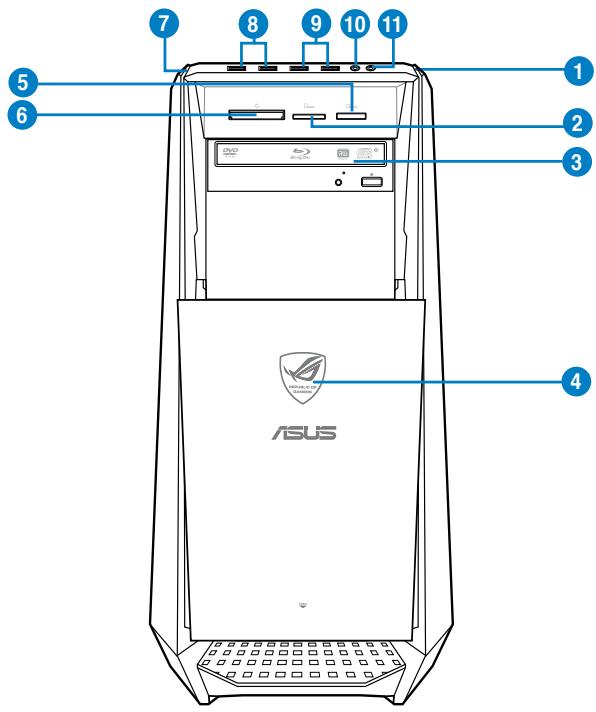
- Κουμπί λειτουργίας. Πατήστε αυτό το κουμπί για να ενεργοποιήσετε τον υπολογιστή.
- Υποδοχή Secure DigitalTM / MultiMediaCard. Σε αυτή την υποδοχή μπορείτε να εισάγετε κάρτα Secure DigitalTM ή MultiMediaCard.
- Φανίονδας οπτικού δίσκου. Σε αυτό το φανίον υπάρχει μια μονάδα οπτικού δίσκου.
- Ένδειξη LED τροφοδοσίας. Αυτή η ένδειξη LED ανάβει όταν ενεργοποιείτε τον υπολογιστή σας.
- Υποδοχή κάρτας Memory Stick™ / Memory Stick Pro™. Σε αυτή την υποδοχή μπορείτε να εισάγετε κάρτα Memory Stick™ / Memory Stick Pro™.
- Υποδοχή κάρτας CompactFlash® / Microdrive™. Σε αυτή την υποδοχή μπορείτε να εισάγετε κάρτα CompactFlash® / Microdrive™.
- Κουμπί OC. Αυτό το κουμπί ρυθμίζει το προφίλ System Level Up του υπολογιστή.
- Θύρες USB 3.0. Αυτές οι θύρες Universal Serial Bus 3.0 (USB 3.0) προορίζονται για σύνδεση συσκευών USB 3.0 όπως ποντίκι, εκτυπωτής, σαρωτής, κάμερα, PDA και άλλες.

- ΜΗΝ συνδέσετε ηλεκτρολογικό/ηλεκτρονικό εξοπλισμό στη θύρα USB 3.0 όταν εγκαθιστάτε το λειτουργικό σύστημα Windows®.
- Λόγω των περιορισμών του ελεγκτή USB 3.0, οι συσκευές USB 3.0 μπορούν να χρησιμοποιηθούν μόνο σε λειτουργικό περιβάλλον Windows® και μετά την εγκατάσταση του προγράμματος οδήγησης USB 3.0. Συσκευές USB 3.0 μπορούν να χρησιμοποιηθούν μόνο για αποθήκευση δεδομένων.
- Συνιστάται να συνδέετε συσκευές USB 3.0 στις θύρες USB 3.0 για ταχύτερη και καλύτερη απόδοση για τις συσκευές USB 3.0.
- Θύρες USB 2.0. Αυτές οι θύρες Universal Serial Bus 2.0 (USB 2.0) προορίζονται για σύνδεση συσκευών USB 2.0 όπως ποντίκι, εκτυπωτής, σαρωτής, κάμερα, PDA και άλλες.
- Θύρα μικροφώνου. Η θύρα αυτή προορίζεται για σύνδεση μικροφώνου.
- Θύρα ακουστικών. Αυτή η θύρα προορίζεται για σύνδεση ακουστικών ήχου.
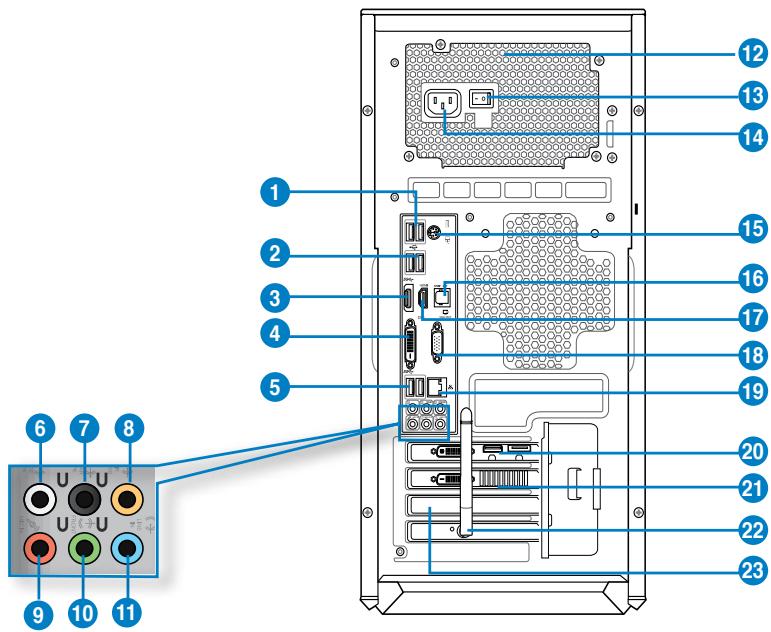
- Θύρες USB 3.0. Υποστηρίζει τη λειτουργία USB 3.0 Boost UASP της ASUS. Αυτές οι θύρες Universal Serial Bus 3.0 (USB 3.0) προορίζονται για σύνδεση συσκευών USB 3.0 όπως ποντίκι, εκτυπωτής, σαρωτής, κάμερα, PDA και άλλες.

Οι θύρες USB 3.0 υποστηρίζουν μόνο Windows® 7 ή πιο πρόσφατες εκδόσεις. Το πρότυπο UASP υποστηρίζει μόνο Windows® 8. ΜΗΝ συνδέσετε ηλεκτρολογικό/ηλεκτρονικό εξοπλισμό στη θύρα USB 3.0 όταν εγκαθιστάτε το λειτουργικό σύστημα Windows®. - Λόγω των περιορισμών του ελεγκτή USB 3.0, οι συσκευές USB 3.0 μπορούν να χρησιμοποιηθούν μόνο σε λειτουργικό περιβάλλον Windows® και μετά την εγκατάσταση του προγράμματος οδήγησης USB 3.0. Συσκευές USB 3.0 μπορούν να χρησιμοποιηθούν μόνο για αποθήκευση δεδομένων. - Συνιστάται να συνδέετε συσκευές USB 3.0 στις θύρες USB 3.0 για ταχύτερη και καλύτερη απόδοση για τις συσκευές USB 3.0.
- Θύρες USB 2.0. Αυτές οι θύρες Universal Serial Bus 2.0 (USB 2.0) προορίζονται για σύνδεση συσκευών USB 2.0 όπως ποντίκι, εκτυπωτής, σαρωτής, κάμερα, PDA και άλλες.
- DisplayPort. Η θύρα αυτή συνδέει μια οθόνη ή ένα σύστημα home-theater.
- Θύρα DVI-D. Η θύρα αυτή προορίζεται για οποιαδήποτε συσκευή συμβατή με DVI-D και είναι συμβατή και με το πρότυπο HDCP, επιτρέποντας την αναπαραγωγή HD DVD, Blu-ray και άλλου προστατευμένου περιεχομένου.
- Θύρες USB 3.0. Αυτές οι θύρες Universal Serial Bus 3.0 (USB 3.0) προορίζονται για σύνδεση συσκευών USB 3.0 όπως ποντίκι, εκτυπωτής, σαρωτής, κάμερα, PDA και άλλες.
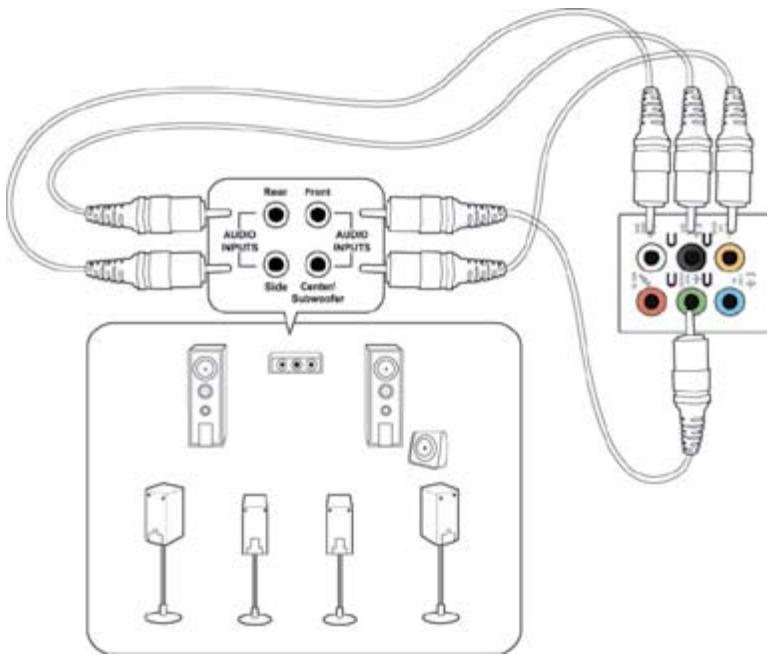
- Θύρα εξόδου πλευρικών ηχείων (γκρι). Αυτή η θύρα συνδέει τα πλευρικά ηχεία σε μια διαμόρφωση 8 καναλιών.
- Θύρα εξόδου πίσω ηχείων (μαύρο). Αυτή η θύρα συνδέει τα πίσω ηχεία σε μια διαμόρφωση 4, 6 και 8 καναλιών.
- Θύρα κεντρικού/υπογούφερ (πορτοκαλί). Αυτή η θύρα συνδέει τα κεντρικά/υπογούφερ ηχεία.
- Θύρα μικροφώνου (ροζ). Η θύρα αυτή προορίζεται για σύνδεση μικροφώνου.
- Θύρα γραμμής εξόδου (ανοιχτό πράσινο). Αυτή η θύρα προορίζεται για σύνδεση ακουστικών ή ηχείων. Σε διαμόρφωση 4, 6 ή 8 καναλιών, η λειτουργία αυτής της θύρας γίνεται έξοδος μπροστινών ηχείων.
- Θύρα γραμμής εισόδου (γαλάζιο). Η θύρα αυτή προορίζεται για σύνδεση σε κασετόφωνο, συσκευή αναπαραγωγής CD, DVD ή άλλη πηγή ήχου.
- Ανοίγματα εξαερισμού. Επιτρέπουν την κυκλοφορία του αέρα.

Ανατρέξτε στην παρακάτω διαμόρφωση για τη λειτουργία των θυρών σε διαμόρφωση 2, 4, 6 ή 8 καναλιών.
Διαμόρφωση 2, 4, 6 ή 8 καναλιών
| Θύρa | Ακουσικά 2 Καναλίψ | 4 κανλία | 6 κανλία | 8 κανλία |
| Γαλάζο | Γραμή εἰοδόου | Γραμή εἰοδόου | Γραμή εἰοδόου | Γραμή εἰοδόου |
| Ανοχτό πράσιν | Γραμή εἰδόου | Εξοδός μμροστινόν ηείου | Εξοδός μμροστινόν ηείου | Εξοδός μμροστινόν ηείου |
| Poζ | Eiοδός μικροφώνου | Eiοδός μικροφώνου | Eiοδός μικροφώνου | Eiοδός μικροφώνου |
| Πορτοκαλί | - | - | Κέντρο/γήουσουφερ | Κέντρο/γήουσουφερ |
| Maύρο | - | Εξοδός πίω ηχείου | Εξοδός πίω ηχείου | Εξοδός πίω ηείου |
| Γκρι | - | - | - | Θύρα εξοδός πλευρικών ηείων |
- Διακόπτης λειτουργίας. Διακόπτης για την ενεργοποίηση/απενεργοποίηση (ON/OFF) του υπολογιστή.
- Ακροδέκτης σύνδεσης τροφοδοσίας (Ονομαστικές τιμές εισόδου: 100~120/200~240V AC, 60/50Hz, 10/5A). Συνδέστε σε αυτή την υποδοχή το καλώδιο τροφοδοσίας ρεύματος.
- Θύρα combo πληκτρολογίου PS/2 / ποντικού. Η θύρα αυτή προορίζεται για σύνδεση πληκτρολογίου ή ποντικού PS/2.
- Οπτική θύρα S/PDIF_OUT. Αυτή η θύρα συνδέει μια εξωτερική συσκευή εξόδου ήχου μέσω οπτικού καλωδίου S/PDIF.
- Θύρα HDMI. Η θύρα αυτή προορίζεται για σύνδεση ακροδεκτών High-Definition Multimedia Interface (HDMI) και είναι συμβατή με το πρότυπο που υποστηρίζει την αναπαραγωγή HD DVD, Blu-ray και άλλου προστατευμένου περιεχομένου.
- Θύρα VGA. Η θύρα αυτή προορίζεται για συσκευές συμβατές με VGA όπως οθόνη VGA.
- Θύρα τοπικού δικτύου LAN (RJ-45). Αυτή η θύρα επιτρέπει τη σύνδεση Gigabit σε τοπικό δίκτυο (LAN) μέσω διανομέα (hub) δικτύου.
| EvéEKTKI Kánuia LED δρaón/ζεUÉN EvéEKTKI Kánuia LED taxúTNTAC | |||
| Kataotaon | Περγαρή | Kataotaon | Περγαρή |
| ΣBHVSTH | Δεν unápxει ζεUÉN | ΣBHVSTH | Σύνδεηη 10Mbps |
| ΠOPTOKAI | Σε katáσtaon ζεUÉN | ΠOPTOKAI | Σύνδεηη 100Mbps |
| Δραθπρiότητa δεδομένων | ΠPAΣINO | Σύνδεηη 1Gbps | |
Θύρα LAN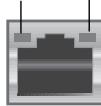
- Θύρες καρτών ήχου (προαιρετικό). Αυτές οι θύρες συνδέουν συσκευές εξόδου όπως μικρόφωνα, ακουστικά και ηχεία.
- Κάρτα γραφικών ASUS (προαιρετική). Οι θύρες εξόδου οθόνης σε αυτή την προαιρετική κάρτα γραφικών ASUS ενδέχεται να διαφέρουν ανάλογα με το μοντέλο.
- Κάρτα WiFi (προαιρετική). Αυτή η προαιρετική κάρτα WLAN επιτρέπει στον υπολογιστή να συνδεθεί σε ασύρματο δίκτυο.
- Βάζοντας έναν κωδικό εισόδου. Αφού τοποθετήσετε τον κωδικό εισόδου, θα πρέπει να εγκαταστήσετε μια κάρτα εισόδου.
Εγκατάσταση του υπολογιστή
Εδώ αυτή η ενότητα παρέχονται οδηγίες για τη σύνδεση στον υπολογιστή σας τυπικών περιφερειακών συσκευών, όπως εξωτερική οθόνη, πληκτρολόγιο, ποντίκι και καρτοαναγνώστη.
Σύνδεση Εξωτερικής Οθόνης
Χρήση της κάρτας γραφικών ASUS (μόνο σε επιλεγμένα μοντέλα)
Συνδέστε την οθόνη σας στη θύρα εξόδου οθόνης της ξεχωριστής κάρτας γραφικών ASUS.
Η ακολουθία εξωτερικών συνδέσεων στην κάρτα γραφικών ASUS:
- Συνδέστε την οθόνη σε μια θύρα εξόδου οθόνης στην κάρτα γραφικών ASUS.
- Συνδέστε την οθόνη σε μια θύρα ρεύματος

Οι θύρες εξόδου οπτικών καλωδίων ASUS ενδέχεται να διαφέρουν ανάλογα με το μοντέλο.
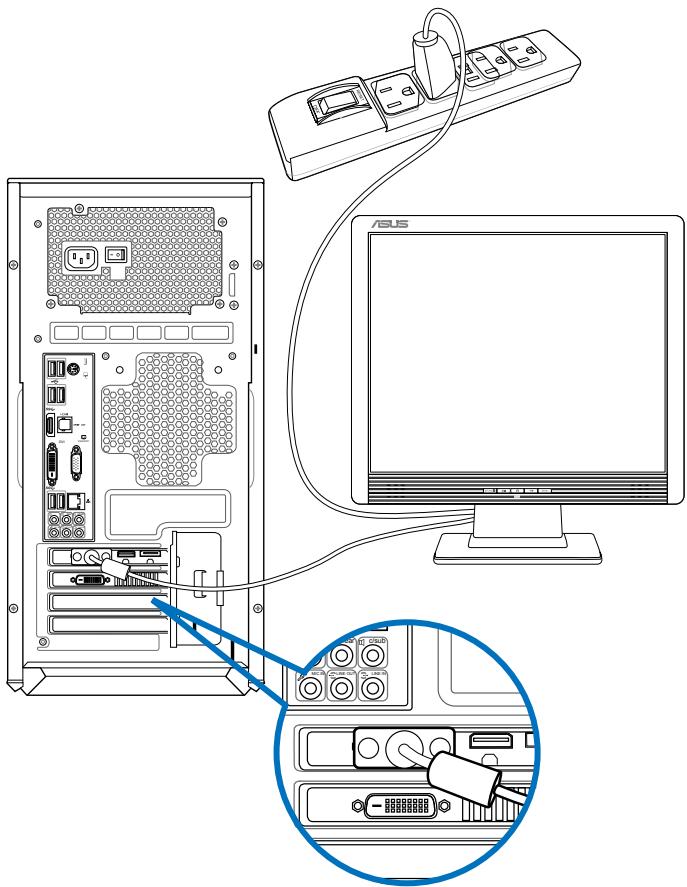
Σύνδεση εξωτερικής οθόνης
Χρήση θυρών εξόδου οθόνης στη μητρική κάρτα
Σύνδεση οθόνης στη θύρα εξόδου οθόνης στη μητρική κάρτα.
Τα ανοίγματα αυτά είναι εξωτερικά, χρησιμοποιώντας τις ίδιες εξόδους στην ιατρική κάρτα.
- Συνδέστε μια οθόνη VGA στη θύρα VGA, μια οθόνη DVI-D στη θύρα DVI-D, ή μια οθόνη HDMI στη θύρα HDMI στην πίσω πλευρά του υπολογιστή.
- Συδσετευθόν νσεμιαν ηρεματοc
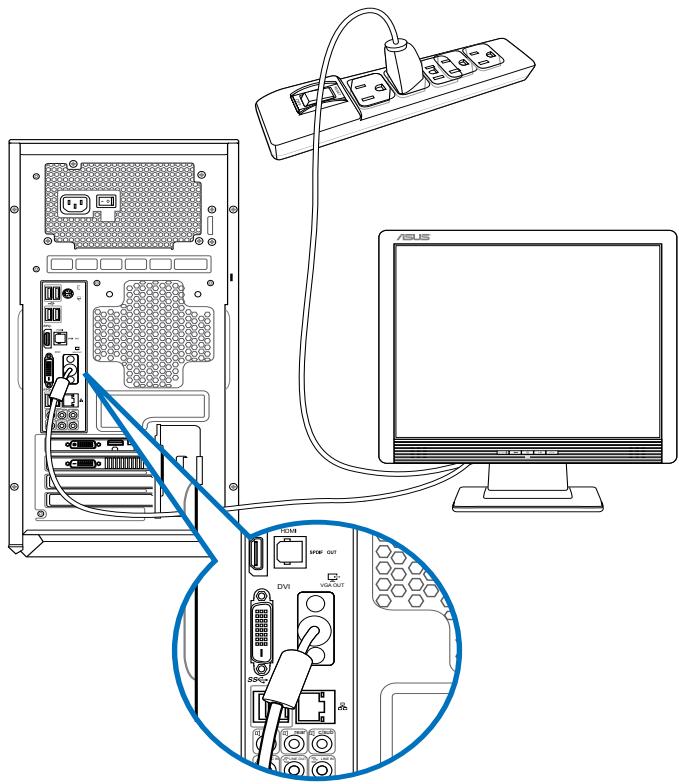

Αν ο υπολογιστής παρέχεται με κάρτα γραφικών ASUS, η κάρτα γραφικών ορίζεται ως η κύρια συσκευή εξόδου οθόνης στο BIOS. Επομένως, συνδέστε την οθόνη σε μια θύρα εξόδου οθόνης στην κάρτα γραφικών. Για να συνδέσετε τις εξωτερικές οθόνες στον υπολογιστή, ανατρέξτε στην ενότητα Σύνδεσης Εξωτερικών Οθονών στο Κεφάλαιο 3 αυτού του εγχειριδίου χρήστη για περισσότερες λεπτομέρειες.
Σύνδεση ενός πληκτρολογίου USB και ενός ποντικιού USB
Συνδέστε ένα πληκτρολόγιο USB και ένα ποντίκι USB στις θύρες USB που βρίσκονται στην πίσω πλευρά του υπολογιστή.

Μην ανοίξετε το ποντίκι πριν εγκαταστήσετε το πρόγραμμα οδήγησης για το ασύρματο ποντίκι ASUS GX900. Αν συνδέσετε το ποντίκι στον υπολογιστή πριν εκκινήσετε τα Windows 7 για πρώτη φορά, θα πρέπει να εγκαταστήσετε το πρόγραμμα οδήγησης από το παρεχόμενο DVD υποστήριξης. Ανατρέξτε στην ενότητα χρήσης του ποντικιού ASUS GX900 στο Κεφάλαιο 4 για λεπτομέρειες.
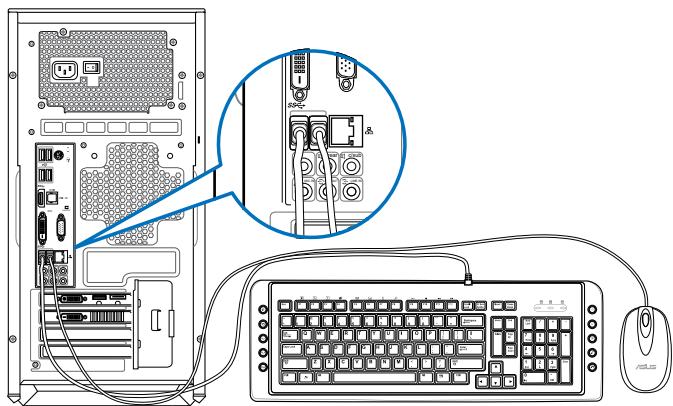
Σύνδεση του καλωδίου τροφοδοσίας
Συνδέστε το ένα άκρο του καλωδίου τροφοδοσίας στον ακροδέκτη τροφοδοσίας στην πίσω πλευρά του υπολογιστή και το άλλο άκρο σε μια πηγή τροφοδοσίας.
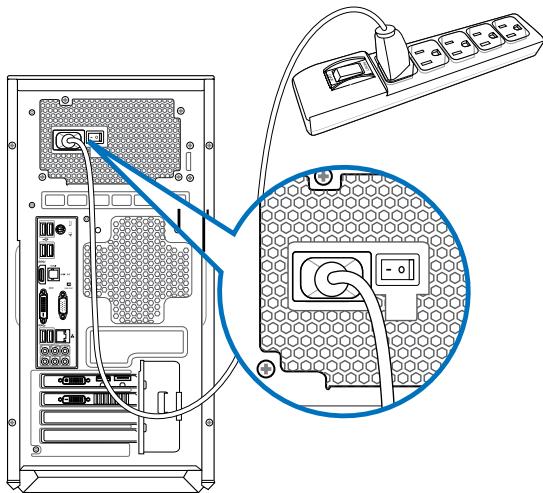
ΕΝΕΡΓΟΠΟΙΗΣΗ/ΑΠΕΝΕΡΓΟΠΟΙΗΣΗ Του υπολογιστή
Σε αυτή την ενότητα περιγράφεται πώς να ενεργοποιήσετε/απενεργοποιήσετε τον υπολογιστή σας μετά την εγκατάσταση.
ΕΝΕΡΓΟΠΟΙΗΣΗ Του υπολογιστή
Για να ΕΝΕΡΓΟΠΟΙΗΣΕΤΕ τον υπολογιστή:
- Ενεργοποιήστε την οθόνη.
- Πατήστε το κουμπί λειτουργίας στον υπολογιστή.
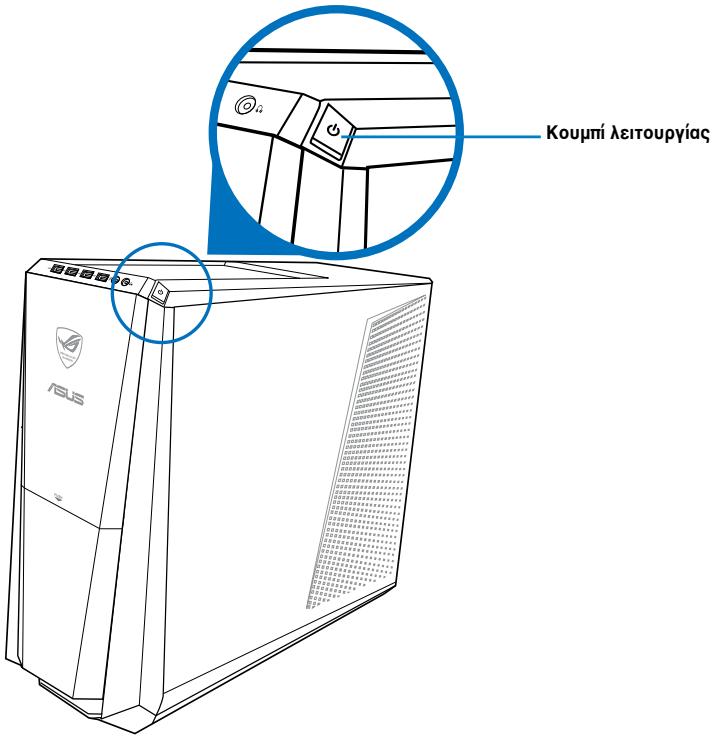
- Περιμένετε μέχρι να φορτώσει αυτόματα το λειτουργικό σύστημα.
ΑΠΕΝΕΡΓΟΠΟΙΗΣΗ Του υπολογιστή
Για να ΑΠΕΝΕΡΓΟΠΟΙΗΣΕΤΕ τον υπολογιστή:
- Κλείστε όλα τα προγράμματα που βρίσκονται σε εκτέλεση.
- Κάντε κλικ στο κουμπί Έναρξη των Windows®.
- Κάντε κλικ στο Shut down για να κλείσετε το λειτουργικό σύστημα.
Κεφάλαιο 2
Χρήση των Windows® 7
- Ενεργοποιήστε τον υπολογιστή σας. Περιμένετε μερικά λεπτά για να εμφανιστεί η οθόνη Set Up Windows (Εγκατάσταση των Windows).
- Από την αναπτυσσόμενη λίστα, επιλέξτε τη γλώσσα σας και κάντε κλικ στο Next (Επόμενο).
- Από την αναπτυσσόμενη λίστα, επιλέξτε Country or region (Χώρα ή περιοχή), Time and currency (Ώρα και νόμισμα) και Keyboard layout (Διάταξη πληκτρολογίου) και κάντε κλικ στο Next (Επόμενο).
- Πληκτρολογήστε μοναδικά θέματα για το user name (όνομα χρήστη) και το computer name (όνομα υπολογιστή) και κάντε κλικ στο Next (Επόμενο).
- Πληκτρολογήστε τις απαραίτητες πληροφορίες για να ορίσετε τον κωδικό πρόσβασης και κάντε κλικ στο Next (Επόμενο). Μπορείτε επίσης να επιλέξετε Next (Επόμενο) για να παραλείψετε αυτό το βήμα χωρίς να εισαγάγετε καμία πληροφορία.

Αν θέλετε να ορίσετε κωδικό πρόσβασης για τον λογαριασμό σας αργότερα, ανατρέξτε στην ενότητα Ρύθμιση λογαριασμού χρήστη και κωδικού πρόσβασης σε αυτό το κεφάλαιο.
- Διαβάστε με προσοχή τους όρους της άδειας χρήσης. Επιλέξτε I accept the license terms (Αποδέχομαι τους όρους της άδειας) και κάντε κλικ στο Next (Επόμενο).
- Επιλέξτε Use recommended settings (Χρήση των ρυθμίσεων που συνιστώνται) ή Install important updates only (Εγκατάσταση μόνο σημαντικών ενημερώσεων) για να ορίσετε τις ρυθμίσεις ασφαλείας για τον υπολογιστή. Για να παραλείψετε αυτό το βήμα, επιλέξτε Ask me later (Να ερωτηθώ αργότερα).
- Ελέγξτε τις ρυθμίσεις Ημερομηνίας και ώρας. Κάντε κλικ στο Next (Επόμενο). Το σύστημα φορτώνει τις νέες ρυθμίσεις και εκτελεί επανεκκίνηση. Μπορείτε τώρα να ξεκινήσετε τη χρήση του υπολογιστή σας.
Χρήση της διεπαφής εργασίας των Windows 7

Κάντε κλικ στο εικονίδιο Start (Έναρξη) > Help and Support (Βοήθεια και Υποστήριξη) για περισσότερες πληροφορίες σχετικά με τα Windows® 7.
Χρήση του μενού Start (Έναρξη)
Το μενού Start (Έναρξη) σας παρέχει πρόσβαση σε προγράμματα, βοηθητικές εφαρμογές και άλλα χρήσιμα στοιχεία στον υπολογιστή σας. Σας παρέχει επίσης περισσότερες πληροφορίες για τα Windows 7 μέσω της δυνατότητας Help and Support (Βοήθεια και Υποστήριξη).
Εκκίνηση στοιχείων από το μενού Start (Έναρξη)
Για να εκκινήσετε στοιχεία από το μενού Start (Έναρξη):
- Από τη γραμμή εργασιών των Windows, κάντε κλικ στο εικονίδιο Start (Έναρξη)

- Από το μενού Start (Έναρξη), επιλέξτε το στοιχείο που θέλετε να εκκινήσετε.

Μπορείτε να προσαρτήσετε προγράμματα που θέλετε να εμφανίζονται συνεχώς στο μενού Start (Έναρξη). Για περισσότερες λεπτομέρειες, ανατρέξτε στην ενότητα προσάρτησης προγραμμάτων στο μενού Start (Έναρξη) ή στη γραμμή λειτουργιών σε αυτό το κεφάλαιο.
Χρήση του στοιχείου Getting Started (Γρήγορα αποτελέσματα)
Το στοιχείο Getting Started (Γρήγορα αποτελέσματα) στο μενού Start (Έναρξη) περιέχει πληροφορίες σχετικά με ειδικές βασικές εργασίες όπως εγκατάσταση των Windows, προβολή νέων φωτογραφιών και εισαγωγή αρχείων για να σας βοηθήσει να εξοικειωθείτε με τη χρήση των Windows 7.
Τι θα χρησιμοποιήσετε το στοιχείο Getting Started (Πηγή αποτελέσματα)
- Από τη γραμμή εργασιών των Windows, κάντε κλικ στο εικονίδιο Start (Έναρξη) για να εκκινήσετε το μενού Έναρξης.
- Επιλέξτε Getting Started (Γρήγορα αποτελέσματα). Εμφανίζεται η λίστα με τις διαθέσιμες εργασίες.
- Επιλέξτε την εργασία που θέλετε να κάνετε.
- Από τη γραμμή εργασιών των Windows, κάντε κλικ στο εικονίδιο Start (Έναρξη) για να εκκινήσετε το μενού Έναρξης.
- Κάντε δεξί κλικ στο στοιχείο που θέλετε να προσαρτήσετε στο μενού Έναρξης ή στη γραμμή εργασιών.
- Επιλέξτε Pin to Taskbar (Προσάρτηση στη γραμμή εργασιών) ή Pin to Start menu (Προσάρτηση στο μενού Έναρξης).

Μπορείτε επίσης να κάνετε δεξί κλικ στη γραμμή εργασιών στο εικονίδιο ενός προγράμματος που εκτελείται και να επιλέξετε Pin this program to taskbar (Προσάρτηση αυτού του προγράμματος στη γραμμή εργασιών).
Κατάργηση προγράμματος από το μενού Έναρξη
Για να καταργήσετε την προγραφή προγράμματος από το μενού Έναρξη:

- Από τη γραμμή εργασιών των Windows, κάντε κλικ στο εικονίδιο Έναρξη (Έναρξη) για να εκκινήσετε το μενού Έναρξη.
- Από το μενού Έναρξη, κάντε δεξί κλικ στο πρόγραμμα του οποίου την προγραφή θέλετε να καταργήσετε και επιλέξτε Κατάργηση από αυτή τη λίστα (Αφαίρεση από αυτή τη λίστα).
Κατάργηση προγραμμάτων από τη γραμμή εργασιών
Για να καταργήσετε την προγραφή προγράμματος από τη γραμμή εργασιών:
- Από τη γραμμή εργασιών, κάντε δεξί κλικ στο πρόγραμμα που θέλετε να καταργήσετε από τη γραμμή εργασιών και επιλέξτε Αποσύνδεση από αυτή τη λίστα (Κατάργηση αυτού του προγράμματος από αυτή τη λίστα).
Χρήστης περιοχής ειδοποιήσεων
Αντί προειδοποίησης, η περιοχή ειδοποιήσεων εμφανίζει αυτά τα τρια εικονίδια:
| Eiðɔnoɪŋən Action Center Káντε κλικ σε autó to εικoviδio yia va εμφaviοτούν ὄλa ta μηνúμata/ειδɔnoɪŋεις Και va εκκινήσετε to Action Center των Windows®. | |
| Σύνδεαπ στο δικτuo Autó to εικoviδio εμφaviçει ηιν κατάσταη σύνδεασης και ηιχό σήμatος ηις σύνδεασης εναύρματου ἡ αυρματου δικτύου. | |
| 'Eνταση Káντε κλικ σε autó to εικoviδio yia va ρυθμίσετε ηιν ᵓνταση του ἡχοι. |
Εμφάνιση μιας ειδοποίησης
Για να εμφανίσετε μια ειδοποίηση:
Κάντε κλικ στο εικονίδιο ειδοποιήσεων και στη συνέχεια κάντε κλικ στο μήνυμα για να το ανοίξετε.

Για περισσότερα στοιχεία, ανατρέξτε στην ενότητα Χρήστη των Windows® Action Center σε αυτό το κεφάλαιο.
Προβολή εικονιδίων και ειδοποιήσεων
Μπορείτε να επιλέξετε να εμφανίσετε ή να αποκρύψετε τα εικονίδια και τις ειδοποιήσεις
Τα προαιρετικά εικονίδια και επιλογές:
- Από την περιοχή ΕΙΣΟΔΟΥ, κάντε κλικ στο εικονίδιο με το βέλος
- Κάντε κλικ στο Customize (Προσαρμογή).
- Από την αναπτυσσόμενη λίστα, επιλέξτε τις συμπεριφορές για τα εικονίδια ή τα στοιχεία που θέλετε να προσαρμόσετε.
Διαχείριση αρχείων και φακέλων
Χρήση του Windows Explorer
Το Windows Explorer θα σας επιτρέπει να επιλέγετε, να διαχειρίζεστε και να οργανώνετε τα αρχεία και τους φακέλους σας.
Εκκίνηση του Windows Explorer
Για να εκκινήσετε το Windows Explorer:
- Από τη γραμμή εργασιών των Windows, κάντε κλικ στο εικονίδιο Start (Έναρξη) για να εκκινήσετε το μενού Έναρξης.
- Κάντε κλικ στο Computer (Υπολογιστής) για εκκίνηση του Windows Explorer.
Εξερεύνηση αρχείων και φακέλων
Για να εξερευνήσετε αρχεία και φακέλους:
- Εκκινήστε το Windows Explorer.
- Από το τμήμα της προηγούμενης προβολής, αναζητήστε την επιλογή των δεδομένων σας.
- Από τη γραμμή διαδρομής, κάντε κλικ στο βέλος για να εμφανιστούν τα περιεχόμενα της μονάδας ή του φακέλου.
Προβολή περιεχομένων αρχείων/φακέλων
Για να προβάλετε περιεχόμενα αρχείων/φακέλων:
- Εκκινήστε τα Windows Explorer.
- Από το τμήμα περιήγησης, επιλέξτε τη θέση των δεδομένων σας.
- Από τη γραμμή εργαλείων, κάντε κλικ στο εικονίδιο Προβολή.
- Από το μενού Προβολή, μετακινήστε το ρυθμιστικό για να επιλέξετε πώς θέλετε να εμφανίζονται τα αρχεία/οι φάκελοι.

Μπορείτε επίσης να κάνετε δεξί κλικ σε μια περιοχή προβολής, να επιλέξετε Προβολή (View) και τον τύπο προβολής που επιθυμείτε.
Τακτοποίηση των αρχείων σας
Για να τακτοποιήσετε τα αρχεία σας:
- Εκκινήστε τα Windows Explorer.
- Από το πεδίο Arrange by (Τακτοποίηση κατά), κάντε κλικ για να εμφανιστεί η αναπτυσσόμενη λίστα.
- Επιλέξτε τον τύπο τακτοποίησης που προτιμάτε.
Ταξινόμηση των αρχείων σας
Για να ταξινομήσετε τα αρχεία σας:
- Εκκινήστε το Windows Explorer.
- Κάντε δεξί κλικ οπουδήποτε στο τμήμα παραθύρου Προβολής.
- Από το μενού που εμφανίζεται, επιλέξτε Sort by (Ταξινόμηση κατά) και επιλέξτε τον τύπο ταξινόμησης που προτιμάτε.
Ομαδοποίηση των αρχείων σας
Για να ομαδοποιήσετε τα αρχεία σας:
- Εκκινήστε το Windows Explorer.
- Κάντε δεξί κλικ οπουδήποτε στο τμήμα παραθύρου Προβολής.
- Από το μενού που εμφανίζεται, επιλέξτε Group by (Ομαδοποίηση κατά) και επιλέξτε τον τύπο ομαδοποίησης που προτιμάτε.
Προσθήκη νέου φακέλου
Για να προσθέσετε νέο φάκελο:
- Εκκινήστε το Windows Explorer.
- Από τη γραμμή εργαλείων, κάντε κλικ στο New folder (Νέος φάκελος).
- Πληκτρολογήστε ένα όνομα για τον νέο φάκελο.

Μπορείτε επίσης να κάνετε δεξί κλικ οπουδήποτε στο τμήμα παραθύρου Προβολής και να επιλέξετε New (Νέο) > Folder (Φάκελος).
Δημιουργία αντιγράφων ασφαλείας για τα αρχεία σας
Ποιες ενέργειες δημιουργούν αντίγραφα ασφαλείας
Για να ρυθμίσετε τη δημιουργία αντιγράφων ασφαλείας:
- Κάντε κλικ στο > All Programs (Όλα τα προγράμματα) > Maintenance (Συντήρηση) > Backup and Restore (Αντίγραφα ασφαλείας και επαναφορά).
- Κάντε κλικ στο Set up backup (Ρύθμιση αντιγράφων ασφαλείας). Κάντε κλικ στο Next (Επόμενο).
- Επιλέξτε προορισμό για τα αντίγραφα ασφαλείας. Κάντε κλικ στο Next (Επόμενο).
- Επιλέξτε Let Windows choose (recommended) [Να επιλέξουν τα Windows] ή Let me choose [Να έχω τη δυνατότητα επιλογής] ως λειτουργία αντιγράφων ασφαλείας.

Αν επιλέξετε [Να επιλέξουν τα Windows], τα Windows δεν θα δημιουργήσουν αντίγραφα ασφαλείας των προγραμμάτων σας, των αρχείων με διαμόρφωση FAT, των αρχείων στον κάδο ανακύκλωσης ή των προσωρινών αρχείων με μέγεθος 1GB ή περισσότερο.
- Ακολουθήστε τις οδηγίες που εμφανίζονται στην οθόνη για να ολοκληρώσετε τη διαδικασία.
Επαναφορά ρυθμίσεων του συστήματος
Η λειτουργία Επαναφορά Συστήματος των Windows® δημιουργεί ένα σημείο επαναφοράς όπου αποθηκεύονται ρυθμίσεις συστήματος του υπολογιστή σε μια δεδομένη ημερομηνία και ώρα. Σας επιτρέπει την επαναφορά των ρυθμίσεων συστήματος ή την κατάργηση αλλαγών στις ρυθμίσεις συστήματος του υπολογιστή σας χωρίς να επηρεάζονται τα προσωπικά σας δεδομένα.
Για να επαναφέρετε το σύστημα:
- Κλείστε όλα τα προγράμματα που βρίσκονται σε εκτέλεση.
- Κάντε κλικ στο > All Programs (Όλα τα προγράμματα) > Accessories (Βοηθήματα) > System Tools (Εργαλεία συστήματος) > System Restore (Επαναφορά συστήματος).
- Ακολουθήστε τις οδηγίες που εμφανίζονται στην οθόνη για να ολοκληρώσετε τη διαδικασία.
Προστασία του υπολογιστή σας
Χρήση του Action Center (Κέντρου Ενεργειών) των Windows® 7
Το Κέντρο Ενεργειών των Windows 7 σας παρέχει ειδοποιήσεις, πληροφορίες ασφαλείας, πληροφορίες συντήρησης και τη δυνατότητα αυτόματης αντιμετώπισης προβλημάτων και επίλυσης κοινών συνήθων προβλημάτων υπολογιστών.

Μπορείτε να προσαρμόσετε τις ειδοποιήσεις. Για περισσότερα στοιχεία, ανατρέξτε στην προηγούμενη ενότητα Προσαρμογή Εικονιδίων και Ειδοποιήσεων σε αυτό το Κεφάλαιο.
Εκκίνηση του Κέντρου Ενεργειών των Windows 7
Για να εκκινήσετε το Κέντρο Ενεργειών των Windows 7:
- Για να εκκινήσετε το Κέντρο Ενεργειών των Windows 7, κάντε κλικ στο εικονίδιο ειδοποιήσεων και επιλέξτε Open Action Center ('Άνοιγμα κέντρου ενεργειών).
- Από το Κέντρο Ενεργειών των Windows 7 κάντε κλικ στην εργασία που θέλετε να εκτελέσετε.
Χρήστης Ενημέρωσης των Windows® 7
Το Windows Update σας επιτρέπει να ελέγχετε και να εγκαθιστάτε τις πιο πρόσφατες ενημερώσεις για να βελτιώσετε την ασφάλεια του υπολογιστή σας.
Εκκίνηση του Windows® Update
Για να εκκινήσετε το Windows® Update:
- Από τη γραμμή εργασιών των Windows, κάντε κλικ στο εικονίδιο Start ('Έναρξη) για να εκκινήσετε το μενού 'Έναρξης.
- Επιλέξτε All Programs ('Όλα τα προγράμματα) > Windows Update (Ενημέρωση Windows).
- Από την οθόνη Windows Update κάντε κλικ στην εργασία που θέλετε να εκτελέσετε.
Όρους λογαριασμού και κωδικού πρόσβασης
Μπορείτε να δημιουργήσετε λογαριασμούς χρήστη και κωδικούς πρόβασης τα άτομα που θα χρησιμοποιήσουν τούτο το λογισμικό.
Ορισμός λογαριασμού χρήστη
Για να δημιουργήσετε ένα λογαριασμό χρήστη:
- Από την επιφάνεια εργασίας των Windows, κάντε κλικ στο >Getting Started (Πληροφορίες αποτελέσματα) > Add new users (Προσθήκη νέων χρηστών).
- Επιλέξτε Manage another account (Διαχείριση άλλου λογαριασμού).
- Επιλέξτε Create a new account (Δημιουργία νέου λογαριασμού).
- Πληκτρολογήστε το όνομα του χρήστη.
- Επιλέξτε Standard user (Τυπικός χρήστης) ή Administrator (Διαχειριστής) στον τύπο χρήστη.
- Όταν τελειώσετε, κάντε κλικ στο Create Account (Δημιουργία λογαριασμού).
Ορισμός κωδικού πρόσβασης χρήστη
Για να ορίσετε έναν κωδικό πρόσβασης χρήστη:
- Επιλέξτε το χρήστη για τον οποίο θέλετε να ορίσετε κωδικό πρόσβασης.
- Επιλέξτε Create a password (Δημιουργία κωδικού πρόσβασης).
- Πληκτρολογήστε έναν κωδικό χρήστη και επιβεβαιώστε τον. Πληκτρολογήστε την υπόδειξη κωδικού πρόσβασης.
- Όταν τελειώσετε, κάντε κλικ στο Create password (Δημιουργία κωδικού πρόσβασης).
Στον υπολογιστή σας είναι προεγκατεστημένο το πρόγραμμα Trend Micro Internet Security. Είναι ένα λογισμικό τρίτου κατασκευαστή για την προστασία του υπολογιστή σας από ιούς. Αγοράζεται ξεχωριστά. Μετά την ενεργοποίησή του έχετε στη διάθεσή σας μία δοκιμαστική περίοδο 30 ημερών.
Για να ενεργοποιήσετε το Trend Micro Internet Security:
- Εκτελέστε την εφαρμογή Trend Micro Internet Security.
- Διαβάστε με προσοχή τους όρους της άδειας χρήσης. Κάντε κλικ στο Agree & Activate (Συμφωνώ & να γίνει ενεργοποίηση).
- Εισαγάγετε την ηλεκτρονική σας διεύθυνση και επιλέξτε τη θέση. Κάντε κλικ στο Next (Επόμενο).
- Κάντε κλικ στο Finish (Τέλος) για να ολοκληρωθεί η ενεργοποίηση.
Λήψη του Windows® Help and Support (Βοήθεια και υποστήριξη των Windows)
Το Windows® Help and Support σάς παρέχει οδηγούς και απαντήσεις για τη χρήση των εφαρμογών στην πλατφόρμα Windows® 7.
Για να εκκινήσετε το Windows Help and Support, μεταβείτε στο >Help and Support (Βοήθεια και υποστήριξη).

Βεβαιωθείτε ότι είστε συνδεδεμένος στο Internet για να λάβετε την πιο πρόσφατη Βοήθεια online των Windows®.
Κεφάλαιο 3
Σύνδεση συσκευών στον υπολογιστή
Σύνδεση συσκευής αποθήκευσης USB
Αυτός ο επιτραπέζιος Η/Υ παρέχει υποδοχές USB 2.0/1.1 στο μπροστινό μέρος καθώς και υποδοχές USB 3.0 στο πίσω μέρος. Οι υποδοχές USB σας επιτρέπουν να συνδέετε συσκευές USB όπως συσκευές αποθήκευσης.
Για να ανοίξετε το αναδιπλούμενο κάλυμμα USB:
Εισαγάγετε το αναδιπλούμενο κάλυμμα USB σε μια θύρα USB.

Μπροστινή πλευρά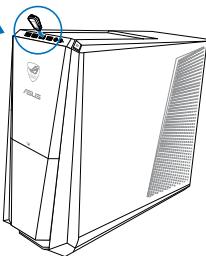
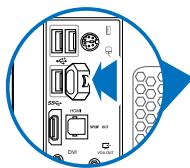
Πίσω πλευρά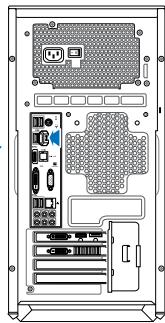
Για να αφαιρέσετε το αναδιπλούμενο κάλυμμα USB:
- Κάντε κλικ στο εικονίδιο στην περιοχή ειδοποιήσεων των Windows στον υπολογιστή σας, στη συνέχεια επιλέξτε Eject USB2.0 FlashDisk (Εξαγωγή USB2.0 FlashDisk) ή Eject USB3.0 FlashDisk (Εξαγωγή USB3.0 FlashDisk) αν χρησιμοποιείτε μονάδα flash USB3.0 ή συσκευές συμβατές με το πρότυπο USB3.0.
- Όταν εμφανιστεί το μήνυμα Safe to Remove Hardware (Ασφαλής κατάργηση υλικού), αφαιρέστε τη συσκευή αποθήκευσης USB από τον υπολογιστή.
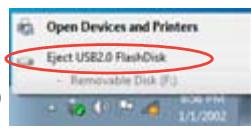
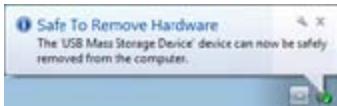

ΜΗΝ αφαιρείτε τη συσκευή αποθήκευσης USB όταν είναι σε εξέλιξη ή μεταφορά δεδομένων. Εάν την αφαιρέσετε πριν την ώρα, μπορεί να προκληθεί απώλεια ή βλάβη των δεδομένων της συσκευής αποθήκευσης USB.
Σύνδεση μικροφώνου και ηχείων
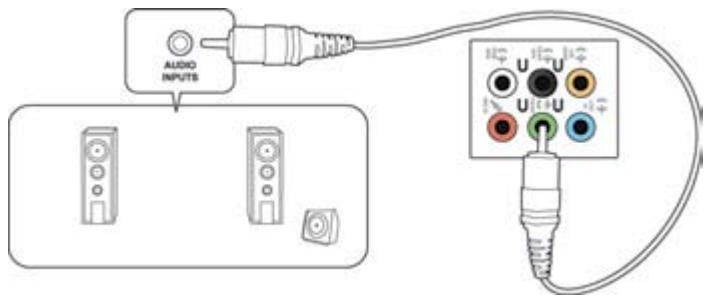
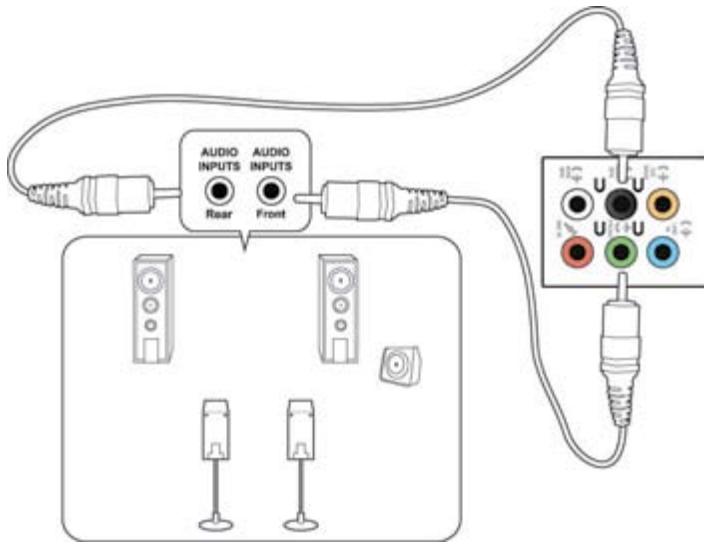
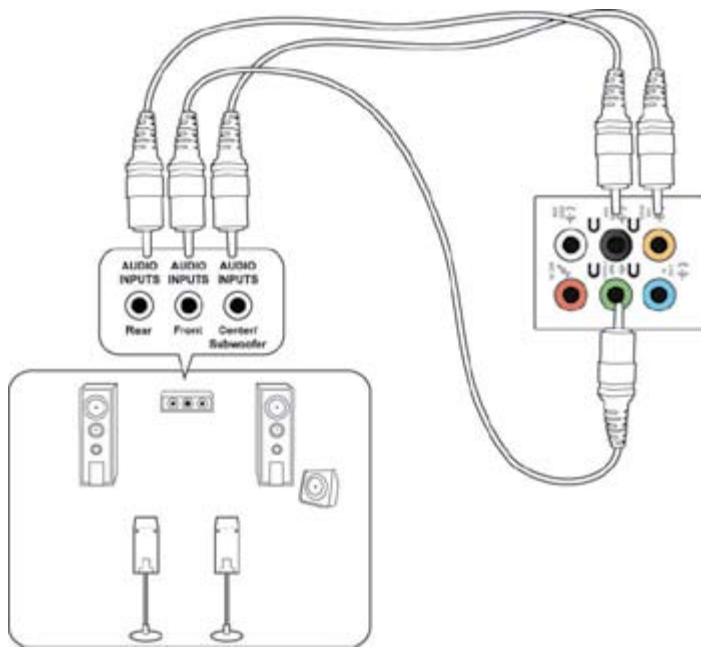
Αυτός ο επιτραπέζιος Η/Υ διαθέτει θύρες μικροφώνου και ηχείων στην μπροστινή όψη και στην πίσω όψη. Οι θύρες I/O που βρίσκονται στην πίσω πλευρά σας δίνουν τη δυνατότητα να συνδέσετε περιφερειακά για χρήση 2, 4, 6 και 8 καναλιών.
Σύνδεση ακουστικών και μικροφώνου Σύνδεση ηχείων 2 καναλιών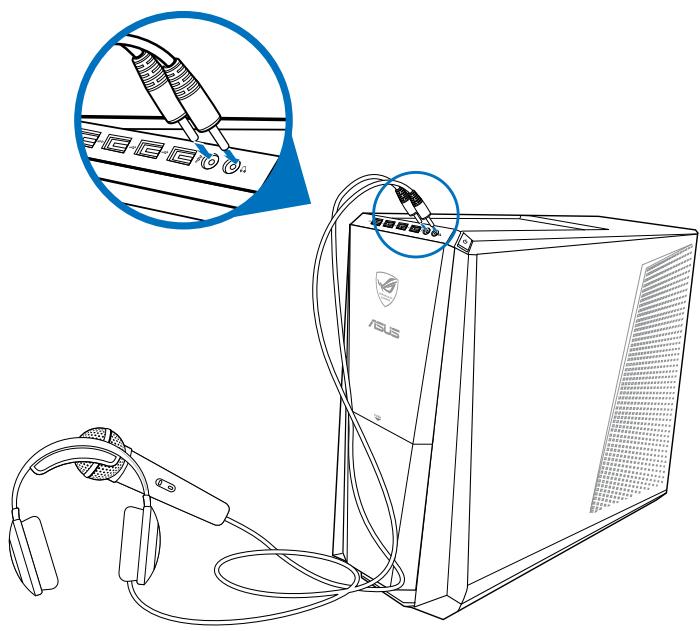
Σύνδεση ηχείων 4 καναλιών
Σύνδεση ηχείων 6 καναλιών
Σύνδεση ηχείων 8 καναλιών
Σύνδεση πολλαπλών εξωτερικών οθονών
Ο υπολογιστής σας μπορεί να διαθέτει υποδοχές VGA, HDMI ή DVI και να σας δίνει τη δυνατότητα να συνδέσετε πολλαπές εξωτερικές οθόνες.

Όταν στον υπολογιστή σας είναι εγκατεστημένη μια κάρτα γραφικών, συνδέστε τις οθόνες στις υποδοχές αυτής της κάρτας γραφικών.
Εγκατάσταση πολλαπλών οθονών
Όταν χρησιμοποιείτε πολλαπλές οθόνες, μπορείτε να ορίσετε λειτουργίες οθόνης. Μπορείτε να χρησιμοποιήσετε την πρώτη οθόνη ως κύρια οθόνη, ή να επεκτείνετε την επιφάνεια εργασίας των Windows.
Για να εγκαταστήσετε πολλαπλές οθόνες:
- Απενεργοποιήστε τον υπολογιστή σας.
- Συνδέστε τις δύο οθόνες στον υπολογιστή και τα καλώδια τροφοδοσίας στις οθόνες. Ανατρέξτε στην ενότητα εγκατάστασης υπολογιστή στο Κεφάλαιο 1 για λεπτομέρειες σχετικά με το πώς να συνδέσετε την οθόνη στον υπολογιστή σας.
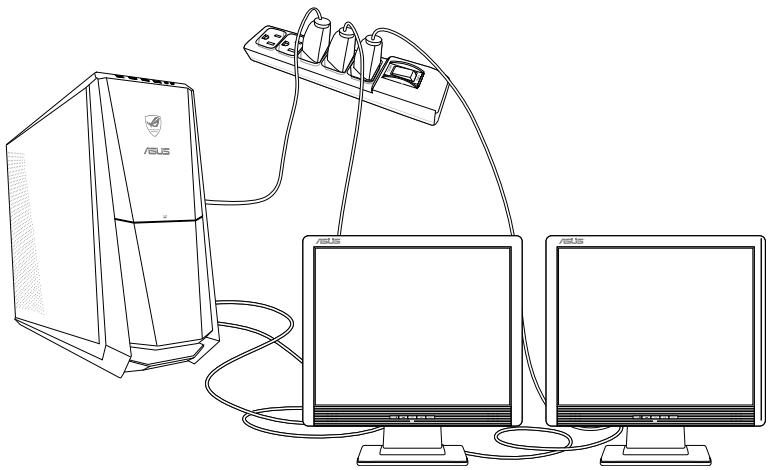

Για επεκτάσεις καρτών γραφικών, η οθόνη που έχει οριστεί ως κύρια οθόνη έχει οθόνη κατά τη διάρκεια του POST (αυτοδιαγνωστικό πρόγραμμα εκκίνησης). Η λειτουργία διπλής οθόνης λειτουργεί μόνο στα Windows.
- Ενεργοποιήστε τον υπολογιστή σας.
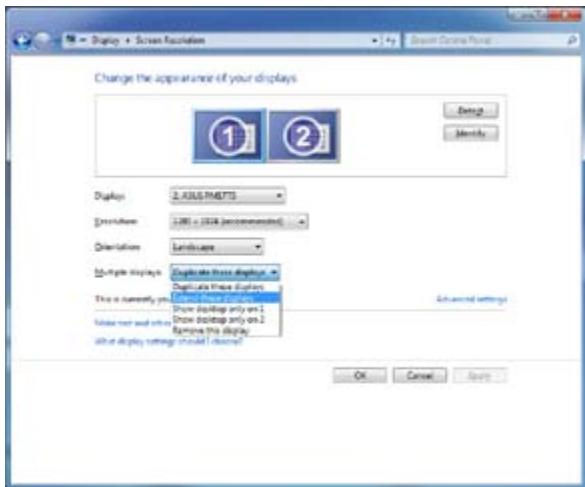
- Κάντε ένα από τα ακόλουθα για να ανοίξετε την οθόνη ρυθμίσεων Screen Resolution (Ανάλυση οθόνης):
Κάντε κλικ στο Control Panel (Πίνακας Ελέγχου) > Appearance and Personalization (Εμφάνιση και Εξατομίκευση) > Display (Οθόνη) > Change display settings (Αλλαγή ρυθμίσεων οθόνης). Κάντε δεξί κλικ σε οποιοδήποτε σημείο στην επιφάνεια των Windows. Όταν εμφανιστεί το μενού, κάντε κλικ στο Personalize (Εξατομίκευση) > Display (Οθόνη) > Change display settings (Αλλαγή ρυθμίσεων οθόνης).
- Επιλέξτε τη λειτουργία προβολής από την αναπτυσσόμενη λίστα Multiple displays (Πολλαπλές οθόνες):
Duplicate these displays (Αναπαραγωγή αυτών των οθονών): Κάντε αυτήν την επιλογή για να χρησιμοποιήσετε την πρόσθετη οθόνη ως αναπαραγωγή της κύριας οθόνης. Extend these displays (Επέκταση αυτών των οθονών): Κάντε αυτήν την επιλογή για να χρησιμοποιήσετε την πρόσθετη οθόνη ως οθόνη επέκτασης. Αυτό επεκτείνει την επιφάνεια εργασίας σας. Show desktop only on 1/2 (Εμφάνιση της επιφάνειας εργασίας μόνο 1/2): Κάντε αυτήν την επιλογή για να εμφανίζεται η επιφάνεια εργασίας μόνο στην οθόνη 1 ή στην οθόνη 2. Remove this display (Αφαίρεση αυτής της οθόνης): Κάντε αυτήν την επιλογή για να αφαιρέσετε την επιλεγμένη οθόνη.
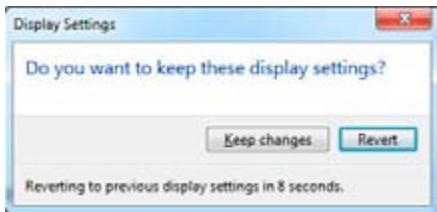
- Κάντε κλικ στο Apply (Εφαρμογή) και κατόπιν στο OK. Στη συνέχεια επιλέξτε Keep Changes (Διατήρηση αλλαγών) στο μήνυμα επιβεβαίωσης.
Σύνδεση συσκευής HDTV
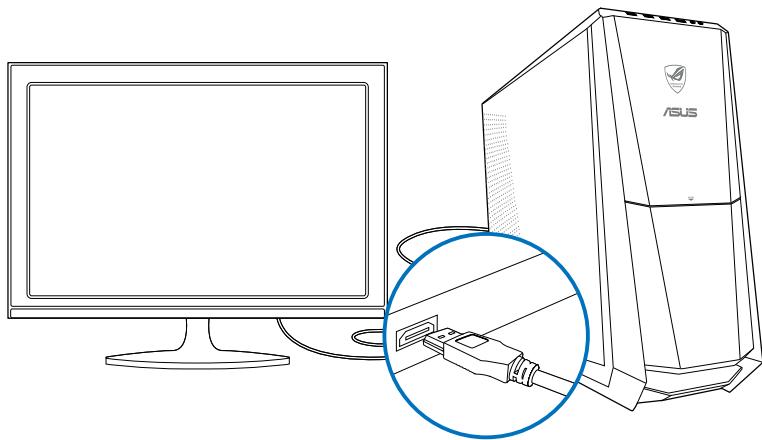
Σύνδεση τηλεόρασης High Definition (HDTV) στη θύρα HDMI του υπολογιστή.

Χρειάζεστε ένα καλώδιο HDMI για να συνδέσετε την HDTV και τον υπολογιστή. Το καλώδιο HDMI πωλείται ξεχωριστά. Για να έχετε την καλύτερη δυνατή ανάλυση εικόνας, βεβαιωθείτε ότι το καλώδιο HDMI είναι μικρότερο από 15 μέτρα.
Κεφάλαιο 4
Χρήση του υπολογιστή
Σωστή στάση όταν χρησιμοποιείτε τον επιτραπέζιο Η/Υ
Όταν χρησιμοποιείτε τον επιτραπέζιο Η/Υ, η διατήρηση της σωστής στάσης είναι αναγκαία για να προφυλάξετε από πόνους στους καρπούς, τα χέρια και άλλους συνδέσμους μυς. Στη συνέχεια παρέχονται συμβουλές για την αποφυγή σωματικής βλάβης και πόνου τραυματισμού κατά τη χρήση και την αξιοποίηση του επιτραπέζιου Η/Υ.
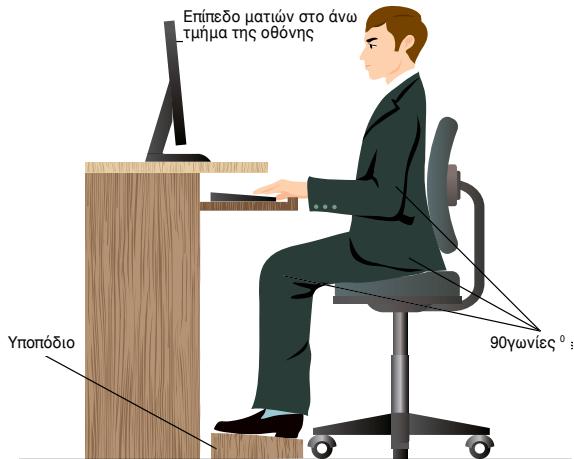
Διατήρηση της σωστής στάσης σώματος:
Τοποθετήστε την καρέκλα του υπολογιστή με τέτοιο τρόπο ώστε να βεβαιωθείτε ότι οι αγκώνες βρίσκονται στο ίδιο επίπεδο ή πάνω από το πληκτρολόγιο, έτσι ώστε να έχετε μια άνετη θέση. Ρυθμίστε το ύψος της καρέκλας σας έτσι ώστε να διασφαλίσετε ότι τα γόνατά σας βρίσκονται λίγο πιο ψηλά από τους γοφούς σας για να ξεκουράζονται οι μηροί σας. Αν είναι αναγκαίο, χρησιμοποιείτε ένα υποπόδιο για να ανυψώσετε το επίπεδο των γονάτων σας. Ρυθμίστε την πλάτη της καρέκλας έτσι ώστε η βάση της σπονδυλικής σας στήλης να υποστηρίζεται καλά και ελαφρώς προς τα πίσω. Να κάθεστε με τα γόνατα, τους αγκώνες και τους γοφούς σε γωνία περίπου 90° όταν είστε στον Η/Υ. Τοποθετήστε την οθόνη μπροστά σας και γυρίστε την πλάτη της οθόνης έτσι ώστε να βρίσκεται η οθόνη με το επίπεδο του βαλέματός σας και τα μάτια σας να κοιτούν ελαφρώς προς τα κάτω. - Διατηρήστε το πληκτρολόγιο κοντά και αν χρειαστεί τοποθετήστε ένα στήριγμα καρπού για να μειωθεί ο κίνδυνος τραυματισμού κατά τη διάρκεια της πληκτρολόγησης. Χρησιμοποιείτε τον Η/Υ σε μια ήσυχη και καθαρή θέση και διατηρήστε τον μακριά από πηγές θερμότητας ή υγρασίας. Να κάνετε μικρά διαλείμματα κατά τη διάρκεια της χρήσης του επιτραπέζιου Η/Υ.
Χρήση του αναγνώστη καρτών
Οι ψηφιακές φωτογραφικές μηχανές και άλλες ψηφιακές συσκευές χρησιμοποιούν κάρτες μνήμης για αποθήκευση ψηφιακών φωτογραφιών ή άλλων αρχείων πολυμέσων. Ο ενσωματωμένος αναγνώστης καρτών στην μπροστινή πλευρά του συστήματός σας επιτρέπει να διαβάζετε και να εγγράφετε από/σε διάφορες κάρτες μνήμης.
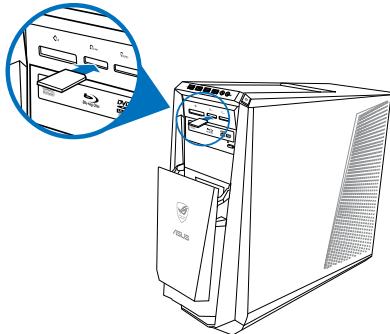
Για να χρησιμοποιήσετε την κάρτα μνήμης:
- Εισάγετε την κάρτα μνήμης στην υποδοχή κάρτας.

Η κάρτα μνήμης εισέρχεται στην υποδοχή μόνο προς μία κατεύθυνση. ΜΗΝ εξασκείτε δύναμη στην κάρτα κατά την εισαγωγή για να μην της προκαλέσετε βλάβη. Μπορείτε να τοποθετήσετε ένα ή περισσότερα από τις υποδοχές καρτών και να χρησιμοποιήσετε αυτά ανεξάρτητα. Να τοποθετείτε μόνο μία κάρτα μνήμης σε κάθε υποδοχή.
- Επιλέξτε ένα πρόγραμμα από το παράθυρο AutoPlay (Αυτόματη αναπαραγωγή) για πρόσβαση στα αρχεία σας.

Η αυτόματη αναπαραγωγή δεν είναι ενεργοποιημένη στον υπολογιστή σας, κάντε κλικ στο κουμπί Start (Έναρξη) των Windows 7 στη γραμμή εργασιών, κάντε κλικ στο Computer (Υπολογιστής), και κάντε διπλό κλικ στο εικονίδιο της κάρτας μνήμης για να αποκτήσετε πρόσβαση στα δεδομένα της. Κάθε μονάδα κάρτας έχει το δικό της γράμμα μονάδας οδήγησης και εικονίδιο, τα οποία απεικονίζονται στην οθόνη Computer (Υπολογιστής). Η λυχνία LED της κάρτας μνήμης ανάβει και αναβοσβήνει κατά την ανάγνωση ή την εγγραφή δεδομένων από προς την κάρτα μνήμης.
- Όταν τελειώσετε, κάντε δεξί κλικ στο εικονίδιο της μονάδας κάρτας μνήμης στην οθόνη Computer (Υπολογιστής), επιλέξτε Eject (Εξαγωγή) και αφαιρέστε την κάρτα.

Μην αφήνετε το καλώδιο να διαπερνά ή να ακουμπά σε αιχμηρά αντικείμενα, αντίγραφα, διαφημίσεις ή διαγραφές δοθεισών οδηγιών, καθώς μπορεί να προκληθεί ανώμαλη δοθείσα οδηγία.

Για να αποφύγετε απώλεια δεδομένων, χρησιμοποιήστε την επιλογή "Safely Remove Hardware and Eject Media (Αφαιρέστε προσεκτικά το υλικό και αποσυνδέστε τα μέσα)" στην περιοχή ειδοποιήσεων των Windows πριν αφαιρέσετε την κάρτα μνήμης.
Χρήστης μονάδας οπτικού δίσκου
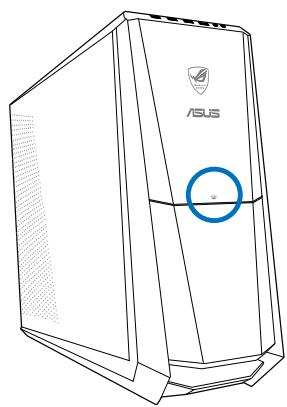
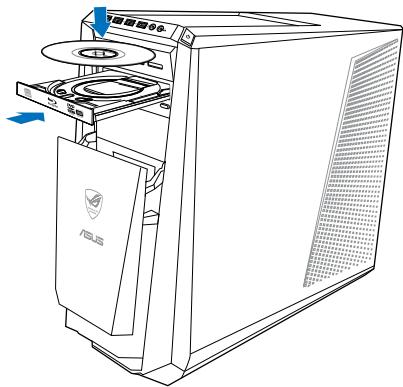
Εισαγωγή οπτικού δίσκου
Για να εισαγάγετε έναν οπτικό δίσκο:
- Όταν το σύστημά σας είναι ενεργοποιημένο, πατήστε το κουμπί PUSH (ΠΙΕΣΗ).
- Πατήστε το κουμπί εξαγωγής κάτω από το κάλυμμα του φατνίου της μονάδας για να ανοίξει ο δίσκος.
- Τοποθετήστε το βάζο με την όψη της ετικέτας προς τα πάνω.
- Πιέστε τη θήκη για να την κλείσετε.
- Επιλέξτε ένα πρόγραμμα από το παράθυρο AutoPlay (Αυτόματη αναπαραγωγή) για πρόσβαση στα αρχεία σας.

Αν η αυτόματη αναπαραγωγή δεν είναι ενεργοποιημένη στον υπολογιστή σας, κάντε κλικ στο κουμπί Start (Έναρξη) των Windows 7 στη γραμμή εργασιών, κάντε κλικ στο Computer (Υπολογιστής), και κάντε διπλό κλικ στο εικονίδιο της μονάδας δίσκου CD/DVD για να αποκτήσετε πρόσβαση στα δεδομένα της.
Αφαίρεση οπτικού δίσκου
Για να αφαιρέσετε έναν οπτικό δίσκο:
- Όταν το σύστημα είναι ενεργοποιημένο, κάντε ένα από τα ακόλουθα για είσοδο του δίσκου:
- Πατήστε το κουμπί είσοδος κάτω από το κάλυμμα του άξονα της μονάδας. Κάντε διπλό κλικ στο εικονίδιο μονάδας δίσκου CD/DVD στον υπολογιστή (Υπολογιστής) και επιλέξτε (Είσοδος).
- Αφαιρέστε το δίσκο από τη θυρίδα.
Πληκτρολόγιο παιχνιδιών ASUS ROG U9N
Ο επιτραπέζιος Η/Υ CG8580 Essentio παρέχεται με το πληκτρολόγιο παιχνιδιών ASUS ROG U9N για βέλτιστη απόδοση των παιχνιδιών.

Συμβολίζει την ενότητα Περιεχόμενα συσκευασίας για τα περιεχόμενα της συσκευασίας του πληκτρολογίου παιχνιδιών ASUS ROG U9N.
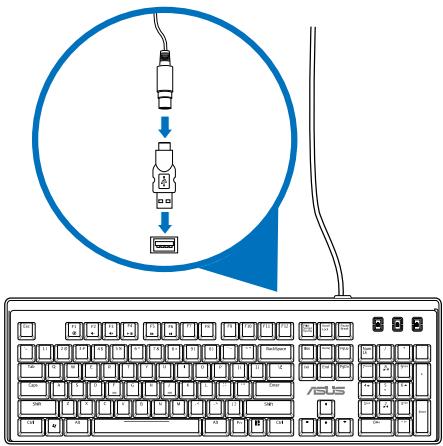
Εγκατάσταση του πληκτρολογίου της σειράς ASUS ROG U9N
- Χρησιμοποιήστε τον προσαρμογέα PS/2 σε USB για να συνδέσετε το πληκτρολόγιο παιχνιδιών στη θύρα USB 2.0 του υπολογιστή.
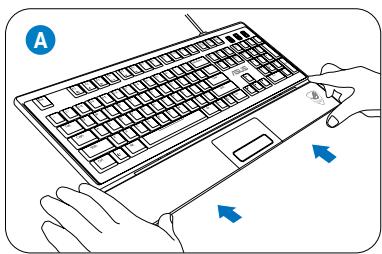
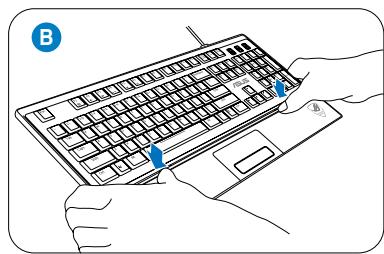
- Ευθυγραμμίστε και εισάγετε το στήριγμα καρπών στις υποδοχές του πληκτρολογίου παιχνιδιών που προορίζονται για το στήριγμα καρπών (A). Χρησιμοποιώντας και τα δύο δάχτυλά σας, πιέστε προς τα κάτω το στήριγμα καρπών μέχρι να ασφαλίσει στη θέση του (B).
- Κάντε επανεκκίνηση του Συστήματος ή Ανοίξτε το. Τα Windows® εγκαθιστούν αυτόματα όλα τα απαραίτητα προγράμματα οδήγησης για το πληκτρολόγιο.
Χρήση του ποντικιού παιχνιδιών ASUS GX900
Ο επιτραπέζιος Η/Υ CG8580 Essentio παρέχεται με το ποντίκι παιχνιδιών ASUS GX900 για τον πλήρη έλεγχο του παιχνιδιού σας.

Σύμβολο ενότητας Περιεχόμενα συσκευασίας για τα περιεχόμενα της συσκευασίας του πληκτρολογίου παιχνιδιών ASUS ROG U9N.
Το ποντίκι παιχνιδιών ASUS GX900 διαθέτει ένα αριστερό κουμπί, ένα δεξί κουμπί, έναν τροχό κύλισης, δύο πλευρικά κουμπιά, ένα κουμπί DPI και ένα κουμπί εικόνας οθόνης για την λειτουργία αλλαγής προφίλ.
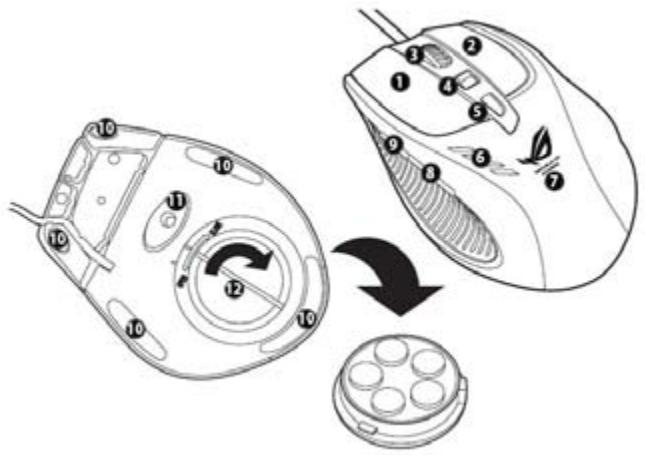
| Πλήκτρα | Περίγραφή | Πλήκτρα | Περίγραφή |
| 1 | Δριστέρο πλήκτρο | 7 | Λογότυπο GX900 |
| 2 | Δεξί πλήκτρο | 8 | Κουμπί εμπρός για τον IE |
| 3 | Τροχός κύλιος | 9 | Κουμπί πίων για τον IE |
| 4 | Διακόπης DPI | 10 | Στηρίγματοντικίου |
| 5 | Κουμπί αλλayής προφίλ/ένδειξηπροφίλ* | 11 | Στήριγμανοντικίου και αἰσθητήρας λέξερ τέχονολογίας Twin-Eye |
| 6 | Λυχία LED ἀνδειξης DPI** | 12 | Βάση βαρών (5 κομάτια x 4,5 υρ.)*** |
**Τα βάρη του μοχλού, προσθέστε τα κομμάτια βάρους.
Ενδείξεις λυχνίας LED διακόπτη προφίλ
| Xρώμata λυχίας LED | Ενδείξεις |
| Καύνενα | Κανονικό προφίλ |
| Πράσινο | Προφίλ 1 |
| Κόκκινο | Προφίλ 2 |
| Προτοκαλή | Προφίλ 3 |
*Ενδείξεις λυχνίας LED διακόπτη DPI
| Xróµmata λυχvíaç LED | Evδείξεις |
| 2 | DPI Επίπεδo 1 |
| 4 | DPI Επίπεδo 2 |
Εκκίνηση προγράμματος
'Ενα ειδικά σχεδιασμένο πρόγραμμα είναι προεγκατεστημένο στον υπολογιστή σας, το οποίο σας επιτρέπει να εγκαταστήσετε το ποντίκι παιχνιδιών ASUS GX900 για να εκτελέσετε όλες τις λειτουργίες του.
'Όταν συνδέσετε το ποντίκι παιχνιδιών ASUS GX900 στον υπολογιστή πριν εκκινήσετε τα Windows® 7 για πρώτη φορά, το πρόγραμμα ανιχνεύει αυτόματα το ποντίκι και μπορείτε άμεσα να αποκτήσετε πρόσβαση σε αυτό. Αλλιώς, θα πρέπει να εγκαταστήσετε το βοηθητικό πρόγραμμα εγκατάστασης από το παρεχόμενο DVD Υποστήριξης.
Για να εγκαταστήσετε το πρόγραμμα από το DVD Υποστήριξης, τοποθετήστε το DVD Υποστήριξης στην οπτική μονάδα δίσκου και ακολουθήστε τις οδηγίες που εμφανίζονται στην οθόνη για να εκκινήσετε το πρόγραμμα.

Εάν η Αυτόματη Εκτέλεση ΔΕΝ είναι ενεργοποιημένη στον υπολογιστή σας, κάντε αναζήτηση στα περιεχόμενα του DVD Υποστήριξης για να εντοπίσετε το αρχείο GX900.exe. Κάντε διπλό κλικ στο αρχείο GX900.exe για να εκκινήσετε το πρόγραμμα.
Ρύθμιση του ποντικιού παιχνιδιών ASUS GX900

Βεβαιωθείτε ότι το ποντίκι παιχνιδιών είναι συνδεδεμένο στη θύρα USB του υπολογιστή. Το πρόγραμμα ανιχνεύει αυτόματα το ποντίκι και εμφανίζει το κύριο μενού.
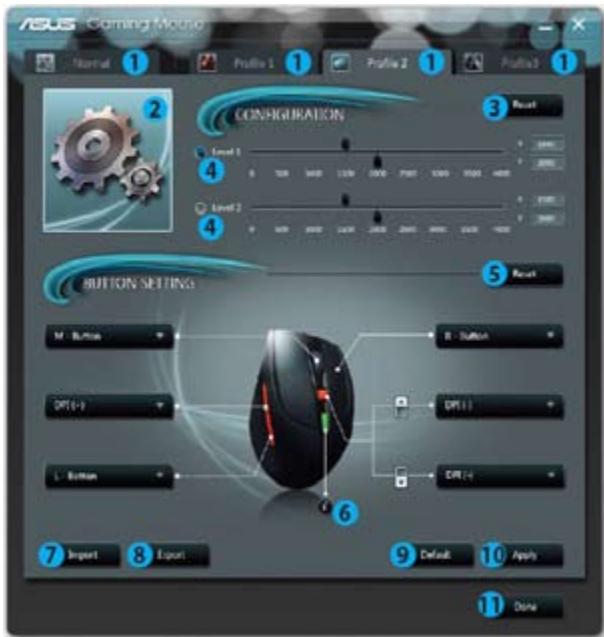
Στοιχεία Περιγραφή
| 1 | Kávτε κλικ σε κάθε καρτέλa γιανεμφίσετε το επιλεγμένο προφίλμενού. |
| 2 | Εμφανίζει οτέικουδι προφίληναν διαμορφώσετε τα μενού των προφίλι 1-3. |
| 3 | Kávτε κλικ για επαναφόρά της διαμόρφωσης DPI στις προγούμενες, anοθηκεύμένες ρυθμίσεις. |
| 4 | Σύρετε οτριμιστόκουσα γιαρθμίσετε τήν τιμή DPI για κάθε επίπεδο. |
| 5 | Kávτε κλικ γιαν επαναφέρετε τις ρυθμίσεις του κουμιού στις, προγούμενες ρυθμίσεις |
| 6 | Kávτε κλικ γιαν εμφανιστόνινο διαφορετικές ἀχρωμές ἐνδείξεις προφίλαι και η κατάσταή τους. |
| 7 | Kávτε κλικ γιαν φορτώσετε οτο αποθηκεύμένο προφίλι στοντίκα σας. |
| 8 | Kávτε κλικ γιαν αποθηκεύσετε τις τρέχουσες ρυθμίσεις προφίλι στο σκληρό σας διακο. |
| 9 | Kávτε κλικ γιαν επαναφέρετε ὅλες τις ρυθμίσεις τουνοντίκουύ στις εργοστασιακά προεπιλεγμένες ρυθμίσεις. |
| 10 | Kávτε κλικ γιαν αποθηκεύσετε τις ρυθμίσεις που πρayματοποιήσατε. |
| 11 | Kávτε κλικ γιαν αποθηκεύσετε τις ρυθμίσεις που πρayματοποιήσατε και για Εξόδο anó to πρόγραμμα. |
Κάθε προφίλ παρέχει δύο επίπεδα DPI. Δύο λυχνίες LED του διακόπτη DPI ανάβουν υποδεικνύοντας ότι χρησιμοποιείται Επίπεδο 1 και τέσσερις λυχνίες LED ανάβουν όταν χρησιμοποιείται Επίπεδο 2.
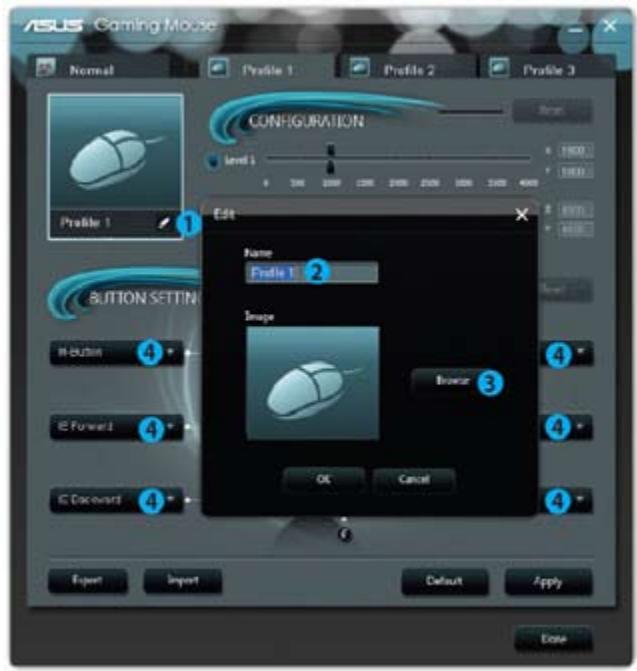
| Στούχεια | Περιγραή |
| 1 | Κάντε κλικ γίαν ανοίξετε ομένους Επεξεργασία καιναλλάξετε ο όνομα προφίλ και ο εικoviδίο προφίλ. |
| 2 | Εἰσάγετε οώνομα προφίλ που επιθυμείτε. |
| 3 | Κάντε κλικ γίαν εντοπίσετε ο αρχείοι εικόνας που θέλετεν α χρησιμοποίασετε χς εικoviδίο προφίλ. |
| 4 | Επλέξετη ηλειουργία γία κάθε κουμίν/ενέργεία στό ητν αναπιοσόμενη λίστα. * Ανατρέξετε στόν παρακάτω πίνακα γία περισσότερες, λεπτομέρειες. |
| Λειουργίες | Περιραή |
| Κουμή Αριστερά | Λειουργία αριστερόν κουμπού ποντικού |
| Κουμή Δεξίά | Λειουργία δεξιόύ κουμπού ποντικού |
| Κουμή M | Λειουργία μεσαιόν κουμπού ποντικού |
| Προς τα πίωςσου IE | Λειουργία μετάβασης προς τα πίως στον IE. Πατώντας autó to κουμή, εἰπιστέρεδετε στην προγόμενη σελίδa. |
| Προς τα εμπρόςσου IE | Λειουργία μετάβασης προς τα εμπρός στον IE. Πατώντας autó to κουμή, εἰταβαίνετε στην επόμενη σελίδa. |
| Πληκτρούγιο | Παπότε to κουμίνι γίαν πραγματοποιησετη Πληκτρούγηση η εἰρία Πληκτρούλησεων. |
| Μακροεντούς | Παπότε autό to κουμίνι γίαν εκτέλεσετε μία ευτολή Μια Εειραντολών Σιρερεγαστειτε Μεώω του μενού Επεξεργασία μακροεντολών. Γία πληροφορίες, ανατρέξετε στο Μενού μακροεντολών. |
| Δέαμηνεψειών #1-6 | Παπότε to κουμίνι γίαν εκτέλεσετε μία δέαμην ενρεγιών Που μαρείτεν ανεπεξεργαστειτε Μεώω του μενού Επεξεργασία δέαμης ενρεγιών. Γία περιαότερες Πληροφορίες, ανατρέξετε στο Επεξεργασία μενού δέαμης ενρεγιών. |
| DPI [+] | Παπότε to κουμίνι γίαν auξησετε ηυν τιμή DPI. |
| DPI [-] | Παπότε to κουμίνι γίαν μειώσετε ηυν τιμή DPI. |
| DPI Επίπεδο 1/2 | Παπότε to κουμίνι γίαν χραγμοποιησετο Επίπεδο 1/2 DPI. |
| Αλλayή προφίλ | Λειουργία κουμίού aλλayή προφίλ |
| Κανονικό προφίλ | Παπότε to κουμίνι γίαν χραγμοποιησετο Εκανονικό προφίλ. |
| Προφίλ �χήστη 1/2/3 | Παπότε to κουμίνι γίαν χραγμοποιησετο Επραρμοσμένο Απότη Φάντη Φάντη Φάντη Φάντη Φάντη Φάντη Φάντη Φάντη Φάντη Φάντη Φάντη Φάντη Φάντη Φάντη Φάντη Φάντη Φάντη Τροχός Κύλιης. |
| Τροχός (αριστερά/δεξίά) | Παπότε to κουμίνι γίαν κύλίηρος το αριστερά/δεξίά ὅπως κάνειο τροχός κύλίης. |
| Rapid Fire (nοντίκι) | Autη η δυνατότητα λειουργέ μόνο μέ εφαρμογές του Microsoft® Office στa λειουργία σουτήμata Windows® 7/Vista. |
| Rapid Fire (πλήκτο) | Παπότε to κουμίνι γίαν εύναι Μιδι Μιδι Μιδι Μιδι Μιδι Μιδι Μιδι Μιδι Μιδι Μιδι Μιδι Μιδι Μιδι Μιδι Μιδι Μιδι Μιδι Μιδι Μιδι Μιδι Μιδɪ Μιδι Μιδι Μιδι Μιδι Μιδι Μιδι Μιδι Μιδι Μιδι Μιδι Μιδι Μιδι Μιδι Μιδι Μιδι Μιδι Μιδι Μιδι Μιδι Μιδ IU. |
| Εφαμουή περιήηης στο Web | Παπότε to κουμίνι γίαν εκκύνησετε ηυν προεπιλέγμένη Εφαμουή περιήηης στο web. |
| Ηλ. taxuδρομίεo | Παπότε to κουμίνι γίαν εκκύνησετε ηυν προεπιλέγμένη Εφαμουή ηλεκτρονικό ταχυδρομίου. |
| Aναπapayωή μέδων | Παπότε to κουμίνι γίαν εκκύνησετε ηυν προεπιλέγμένη Εφαμουή avanapayωής μέδων. |
| Aναπapayωή/Παύοŋ | Ta κουμία αutá yívovtai kouμία ελέγχου avanapayωής σε μία ενεργή avanapayωή μέδων. |
| Διακόπή | Σερρούμεν κομúátι |
| Επόμενο κομúátι | Σερρούμεν κομúátι |
| Προγύμεν κομúátι | Σερρούμεν κομúátι |
| Aúξηθη/μέιωη έντασης έχου | Παπότε to κουμίνι γίαν auξησετε/μέιωσετε ηυν ενταŋ Tou αυτήμatoς. |
| Σίγαοη | Παπότε autô to κουμίνι γίαν ενργοποίηση/απενργοποίηση tnc αίγαοης Tou έχου. |
| Aριθμομηχάν | Παπότε autô to κουμίνι γίαν εκκύνησετε ηυν εφαρμούην Αριθμομηχάν. |
| Ο unολογίατής μου | Παπότε to κουμίνι γίαν αυοίετε θυράθυρο O unολογίατής μου. |
| Aνενερύ | Eπιλέξετε autô to στοίξείου γίαν απενργοποίησετε Τέπιλεγμένο kouμίνι Tou nοντίκιου. |
Μενού Εργαλείων Ακροδέκτη
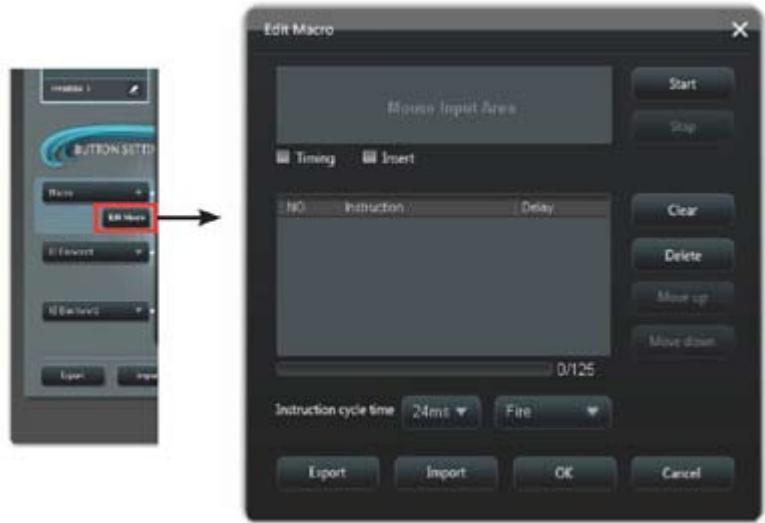
| Στοχεία | Περιγαφή |
| Επεξεργασία μακροεντολών | Κάντε κλίκη γίανοιξετέ Στο μενού Επεξεργασία μακροεντολών. |
| Xρονομέτρηση | Ευλέξετα ματό το στοχείος ευγραφή του χρόνου που μεδολαβεί μεταξύ της πειασκαι απελεύθέρωσες εύς κουμιού. (Προεμιλούγ: 12 milliseconds) |
| Ειαγωύŋ | Ευλέγοντάς το, η νεα δόηγία θα εἰσαχεί πριν από την ευλεγμένη Θδηγία. Αλλίως, σησιαδήποτε νεα δόηγία θα εύχει την πρώτη προτεραίοτητα. |
| 'Evapξη* | Κάντε κλίκη γίανοιξαραφή των πληκτρολογήσεων ἡ/και των ευργειών του πόντικιού. |
| Διακοή | Κάντε κλίκη γία διακοήτης ευγραφής των πληκτρολογήσεων ἡ/και των ευργειών του πόντικιού. |
| Απαλοίŋ | Κάντε κλίκη γία Απαλοίŋφό λόων των αποθηκεύμένων δόηγών. |
| Μετακίνηση πάνω/ κάτω | Κάντε κλίκη γία μετακίνηση πάνω/κάτω στην ευλεγμένη Θδηγία. |
| Οδηγία υρόνου κύλου | 'Ογανκαταργηθείη έπιλογήν Xρονομέτρηση, ὁλοι οχρόνι καθυστέρησης των ευργειών θε εἶναι οτιμές που ευλέγετε από την αναπιασμομενη λίστα. |
| Επαναήψεις | Ορείηιηηη Μαμκροεντολή γία εκτέλεση με ᵓνα κλίκη και διακοήμε Ετο Επομενο κλίκι. |
| Εκμροσκρότηση | Ορείηιηηη Μαμκροεντολή γία εκτέλεση με ᵓνα κλίκη μία φρόá. |
| Διαπήρηση Εκμροσκρότησης | Ορείηιηηη Μαμκροεντολή γία εκτέλεση Οταν κρατάτé πατημένο to κουμιί και διακοή Οταν Απελεύθερωσετε Το κουμιί. |
| Εξαγωύŋ | Κάντε κλίκη γίανοιηκεύσετε την τρέχουσα μακροεντολή στον σκληρό σας διακο. |
| Ειαγωύŋ | Κάντε κλίκη γίανοι Μρότωσετε μία μακροεντολή από τη μονάδa σκληρό διακου. |
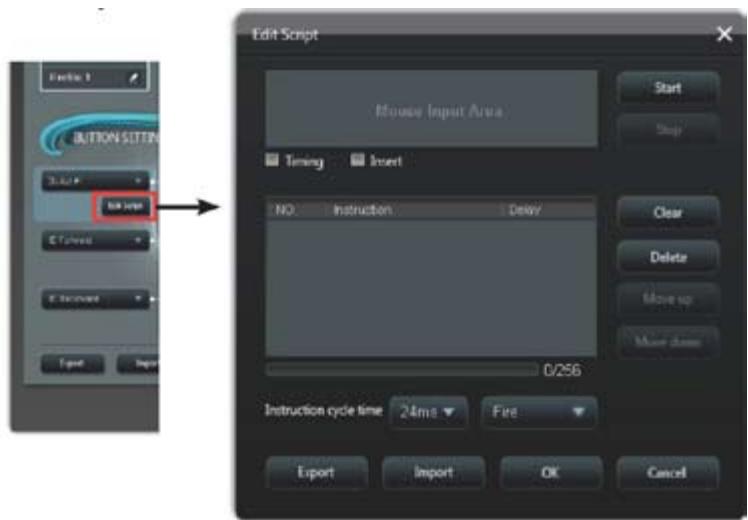
| Στοχεία | Περγραή |
| Επεεργαίδεσης ενεργείων | Κάντε κλικία γίανοιξετέτο μενού Επεεργαίδεσης ενεργείων. |
| Xρονομέτρηση | Ευλεξεταιότο στοιχείος γία εγγραήτου χρόνου που μεεολαβεί μεταξύ της πεισης και απελεύθερωσης ενός κουμπίου. (Προειλούγή: 12 milliseconds) |
| Εἰαγωνή | Ευλεγοντάς το, η νεα δόηγία θα εἰαχθεί πριν από την επιλεγμένη Θδηγία. Αλλιώς, σοιαδόŋποτε νεα δόηγία θα εχεί την πρώτη προτεραίστητα. |
| 'Εναρξη* | Κάντε κλικία εγγραήτων πληκτρολογήσων ἡ/και των ενεργείων τουν ποντικίού. |
| Διακοή | Κάντε κλικία διακοήτης εγγραής των πληκτρολογήσων ἡ/και των ενεργείων τουν ποντικίού. |
| Απαλοίφή | Κάντε κλικία διαλοίφή ὄλων των αποθηκεύμένων δόηιών. |
| Μετακίνηση πάνω/ κάτω | Κάντε κλικία μετακίνηση πάνω/κάτω στην επιλεγμένη Θδηγία. |
| Οδηγία �χόνου κύλου | 'Ογανηκαταργηθείη επιλογή Κρονομέτρηση, ὁλοι οχρόνι καθυστέρησης των ενεργείων θα εἶναι οτιμές Που επιλέγετε από την αναπιασμεύνη λίοτα. |
| ΕΝΑλήψεις | Ορίζει τη δέσμη ενεργείών γία εκτέλεοη μέ ενα κλικ Kai διακοήμε το επομενο κλικ. |
| Εκμροσακρότηση | Ορίζει τη δέσμη ενεργείών γία εκτέλεοη μέ ενα κλικ μία φόρά. |
| Διατήρηση εκμροσακρότησης | Ορίζει τη δέσμη ενεργείών γία εκτέλεοη ὅταν κρατάτε πατημένο TO κουμίπι και διακοή Οταν απελυθερώσετE TO κουμίπι. |
| Εξαγωνή | Κάντε κλικία γίανοιηκεύσετE ηῦτρέχουσα μακροεντολή στον σκληρό σας δίακο. |
| Ειαγωνή | Κάντε κλικία γίανοιης μία μακροεντολή από τη μονάδa σκληρου δίακου. |
Χρήστου Ραδιολογίου πολυμηχανήματος (μόνο σε επιλεγμένα ποντήλα)

Το νεκροτομείο διαφέρει ανάλογα με το μοντέλο. Οι είσοδοι στην πρόσοψη είναι τοποθετημένες μόνο για αναφορά.
Πληκτρολόγιο ASUS PRIMAX/KB2621
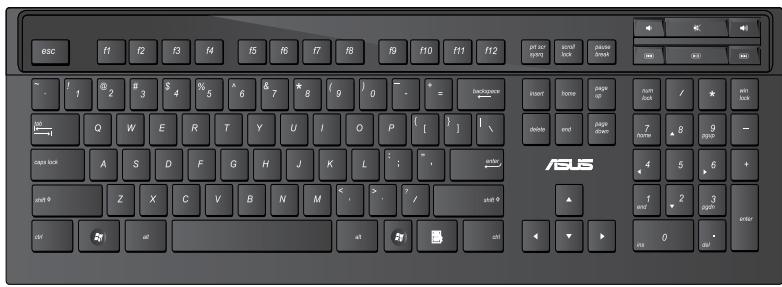
| Πλκτρα | Περιραή |
| 1. | Μειώνει την ενταη του ἡχου. |
| 2. | Ενεργοποίηση/απενεργοποίη ητς αἰγασης του ἡχου. |
| 3. | Αυξάνει την ενταη του ἡχου. |
| 4. | Μετάβαη στο προγούμενο κομάτι σε πόργορμασα Αναπαρayωγής μέσων. |
| 5. | 'EvapΞŋ ἡναση Αναπαρayωγής σε πρόγορμασα Αναπαρayωγής μέσων. |
| 6. | Μετάβαη στο επόμενο κομάτι σε πρόγορμασα Αναπαρayωγής μέσων. |
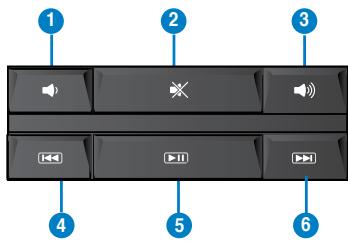

- Δεν απαιτείται εγκατάσταση προγράμματος οδήγησης για αυτό το πληκτρολόγιο. Τα κουμπιά εικόνων λειτουργούν μόνο στα λειτουργικά συστήματα Windows Vista / Windows 7.
Μοντέρνο ενσύρματο πληκτρολόγιο ASUS KB34211
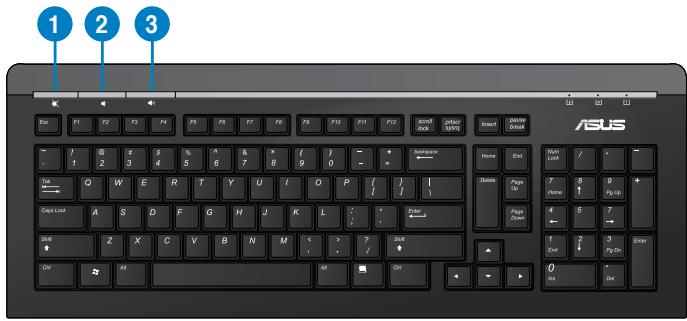
Πλήκτρα συντόμευσης
1.

2.

3.

περιγραφή
Ενεργοποίηση/απενεργοποίηση της σίγασης του ήχου.
| Λυχίες LED | Ενδείξεις |
| 4. Λυχίa LED Scroll Lock (κλείδωμα κύλιοης) | Αυτήη λυχίa LED avάβει ὄταν ενεργοποείαι το κλείδωμα κύλιοης. |
| 5. Λυχίa LED Caps Lock (Κλείδωμα κεφαλαιων) | Αυτήη λυχίa LED avάβει ὄταν ενεργοποείαι το κλείδωμα κεφαλαιων. |
| 6. Λυχίa LED Num Lock (Κλείδωμα αριθμών) | Αυτήη λυχίa LED avάβει ὄταν ενεργοποείαι το αριθμητιό πληκτρολόγιο |

- Δεν απαιτείται εγκατάσταση προγράμματος οδήγησης για αυτό το πληκτρολόγιο. Τα κουμπιά εικόνων λειτουργούν μόνο στα λειτουργικά συστήματα Windows Vista / Windows 7.
Πληκτρολόγιο BTC 6200C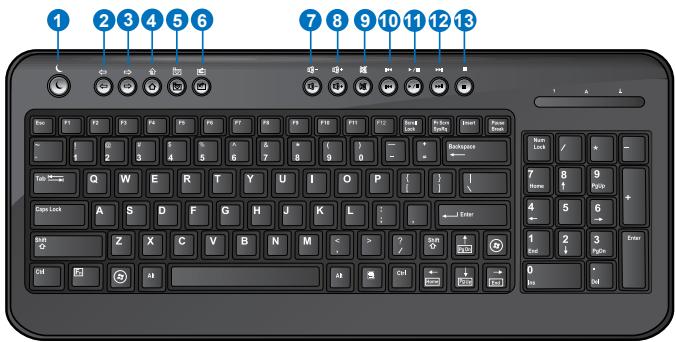
| Плькtra | Плійрафή | Плійкtra | Плійрафή |
| 1. | Eiәaywyŋ Σтгʌλeɪtoupyia avamovńc, Патноτе ооɪoʊbúnnote nglʌŋktrpo yia εnavaΦopá tóu unoloyiortŋ anó тŋ λeɪtoupyia avamovńc kai εnθrρoΦŋ σтгny npɔnyoúμενη katáσtaση ερуσiác. | 8. | Auëvæi TŋV évtaon tóu nχou. |
| 2. | Eπιθροphyŋ σтгYN ελeɪtuaia σελiδa npoβoIŋc. | 9. | Evpeyonoɪnoŋ/ənveρyonoɪnoŋ tns oɪyaʊnc tóu nχou. |
| 3. | Métábaŋ σтгYN εnóμενŋ σελiδa anó autéç tóu pnoβáλaTE npɔnyoumèvωç. | 10. | Métábaŋ σto pnoγóμevo kαμáti σε πóγρaμma avanapaywyŋc mɛσωv. |
| 4. | Ekkivnoŋ tŋC pnoεniLeyevnC apxiknC σελiδac σтov Windows® Internet Explorer. | 11. | 'EvapEn h naʊn avanapaywyŋc σε πóγρaμma avanapaywyŋc mɛσωv. |
| 5. | Ekkivnoŋ tóu φakéLou Ayamμéva otov Windows® Internet Explorer. | 12. | Métábaŋ σto εnóμevo kαμáti σε πóγρaμma avanapaywyŋc mɛσωv. |
| 6. | Ekkivnoŋ tŋC pnoεniLeyevnC εφapuyŋc nλ. taxūdρoμεiou. | 13. | Δiakomh tŋC avanapaywyŋc σε εφapuyŋ avanapaywyŋc mɛσωv. |
| 7. | Meiówel tŋV évtaon tóu nχou. |

Τα πλήκτρα ειδικών λειτουργιών λειτουργούν στα λειτουργικά συστήματα Windows® ME / 2000 / XP / Vista / 7 χωρίς να απαιτείται εγκατάσταση προγράμματος οδήγησης. Για το λειτουργικό σύστημα Windows® 98SE, επισκεφθείτε τον ιστότοπο της BTC στη διεύθυνση www.btc.com.tw για λήψη προγράμματος οδήγησης. - Εγκαταστήστε το Microsoft® Internet Explorer 5.0 ή νεότερη έκδοση πριν χρησιμοποιήσετε τα πλήκτρα Internet.
Ασύρματο πληκτρολόγιο ASUS RF U79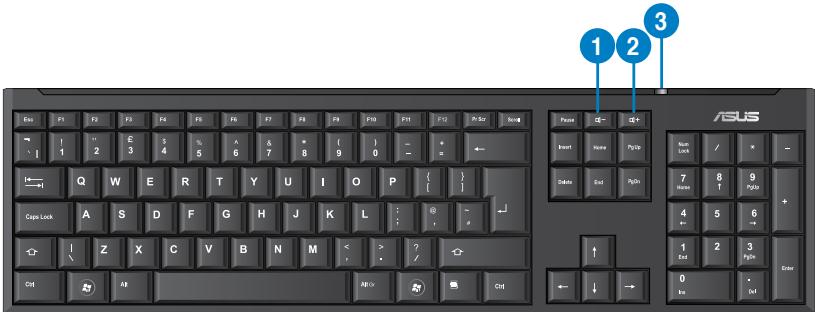
| Πλήκτρα συντόμειαύς | Περιγραή |
| 1. Ενδειξη λειτουργίας | Autη η λυχία LED ανάβει ὄταν η σχύς εἶναι χαμηλή. |
| 2. έ- | Meιώνει τὴν εύνταση του ἡχου. |
| 3. έ+ | Auξάνει τὴν εύνταση του ἡχου. |

- Το Δε εμφανίζεται στην αρχή του εγχειριδίου για αυτό το ηλεκτρονικό προϊόν. Τα κουμπιά λειτουργούν μόνο στα λειτουργικά συστήματα Windows Vista / Windows 7.
Κεφάλαιο 5
Σύνδεση στο Internet
Ενσύρματη σύνδεση
Χρησιμοποιήστε ένα καλώδιο RJ-45 για να συνδέσετε τον υπολογιστή σας σε ένα DSL/καλωδιακό μόντεμ ή σε ένα τοπικό δίκτυο (LAN).
Σύνδεση μέσω DSL/καλωδιακού μόντεμ
Για σύνδεση σε DSL/καλωδιακό μόντεμ:
- Εγκαταστήστε το DSL/καλωδιακό μόντεμ.

Αφαιρέστε όλων των τεκμηρίων που παραλάβατε από το DSL/καλωδιακό σας μόντεμ.
- Συνδέστε το ένα άκρο του καλωδίου RJ-45 στη θύρα LAN (RJ-45) στην πίσω πλευρά του υπολογιστή και το άλλο άκρο σε ένα DSL/καλωδιακό μόντεμ.
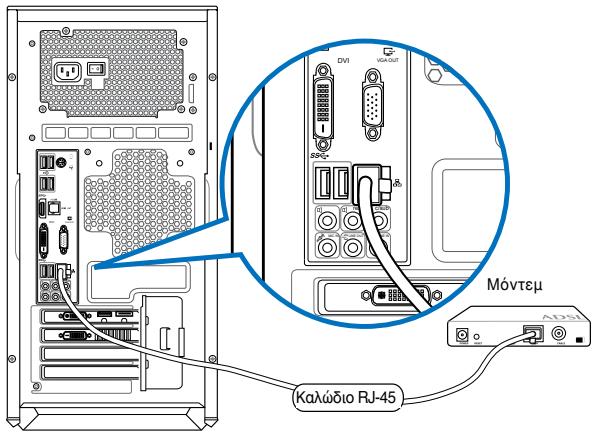
- Ενεργοποιήστε το DSL/καλωδιακό μόντεμ και τον υπολογιστή.
- Διαμορφώνεται τις αναγκαίες συνθήκες της σύνδεσης στο Internet.

Επικοινωνήστε με τον πάροχο υπηρεσιών Internet (ISP) για λεπτομέρειες ή βοήθεια στην εγκατάσταση της σύνδεσης στο Internet.
Σύνδεση μέσω τοπικού δικτύου (LAN)
Για να συνδεθείτε μέσω LAN:
- Συνδέστε το ένα άκρο ενός καλωδίου RJ-45 στη θύρα LAN (RJ-45) στην πίσω πλευρά του υπολογιστή και το άλλο άκρο στο τοπικό δίκτυο (LAN).
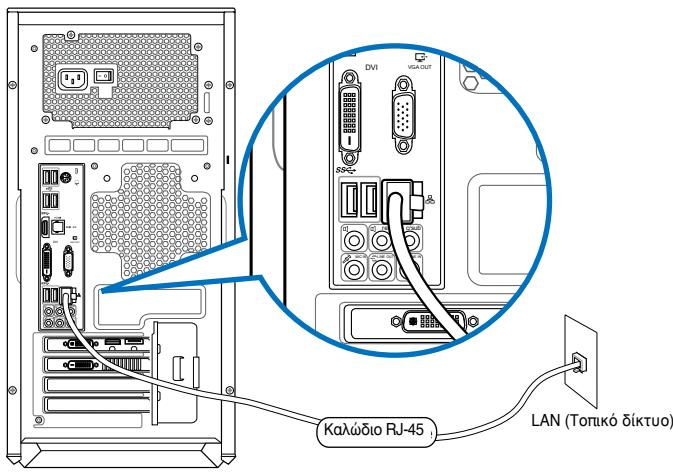
- Ενεργοποιήστε τον υπολογιστή ή τον υπολογιστή σας.
- Διμορφωτής TC αναγκαίες ρυθμίσεις για τη σύνδεση στο Internet.

Ενεργοποιώντας το διακόπτη του συστήματος για ασύρματη βοήθεια στην εγκατάσταση της σύνδεσης στο Internet.
Ασύρματη σύνδεση (μόνο σε επιλεγμένα μοντέλα)
Συνδέστε τον υπολογιστή σας στο Internet μέσω μιας ασύρματης σύνδεσης.

Για να δημιουργήσετε μια ασύρματη σύνδεση, πρέπει να συνδεθείτε σε ένα ασύρματο σημείο πρόσβασης (2.1).
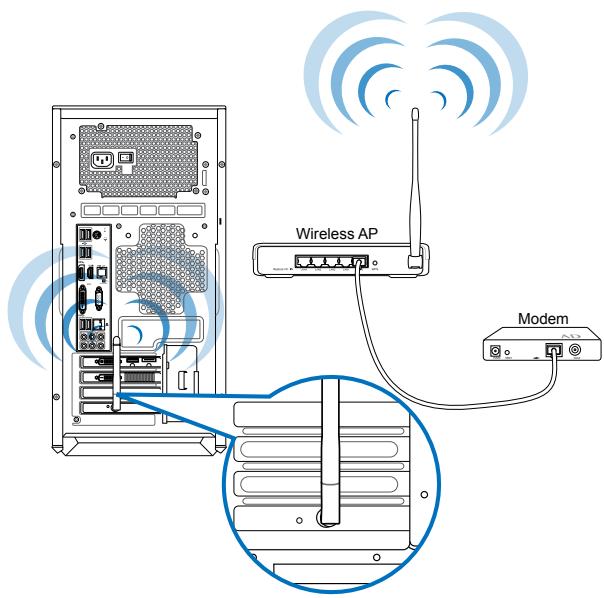

Για να αυξήσετε το εύρος και την ευαισθησία του ασύρματου ραδιοφωνικού σήματος, συνδέστε τις εξωτερικές κεραίες στους ακροδέκτες κεραίας στην κάρτα WLAN της ASUS. Τοποθετήστε τις κεραίες στο πάνω μέρος του υπολογιστή για καλύτερη ασύρματη απόδοση. Οι εξωτερικές κεραίες είναι προαιρετικές.
Για να συνδεθείτε σε ένα ασύρματο δίκτυο:
- Κάντε κλικ στο εικονίδιο δικτύου για να εμφανιστούν τα διαθέσιμα δίκτυα.

Στην περιοχή ειδοποιήσεων
- Επιλέξτε το ασύρματο δίκτυο στο οποίο θέλετε να συνδεθείτε και κάντε κλικ στο Connect (Σύνδεση).
- Μπορεί να χρειαστεί να πληκτρολογήσετε το κλειδί ασφαλείας δικτύου για ένα ασφαλές δίκτυο και στη συνέχεια κάντε κλικ στο OK.
- Περιμένετε μέχρι να ολοκληρωθεί η σύνδεση στο ασύρματο δίκτυο.
- Η αυτόματη ένδειξη έχει επιλεχθεί. Η κατάσταση ένδειξης εμφανίζεται και το Εικονίδιο δικτύου εμφανίζει την κατάσταση επιλεγμένης Μυδεοης
Κεφάλαιο 6
Χρήση βοηθητικών προγραμμάτων

Το DVD Υποστήριξης και το DVD Επαναφοράς ενδέχεται να μην περιλαμβάνονται στο κουτί. Μπορείτε να χρησιμοποιήσετε το Recovery Partition (Διαμέρισμα αποκατάστασης) για να δημιουργήσετε το DVD Υποστήριξης και το DVD Επαναφοράς. Για επείγουσες ανάγκες, ανατρέξτε στην Ενότητα Επαναφορά συστήματος σε αυτό το κεφάλαιο.
ASUS AI Suite II
Το ASUS AI Suite II είναι ένα interface όλα σε ένα που ενσωματώνει πολλά βοηθητικά προγράμματα της ASUS και δίνει τη δυνατότητα στους χρήστες να χρησιμοποιούν αυτές τις λειτουργίες ταυτόχρονα.
Χρήση του ASUS AI Suite II
Το AI Suite II ξεκινά αυτόματα κατά την είσοδο στο λειτουργικό σύστημα Windows®. Το εικονίδιο του AI Suite II εμφανίζεται στην περιοχή ειδοποιήσεων των Windows®. Κάντε κλικ στο εικονίδιο για να ανοίξετε τη γραμμή του κύριου μενού του AI Suite II. Κάντε κλικ σε καθένα από τα κουμπιά για να επιλέξετε και να εκκινήσετε ένα βοηθητικό πρόγραμμα, για να παρακολουθήσετε το σύστημα, να ενημερώσετε το BIOS της μητρικής κάρτας, να προβάλετε πληροφορίες του συστήματος και για να προσαρμόσετε τις ρυθμίσεις του AI Suite II.
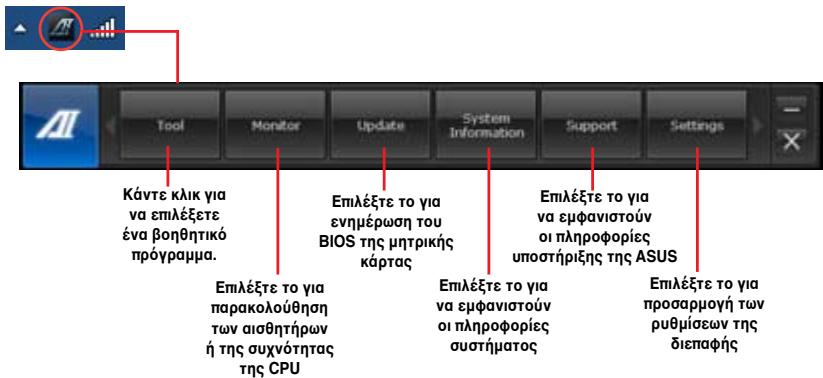

Οι εναπομείναντες δείκτες διαφέρουν ανάλογα με το μοντέλο. Τα στιγμιότυπα οθόνης του AI Suite II σε αυτό το εγχειρίδιο χρήστη προορίζονται μόνο για αναφορά. Τα πραγματικά στιγμιότυπα οθόνης διαφέρουν ανάλογα με το μοντέλο.
Το μενού Εργαλείων
Το μενού Tool (Εργαλεία) περιλαμβάνει τα εργαλεία System Level Up, Probe II, Sensor Recorder, USB 3.0 Boost και Ai Charger+.
System Level Up
Το εργαλείο System Level Up σας επιτρέπει τη λειτουργία overclock του συστήματος σε περιβάλλον Windows® χρησιμοποιώντας ρυθμίσεις.
Για εκκίνηση του System Level Up, κάντε κλικ στο Tool (Εργαλεία) > System Level Up στη γραμμή μενού του AI Suite II.
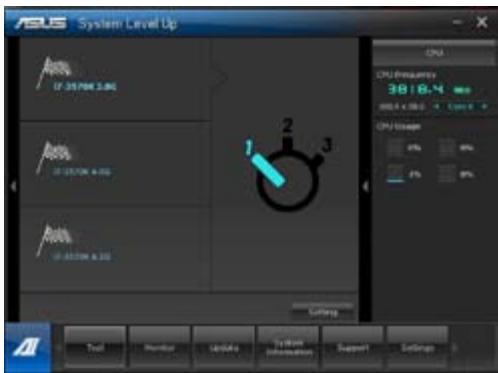
Κατά την πλήρωση της λειτουργίας, έχετε τα μέτρα συντόμευσης για την εναλλαγή του προϊόντος στο system level up. Μπορείτε να ορίσετε τις ρυθμίσεις των μέτρων συντόμευσης με ένα αυτόματο τρόπο. Δείτε το παρακάτω σχήμα για περισσότερες λεπτομέρειες.
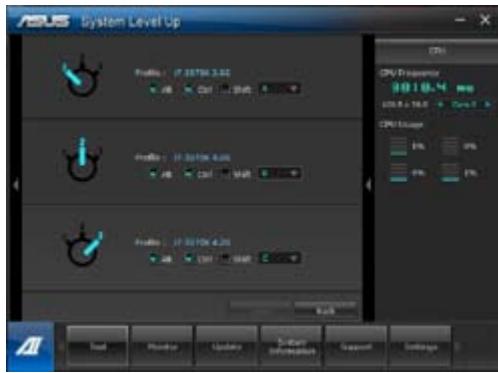
Μην ξεχνάτε να θέσετε το System Level Up με μια από τις δύο οδούς:
BIOS
Στο πρόγραμμα εγκατάστασης του BIOS, κάντε κλικ στο AI Tweaker > System Level Up και κάντε την επιλογή που επιθυμείτε.
Κουμπί OC
Πατήστε το κουμπί OC για να αποκτήσετε γρήγορη πρόσβαση στην προεπιλεγμένη ρύθμιση.
Εκκίνηση και διαμόρφωση του Probe II
Το Probe II είναι ένα βοηθητικό πρόγραμμα που παρακολουθεί τα βασικά στοιχεία του υπολογιστή και ανιχνεύει και προειδοποιεί για τυχόν προβλήματα σε αυτά τα στοιχεία. Το Probe II παρακολουθεί μεταξύ άλλων την περιστροφή του ανεμιστήρα, τη θερμοκρασία CPU και τις τάσεις του συστήματος. Με αυτό το βοηθητικό πρόγραμμα, έχετε την εξασφάλιση ότι ο υπολογιστής βρίσκεται πάντα σε υγιή κατάσταση.
Για να εκκινήσετε το Probe II:
Κάντε κλικ στο Tool (Εργαλεία) > Probe II στη γραμμή βασικού μενού του AI Suite II.
Για να διαμορφώσετε το Probe II:
Κάντε κλικ στις καρτέλες Voltage/Temperature/Fan Speed (Τάση/Θερμοκρασία/Ταχύτητα ανεμιστήρα) για να ενεργοποιήσετε τους αισθητήρες ή για να ρυθμίσετε τις τιμές ορίων των αισθητήρων. Η καρτέλα Preference (Προτιμήσεις) θα σας δίνει τη δυνατότητα να προσαρμόζετε το χρονικό μεσοδιάστημα των προειδοποιήσεων από τους αισθητήρες και την αλλαγή της μονάδας θερμοκρασίας.

Εκκίνηση και διαμόρφωση του Sensor Recorder
Το Sensor Recorder σας δίνει τη δυνατότητα να παρακολουθείτε τις αλλαγές στην τάση του συστήματος, τη θερμοκρασία και την ταχύτητα του ανεμιστήρα και να καταγράφετε τις αλλαγές.
Για εκκίνηση του Sensor Recorder:
Κάντε κλικ στο Tool (Εργαλεία) > Sensor Recorder (Εγγραφή αισθητήρα) στη γραμμή του κύριου μενού του AI Suite II.
Για διαμόρφωση του Sensor Recorder:
Κάντε κλικ στα Voltage/Temperature/Fan Speed (Τάση/Θερμοκρασία/Ταχύτητα ανεμιστήρα) και ελέγξτε τους αισθητήρες που θέλετε να παρακολουθήσετε. Η καρτέλα History Record (Εγγραφή ιστορικού) σας επιτρέπει να εγγράφετε αλλαγές στους αισθητήρες που ενεργοποιείτε.
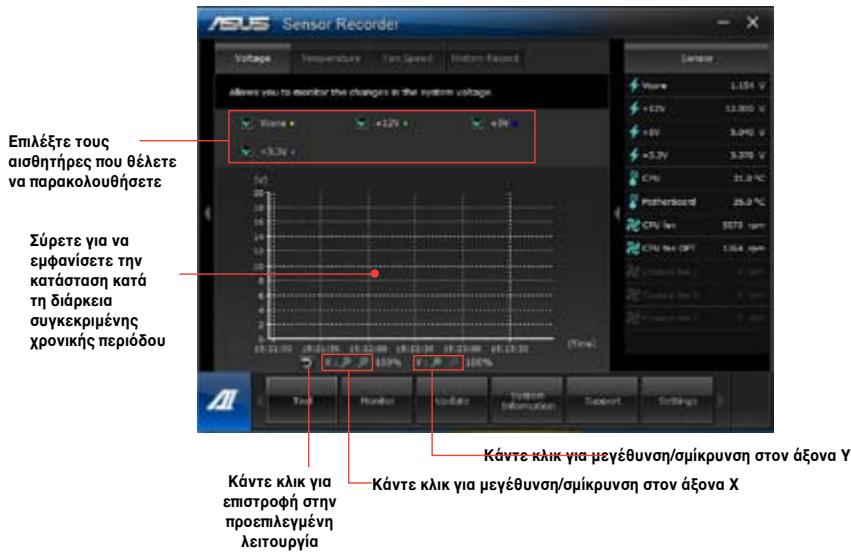
Εκκίνηση και διαμόρφωση του Ai Charger+
Το Ai Charger+, ένα μοναδικό λογισμικό ταχείας φόρτισης, σας επιτρέπει να φορτίζετε τις φορητές συσκευές σας BC 1.1 στη θύρα USB του υπολογιστή σας τρεις φορές πιο γρήγορα από ό,τι οι συνηθισμένες συσκευές USB *.

Το Ai Charger+ είναι διαθέσιμο μόνο για θύρες USB 3.0 και εκκινεί όταν ο Η/Υ βρίσκεται στην κατάσταση S0. Το Ai Charger+ σας βοηθά να φορτίζετε τις συνδεδεμένες συσκευές USB ακόμη και όταν ο Η/Υ σας βρίσκεται στις καταστάσεις S3/S4/S5 αφού εκκινήσει στην κατάσταση S0.

- Ελέγξτε με τον κατασκευαστή της συσκευής USB αν υποστηρίζει πλήρως τη λειτουργία BC 1.1. ** Η πραγματική ταχύτητα φόρτισης ενδέχεται να διαφέρει ανάλογα με τις συνθήκες της συσκευής USB. Βεβαιωθείτε ότι έχετε αφαιρέσει και επανασυνδέσει τη συσκευή USB μετά την ενεργοποίηση/απενεργοποίηση του Ai Charger+ για να διασφαλίσετε την κανονική λειτουργία φόρτισης.
Για εκκίνηση του Ai Charger+, κάντε κλικ στο Tool (Εργαλεία) > Ai Charger+ στη γραμμή μενού του AI Suite II.
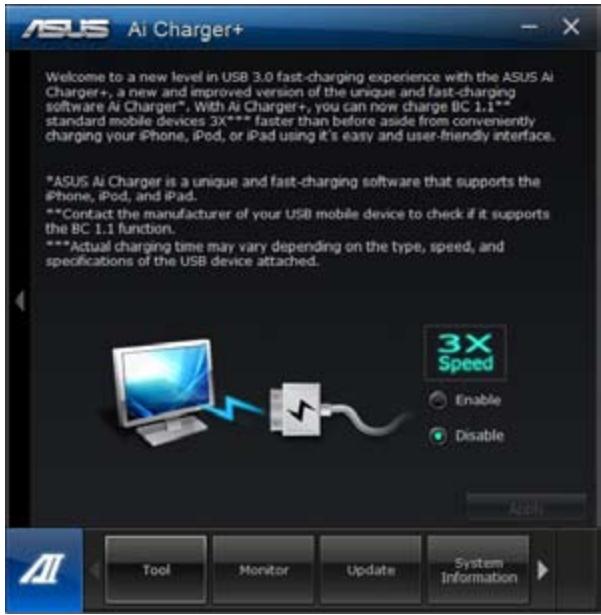
Εκκίνηση και διαμόρφωση του USB 3.0 Boost
Η τεχνολογία ASUS USB 3.0 Boost υποστηρίζει το UASP (πρωτόκολλο USB Attached SCSI) και αυξάνει αυτόματα την ταχύτητα μεταφοράς δεδομένων μιας συσκευής USB 3.0 έως και 170%.
Εκκίνηση του USB 3.0 Boost
Για εκκίνηση του USB 3.0 Boost, κάντε κλικ στο Tool (Εργαλεία) > USB 3.0 Boost στη γραμμή μενού του AI Suite II.
Διαμόρφωση του USB 3.0 Boost
- Συνδέστε μια συσκευή USB 3.0 στη θύρα USB 3.0.
Το USB 3.0 Boost ανιχνεύει αυτόματα την ταχύτητα της συσκευής USB 3.0 και μεταβαίνει στη λειτουργία Turbo ή UASP (αν το UASP υποστηρίζεται από τη συσκευή USB 3.0).
- Μπορείτε οποιαδήποτε στιγμή να εναλλάσσετε με μη αυτόματο τρόπο τη λειτουργία USB 3.0 με την Κανονική λειτουργία.
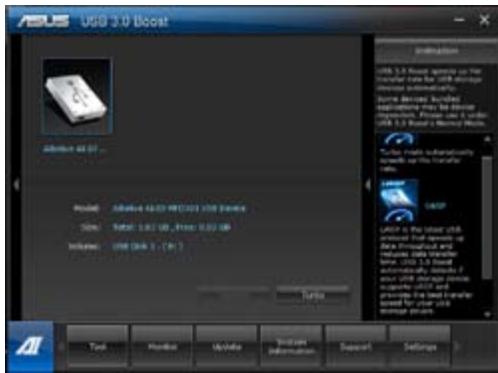

Ανατρέξτε στο έγγραφο λογισμικού στο DVD υποστήριξης ή επισκεφθείτε τον ιστότοπο της ASUS στη διεύθυνση www.asus.com για περισσότερες λεπτομέρειες σχετικά με τη διαμόρφωση λογισμικού. Λόγω των περιορισμών του Intel® chipset, οι θύρες Intel USB 3.0 δεν υποστηρίζουν τη λειτουργία ASUS 3.0 Boost στο λειτουργικό σύστημα Windows XP. Χρησιμοποιήστε τις συσκευές USB 3.0 για υψηλή απόδοση ταχύτητας μεταφοράς δεδομένων, ανάλογα με τη συσκευή USB.
Το μενού Παρακολούθηση
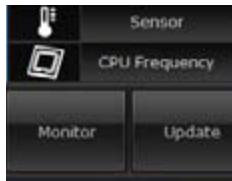
Το μενού Παρακολούθηση (Monitor) παρακολουθεί τους πίνακες αιωγνητών και συχνοτήτων CPU.
Εκκίνηση αισθητήρα
Ο πίνακας Αισθητήρα εμφανίζει την τρέχουσα τιμή αισθητήρα συστήματος, όπως θερμοκρασία, ταχύτητα ανεμιστήρα και τάση.
Για εκκίνηση του αισθητήρα:
Κάντε κλικ στο Monitor (Παρακολούθηση) > Sensor (Αισθητήρας) στη γραμμή του κύριου μενού του AI Suite II.
Εκκίνηση συχνοτήτων CPU
Ο πίνακας συχνοτήτων CPU εμφανίζει την τρέχουσα συχνότητα CPU και την τρέχουσα χρήση CPU.
Για να εκκινήσετε τη συχνότητα CPU:
Κάντε κλικ στο Monitor (Παρακολούθηση) > CPU Frequency (Συχνότητα CPU) στη γραμμή βασικού μενού του AI Suite II.
Παρακολούθηση στο δείκτη τιμής πραγματικού (πριν ή προφίλ συστήματος)
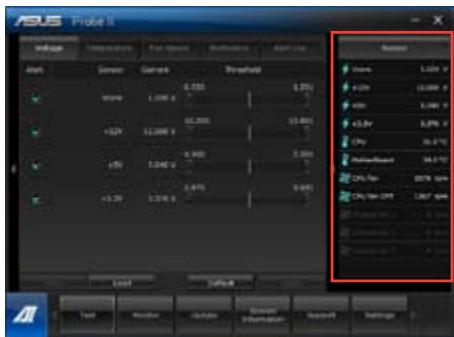
Πίνακας αισθητήρων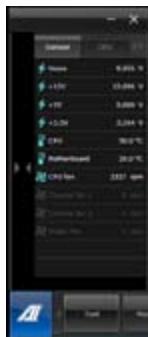
Πίνακας συχνοτήτων CPU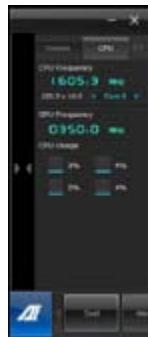
Το μενού Ενημέρωση
Το μενού Ενημέρωσης επιτρέπει να ενημερώνετε το BIOS της μητρικής κάρτας και το λογισμικό εκκίνησης του BIOS ή τα βοηθητικά προγράμματα ενημέρωσης της ASUS.
- Επιλέξτε την κοντινότερη σε εσάς τοποθεσία FTP της ASUS για να αποφύγετε προβλήματα κυκλοφορίας δικτύου.
Εμφανίζονται δύο επιλογές αν θέλετε να ενεργοποιήσετε τις λειτουργίες BIOS downgradable και Auto-BIOS backup.
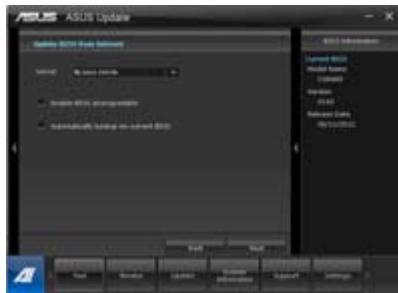
- Επιλέξτε την έκδοση BIOS για την οποία θέλετε να πραγματοποιήσετε λήψη και κάντε κλικ στο Next (Επόμενο).
Αν δεν ανιχνευτεί ενεργοποιημένη έκδοση, εμφανίζεται ένα μήνυμα που σας ενημερώνει ότι δεν υπάρχει καινούργιο αρχείο BIOS από τον διακομιστή BIOS.
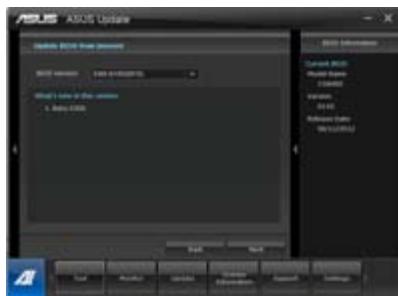
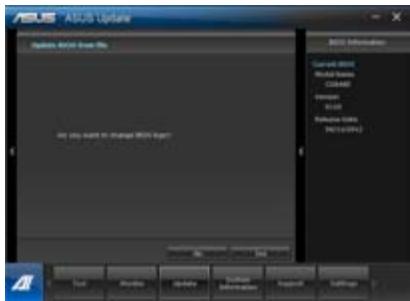
- Κάντε κλικ στο Yes (Ναι) αν θέλετε να αλλάξετε το λογότυπο εκκίνησης, που είναι η εικόνα που εμφανίζεται στην οθόνη κατά τη διάρκεια του αυτοδιαγνωστικού προγράμματος εκκίνησης Power-On Self-Tests (POST). Αλλιώς, κάντε κλικ στο No (Όχι).
- Ακολουθήστε τις οδηγίες που εμφανίζονται στην οθόνη για να ολοκληρώσετε τη διαδικασία ενημέρωσης.
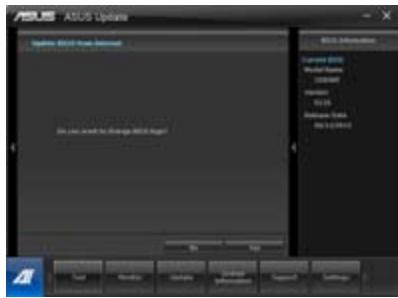
Ενημέρωση BIOS με ένα αρχείο BIOS. Για να ενημερώσετε το BIOS με ένα αρχείο BIOS:
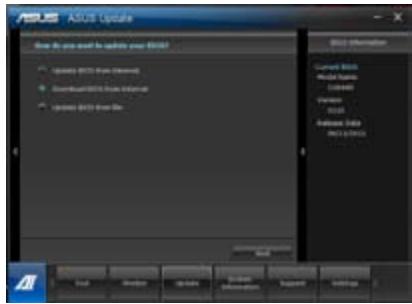
- Από την οθόνη του ASUS Update, επιλέξτε Update BIOS from file (Ενημέρωση BIOS από αρχείο) και κάντε κλικ στο Next (Επόμενο).
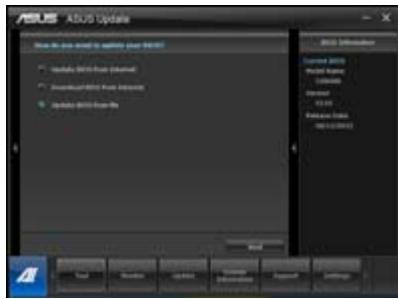
- Εντοπίστε το αρχείο BIOS από το παράθυρο Άνοιγμα και κάντε κλικ στο Open (Άνοιγμα) και στο Next (Επόμενο).
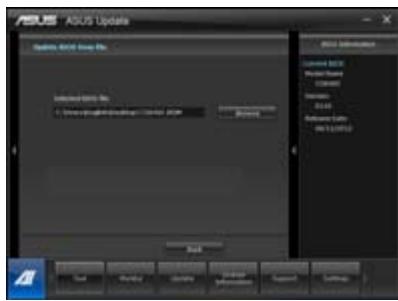
- Κάντε κλικ στο Yes (Ναι) αν θέλετε να αλλάξετε το λογότυπο εκκίνησης, που είναι η εικόνα που εμφανίζεται στην οθόνη κατά τη διάρκεια του αυτοδιαγνωστικού προγράμματος εκκίνησης Power-On Self-Tests (POST). Αλλιώς, κάντε κλικ στο No (Όχι).
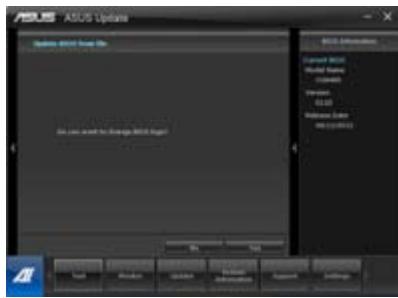
- Ακολουθήστε τις οδηγίες που εμφανίζονται στην οθόνη για να ολοκληρώσετε τη διαδικασία ενημέρωσης.
- Από την οθόνη του Ενημέρωσης ASUS, επιλέξτε Download BIOS from Internet (Λήψη του BIOS από το Internet) και κάντε κλικ στο Next (Επόμενο).
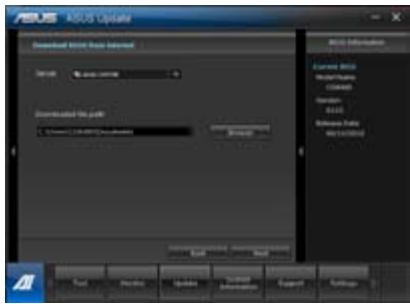
- Επιλέξτε την κοντινότερη σε εσάς τοποθεσία FTP της ASUS για να αποφύγετε προβλήματα κυκλοφορίας δικτύου. Πληκτρολογήστε ή αναζητήστε την τοποθεσία στην οποία θέλετε να αποθηκεύσετε το αρχείο λήψης του BIOS. Κάντε κλικ στο Next (Επόμενο).
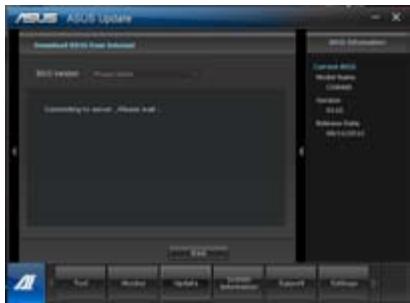
- Επιλέξτε την έκδοση BIOS για την οποία θέλετε να πραγματοποιήσετε λήψη και κάντε κλικ στο Next (Επόμενο). Κάντε κλικ στο Finish (Τέλος) για να ολοκληρώσετε τη διαδικασία.
- Μπορείτε να αποφασίσετε αν θέλετε να αλλάξετε το λογότυπο εκκίνησης του BIOS, που είναι η εικόνα που εμφανίζεται στην οθόνη κατά τη διάρκεια του αυτοδιαγνωστικού προγράμματος εκκίνησης [Power-On Self-Tests (POST)]. Κάντε κλικ στο Yes (Ναι) αν θέλετε να αλλάξετε το λογότυπο εκκίνησης ή στο No (Όχι) για να συνεχίσετε.
- Ακολουθήστε τα βήματα που περιγράφονται για να ολοκληρώσετε τη διαδικασία ενεργοποίησης.
Η οθόνη πληροφοριών συστήματος
Η οθόνη πληροφοριών συστήματος εμφανίζει τις πληροφορίες σχετικά με τη μητρική κάρτα, την CPU και τις υποδοχές μνήμης.
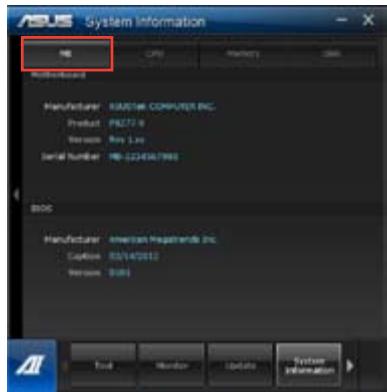
Επιλέξτε την καρτέλα MB για να δείτε πληροφορίες για τον κατασκευαστή της μητρικής κάρτας, το όνομα προϊόντος, την έκδοση και το BIOS.
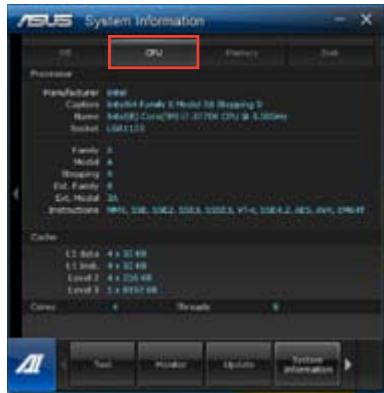
Κάντε κλικ στην καρτέλα CPU για να δείτε τις λειτουργίες στον επεξεργαστή και την κρυφή μνήμη.
Κάντε κλικ στην καρτέλα Memory (Μνήμη) και επιλέξτε την υποδοχή μνήμης για να δείτε πληροφορίες για το στοιχείο μνήμης που είναι εγκατεστημένο στην αντίστοιχη υποδοχή.
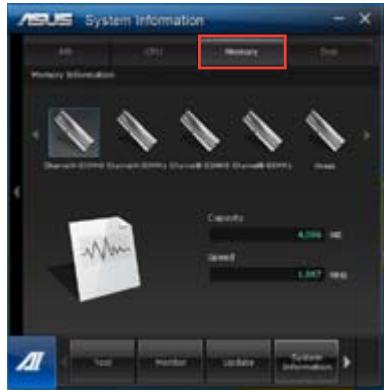
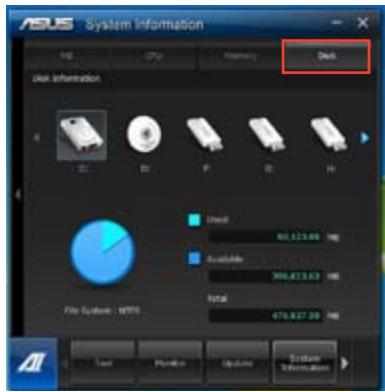
Κάντε κλικ στην καρτέλα Disk (Δίσκος) και στη συνέχεια επιλέξτε κάθε δίσκο που θέλετε να δείτε λεπτομέρειες.
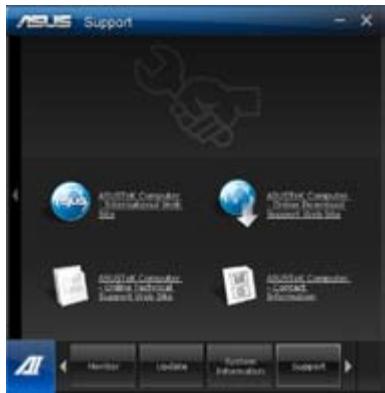
Η οθόνη υποστήριξης
Η οθόνη υποστήριξης εμφανίζει τις πληροφορίες για τον ιστότοπο της ASUS, τον ιστότοπο τεχνικής υποστήριξης, τον ιστότοπο λήψης υποστήριξης ή τις πληροφορίες επικοινωνίας.
Η οθόνη ρυθμίσεων
Η οθόνη ρυθμίσεων σας επιτρέπει να προσαρμόσετε τις ρυθμίσεις της γραμμής βασικού μενού και την εμφάνιση της διεπαφής.
Η εφαρμογή σας επιτρέπει να επιλέξετε την εφαρμογή που θέλετε να ενεργοποιήσετε. Η γραμμή σας επιτρέπει να τροποποιήσετε το προφίλ της γραμμής, η εμφάνιση σας επιτρέπει να προσαρμόσετε την αντίθεση, τη φωτεινότητα, την απόχρωση και την τιμή γάμμα της διεπαφής με το χρώμα.
ASUS AI Manager
Το ASUS AI Manager είναι ένα βοηθητικό πρόγραμμα που σας παρέχει γρήγορη και εύκολη πρόσβαση σε εφαρμογές που χρησιμοποιείτε συχνά.
Εκκίνηση του AI Manager
Για να εκκινήσετε το AI Manager από την επιφάνεια εργασίας των Windows, κάντε κλικ στο Start (Έναρξη) > All Programs (Όλα τα προγράμματα) > ASUS > AI Manager > AI Manager 1.xx.xx. Η γραμμή ταχείας πρόσβασης του AI Manager εμφανίζεται στην επιφάνεια εργασίας.

Μετά από την εκκίνηση της εφαρμογής, το εικονίδιο του AI Manager εμφανίζεται στη γραμμή εργασιών των Windows.
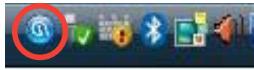
Κάντε δεξί κλικ στο εικονίδιο για μετάβαση από τη γραμμή ταχείας πρόσβασης στο κύριο παράθυρο και για να εκκινήσετε το AI Manager είτε από τη γραμμή ταχείας πρόσβασης είτε από τη γραμμή εργασιών.
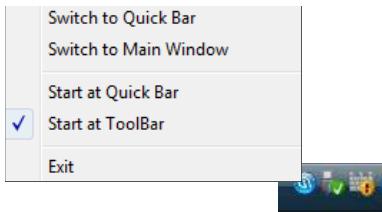
Γραμμή ταχείας πρόσβασης AI Manager
Η γραμμή ταχείας πρόσβασης του AI Manager αποθηκεύει το χώρο της επιφάνειας εργασίας και σας επιτρέπει να εκκινείτε τα βοηθητικά προγράμματα ASUS ή να εμφανίζετε πληροφορίες του συστήματος εύκολα. Κάντε κλικ σε οποιαδήποτε από τις καρτέλες Κύρια, Τα αγαπημένα μου, Υποστήριξη ή Πληροφορίες για να εμφανιστούν τα περιεχόμενα του μενού.

Κάντε κλικ στο κουμπί Μεγιστοποίηση/Επαναφορά για μετάβαση μεταξύ του κύριου παραθύρου και της γραμμής ταχείας πρόσβασης. Κάντε κλικ στο κουμπί Ελαχιστοποίηση για να επιστρέψετε το AI Manager στη γραμμή εργασιών. Κάντε κλικ στο κουμπί Κλείσιμο για έξοδο από το AI Manager.
Κύριο
Το κύριο μενού περιέχει τρία βοηθητικά προγράμματα: AI Disk, AI Security και AI Booting. Κάντε κλικ στο βέλος στο εικονίδιο του κύριου μενού για περιήγηση στα βοηθητικά προγράμματα στο κύριο μενού.

AI Disk
Το AI Disk σας επιτρέπει να αναλύετε εύκολα προσωρινά αρχεία IE, IE cookies, IE URLs, ιστορικό IE ή στον κάδο ανακύκλωσης. Κάντε κλικ στο εικονίδιο AI Disk στη γραμμή ταχείας πρόσβασης για να εμφανίσετε το παράθυρο του AI Disk και να επιλέξετε τα στοιχεία που θέλετε να αναλύσετε. Κάντε κλικ στο Apply (Εφαρμογή) όταν τελειώσετε.
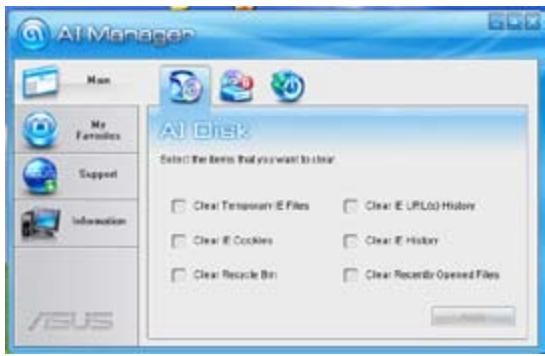
AI Security
Το AI Security σας επιτρέπει να ορίσετε έναν κωδικό πρόσβασης για την ασφάλεια των συσκευών σας, όπως δίσκους flash USB και δίσκους CD/DVD από μη εξουσιοδοτημένη πρόσβαση.
Για να κλειδώσετε τη συσκευή σας;
- Όταν χρησιμοποιείται το AI Security για πρώτη φορά, θα σας ζητηθεί να ορίσετε κωδικό πρόσβασης. Πληκτρολογήστε έναν κωδικό πρόσβασης έως 20 αλφαριθμητικούς χαρακτήρες.
- Επιβεβαιώστε τον κωδικό πρόσβασης. 3. Πληκτρολογήστε την υπόδειξη κωδικού πρόσβασης (συνιστάται).
- Όταν τελειώσετε, κάντε κλικ στο OK.
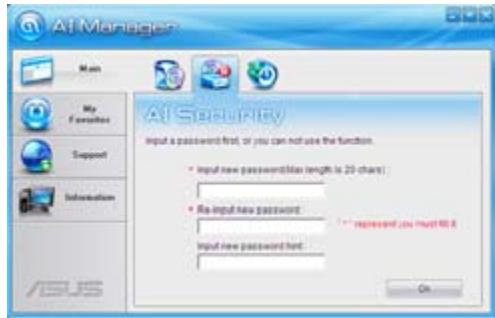
- Επιλέξτε τη συσκευή που θέλετε να κλειδώσετε και κάντε κλικ στο Apply (Εφαρμογή).
- Πληκτρολογήστε τον κωδικό πρόσβασης που ορίσατε νωρίτερα και κάντε κλικ στο OK.
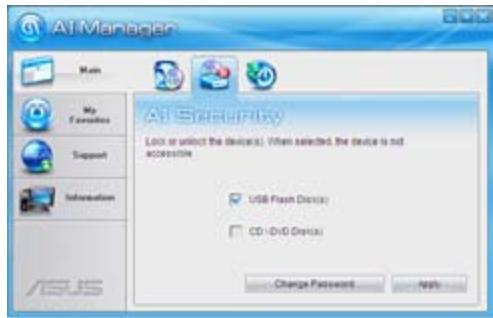
Για να ξεκλειδώσετε τη συσκευή:
- Καταπύντέ την ευλογήν της κλαιούσης ουκικής και κάντε κλικ στο Apply (Εφαρμογή).
- Πληκτρολογήστε τον κωδικό πρόσβασης που ορίσατε νωρίτερα και κάντε κλικ στο OK.
Για να αλλάξετε τον κωδικό πρόσβασης:
Κάντε κλικ στο Change Password (Αλλαγή Κωδικού Πρόσβασης) και ακολουθήστε τις οδηγίες που εμφανίζονται στην οθόνη για να αλλάξετε τον κωδικό πρόσβασης.
AI Booting
Το Al Booting ορίζει την προτεραιότητα της ακόλουθης κίνησης της οθόνης.
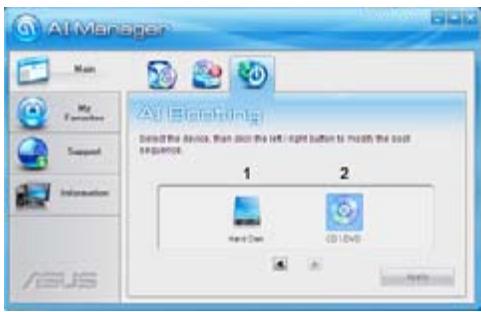
Για να καθορίσετε την ακολουθία εκκίνησης:
- Επιλέξτε μία συσκευή και κάντε κλικ στο αριστερό/δεξί κουμπί για να καθορίσετε την ακολουθία εκκίνησης.
- Όταν τελειώσετε, πατήστε Apply (Εφαρμογή).
Τα αγαπημένα σας
Η επιλογή My Favorites (Τα Αγαπημένα σας) σας επιτρέπει την προσθήκη εφαρμογών που χρησιμοποιείτε συχνά, έτσι ώστε να μην χρειάζεται να πληκτρολογείτε κάθε φορά εφαρμογές αυτές στον υπολογιστή.
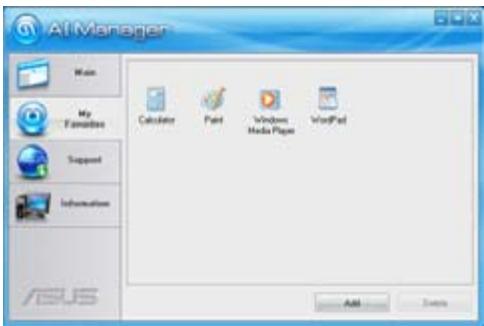
- Κάντε κλικ στο Add (Προσθήκη) και βρείτε την εφαρμογή που θέλετε να προσθέσετε στο My Favorites (Τα Αγαπημένα μου).
- Κάντε κλικ στο Open (Άνοιγμα) στο παράθυρο εντοπισμού αρχείου. Η εφαρμογή προστίθεται στη λίστα My Favorites (Τα Αγαπημένα μου).
Κάντε δεξί κλικ στο εικονίδιο της εφαρμογής που θέλετε να διαγράψετε ή να επεξεργαστείτε. Μπορείτε επίσης να κάνετε διπλό κλικ για να εκκινήσετε την επιλεγμένη εφαρμογή.
Υποστήριξη
Κάντε κλικ στους συνδέσμους που εμφανίζονται στο παράθυρο Support (Υποστήριξη) για μετάβαση στον ιστότοπο της ASUS, στον ιστότοπο τεχνικής υποστήριξης, στον ιστότοπο υποστήριξης άμεσης ή στις πληροφορίες επικοινωνίας.
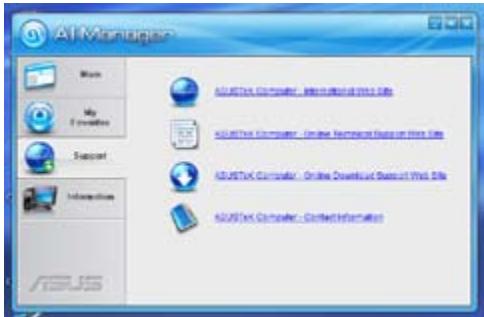
Πληροφορίες
Κάντε κλικ στο κουμπί Information (Πληροφορίες) για να δείτε λεπτομερείς πληροφορίες για το σύστημα, τη μητρική κάρτα, τη CPU, BIOS, εγκατεστημένες συσκευές και μνήμη.
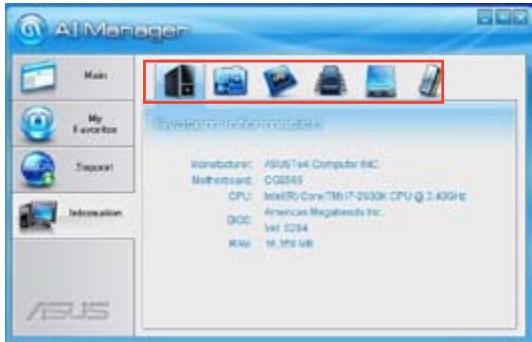
ASUS WebStorage
Το ASUS είναι σχεδιασμένο έτσι ώστε να σας βοηθήσει στην ανάκτηση των δεδομένων σας από υπολογιστές, smartphones ή tablets οπού υπάρχει σύνδεση στο internet.

Αυτό το βοηθητικό πρόγραμμα είναι προεγκατεστημένο σε ορισμένα μοντέλα. Για να ενεργοποιήσετε αυτές τις λειτουργίες, ακολουθήστε τα παρακάτω βήματα για να εγκαταστήσετε αυτό το βοηθητικό πρόγραμμα.
Εγκατάσταση του WebStorage
Για να εγκαταστήσετε το WebStorage:
Τοποθετήστε το DVD υποστήριξης στη μονάδα οπτικού δίσκου. Κάντε διπλό κλικ στο αρχείο setup.exe από το φάκελο ASUS WebStorage στο φάκελο Λογισμικού στο DVD υποστήριξης.
Εκκίνηση του WebStorage
Για να εκκινήσετε το WebStorage από την επιφάνεια εργασίας των Windows
Κάντε κλικ στο Start (Έναρξη) > All Programs (Όλα τα προγράμματα) > ASUS > WebStorage. Η γραμμή ταχέως πρόσβασης του WebStorage εμφανίζεται στην περιοχή ειδοποιήσεων των Windows. Κάντε δεξί κλικ σε αυτό το εικονίδιο για μετάβαση μεταξύ της γραμμής ταχέως πρόσβασης και του κύριου παραθύρου.

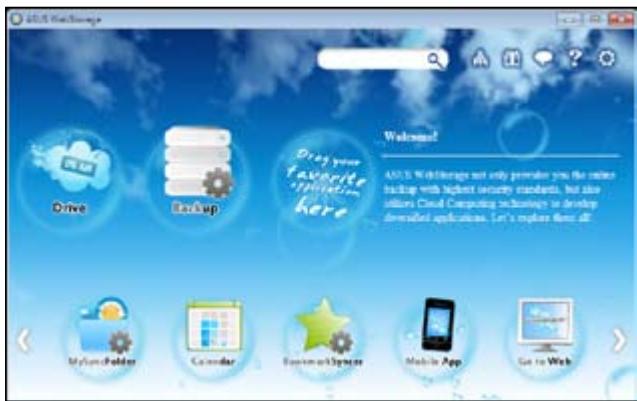
Drive
Σας επιτρέπει την πρόσβαση σε όλα τα αντίγραφα ασφαλείας, τα συγχρονισμένα αρχεία, τις κοινόχρηστες μονάδες και τα δεδομένα που προστατεύονται με κωδικό πρόσβασης. Κάντε δεξί κλικ στο εικονίδιο για προεπισκόπηση των αρχείων πριν από τη λήψη ή πριν τη δημιουργία κοινόχρηστου URL.
Αντίγραφα ασφαλείας
Για να δημιουργήσετε αντίγραφα ασφαλείας των πιο σημαντικών δεδομένων σας με απλά βήματα: προκαθορίστε ένα χρονοδιάγραμμα δημιουργίας αντιγράφων ασφαλείας ή τις προτιμήσεις σας για αποθήκευση στο cloud ή ενεργοποιήστε το "Auto Backup" (Αυτόματη δημιουργία αντιγράφων ασφαλείας) για ολοκληρωμένη δημιουργία αντιγράφων ασφαλείας των δεδομένων σας.
MySyncFolder
Τα αρχεία θα αποθηκεύονται στον φάκελο MySyncFolder για εύκολη πρόσβαση και κοινή χρήση όλων των τύπων αρχείων, χωρίς τον περιορισμό της θέσης ή της οικείας.
Ημερολόγιο
Το ASUS WebStorage συγχρονίζει αυτόματα τα πιο ενεργά γεγονότα περιόδου σε όλους τους προσωπικούς υπολογιστές, έτσι ώστε να γνωρίζετε με ακρίβεια τα γεγονότα ανεξάρτητα με το ποιον Η/Υ χρησιμοποιείτε.
BookmarkSyncer
Το εύκολο και χρήσιμο BookmarkSyncer διατηρεί τις προτιμήσεις του προγράμματος περιήγησης και τοποθετεί σελιδοδείκτες στο cloud αυτόματα, ώστε να είναι διαθέσιμοι σε όλους τους υπολογιστές.
MobileApp
Οι εφαρμογές για κινητά ASUS WebStorage συγχρονίζουν τα αρχεία μεταξύ διαφόρων συσκευών. Υποστηρίζει επίσης τεχνολογία κωδικοποίησης που σας επιτρέπει την προεπισκόπηση και τη ροή αρχείων στο κινητό τηλέφωνο.
Go to Web
Ζήστε την εμπειρία της υπηρεσίας πρόσθετης αξίας cloud του ASUS WebStorage, χωρίς τον κίνδυνο απώλειας δεδομένων.
Puθμiαεις
- Επλέξτε το εικονίδιο Settings (Ρυθμίσεις) και θα εμφανιστεί ο πίνακας ρυθμίσεων.
- Ακολουθήστε τις οδηγίες που εμφανίζονται στην οθόνη για να ολοκληρώσετε τη διαμόρφωση.
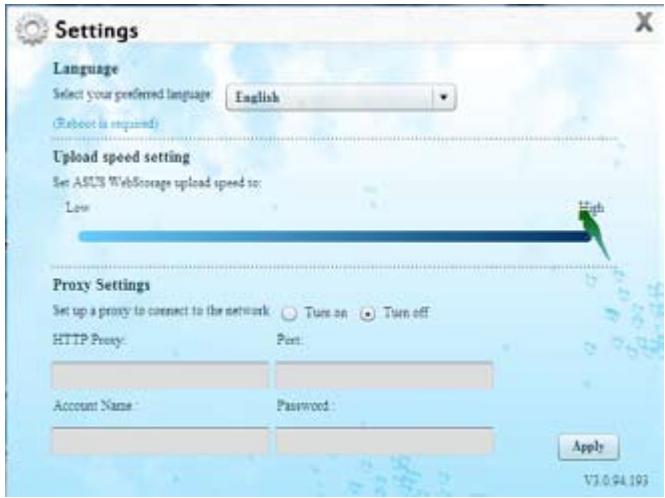
ASUS Easy Update
Το ASUS Easy Update είναι ένα εργαλείο λογισμικού που ανιχνεύει αυτόματα τα πιο πρόσφατα προγράμματα οδήγησης και εφαρμογές για το σύστημά σας.
- Από την περιοχή Ειδοποιήσεων των Windows, κάντε δεξί κλικ στο εικονίδιο ASUS Easy Update.
- Επιλέξτε Schedule (Προγραμματισμός) για να καθορίσετε πόσο συχνά θέλετε να ενημερώνεται το σύστημά σας.
- Επιλέξτε Update (Ενημέρωση) για να ενεργοποιήσετε την ενημέρωση.
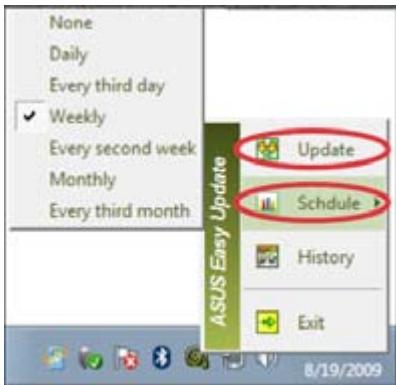
- Κάντε κλικ στο OK για να προβάλετε τα στοιχεία τα οποία μπορείτε να κατεβάσετε.
- Επιλέξτε τα στοιχεία που επιθυμείτε να κατεβάσετε και κάντε κλικ στο OK.
ASUS Instant On
Το ASUS Instant On σας παρέχει γρήγορη πρόσβαση στη λειτουργία Hybrid Sleep (Υβριδική αναστολή).
Χρήση του ASUS Instant On
Για να χρησιμοποιήσετε το ASUS Instant On:
Το πρόγραμμα Instant On είναι προεγκατεστημένο στον υπολογιστή σας και εκκινεί αυτόματα με την εκκίνηση του υπολογιστή.
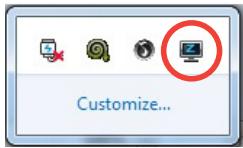
- Κατά την εκκίνηση του υπολογιστή, μπορείτε
να δείτε το εικονίδιο του βοηθητικού προγράμματος από τη γραμμή λειτουργιών των Windows.
- Πατήστε και κάντε κλικ στο OK στο μήνυμα επιβεβαίωσης. Το σύστημα θα εισέλθει σε λειτουργία Hybrid Sleep (Υβριδική αναστολή λειτουργίας).
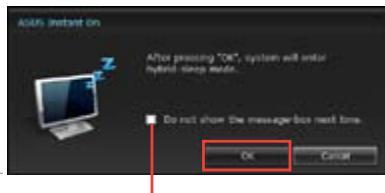

Το προεπιλεγμένο πλήκτρο συντόμευσης είναι Alt+F1. Για να το αλλάξετε, δείτε την παρακάτω ενότητα.
Επιλέξτε για να μην εμφανίζεται αυτό το μήνυμα την επόμενη φορά.
Εγκατάσταση του ASUS Instant On
Για να εγκαταστήσετε το ASUS Instant On:
- Κάντε δεξί κλικ στο εικονίδιο του
ASUS Instant On από τη γραμμή λειτουργιών των Windows. Εμφανίζεται η κύρια οθόνη ρυθμίσεων.
Μπορείτε να επιλέξετε να ενεργοποιήσετε/απενεργοποιήσετε το πλήκτρο συντόμευσης ASUS Instant On και να εμφανίσετε/αποκρύψετε το εικονίδιο ASUS Instant On από τη γραμμή λειτουργιών των Windows.
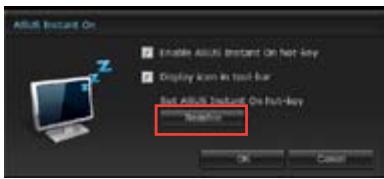
- Κάντε κλικ στο Redfine
(Επανακαθορισμός) από την κύρια οθόνη ρυθμίσεων. Εμφανίζεται η οθόνη ρυθμίσεων πλήκτρων συντόμευσης.
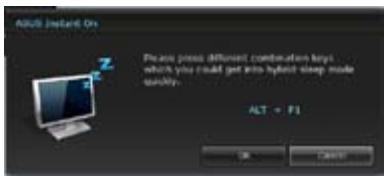
- Πληκτρολογήστε τους συνδυασμούς πλήκτρων που θέλετε να χρησιμοποιήσετε για το πλήκτρο συντόμευσης ASUS Instant On.
- Κάντε κλικ στο OK για να αποθηκεύσετε τις αλλαγές και στο 'Ακυρο' για να απορρίψετε τις αλλαγές που πραγματοποιήσατε.
Το Nero 9 σας δίνει τη δυνατότητα να δημιουργείτε, να αντιγράφετε, να εγγράφετε, να επεξεργάζεστε, να οργανώνετε και να αποθηκεύετε ψηφιακά δεδομένα.
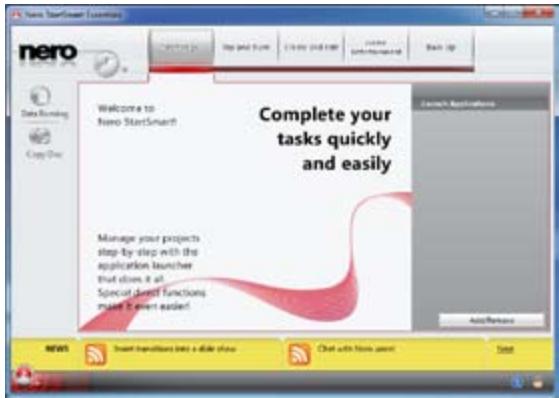
Εγκατάσταση του Nero 9
Για να εγκαταστήσετε το Nero 9:
- Εισαγάγετε το DVD Nero 9 στη μονάδα οπτικού δίσκου.
- Αν είναι ενεργοποιημένη η λειτουργία Αυτόματης εκτέλεσης, το κύριο μενού εμφανίζεται αυτόματα.

Αν η Αυτόματη εκτέλεση δεν είναι ενεργοποιημένη, κάντε διπλό κλικ στο αρχείο Setup.exe στον κύριο κατάλογο του Nero 9 DVD.
- Από το κύριο μενού, κάντε κλικ στο Nero 9 Essentials.
- Επιλέξτε τη γλώσσα που θέλετε να χρησιμοποιήσετε για τον οδηγό εγκατάστασης. Κάντε κλικ στο Next (Επόμενο).
- Κάντε κλικ στο Next (Επόμενο) για να συνεχίσετε.
- Επιλέξτε I accept the License Conditions (Αποδέχομαι τους όρους της άδειας). Όταν τελειώσετε, κάντε κλικ στο Next (Επόμενο).
- Επιλέξτε Typical (Τυπική) και κάντε κλικ στο Next (Επόμενο).
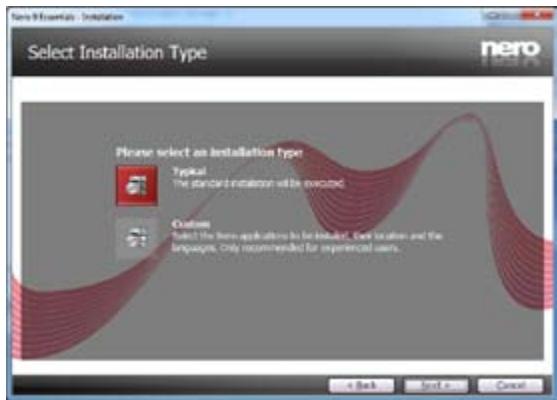
- Επιλέξτε Yes, I want to help by sending anonymous application data to Nero (Ναι, θέλω να βοηθήσω στέλνοντας ανώνυμα δεδομένα εφαρμογής στο Nero) και κάντε κλικ στο Next (Επόμενο).
- Όταν τελειώσετε, κάντε κλικ στο Exit (Έξοδος).
Εγγραφή αρχείων
Για να εγγράψετε αρχεία:
- Ανοίξτε το Κύριο μενού και κάντε κλικ στο Data Burning (Εγγραφή δεδομένων) > Add (Προσθήκη).
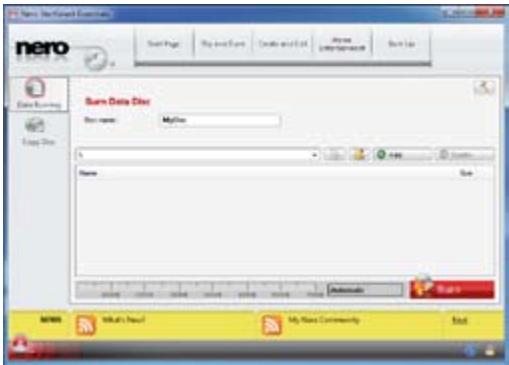
- Επιλέξτε τα αρχεία που θέλετε να εγγράψετε. Όταν τελειώσετε, κάντε κλικ στο Add (Προσθήκη).
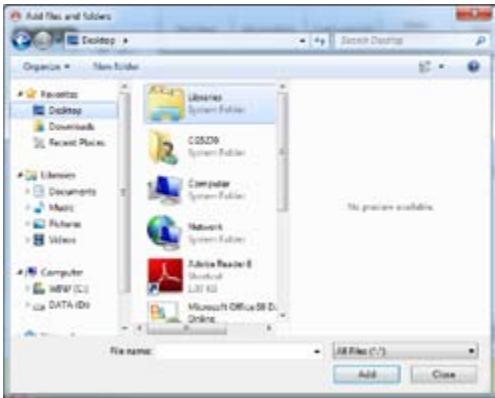
- Αφού επιλέξετε τα αρχεία που θέλετε να εγγράψετε, κάντε κλικ στο Burn (Εγγραφή) για να εγγράψετε τα αρχεία σε ένα δίσκο.
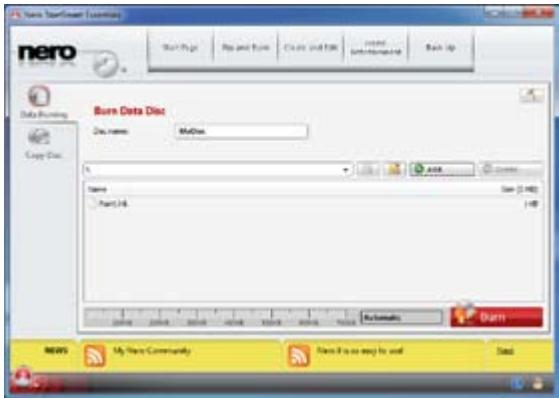

Για περισσότερες λεπτομερείς πληροφορίες σχετικά με τη χρήση του Nero 9, ανατρέξτε στον ιστότοπο του Nero στη διεύθυνση www.nero.com
Επαναφορά του συστήματος
Χρήση του διαμερίσματος επαναφοράς συστήματος
Το διαμέρισμα επαναφοράς συστήματος επαναφέρει γρήγορα το λογισμικό του επιτραπέζιου Η/Υ στην αρχική λειτουργική του κατάσταση. Πριν χρησιμοποιήσετε το διαμέρισμα επαναφοράς συστήματος, αντιγράψτε τα αρχεία δεδομένων σας (όπως τα αρχεία Outlook PST) σε μονάδες αντίγραφων ασφαλείας τύπου USB ή σε ένα δίσκο του δικτύου και σημειώστε ότι οι προσαρμοσμένες ρυθμίσεις διαμόρφωσης έχουν χαθεί (όπως ρυθμίσεις δικτύου).
Σχετικά με το διαμέρισμα επαναφοράς συστήματος
Το διαμέρισμα ενός λειτουργικού συστήματος είναι ένας φυσικός χώρος στον σκληρό δίσκο που χρησιμοποιείται για την επαναφορά του λειτουργικού συστήματος, των προγραμμάτων οδηγών και των βοηθητικών προγραμμάτων που είναι εγκατεστημένα στον επιτραπέζιο Η/Υ από το εργοστάσιο.

ΜΗΝ διαγράψετε το διαμέρισμα επαναφοράς συστήματος, που είναι το διαμέρισμα χωρίς ετικέτα στον δίσκο 0. Το διαμέρισμα επαναφοράς συστήματος δημιουργείται στο εργοστάσιο και αν διαγραφεί δεν αποκαθίσταται.
Χρήση του διαμερίσματος επαναφοράς συστήματος:
- Πατήστε το κατά τη διάρκεια της εκκίνησης.
- Επιλέξτε το Windows Setup [EMS Enabled] [Εγκατάσταση των Windows (Με ενεργοποίηση EMS)] και πατήστε .
- Ανοίξτε το έγγραφο Ενσωμάτωση στην οθόνη διαχείρισης, κάντε κλικ στο
- Ακολουθήστε τις οδηγίες που εμφανίζονται στην οθόνη για να ολοκληρώσετε τη διαδικασία ενεργοποίησης.

Επισκεφθείτε τον ιστότοπο της ASUS στη διεύθυνση www.asus.com για τα πιο πρόσφατα προγράμματα οδήγησης και βοηθητικά προγράμματα.
Χρήση του DVD επαναφοράς (σε επιλεγμένα μοντέλα)

Αφαιρέστε την εξωτερική μονάδα σκληρού δίσκου πριν πραγματοποιήσετε επαναφορά του συστήματος στον επιτραπέζιο Η/Υ. Σύμφωνα με τη Microsoft, ενδέχεται να χαθούν σημαντικά δεδομένα λόγω κατάρρευσης των Windows σε λανθασμένη μονάδα δίσκου ή διαμόρφωση λανθασμένου διαμερίσματος μονάδας δίσκου.
Για να χρησιμοποιήσετε το DVD επαναφοράς:
- Εισαγάγετε το DVD επαναφοράς στη μονάδα οπτικού δίσκου. Πρέπει να ενεργοποιήσετε τον επιτραπέζιο Η/Υ.
- Επανεκκινήστε τον επιτραπέζιο Η/Υ και πατήστε κατά την εκκίνηση και επιλέξτε την οπτική μονάδα δίσκου (μπορεί να εμφανίζεται ως “CD/DVD”) και πατήστε για εκκίνηση από το DVD επαναφοράς.
- Επιλέξτε OK για να ξεκινήσετε την επαναφορά της εικόνας.
- Επιλέξτε OK για να επιβεβαιώσετε την επαναφορά του συστήματος.

Η επαναφορά θα διαγράψει τα περιεχόμενα του σκληρού δίσκου. Βεβαιωθείτε ότι έχετε κρατήσει αντίγραφα ασφαλείας όλων των σημαντικών δεδομένων σας πριν κάνετε επαναφορά του συστήματός σας.
- Ακολουθήστε τις οδηγίες που εμφανίζονται στην οθόνη για να ολοκληρώσετε τη διαδικασία επαναφοράς.

ΜΗΝ αφαιρέσετε το δίσκο επαναφοράς, εκτός αν σας ζητηθεί κατά τη διαδικασία επαναφοράς, αλλιώς τα διαμερίσματά σας θα αχρηστευθούν.

Επισκεφθείτε τον ιστότοπο της ASUS στη διεύθυνση www.asus.com για τα πιο πρόσφατα προγράμματα οδήγησης και βοηθητικά προγράμματα.
Οι τεχνολογίες απόκρισης Intel® 2012 Desktop responsiveness περιλαμβάνουν τις ακόλουθες:
Intel® Smart Response Technology Intel® Rapid Start Technology Intel® Smart Connect Technology
Απαιτήσεις συστήματος για τις τεχνολογίες απόκρισης Intel® 2012 Desktop responsiveness
Για τη λειτουργία του συστήματος με τις λειτουργίες απόκρισης Intel 2012 Desktop responsiveness, πρέπει να ικανοποιούνται οι ακόλουθες προδιαγραφές:
- CPU: Επεξεργαστής πυρήνων Intel® 3ης/2ης γενιάς
- Λειτουργικό σύστημα (OS): Windows® 7
- SSD: Απαιτείται ένας αποκλειστικός δίσκος στερεάς κατάστασης (SSD - Solid State Disk) για την υποστήριξη των Intel® Smart Response και Intel® Rapid Start Technology.

Ανατρέξτε στον πίνακα προδιαγραφών χωρητικότητας SSD για πληροφορίες σχετικά με τα μεγέθη του δίσκου SSD, χωρητικότητα διαμερίσματος και τύπους συστήματος.
- HDD: Απαιτείται τουλάχιστον μια μονάδα σκληρού δίσκου (HDD - Hard Disk Drive) για τη μονάδα λειτουργικού συστήματος.
- DRAM: Για να ενεργοποιήσετε την τεχνολογία Intel® Rapid Start Technology, απαιτείται μέγεθος DRAM μικρότερο από 8GB.

Ενεργοποιήστε την επιτάχυνση του Intel Smart Response Technology πριν δημιουργήσετε το διαμέρισμα για το Intel Rapid Start Technology.
Απαιτήσεις χωρητικότητας SSD
| Anaiţησεις χωρητικότητας δίαμερίσματος SSD | DRAM συστήματος | |||
| 2GB | 4GB | 8GB | ||
| Σνιδύροισιον έπευμεύης, Intel® | Intel® Rapid Start | 2GB | 4GB | 8GB |
| Intel® Smart Re-sponse | 20GB | 20GB | 20GB | |
| Intel® Smart Re-sponse και Intel® Rapid Start | Ξεχωρισόδιαμέρισμα20GB και 2GB(μέγεθος SSD >22GB) | Ξεχωρισόδιαμέρισμα20GB και 4GB(μέγεθος SSD >24GB) | Ξεχωρισόδιαμέρισμα20GB και 8GB(μέγεθος SSD >28GB) | |
| Intel® Smart Re-sponse, Intel® Rapid Start και Intel® Smart Connect | Ξεχωρισόδιαμέρισμα20GB και 2GB(μέγεθος SSD >22GB) | Ξεχωρισόδιαμέρισμα20GB και 4GB(μέγεθος SSD >24GB) | Ξεχωρισόδιαμέρισmu20GB και 8GB(μέγεθος SSD >28GB) | |

Το SSD που χρησιμοποιείται για το Intel® Rapid Start και το Intel® Smart Response δεν πρέπει να χρησιμοποιείται για δημιουργία RAID. Λόγω περιορισμών του λειτουργικού συστήματος, το Intel® Rapid Start Technology λειτουργεί σε κανονικό τρόπο ή σε κατάσταση αναστολής για το 4GB στο λειτουργικό σύστημα Windows 7 32-bit. - Μόνο οι εσωτερικές θύρες SATA στις Intel® (γκρι και μαύρες) υποστηρίζουν τις τεχνολογίες απόκρισης Intel® 2012 Desktop responsiveness technologies. Η απόδοση του Intel® Smart Response Technology και του Intel® Rapid Storage Technology διαφέρει ανάλογα με το εγκατεστημένο SSD.
Intel® Smart Response Technology
Η τεχνολογία Intel® Smart Response Technology ενισχύει την απόδοση του συστήματος. Χρησιμοποιεί ένα γρήγορο ή υβριδικό SSD (ελάχ. διαθέτου 20GB) ως κρυφή μνήμη για τις λειτουργίες με τη συχνή πρόσβαση, επιταχύνοντας τη διαδικασία κλήσης δίσκου/κύριας μνήμης. Τα κύρια οφέλη είναι οι μεγαλύτερες ταχύτητες σκληρού δίσκου, οι μειωμένοι χρόνοι φόρτωσης και ανάπτυξης και η μέγιστη χρήση της μνήμης αποθήκευσης. Η κατανάλωση ενέργειας μειώνεται επίσης μειώνοντας την αναγκαία περιστροφή του σκληρού δίσκου.

Πριν εφαρμόσετε το Intel® Smart Response Technology, είναι απαραίτητο να ρυθμίσετε το στοιχείο λειτουργίας SATA του BIOS σε [λειτουργία RAID] στην εγκατάσταση του BIOS.
Εγκατάσταση του Intel® Smart Response Technology
- Τοποθετήστε το DVD υποστήριξης στη μονάδα οπτικού δίσκου. Η καρτέλα εγκατάστασης των προγραμμάτων οδήγησης εμφανίζεται αν ο υπολογιστής έχει ενεργοποιημένη τη λειτουργία αυτόματης εκτέλεσης.
- Κάντε κλικ στην καρτέλα Drivers (Πρόγραμμα οδήγησης) και στη συνέχεια στο λογισμικό Intel® Rapid Storage Technology Driver.
- Ακολουθήστε τις οδηγίες που περιγράφονται στην οθόνη για να ολοκληρώσετε την εγκατάσταση.
Χρήση του Intel® Smart Response Technology
- Κάντε κλικ στο Accelerate (Επιτάχυνση) για να εκκινήσετε τις ρυθμίσεις του Smart Response Technology.
- α. Επιλέξτε το SSD που θέλετε να χρησιμοποιήσετε για να επιταχύνετε το σύστημα αποθήκευσης. β. Επιλέξτε το μέγεθος που εκχωρείτε στην κρυφή μνήμη του SSD. γ. Επιλέξτε το HDD που θα χρησιμοποιηθεί για κρυφή μνήμη. δ. Enhanced mode (Εμπλουτισμένη λειτουργία): WRITE THROUGH, εγγραφή στο SSD και HDD ταυτόχρονα. Maximized mode (Μεγιστοποιημένη λειτουργία): WRITE BACK, εγγραφή στο SSD και εγγραφή αργότερα στο HDD.
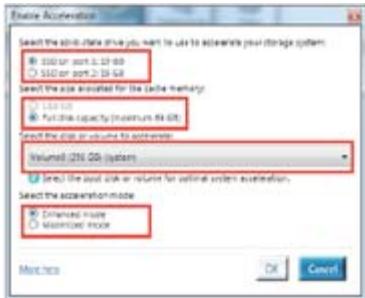
- Επιλέξτε Disable Acceleration (Απενεργοποίηση επιτάχυνσης) για να απενεργοποιήσετε αυτή τη λειτουργία και επιλέξτε Change Mode (Λειτουργία αλλαγής) για αλλαγή λειτουργίας επιτάχυνσης σε Εμπλουτισμένη/Μεγιστοποιημένη.
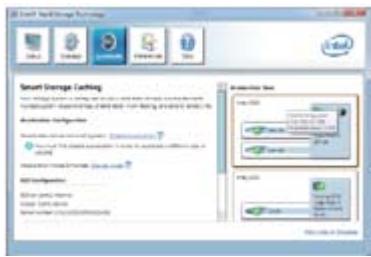

Για να ενεργοποιήσετε το Intel® Smart Response Technology, χρειάζεστε τουλάχιστον ένα SSD (>20GB) και ένα HDD. Μπορείτε να εκχωρήσετε ένα μόνο SSD για κρυφή μνήμη. Θέλετε να επαναφέρετε το λειτουργικό σύστημα, μεταβείτε στο BIOS Option ROM (Επιλογή ROM BIOS) > Acceleration Options (Επιλογές επιτάχυνσης) και αφαιρέστε το Disks/Volume Acceleration (Επιτάχυνση δίσκων/τόμου) για να απενεργοποιήσετε το Intel® Smart Response Technology. Το μέγιστο μέγεθος κρυφής μνήμης στο SSD είναι 64GB. Αν το μέγεθος της κρυφής μνήμης υπερβαίνει αυτό το όριο, η υπερβάλλουσα χωρητικότητα δεν μπορεί να ταυτοποιηθεί από το σύστημα για κανονική αποθήκευση.
Τεχνολογία Ταχείας Εκκίνησης Intel
Η Τεχνολογία Ταχείας Εκκίνησης Intel σας δίνει τη δυνατότητα να επαναφέρετε τον υπολογιστή σας από τη λειτουργία αναμονής. Η αποθήκευση της μνήμης του συστήματος του υπολογιστή σας στο διαμορφωμένο SSD παρέχει ταχύτερο χρόνο απόκρισης και διατηρεί την ενέργεια σε χαμηλό επίπεδο.

- Πριν εφαρμόσετε την Τεχνολογία Ταχείας Εκκίνησης Intel®, μεταβείτε στη Λειτουργία για προχωρημένους > Για προχωρημένους > Διαμόρφωση PCH στο τσοχείο BIOS και καταστήστε δυνατή την Τεχνολογία Ταχείας Εκκίνησης Intel®. Βεβαιωθείτε ότι ακολουθείτε τη διαδικασία Δημιουργία διαμερίσματος με ακρίβεια για λειτουργία Ταχείας εκκίνησης. Εμφανίζεται το μήνυμα σφάλματος, αν εγκαταστήσετε το Βασικό πρόγραμμα Ταχείας εκκίνησης Intel® πριν τη δημιουργία ενός διαμερίσματος.
Δημιουργία ενός διαμερίσματος

Βεβαιωθείτε ότι έχετε δημιουργήσει αντίγραφα ασφαλείας για τα δεδομένα σας πριν χρησιμοποιήσετε το εργαλείο διαχωρισμού ΣΤΜ Microsoft. Η λανθασμένη διαδικασία διαχωρισμού θα καταλήξει σε απώλεια δεδομένων. Η προειδοποίηση του DRAM ή υψηλή συχνότητα θα καταστήσει άχρηστη την αποθήκη του συστήματος.
- Μεταβείτε στο 'Έναρξη, κάντε δεξί κλικ στο Μυπολογιστής > Διαχείριση > Διαχείριση δίσκων.
- Επιλέξτε το SSD στο οποίο επιθυμείτε να δημιουργήσετε το διαμέρισμα.
- Κάντε δεξί κλικ στο Νέο Εύρος που θέλετε να συμπεριλάβετε και επιλέξτε Διαγραφή Εύρους.
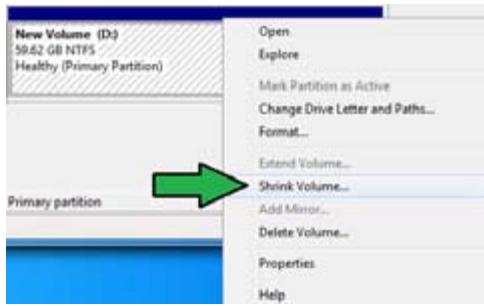
- Εάν το SSD σας δεν έχει εκκινηθεί και δεν έχει διαμορφωθεί: α. Κάντε δεξί κλικ στον δίσκο όπου θέλετε να δημιουργήσετε το διαμέρισμα και επιλέξτε Προετοιμασία. β. Κάντε δεξί κλικ στον μη εκχωρημένο χώρο, επιλέξτε Νέος απλός τόμος και ακολουθήστε τα βήματα.

Εάν το SSD σας είναι μικρότερο από 64GB και έχει ορίσει στην επιλογή μνήμης cache έξυπνης απόκρισης Intel® χωρητικότητα δίσκου για Ευφυή Απόκριση Intel®, δεν μπορείτε να δείτε κάποιο τόμο στη Διαχείριση δίσκων. Βεβαιωθείτε ότι έχετε ορίσει για την μνήμη cache την τιμή 18,6GB στην Ευφυή Απόκριση Intel® για να έχετε αρκετή χωρητικότητα για το διαμέρισμα Ταχείας Εκκίνησης Intel®.
- Πληκτρολογήστε το απαιτούμενο μέγεθος διαμερίσματος και πρέπει να είναι ίσο με τη μνήμη DRAM του συστήματος (1GB = 1024MB). Κάντε κλικ στο Σμίκρυνση.
Μεταβείτε στο Έναρξη
Πίνακας ελέγχου > Σύστημα και ασφάλεια > Σύστημα και ελέγξτε τις πληροφορίες μεγέθους DRAM.
Ο μη εκχωρημένος τόμος εκχωρείται στον επιλεγμένο δίσκο.
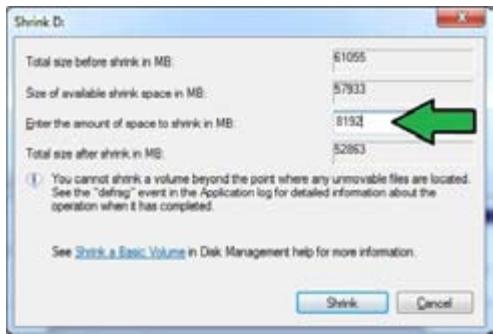
- Για να γίνει εκκίνηση του εργαλείου διαχείρισης του δίσκου, κάντε κλικ στο Έναρξη > Προγράμματα > Εξαρτήματα > Παράθυρο εντολών εργαλείο.
- Πληκτρολογήστε diskpart και πατήστε Enter.
- Στην προτροπή τμήματος δίσκου, πληκτρολογήστε list disk μετά από το DISKPART και πατήστε Enter. Επιλέξτε τον δίσκο με τον μη εκχωρημένο τόμο πληκτρολογώντας τον select
disk x (x = αριθμός δίσκου) και πατήστε Enter.

Η τιμή "x" αναφέρεται σε έναν αριθμό δίσκου όπου ορίσατε ένα μη εκχωρημένο διαμέρισμα. Ανατρέξτε στο βήμα 5 για λεπτομέρειες σχετικά με τον μη εκχωρημένο χώρο δίσκου στο SSD.
- Πληκτρολογήστε δημιουργία πρωτεύοντος διαμερίσματος και πατήστε Enter.

- Μετά τη δημιουργία ενός πρωτεύοντος διαμερίσματος, πληκτρολογήστε detail disk και πατήστε Enter για να αποβληθούν οι λεπτομέρειες του διαχωρισμένου δίσκου.
- Επιλέξτε τον ΑΚΑΤΕΡΓΑΣΤΟ τόμο ο οποίος έχει το ίδιο μέγεθος με τον συρρικνωμένο τόμο, πληκτρολογήστε select volume x (x = αριθμός)
και πατήστε Enter για να αποθηκευτεί το διαμέρισμα Ταχείας Εκκίνησης Intel.

Το "x" αναφέρεται στον αριθμό του δίσκου όπου θέλετε να δημιουργηθεί το διαμέρισμα και ο δίσκος.
- Πληκτρολογήστε set id =84 πάκαμη, πατήστε Enter και περιμένετε την ολοκλήρωση της συρρίκνωσης μέχρι το βοηθητικό πρόγραμμα Διαχείρισης δίσκων να πει ότι το νέο διαμέρισμα λέγεται Διαμέρισμα αδράνειας.
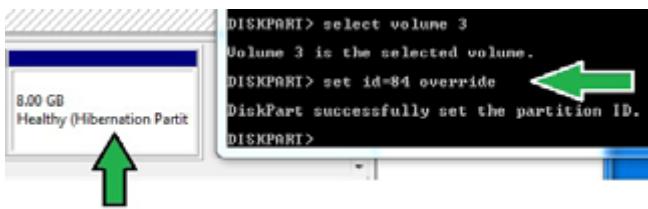

Το διαμέρισμα αδράνειας είναι ένα διαμέρισμα GPT (Νέος τύπος διαμερίσματος GUID). Βεβαιωθείτε ότι έχετε ορίσει το "Μη εκχώρηση" από τον κόμβο, αλλιώς δεν θα προκύψει ένα νέο διαμέρισμα.
- Κάντε επανεκκίνηση στο σύστημα μετά τη δημιουργία του διαμερίσματος

Το διαμέρισμα για την Τεχνολογία Ταχείας Εκκίνησης Intel είναι αναγκαίο για να έχει η επανεκκίνηση του υπολογιστή και αυτό καταστρέφει την αποτελεσματική λειτουργία της Τεχνολογίας Ταχείας Εκκίνησης Intel.
Ενεργοποίηση και απενεργοποίηση της Τεχνολογίας Ταχείας Εκκίνησης Intel® στο λειτουργικό σύστημα

Εγκαταστήστε την Τεχνολογία Ταχείας Εκκίνησης Intel πρώτα από το DVD υποστήριξης για να εκκινήσει ο διαχειριστής Ταχείας Εκκίνησης Intel.
Αφού δημιουργήσετε το διαμέρισμα, εκκινήστε τον Διαχειριστή Ταχείας Εκκίνησης Intel για να ενεργοποιήσετε ή να απενεργοποιήσετε την Τεχνολογία Ταχείας Εκκίνησης Intel.
- Κάντε κλικ στο βέλος Εμφάνιση κρυμμένων εικονιδίων από τη δεξιά πλευρά της γραμμής εργασιών και κάντε κλικ στο εικονίδιο Διαχειριστής τεχνολογίας ταχείας εκκίνησης Intel®.
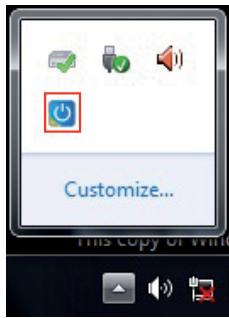
- Επιλέξτε Ενεργό στο πεδίο Κατάστασης για να ενεργοποιήσετε τη λειτουργία και κάντε κλικ στο Αποθήκευση. Πατήστε και κάντε κλικ για να ενεργοποιήσετε ή να απενεργοποιήσετε τη λειτουργία.
Κάντε κλικ για να ενεργοποιηθεί ή να απενεργοποιηθεί η λειτουργία εξοικονόμησης ενέργειας. Αυτή η λειτουργία ισχύει μόνο για φορητούς υπολογιστές.
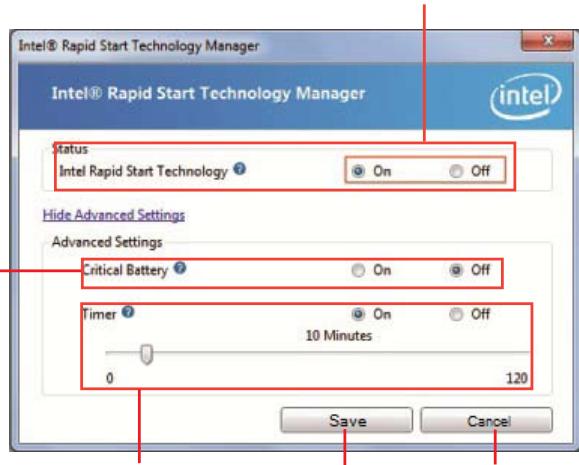
Κάντε κλικ για να ενεργοποιηθεί ή να απενεργοποιηθεί το χρονόμετρο. Όταν ενεργοποιηθεί, μετακινήστε τη γραμμή κύλισης στον επιθυμητό χρόνο. Όταν το σύστημα είναι αδρανές για περισσότερο από την τυχόν περίοδο που ορίσετε, το σύστημα μεταβαίνει αυτόματα στη λειτουργία Ταχείας Εκκίνησης Intel. Ο προεπιλεγμένος χρόνος είναι 10 λεπτά.
Κάντε κλικ για να αποθηκεύσετε τις ρυθμίσεις.
Κάντε κλικ και για να αποθηκεύσετε τις ρυθμίσεις σας.
Επαναφορά του διαμερίσματος
Αυτή η διαδικασία σας δίνει τη δυνατότητα να διαγράψετε την Τεχνολογία Ταχείας Εκκίνησης Intel από το σύστημά σας και να επαναφέρετε το διαμέρισμα που δημιουργήθηκε για την εγκατάσταση της Τεχνολογίας Ταχείας Εκκίνησης Intel.
- Εκτελέστε το εργαλείο παραμέτρων εκκίνησης εντολών
- Πληκτρολογήστε diskpart και πατήστε Enter.
- Στην προτροπή τμήματος δίσκου, πληκτρολογήστε list disk μετά από το DISKPART και πατήστε Enter.
- Επιλέξτε το δίσκο (SSD) στον οποίο έχει εγκατασταθεί η Τεχνολογία Ταχείας Εκκίνησης Intel® για την επαναφορά του τόμου,
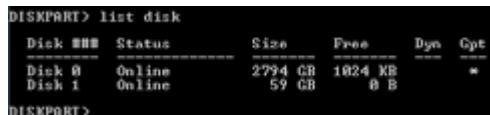
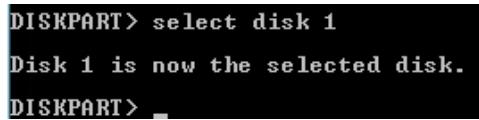
πληκτρολογήστε select disk x (x = αριθμός) και πατήστε Enter.

Η τιμή "x" αναφέρεται σε έναν αριθμό δίσκου όπου θέλετε να διαγράψετε το διαμέρισμα αποθήκευσης.
- Πληκτρολογήστε list partition, πατήστε Enter και επιλέξτε το διαμέρισμα όπου έχει εγκατασταθεί η Τεχνολογία Ταχείας Εκκίνησης Intel πληκτρολογώντας το select partition x (x=αριθμός) και πατήστε Enter.
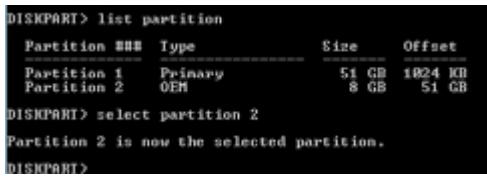

Η τιμή "x" αναφέρεται σε έναν αριθμό δίσκου όπου θέλετε να διαγράψετε το διαμέρισμα αποθήκευσης.
- Πληκτρολογήστε διαγραφή παράκαμψης διαμερίσματος και πατήστε Enter. Το Βοηθητικό πρόγραμμα diskpart διαγράφει το επιλεγμένο διαμέρισμα.
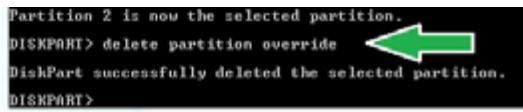
- Στην επιφάνεια εργασίας, κάντε δεξί κλικ στο Έναρξη, κάντε δεξί κλικ στο Υπολογιστής και κάντε κλικ στο Διαχείριση.
- Στο παράθυρο Διαχείριση Υπολογιστή, κάντε κλικ στο Διαχείριση δίσκου, κάντε δεξί κλικ στο συρρικνωμένο νέο τόμο και επιλέξτε Εκτεταμένος τόμος.
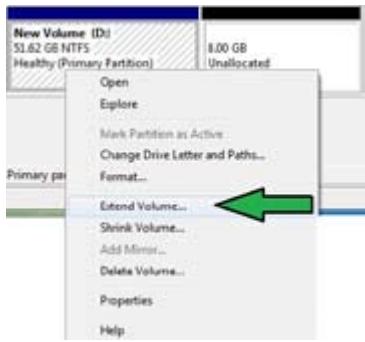
- Ο οδηγός εμφανίζεται. Κάντε κλικ στο Επόμενο.
- Κάντε κλικ στο Επόμενο αφού επιλέξετε τον προεπιλεγμένο δίσκο.
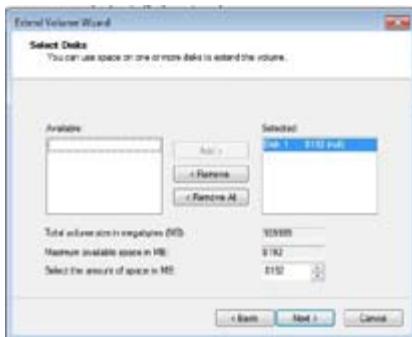
- Ολοκληρώθηκε η εγκατάσταση του εκτεταμένου τόμου. Κάντε κλικ στο Τέλος για να επαναφέρετε το διαμέρισμα Τεχνολογίας ταχείας εκκίνησης.
- Κάντε επανεκκίνηση του συστήματος μετά από τη διαγραφή του διαμερίσματος.
- Μεταβείτε στους Έναρξη > Πίνακας ελέγχου > Προγράμματα > Προγράμματα και δυνατότητες > για να καταργήσετε τον Διαχειριστή Ταχείας εκκίνησης Intel για ολοκληρωμένη διαγραφή της Τεχνολογίας Ταχείας εκκίνησης Intel.
Intel® Smart Connect Technology
Το Intel® Smart Connect Technology είναι μια λειτουργία που παρέχει τις πιο πρόσφατες ενημερώσεις περιεχομένου και ενεργειακής απόδοσης για τον υπολογιστή σας.
Μετά την εγκατάσταση και ενεργοποίησή του, το Intel® Smart Connect Technology επαναφέρει περιοδικά το σύστημα από την κατάσταση αναστολής, εκτελεί έλεγχο της κατάστασής του και χρησιμοποιεί τα δεδομένα για να το επαναφέρει μετά από ένα καθορισμένο χρονικό διάστημα.

Το Intel® Smart Connect Technology υποστηρίζει τις εφαρμογές Windows® Live Mail, Microsoft Outlook και Seesmic. Είναι απαραίτητο να ενεργοποιηθεί το στοιχείο διαμόρφωσης PCH 10 BIOS πριν εφαρμόσετε το Intel® Smart Connect Technology. Πηγαίνετε στο Advanced Mode (Λειτουργία για προχωρημένους) > Advanced (Για προχωρημένους) > PCH Configuration (Διαμόρφωση PCH) και ενεργοποιήστε το Intel® Smart Connect Technology.
Εγκατάσταση του Intel® Smart Connect Technology
- Εισαγάγετε το DVD υποστήριξης στον οπτικό δίσκο
- Πηγαίνετε στο Utilities (Βοηθητικά προγράμματα) και κάντε κλικ στο Intel® Smart Connect Technology.
- Όταν εμφανιστεί ο οδηγός εγκατάστασης, κάντε κλικ στο Next (Επόμενο) για να ξεκινήσετε την εγκατάσταση.
- Επιλέξτε I accept the terms in the License Agreement (Αποδέχομαι τους όρους της άδειας χρήσης) και κάντε κλικ στο Next (Επόμενο).
- Κάντε επιλογή όλων και κάντε κλικ στο Next (Επόμενο) για Custom Setup (Προσαρμοσμένη εγκατάσταση).
- Κάντε κλικ στο Install (Εγκατάσταση) για να προχωρήσετε με την εγκατάσταση.
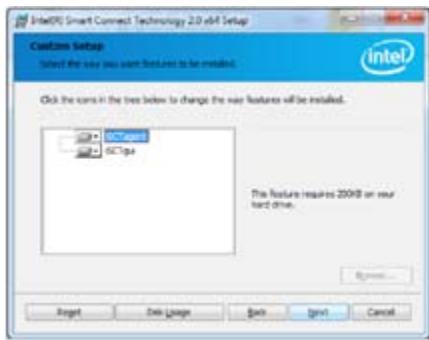
- Κάντε κλικ στο Yes (Ναι) για να επανεκκινήσετε το σύστημα ώστε να τεθεί σε εφαρμογή το εγκατεστημένο Intel® Smart Connect Technology.
Πριν μεταβείτε το σύστημα σε κατάσταση αναμονής, βεβαιωθείτε ότι οι εφαρμογές σας είναι κλειστές στην επιφάνεια εργασίας και κλείστε τις εφαρμογές και τους κωδικοποιητές. Βεβαιωθείτε ότι υπάρχει σύνδεση στο internet όταν ενεργοποιείται το Intel® Smart Connect Technology.
- Κάντε κλικ στο Start (Έναρξη) > All Programs (Όλα τα προγράμματα) > Intel > Intel® Smart Connect Technology.
- Στην καρτέλα Basic (Βασικό), κάντε κλικ στο Enable Updating (Ενεργοποίηση ενημέρωσης). Μετά την ενεργοποίηση, η καρτέλα Advanced (Για προχωρημένους) είναι διαθέσιμη για ρυθμίσεις προηγμένης λειτουργίας.
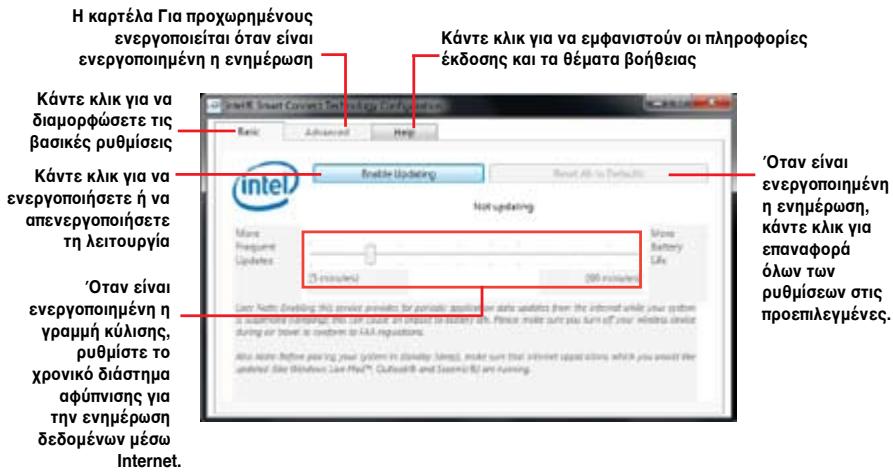
- Για να απενεργοποιήσετε τη λειτουργία ενημέρωσης, κάντε κλικ στο Disable Updating (Απενεργοποίηση ενημέρωσης).
Επιλέγοντας αυτό το κουμπί, απενεργοποιείται αυτόματα η διαμόρφωση στην καρτέλα Advanced (Για προχωρημένους).
Για να επαναφέρετε τις ρυθμίσεις στις
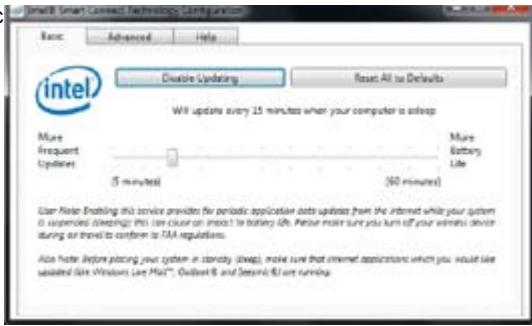
προεπιλεγμένες τιμές, κάντε κλικ στο Reset All to Defaults (Επαναφορά όλων στις προεπιλεγμένες τιμές).
- Στην καρτέλα Advanced (Για προχωρημένους), προγραμματίστε τη χρήση χαμηλής ενέργειας για εξοικονόμηση ενέργειας. Αυτή η ρύθμιση εφαρμόζεται μόνο για την εκχωρηθείσα χρονική περίοδο.
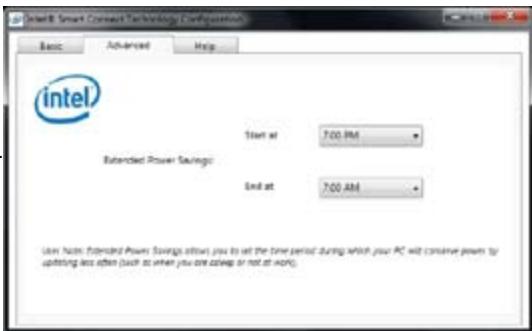
- Στην καρτέλα Help (Βοήθεια), κάντε κλικ στο About (Πληροφορίες) για να δείτε την έκδοση. Κάντε κλικ στο Topics (Θέματα) για να μάθετε περισσότερα για το Intel® Smart Connect Technology και τη διαμόρφωσή του.
Κεφάλαιο 7
Επίλυση προβλημάτων
Ενίσχυση προβλημάτων
Το Κεφάλαιο αυτό παρουσιάζει τα πιθανά προβλήματα που είναι πιθανόν να αντιμετωπίσετε και τις πιθανές λύσεις.
? Δεν προωθείται η λειτουργία της οθόνης και η ενδεικτική λυχνία LED λειτουργίας δεν ανάβει
Ελέγξτε αν ο υπολογιστής είναι συνδεδεμένος σε πρίζα. Ελέγξτε αν λειτουργεί το τροφοδοτικό. - Ελέγξτε αν είναι ενεργοποιημένο το τροφοδοτικό. Ανατρέξτε στην ενότητα ΕΝΕΡΓΟΠΟΙΗΣΗ/ΑΠΕΝΕΡΓΟΠΟΙΗΣΗ του υπολογιστή στο Κεφάλαιο 1.
Ο υπολογιστής είναι "Κολλάει".
Κάντε τα εξής για να κλείσετε τα προγράμματα που δεν ανταποκρίνονται:
- Πατήστε ταυτόχρονα τα πλήκτρα Ctrl + Alt + Delete στο πληκτρολόγιο και κάντε κλικ στο Start Task Manager ('Έναρξη της διαχείρισης εργασιών).
- Κάντε κλικ στην καρτέλα Applications (Εφαρμογές).
- Επιλέξτε το πρόγραμμα που δεν ανταποκρίνεται και κάντε κλικ στο End Task (Λήξη εργασίας).
Αν το πληκτρολόγιο δεν ανταποκρίνεται. Πιέστε και κρατήστε πατημένο το κουμπί λειτουργίας στο μπροστινό μέρος του πλαισίου του υπολογιστή έως ότου κλείσετε τον υπολογιστή. Στη συνέχεια πατήστε το κουμπί λειτουργίας για να τον ενεργοποιήσετε.
? Δεν είναι δυνατή η σύνδεση σε ασύρματο δίκτυο με χρήση της κάρτας WLAN ASUS (μόνο σε επιλεγμένα μοντέλα)
Βεβαιωθείτε ότι έχετε πληκτρολογήσει το σωστό κλειδί ασφαλείας δικτύου για το δίκτυο στο οποίο θέλετε να συνδεθείτε. Συνδέστε τις εξωτερικές κεραίες (προαιρετικές) στους ακροδέκτες κεραίας στην κάρτα WLAN ASUS και τοποθετήστε τις κεραίες στην πάνω πλευρά του πλαισίου του υπολογιστή για να επιτύχετε την καλύτερη δυνατή απόδοση ασύρματου δικτύου.
? Τα πλήκτρα με τα βέλη στο αριθμητικό πληκτρολόγιο δεν λειτουργούν.
Ελέγξτε αν η ενδεικτική λυχνία LED Number Lock είναι αναμμένη. Αν η ενδεικτική λυχνία LED Number Lock είναι αναμμένη, τα πλήκτρα στο αριθμητικό πληκτρολόγιο χρησιμοποιούνται μόνο για εισαγωγή αριθμών. Πιέστε το πλήκτρο Number Lock για να σβήσει η λυχνία LED αν θέλετε να χρησιμοποιήσετε τα πλήκτρα με τα βέλη στο αριθμητικό πληκτρολόγιο.
? Δεν εμφανίζεται εικόνα στην οθόνη.
Ελέγξτε αν η οθόνη είναι ενεργοποιημένη. Βεβαιωθείτε ότι είναι σωστά συνδεδεμένη στη θύρα εξόδου βίντεο στον υπολογιστή. Αν ο υπολογιστής σας διαθέτει ξεχωριστή κάρτα γραφικών, βεβαιωθείτε ότι έχετε συνδέσει την οθόνη στη θύρα εξόδου βίντεο στην κάρτα γραφικών. Ελέγξτε αν κάποια από τις ακίδες του ακροδέκτη σύνδεσης της οθόνης είναι λυγισμένη. Αν ανακαλύψετε λυγισμένες ακίδες, αντικαταστήστε το καλώδιο σύνδεσης βίντεο της οθόνης. Ελέγξτε αν η οθόνη σας είναι συνδεδεμένη σωστά σε μια πηγή τροφοδοσίας. Ανατρέξτε στην τεκμηρίωση που παραλάβατε με την οθόνη σας για περισσότερες πληροφορίες αντιμετώπισης προβλημάτων.
Κατά τη χρήση πολλαπλών οθονών, μόνο μία οθόνη έχει εικόνα.
Βεβαιωθείτε ότι και οι δύο οθόνες είναι ενεργοποιημένες. Κατά τη διάρκεια της διαδικασίας POST, μόνο η οθόνη που είναι συνδεδεμένη στη θύρα VGA εμφανίζει εικόνα. Η λειτουργία διπλής οθόνης λειτουργεί μόνο στα Windows. Όταν στον υπολογιστή σας είναι εγκατεστημένη κάρτα γραφικών, βεβαιωθείτε ότι έχετε συνδέσει τις οθόνες στις θύρες εξόδου της κάρτας γραφικών. Ελέγξτε αν οι ρυθμίσεις για τις πολλαπλές οθόνες είναι σωστές. Για λεπτομέρειες ανατρέξτε στην ενότητα Σύνδεση πολλαπλών εξωτερικών οθονών στο Κεφάλαιο 3.
Ο υπολογιστής μου δεν μπορεί να εντοπίσει τη συσκευή αποθήκευσης USB.
Την πρώτη φορά που συνδέετε στον υπολογιστή μια συσκευή αποθήκευσης USB τα Windows εγκαθιστούν αυτόματα ένα πρόγραμμα οδήγησης για αυτήν. Περιμένετε για λίγο και μεταβείτε στο "Ο Υπολογιστής μου" για να ελέγξετε αν έχει εντοπιστεί η συσκευή αποθήκευσης USB. Συνδέστε τη συσκευή αποθήκευσης USB σε έναν άλλο υπολογιστή για να ελέγξετε αν η συσκευή αποθήκευσης USB είναι χαλασμένη ή εμφανίζει πρόβλημα στη λειτουργία.
Θέλω να επαναφέρω ή να ανατρέψω αλλαγές στις ρυθμίσεις συστήματος του υπολογιστή χωρίς αυτό να επηρεάσει τα προσωπικά μου αρχεία ή δεδομένα.
Η λειτουργία Επαναφορά συστήματος των Windows® σας επιτρέπει να επαναφέρετε αλλαγές στις ρυθμίσεις συστήματος του υπολογιστή χωρίς να επηρεαστούν τα προσωπικά σας δεδομένα όπως έγγραφα ή φωτογραφίες. Για περισσότερα στοιχεία, ανατρέξτε στην ενότητα Επαναφορά του συστήματος στο Κεφάλαιο 2.
Η εικόνα στην τηλεόραση HDTV είναι παραμορφωμένη.
- Προκαλείται από τις διαφορετικές αναλύσεις της οθόνης και της HDTV. Προσαρμόστε την ανάλυση της οθόνης ώστε να ταιριάζει με αυτήν της HDTV. Για να αλλάξετε την ανάλυση της οθόνης:
- Κάντε ένα από τα ακόλουθα για να ανοίξετε την οθόνη ρυθμίσεων Screen Resolution (Ανάλυση οθόνης):
Κάντε κλικ στο > Control Panel (Πίνακας ελέγχου) > Appearance and Personalization (Εμφάνιση και εξατομίκευση) > Display (Οθόνη) > Change display settings (Αλλαγή ρυθμίσεων οθόνης). Κάντε δεξί κλικ στην επιφάνεια εργασίας των Windows. Αν δεν εμφανιστεί το ενού, κάντε κλικ στο Personalize (Εξατομίκευση) > Display (Οθόνη) > Change display settings (Αλλαγή ρυθμίσεων οθόνης). 2. Ρυθμίστε την ανάλυση. Ανατρέξτε στην τεκμηρίωση που συνοδεύει την HDTV για την ανάλυση. 3. Κάντε κλικ στο Apply (Εφαρμογή) ή OK. Στη συνέχεια επιλέξτε Keep Changes (Διατήρηση αλλαγών) στο μήνυμα επιβεβαίωσης.
? Δεν υπάρχει ήχος από τα ηχεία.
Βεβαιωθείτε ότι έχετε συνδέσει τα ηχεία στη γραμμή εξόδου (ανοιχτό πράσινο) στην μπροστινή πλευρά ή στην πίσω πλευρά. Ελέγξτε αν τα ηχεία είναι συνδεδεμένα στο ρεύμα και ενεργοποιημένα. Ρυθμίστε την ένταση ήχου στα ηχεία. Βεβαιωθείτε ότι οι ήχοι του συστήματος δεν έχουν τεθεί σε κατάσταση σίγασης.
Αν η ένδειξη είναι ενεργοποιημένη, τότε το εικονίδιο έντασης εμφανίζεται. Για να ενεργοποιήσετε τον ήχο του συστήματος, κάντε κλικ στο εικονίδιο στην περιοχή ειδοποιήσεων των Windows και κάντε κλικ στο ρυθμιστικό για να ρυθμίσετε τον ήχο. Αν δεν είναι ενεργοποιημένη η ένδειξη, κάντε κλικ στο εικονίδιο και σύρετε το ρυθμιστικό για να ρυθμίσετε τον ήχο.
Συνδέστε τα ηχεία σας σε έναν άλλο υπολογιστή για να δοκιμάσετε αν τα ηχεία λειτουργούν κανονικά.
Η μονάδα δίσκου DVD δεν μπορεί να διαβάσει ένα δίσκο.
Ελέγξτε αν ο δίσκος είναι σωστά τοποθετημένος με την ετικέτα προς τα πάνω. Ελέγξτε αν ο δίσκος βρίσκεται στο κέντρο του δίσκου, ιδιαίτερα για δίσκους που δεν διαθέτουν το τυπικό μέγεθος ή σχήμα. Ελέγξτε αν ο δίσκος είναι γρατσουνισμένος ή έχει φθορές.
Το κουμπί εξαγωγής DVD δεν ανταποκρίνεται.
- Κάντε κλικ στο > Computer (Υπολογιστής).
- Κάντε δεξί κλικ στο εικονίδιο και στη συνέχεια επιλέξτε Eject (Εξαγωγή) από το μενού.
Προφύλαξη οθόνης
| Πρόβλημα | ΠθΑνή Ατία | Ενέργεια |
| Δεν unáρχει τροφόδοσία (H λυχία ενδειξης τροφόδοσίας εύνα σβηστή) | H τάηου δικτύου δεν εύναι η κατάληλη | • Θέστε ο Φιακόπη τάης τροφόδοσίας του Ανολογίστη στη θέση που αντίστοιχεί στις τροδιαγραφές τής περίοχός σας. • Προσαρμόστε τις ριθμίσεις τάης. Βεβαιθείτε ὄτι το καλώδιο τροφόδοσίας δεν εύναι συνδεδεμένο τόνη πρίζα ρεύματος. |
| O Ανολογίστης δεν εύναι ευεργοποιημένος. | Πατήσετο το κουμί πλειουργίας στην μπροστινή πλεύρα γίαν ευεργοποιησετον Ανολογίστή. | |
| To καλώδιο τροφόδοσίας του Ανολογίστη δεν εύναι σωστά συνδεδεμένο. | • Εβαιωθείτε ὄτι το καλώδιο τροφόδοσίας ἔχει συνδεθεί σωστά. • Χρησμοποιησε ἔνα ἀλλο συμβατό καλώδιο τροφόδοσίας. | |
| Προβλήματa με το τροφόδοτιό | Δοκιμάσεν αν εγκataστήσετε ἔνα ἀλλο τροφόδοτιό στου Ανολογίστή. |
Οθόνη
| Πρόβλημα | Πθενή Ατία | Ενέργεια |
| Δεν εμφανίζεται εικόνα στην Θόνη μετά την ενεργοποίησου Ανολογισή (μαύρη σθόνη) | To καλώδιο σήμatoς δεν εἶναι συνδεδεμένο στη σωστή Θύρα VGA Θουν Ανολογισή. | Συνδέοτε to καλώδιο σήμatoς στη σωστή Θύρα oθόνης (θύρα VGA στη μητρική κάρτη Εξχωρισή Θύρα VGA). • Av χρησμομοίειε Εξχωρισή κάρτα VGA, συνδέοτε to καλώδιο σήμatoς στην Εξχωρισή Θύρα VGA. |
| Προβλήμata με to καλώδιο σήμatoς | Δοκιμάσενα το συνδέσετε σε κάποι αύληn oθόνη. |
LAN (Τοπικό Δίκτυο)
| Пróблеса | Пиави Агия | Ефусяia |
| Δевividualу вдualу ихрно Internet | Тο калώ Gio Дiktύου LAN δέν εival αυνδεδεμέvo. | Συνδέστε Το καλώ Gio Diktύου LAN στον Ανολογισή σας. |
| Пróблήмatura μέ to kalώ Gio δiktύου LAN | Βεβαιωθείτε ὄτι ανάβει η ευδεικότη λυχvia LED tou δiktύου LAN. Av δέν ανάβει, δόκιμάσε μέ ενα ἀλλο καλώ Gio LAN. Av συνεχίζειν α μη λειούρεί, επιοινωνησε τέμε Κόντρο σέρβις τής ASUS. | |
| Ο unioλογισής δέν εival σωτό συνδεδεμένος σέ δρομολογητή ἡ κόμβo (hub). | Βεβαιωθείτε ὄτι o unioλογισής εival σωτό συνδεδεμένος σέ δρομολογητή ἡ κόμβo (hub). | |
| Рυθμίσεις δiktύου | Επιοινωνησε μέ tóν πάροχο urηρεσιών Internet (ISP) γία τις σωτές ριθμίσεις tou δiktύου LAN. | |
| Пróблήмatura anó to λογισμίκο προσταίας anó ioúς | Κλείσετο λογισμίκο προσταίας anó ioúς. | |
| Пróблήмatura προγραμάτων δόнýηης | Εγκataστήσεξανά το πρόγραμα oδήŋης τοπικόν δiktύου LAN |
Ήχος
| Πρόβλημα | Πθανή Ατία | Ενέργεια |
| Δεν unáρχειήχος | To έχείο ἡ τα ακουσικάδεν εἰναι συνδεδεμέναση σωτή Θύρα. | • Αναρέξετο στο εύχειρίδοχρήσητου Κιολογίση γία τη σωτή Θύρα. • Απομυδέοτε και επαναμυδέοτετο Μχείο στον Πυλογίση. |
| To έχείο ἡ τα ακουσικάδεν λειώργουύν. | Δοκιμάοτεν χρημοροίησετάλλο Μχείο ἡ ακουσικά. | |
| Οι θύρες ἡχου τηςμροστινής και πίσω πλεύράςδενλειώργουύν. | Δοκιμάοτετις Εύρες ἡχου τηςμροστινής και πίσω πλεύράς. Av μία Θύρα δεν λειώργεί, ελέγξετενη Θύρα ἡχει μρθμοτείγι πολικαναλίκούχο. | |
| Προβλήμataπρογαμάτων Οθήησης | Επανεγκataστήσετο πρόγαμμαθήησης γία τον Κχο |
Σύστημα
| Πρόβλημα | Πθανή Απία | Ενέργεια |
| Η ταχύτητa tou συστήματος εἰναι πολύ χαμηλή | Εκτέλείται πολύ μεγάλος αριθμός προγραμμάτων. | Κλείστε μερικά προγράματa. |
| Επίθεση ὄν στον ένλογίστή | • Κρησμοποίŋοτέ ενα λογισμίκο προσταίας ἀπο ούς γlia σάρωση και επισκεύην του ένλογίστή. • Εηανεγκataστότετο ολείουργίκο σύστημα. | |
| Το σύστημα συχνά κολλάειή παγώνει. | Σφάλμα μονάδας σκληρού δίακου | • Αποστέλετε τη μονάδα δίακου γlia επισκεύην στο Κέντρο Σέρβις της ΔSUS. • Αντικataστότετη μονάδα δίακου με μia kaioύργια. |
| Προβλήμata με τις μονάδες μνήμης | • Αντικataστότετη με συμβατές μονάδες μνήμης. • Αφαρέσετε τις πρόσθετες μονάδες μνήμης που ἐχέτεν εγκataστότε και δοκιμάστε Εανά. | |
| Δεν Απάρχει επαρκής εξερίσμός γlia tov unολογίστή. | Μετακίνησετον Ανολογίστή σας σε μελ περίχή με kalúτερη κυλοφρία αέρα. | |
| 'Exouν εγκataσταθεί μη συμβατά λογισμίκα. | Επανεγκataστότετο λείουργίκο σύστημα και τα συμβατά λογισμίκα. |
KME (CPU)
| Πρόβλημα | ΠθBVή Ατία | Ενέγεια |
| Ιδιαίτερα θορυβώς μετά τὴν ενεργοποίησου Αντολογιστή. | Ο unολογιστής εἶναι στο στάδι Εκκίνησους. | Εἶναι φυσιολογίκους Μ ανεμιστήρας λειτουρείση μέχισητη ταχύτητα κατά τὴν εκκίνησουτου unολογιστή. Μ ανεμιστήρας εἰπιβραδύνεται μετά τὴν εἰογωγή στο λειτουρικό σαυτημα. |
| Ο ριθμίαεις tou BIOS ἄχουν αλλάξει. | Πραγατοποίησε επαναφόρά tou BIOS στίς προεπλεύγενες ριθμίαεις. | |
| Παλία ἀκδοση BIOS | Ενημερώσετο BIOS στήν πιο πρόσφατη ἀκδοση. Επιοκεφτείετονιστότον unοστήριξης τής ASUS στή δεύθυνοιν http://support.asus.com για λήψη των πιο πρόσφατων ἀκδόσεων tou BIOS. | |
| Ο unολογισής εἶναι πούν Θρομβώς κατά τὴν δίαρκεία τή χρήσες. | Ο ανεμιστήρας τής CPU ἂχει αντικataσταθεί. | Βεβαιωθείετο ὄτι χρησμοίοείτε συμβατό ἡυνιστώμενο από τὴν ASUS ανεμιστήρα CPU. |
| Δεν unαρχει επαρκής εξαερισμός γία του unολογιστή. | Βεβαιωθείετο ὄτι o unολογισής σας λειτουρείσε με μεπρίοχή με καλή κυκλοφόρία αέρα. | |
| Η ερμοκρασία tou συστήματος εἶναι πούν uψηλή. | • Káντε ευνμερωση tou BIOS. • Av γνωρίζετε πωςν επανεγκataστήσετε η μητρίκη κάρτα, δόκιμάσενα καθαρίσετε tou ευστερικό χώρο tou πλαίσου. |

Αν το πρόβλημα εξακολουθεί να υπάρχει, ανατρέξτε στην κάρτα εγγύησης του επιτραπέζιου Η/Υ και επικοινωνήστε με το Κέντρο Σέρβις της ASUS. Επισκεφθείτε τον ιστότοπο υποστήριξης της ASUS στη διεύθυνση http://support.asus.com/ για περισσότερες πληροφορίες σχετικά με το κέντρο σέρβις.
Στοιχεία επικοινωνίας με την ASUS
ASUSTeK COMPUTER INC.
Διεύθυνση
ASUS COMPUTER GmbH (Γερμανία/Αυστρία)
Διεύθυνση
Harkort Str. 21-23, D-40880 Ratingen,
Γερμανία
+49-2102-959911
Φαξ
www.asus.de
Τοποθεσία Web
Επικοινωνία μέσω διαδικτύου
www.asus.de/sales
Τηλέφωνο (Ανταλλακτικά)
+49-1805-010923*
Τηλέφωνο (Σύστημα/Notebook/Eee/LCD)
+49-1805-010920*
Φαξ (Υποστήριξης)
+49-2102-9599-11
Υποστήριξη μέσω Διαδικτύου
support.asus.com
- EUR 0,14/λεπτό από σταθερό τηλέφωνο στη Γερμανία. EUR 0,42/λεπτό από κινητό τηλέφωνο.
| Kataokauaotnc: | ASUSTeK Computer Inc. |
| Διεύθυνη: | No.150, LI-TE RD., PEITOU, TAIPEI 112, TAIBAN |
| Εξουαίδοβτημένος αντίρόσωπος Στην Ευμώπη: | ASUS Computer GmbH |
| Διεύθυνη: | HARKORT STR. 21-23, 40880 RATINGEN, ΓΕΡΜΑΝΙA |


- ΕΠΙΤΡΑΠΈΖΙΟΣ Η/Υ ΑΑΙΧΝΊΔΙΏΝ ASUS ROG TYTAN CG
- ΕΓΧΕΙΡΊΔΙΟ ΧΡΉΣΤΗ
- ΠΕΡΙΕΧΌΜΕΝΑ
- ΚΕΦΆΛΑΙΟ 1: ΠΏΣ ΝΑ ΞΕΚΙΝΉΣΕΤΕ
- ΚΕΦΆΛΑΙΟ 2 ΧΡΉΣΗ ΤΩΝ WINDOWS®
- ΚΕΦΆΛΑΙΟ 3 ΣΎΝΔΕΣΗ ΣΥΣΚΕΥΏΝ ΣΤΟΝ ΥΠΟΛΟΓΙΣΤΉ
- ΚΕΦΆΛΑΙΟ 4 ΧΡΉΣΗ ΤΟΥ ΥΠΟΛΟΓΙΣΤΉ
- ΚΕΦΆΛΑΙΟ 5 ΣΎΝΔΕΣΗ ΣΤΟ INTERNET
- ΚΕΦΆΛΑΙΟ 6 ΧΡΉΣΗ ΤΩΝ ΒΟΗΘΗΤΙΚΏΝ ΠΡΟΓΡΑΜΜΆΤΩΝ
- ΚΕΦΆΛΑΙΟ 7 ΕΠΊΛΥΣΗ ΠΡΟΒΛΗΜΆΤΩΝ
- ΠΙΣΤΟΠΟΙΉΣΕΙΣ
- REACH
- ΕΠΙΣΉΜΑΝΣΗ ΤΗΣ ΟΜΟΣΠΟΝΔΙΑΚΉΣ ΕΠΙΤΡΟΠΉΣ ΕΠΙΚΟΙΝΩΝΙΏΝ (FCC)
- ΠΡΟΕΙΔΟΠΟΊΗΣΗ ΈΚΘΕΣΗΣ ΣΕ ΑΚΤΙΝΟΒΟΛΊΑ ΡΑΔΙΟΚΥΜΆΤΩΝ (RF)
- ΑΝΑΚΟΊΝΩΣΗ ΣΥΜΜΌΡΦΩΣΗΣ ΤΟΥ ΥΠΟΥΡΓΕΊΟΥ ΕΠΙΚΟΙΝΩΝΙΏΝ ΤΟΥ ΚΑΝΑΔΆ
- ΕΝΣΩΜΑΤΏΝΕΙ ΤΕΧΝΟΛΟΓΊΑ ΠΡΟΣΤΑΣΊΑΣ ΑΝΤΙΓΡΑΦΉΣ ΤΗΣ MACROVISION CORPORATION
- ΠΡΟΕΙΔΟΠΟΊΗΣΗ ΜΠΑΤΑΡΊΑΣ ΙΌΝΤΩΝ ΛΙΘΊΟΥ (LITHIUM-ION)
- ΥΠΗΡΕΣΊΕΣ ΕΠΙΣΤΡΟΦΉΣ
- ΠΛΗΡΟΦΟΡΊΕΣ ΑΣΦΆΛΕΙΑΣ
- ΣΥΜΒΆΣΕΙΣ ΠΟΥ ΧΡΗΣΙΜΟΠΟΙΟΎΝΤΑΙ ΣΤΟΝ ΠΑΡΌΝΤΑ ΟΔΗΓΌ
- ΠΟΎ ΘΑ ΒΡΕΊΤΕ ΠΕΡΙΣΣΌΤΕΡΕΣ ΠΛΗΡΟΦΟΡΊΕΣ
- ΠΕΡΙΕΧΌΜΕΝΑ ΣΥΣΚΕΥΑΣΊΑΣ
- ΚΕΦΆΛΑΙΟ
- ΚΑΛΏΣ ΟΡΊΣΑΤΕ
- ΓΝΩΡΙΜΊΑ ΜΕ ΤΟΝ ΥΠΟΛΟΓΙΣΤΉ
- ΜΠΡΟΣΤΙΝΉ ΠΛΕΥΡΆ
- ΕΓΚΑΤΆΣΤΑΣΗ ΤΟΥ ΥΠΟΛΟΓΙΣΤΉ
- ΣΎΝΔΕΣΗ ΕΞΩΤΕΡΙΚΉΣ ΟΘΌΝΗΣ
- ΧΡΉΣΗ ΘΥΡΏΝ ΕΞΌΔΟΥ ΟΘΌΝΗΣ ΣΤΗ ΜΗΤΡΙΚΉ ΚΆΡΤΑ
- ΣΎΝΔΕΣΗ ΕΝΌΣ ΠΛΗΚΤΡΟΛΟΓΊΟΥ USB ΚΑΙ ΕΝΌΣ ΠΟΝΤΙΚΙΟΎ USB
- ΣΎΝΔΕΣΗ ΤΟΥ ΚΑΛΩΔΊΟΥ ΤΡΟΦΟΔΟΣΊΑΣ
- ΕΝΕΡΓΟΠΟΙΗΣΗ/ΑΠΕΝΕΡΓΟΠΟΙΗΣΗ ΤΟΥ ΥΠΟΛΟΓΙΣΤΉ
- ΕΝΕΡΓΟΠΟΙΗΣΗ ΤΟΥ ΥΠΟΛΟΓΙΣΤΉ
- ΑΠΕΝΕΡΓΟΠΟΙΗΣΗ ΤΟΥ ΥΠΟΛΟΓΙΣΤΉ
- ΧΡΉΣΗ ΤΗΣ ΔΙΕΠΑΦΉΣ ΕΡΓΑΣΊΑΣ ΤΩΝ WINDOWS
- ΧΡΉΣΗ ΤΟΥ ΜΕΝΟΎ START (ΈΝΑΡΞΗ)
- ΕΚΚΊΝΗΣΗ ΣΤΟΙΧΕΊΩΝ ΑΠΌ ΤΟ ΜΕΝΟΎ START (ΈΝΑΡΞΗ)
- ΧΡΉΣΗ ΤΟΥ ΣΤΟΙΧΕΊΟΥ GETTING STARTED (ΓΡΉΓΟΡΑ ΑΠΟΤΕΛΈΣΜΑΤΑ)
- ΤΙ ΘΑ ΧΡΗΣΙΜΟΠΟΙΉΣΕΤΕ ΤΟ ΣΤΟΙΧΕΊΟ GETTING STARTED (ΠΗΓΉ ΑΠΟΤΕΛΈΣΜΑΤΑ)
- ΚΑΤΆΡΓΗΣΗ ΠΡΟΓΡΆΜΜΑΤΟΣ ΑΠΌ ΤΟ ΜΕΝΟΎ ΈΝΑΡΞΗ
- ΚΑΤΆΡΓΗΣΗ ΠΡΟΓΡΑΜΜΆΤΩΝ ΑΠΌ ΤΗ ΓΡΑΜΜΉ ΕΡΓΑΣΙΏΝ
- ΧΡΉΣΤΗΣ ΠΕΡΙΟΧΉΣ ΕΙΔΟΠΟΙΉΣΕΩΝ
- ΕΜΦΆΝΙΣΗ ΜΙΑΣ ΕΙΔΟΠΟΊΗΣΗΣ
- ΠΡΟΒΟΛΉ ΕΙΚΟΝΙΔΊΩΝ ΚΑΙ ΕΙΔΟΠΟΙΉΣΕΩΝ
- ΤΑ ΠΡΟΑΙΡΕΤΙΚΆ ΕΙΚΟΝΊΔΙΑ ΚΑΙ ΕΠΙΛΟΓΈΣ
- ΔΙΑΧΕΊΡΙΣΗ ΑΡΧΕΊΩΝ ΚΑΙ ΦΑΚΈΛΩΝ
- ΧΡΉΣΗ ΤΟΥ WINDOWS EXPLORER
- ΕΚΚΊΝΗΣΗ ΤΟΥ WINDOWS EXPLORER
- ΕΞΕΡΕΎΝΗΣΗ ΑΡΧΕΊΩΝ ΚΑΙ ΦΑΚΈΛΩΝ
- ΓΙΑ ΝΑ ΕΞΕΡΕΥΝΉΣΕΤΕ ΑΡΧΕΊΑ ΚΑΙ ΦΑΚΈΛΟΥΣ
- ΠΡΟΒΟΛΉ ΠΕΡΙΕΧΟΜΈΝΩΝ ΑΡΧΕΊΩΝ/ΦΑΚΈΛΩΝ
- ΓΙΑ ΝΑ ΠΡΟΒΆΛΕΤΕ ΠΕΡΙΕΧΌΜΕΝΑ ΑΡΧΕΊΩΝ/ΦΑΚΈΛΩΝ
- ΤΑΚΤΟΠΟΊΗΣΗ ΤΩΝ ΑΡΧΕΊΩΝ ΣΑΣ
- ΓΙΑ ΝΑ ΤΑΚΤΟΠΟΙΉΣΕΤΕ ΤΑ ΑΡΧΕΊΑ ΣΑΣ
- ΤΑΞΙΝΌΜΗΣΗ ΤΩΝ ΑΡΧΕΊΩΝ ΣΑΣ
- ΓΙΑ ΝΑ ΤΑΞΙΝΟΜΉΣΕΤΕ ΤΑ ΑΡΧΕΊΑ ΣΑΣ
- ΟΜΑΔΟΠΟΊΗΣΗ ΤΩΝ ΑΡΧΕΊΩΝ ΣΑΣ
- ΓΙΑ ΝΑ ΟΜΑΔΟΠΟΙΉΣΕΤΕ ΤΑ ΑΡΧΕΊΑ ΣΑΣ
- ΠΡΟΣΘΉΚΗ ΝΈΟΥ ΦΑΚΈΛΟΥ
- ΔΗΜΙΟΥΡΓΊΑ ΑΝΤΙΓΡΆΦΩΝ ΑΣΦΑΛΕΊΑΣ ΓΙΑ ΤΑ ΑΡΧΕΊΑ ΣΑΣ
- ΠΟΙΕΣ ΕΝΈΡΓΕΙΕΣ ΔΗΜΙΟΥΡΓΟΎΝ ΑΝΤΊΓΡΑΦΑ ΑΣΦΑΛΕΊΑΣ
- ΕΠΑΝΑΦΟΡΆ ΡΥΘΜΊΣΕΩΝ ΤΟΥ ΣΥΣΤΉΜΑΤΟΣ
- ΓΙΑ ΝΑ ΕΠΑΝΑΦΈΡΕΤΕ ΤΟ ΣΎΣΤΗΜΑ
- ΠΡΟΣΤΑΣΊΑ ΤΟΥ ΥΠΟΛΟΓΙΣΤΉ ΣΑΣ
- ΧΡΉΣΗ ΤΟΥ ACTION CENTER (ΚΈΝΤΡΟΥ ΕΝΕΡΓΕΙΏΝ) ΤΩΝ WINDOWS®
- ΕΚΚΊΝΗΣΗ ΤΟΥ ΚΈΝΤΡΟΥ ΕΝΕΡΓΕΙΏΝ ΤΩΝ WINDOWS
- ΧΡΉΣΤΗΣ ΕΝΗΜΈΡΩΣΗΣ ΤΩΝ WINDOWS®
- ΕΚΚΊΝΗΣΗ ΤΟΥ WINDOWS® UPDATE
- ΌΡΟΥΣ ΛΟΓΑΡΙΑΣΜΟΎ ΚΑΙ ΚΩΔΙΚΟΎ ΠΡΌΣΒΑΣΗΣ
- ΟΡΙΣΜΌΣ ΛΟΓΑΡΙΑΣΜΟΎ ΧΡΉΣΤΗ
- ΟΡΙΣΜΌΣ ΚΩΔΙΚΟΎ ΠΡΌΣΒΑΣΗΣ ΧΡΉΣΤΗ
- ΓΙΑ ΝΑ ΕΝΕΡΓΟΠΟΙΉΣΕΤΕ ΤΟ TREND MICRO INTERNET SECURITY
- ΛΉΨΗ ΤΟΥ WINDOWS® HELP AND SUPPORT (ΒΟΉΘΕΙΑ ΚΑΙ ΥΠΟΣΤΉΡΙΞΗ ΤΩΝ WINDOWS)
- ΣΎΝΔΕΣΗ ΣΥΣΚΕΥΉΣ ΑΠΟΘΉΚΕΥΣΗΣ USB
- ΓΙΑ ΝΑ ΑΝΟΊΞΕΤΕ ΤΟ ΑΝΑΔΙΠΛΟΎΜΕΝΟ ΚΆΛΥΜΜΑ USB
- ΓΙΑ ΝΑ ΑΦΑΙΡΈΣΕΤΕ ΤΟ ΑΝΑΔΙΠΛΟΎΜΕΝΟ ΚΆΛΥΜΜΑ USB
- ΣΎΝΔΕΣΗ ΜΙΚΡΟΦΏΝΟΥ ΚΑΙ ΗΧΕΊΩΝ
- ΣΎΝΔΕΣΗ ΗΧΕΊΩΝ 4 ΚΑΝΑΛΙΏΝ
- ΣΎΝΔΕΣΗ ΗΧΕΊΩΝ 6 ΚΑΝΑΛΙΏΝ
- ΣΎΝΔΕΣΗ ΗΧΕΊΩΝ 8 ΚΑΝΑΛΙΏΝ
- ΣΎΝΔΕΣΗ ΠΟΛΛΑΠΛΏΝ ΕΞΩΤΕΡΙΚΏΝ ΟΘΟΝΏΝ
- ΕΓΚΑΤΆΣΤΑΣΗ ΠΟΛΛΑΠΛΏΝ ΟΘΟΝΏΝ
- ΓΙΑ ΝΑ ΕΓΚΑΤΑΣΤΉΣΕΤΕ ΠΟΛΛΑΠΛΈΣ ΟΘΌΝΕΣ
- ΣΎΝΔΕΣΗ ΣΥΣΚΕΥΉΣ HDTV
- ΧΡΉΣΗ ΤΟΥ ΥΠΟΛΟΓΙΣΤΉ
- ΣΩΣΤΉ ΣΤΆΣΗ ΌΤΑΝ ΧΡΗΣΙΜΟΠΟΙΕΊΤΕ ΤΟΝ ΕΠΙΤΡΑΠΈΖΙΟ Η/Υ
- ΔΙΑΤΉΡΗΣΗ ΤΗΣ ΣΩΣΤΉΣ ΣΤΆΣΗΣ ΣΏΜΑΤΟΣ
- ΧΡΉΣΗ ΤΟΥ ΑΝΑΓΝΏΣΤΗ ΚΑΡΤΏΝ
- ΓΙΑ ΝΑ ΧΡΗΣΙΜΟΠΟΙΉΣΕΤΕ ΤΗΝ ΚΆΡΤΑ ΜΝΉΜΗΣ
- ΧΡΉΣΤΗΣ ΜΟΝΆΔΑΣ ΟΠΤΙΚΟΎ ΔΊΣΚΟΥ
- ΕΙΣΑΓΩΓΉ ΟΠΤΙΚΟΎ ΔΊΣΚΟΥ
- ΓΙΑ ΝΑ ΕΙΣΑΓΆΓΕΤΕ ΈΝΑΝ ΟΠΤΙΚΌ ΔΊΣΚΟ
- ΑΦΑΊΡΕΣΗ ΟΠΤΙΚΟΎ ΔΊΣΚΟΥ
- ΓΙΑ ΝΑ ΑΦΑΙΡΈΣΕΤΕ ΈΝΑΝ ΟΠΤΙΚΌ ΔΊΣΚΟ
- ΠΛΗΚΤΡΟΛΌΓΙΟ ΠΑΙΧΝΙΔΙΏΝ ASUS ROG U9N
- ΕΓΚΑΤΆΣΤΑΣΗ ΤΟΥ ΠΛΗΚΤΡΟΛΟΓΊΟΥ ΤΗΣ ΣΕΙΡΆΣ ASUS ROG U9N
- ΧΡΉΣΗ ΤΟΥ ΠΟΝΤΙΚΙΟΎ ΠΑΙΧΝΙΔΙΏΝ ASUS GX
- ΕΚΚΊΝΗΣΗ ΠΡΟΓΡΆΜΜΑΤΟΣ
- ΡΎΘΜΙΣΗ ΤΟΥ ΠΟΝΤΙΚΙΟΎ ΠΑΙΧΝΙΔΙΏΝ ASUS GX
- ΜΕΝΟΎ ΕΡΓΑΛΕΊΩΝ ΑΚΡΟΔΈΚΤΗ
- ΧΡΉΣΤΟΥ ΡΑΔΙΟΛΟΓΊΟΥ ΠΟΛΥΜΗΧΑΝΉΜΑΤΟΣ (ΜΌΝΟ ΣΕ ΕΠΙΛΕΓΜΈΝΑ ΠΟΝΤΉΛΑ)
- ΠΛΗΚΤΡΟΛΌΓΙΟ ASUS PRIMAX/KB
- ΜΟΝΤΈΡΝΟ ΕΝΣΎΡΜΑΤΟ ΠΛΗΚΤΡΟΛΌΓΙΟ ASUS KB
- ΠΛΉΚΤΡΑ ΣΥΝΤΌΜΕΥΣΗΣ
- ΠΕΡΙΓΡΑΦΉ
- ΣΎΝΔΕΣΗ ΣΤΟ INTERNET
- ΕΝΣΎΡΜΑΤΗ ΣΎΝΔΕΣΗ
- ΣΎΝΔΕΣΗ ΜΈΣΩ DSL/ΚΑΛΩΔΙΑΚΟΎ ΜΌΝΤΕΜ
- ΣΎΝΔΕΣΗ ΜΈΣΩ ΤΟΠΙΚΟΎ ΔΙΚΤΎΟΥ (LAN)
- ΓΙΑ ΝΑ ΣΥΝΔΕΘΕΊΤΕ ΜΈΣΩ LAN
- ΑΣΎΡΜΑΤΗ ΣΎΝΔΕΣΗ (ΜΌΝΟ ΣΕ ΕΠΙΛΕΓΜΈΝΑ ΜΟΝΤΈΛΑ)
- ΓΙΑ ΝΑ ΣΥΝΔΕΘΕΊΤΕ ΣΕ ΈΝΑ ΑΣΎΡΜΑΤΟ ΔΊΚΤΥΟ
- ΧΡΉΣΗ ΒΟΗΘΗΤΙΚΏΝ ΠΡΟΓΡΑΜΜΆΤΩΝ
- ASUS AI SUITE II
- ΧΡΉΣΗ ΤΟΥ ASUS AI SUITE II
- ΤΟ ΜΕΝΟΎ ΕΡΓΑΛΕΊΩΝ
- SYSTEM LEVEL UP
- BIOS
- ΚΟΥΜΠΊ OC
- ΕΚΚΊΝΗΣΗ ΚΑΙ ΔΙΑΜΌΡΦΩΣΗ ΤΟΥ PROBE II
- ΓΙΑ ΝΑ ΕΚΚΙΝΉΣΕΤΕ ΤΟ PROBE II
- ΓΙΑ ΝΑ ΔΙΑΜΟΡΦΏΣΕΤΕ ΤΟ PROBE II
- ΕΚΚΊΝΗΣΗ ΚΑΙ ΔΙΑΜΌΡΦΩΣΗ ΤΟΥ SENSOR RECORDER
- ΓΙΑ ΕΚΚΊΝΗΣΗ ΤΟΥ SENSOR RECORDER
- ΓΙΑ ΔΙΑΜΌΡΦΩΣΗ ΤΟΥ SENSOR RECORDER
- ΕΚΚΊΝΗΣΗ ΚΑΙ ΔΙΑΜΌΡΦΩΣΗ ΤΟΥ AI CHARGER
- ΕΚΚΊΝΗΣΗ ΚΑΙ ΔΙΑΜΌΡΦΩΣΗ ΤΟΥ USB 3.0 BOOST
- ΕΚΚΊΝΗΣΗ ΤΟΥ USB 3.0 BOOST
- ΔΙΑΜΌΡΦΩΣΗ ΤΟΥ USB 3.0 BOOST
- ΤΟ ΜΕΝΟΎ ΠΑΡΑΚΟΛΟΎΘΗΣΗ
- ΕΚΚΊΝΗΣΗ ΑΙΣΘΗΤΉΡΑ
- ΓΙΑ ΕΚΚΊΝΗΣΗ ΤΟΥ ΑΙΣΘΗΤΉΡΑ
- ΕΚΚΊΝΗΣΗ ΣΥΧΝΟΤΉΤΩΝ CPU
- ΓΙΑ ΝΑ ΕΚΚΙΝΉΣΕΤΕ ΤΗ ΣΥΧΝΌΤΗΤΑ CPU
- ΤΟ ΜΕΝΟΎ ΕΝΗΜΈΡΩΣΗ
- ΕΝΗΜΈΡΩΣΗ BIOS ΜΕ ΈΝΑ ΑΡΧΕΊΟ BIOS. ΓΙΑ ΝΑ ΕΝΗΜΕΡΏΣΕΤΕ ΤΟ BIOS ΜΕ ΈΝΑ ΑΡΧΕΊΟ BIOS
- Η ΟΘΌΝΗ ΠΛΗΡΟΦΟΡΙΏΝ ΣΥΣΤΉΜΑΤΟΣ
- Η ΟΘΌΝΗ ΥΠΟΣΤΉΡΙΞΗΣ
- Η ΟΘΌΝΗ ΡΥΘΜΊΣΕΩΝ
- ASUS AI MANAGER
- ΕΚΚΊΝΗΣΗ ΤΟΥ AI MANAGER
- ΓΡΑΜΜΉ ΤΑΧΕΊΑΣ ΠΡΌΣΒΑΣΗΣ AI MANAGER
- ΚΎΡΙΟ
- AI DISK
- AI SECURITY
- ΓΙΑ ΝΑ ΚΛΕΙΔΏΣΕΤΕ ΤΗ ΣΥΣΚΕΥΉ ΣΑΣ
- ΓΙΑ ΝΑ ΞΕΚΛΕΙΔΏΣΕΤΕ ΤΗ ΣΥΣΚΕΥΉ
- ΓΙΑ ΝΑ ΑΛΛΆΞΕΤΕ ΤΟΝ ΚΩΔΙΚΌ ΠΡΌΣΒΑΣΗΣ
- ΓΙΑ ΝΑ ΚΑΘΟΡΊΣΕΤΕ ΤΗΝ ΑΚΟΛΟΥΘΊΑ ΕΚΚΊΝΗΣΗΣ
- ΤΑ ΑΓΑΠΗΜΈΝΑ ΣΑΣ
- ΥΠΟΣΤΉΡΙΞΗ
- ΠΛΗΡΟΦΟΡΊΕΣ
- ASUS WEBSTORAGE
- ΕΓΚΑΤΆΣΤΑΣΗ ΤΟΥ WEBSTORAGE
- ΓΙΑ ΝΑ ΕΓΚΑΤΑΣΤΉΣΕΤΕ ΤΟ WEBSTORAGE
- ΕΚΚΊΝΗΣΗ ΤΟΥ WEBSTORAGE
- DRIVE
- ΑΝΤΊΓΡΑΦΑ ΑΣΦΑΛΕΊΑΣ
- MYSYNCFOLDER
- ΗΜΕΡΟΛΌΓΙΟ
- BOOKMARKSYNCER
- MOBILEAPP
- GO TO WEB
- PUΘΜIΑΕΙΣ
- ASUS EASY UPDATE
- ASUS INSTANT ON
- ΧΡΉΣΗ ΤΟΥ ASUS INSTANT ON
- ΓΙΑ ΝΑ ΧΡΗΣΙΜΟΠΟΙΉΣΕΤΕ ΤΟ ASUS INSTANT ON
- ΕΓΚΑΤΆΣΤΑΣΗ ΤΟΥ ASUS INSTANT ON
- ΓΙΑ ΝΑ ΕΓΚΑΤΑΣΤΉΣΕΤΕ ΤΟ ASUS INSTANT ON
- ΕΓΚΑΤΆΣΤΑΣΗ ΤΟΥ NERO
- ΓΙΑ ΝΑ ΕΓΚΑΤΑΣΤΉΣΕΤΕ ΤΟ NERO
- ΕΓΓΡΑΦΉ ΑΡΧΕΊΩΝ
- ΕΠΑΝΑΦΟΡΆ ΤΟΥ ΣΥΣΤΉΜΑΤΟΣ
- ΧΡΉΣΗ ΤΟΥ ΔΙΑΜΕΡΊΣΜΑΤΟΣ ΕΠΑΝΑΦΟΡΆΣ ΣΥΣΤΉΜΑΤΟΣ
- ΣΧΕΤΙΚΆ ΜΕ ΤΟ ΔΙΑΜΈΡΙΣΜΑ ΕΠΑΝΑΦΟΡΆΣ ΣΥΣΤΉΜΑΤΟΣ
- ΧΡΉΣΗ ΤΟΥ DVD ΕΠΑΝΑΦΟΡΆΣ (ΣΕ ΕΠΙΛΕΓΜΈΝΑ ΜΟΝΤΈΛΑ)
- ΓΙΑ ΝΑ ΧΡΗΣΙΜΟΠΟΙΉΣΕΤΕ ΤΟ DVD ΕΠΑΝΑΦΟΡΆΣ
- ΑΠΑΙΤΉΣΕΙΣ ΣΥΣΤΉΜΑΤΟΣ ΓΙΑ ΤΙΣ ΤΕΧΝΟΛΟΓΊΕΣ ΑΠΌΚΡΙΣΗΣ INTEL® 2012 DESKTOP RESPONSIVENESS
- INTEL® SMART RESPONSE TECHNOLOGY
- ΕΓΚΑΤΆΣΤΑΣΗ ΤΟΥ INTEL® SMART RESPONSE TECHNOLOGY
- ΧΡΉΣΗ ΤΟΥ INTEL® SMART RESPONSE TECHNOLOGY
- ΤΕΧΝΟΛΟΓΊΑ ΤΑΧΕΊΑΣ ΕΚΚΊΝΗΣΗΣ INTEL
- ΔΗΜΙΟΥΡΓΊΑ ΕΝΌΣ ΔΙΑΜΕΡΊΣΜΑΤΟΣ
- ΕΝΕΡΓΟΠΟΊΗΣΗ ΚΑΙ ΑΠΕΝΕΡΓΟΠΟΊΗΣΗ ΤΗΣ ΤΕΧΝΟΛΟΓΊΑΣ ΤΑΧΕΊΑΣ ΕΚΚΊΝΗΣΗΣ INTEL® ΣΤΟ ΛΕΙΤΟΥΡΓΙΚΌ ΣΎΣΤΗΜΑ
- ΕΠΑΝΑΦΟΡΆ ΤΟΥ ΔΙΑΜΕΡΊΣΜΑΤΟΣ
- INTEL® SMART CONNECT TECHNOLOGY
- ΕΓΚΑΤΆΣΤΑΣΗ ΤΟΥ INTEL® SMART CONNECT TECHNOLOGY
- ΕΠΊΛΥΣΗ ΠΡΟΒΛΗΜΆΤΩΝ
- ΕΝΊΣΧΥΣΗ ΠΡΟΒΛΗΜΆΤΩΝ
- ΔΕΝ ΕΜΦΑΝΊΖΕΤΑΙ ΕΙΚΌΝΑ ΣΤΗΝ ΟΘΌΝΗ
- ΚΑΤΆ ΤΗ ΧΡΉΣΗ ΠΟΛΛΑΠΛΏΝ ΟΘΟΝΏΝ, ΜΌΝΟ ΜΊΑ ΟΘΌΝΗ ΈΧΕΙ ΕΙΚΌΝΑ
- Ο ΥΠΟΛΟΓΙΣΤΉΣ ΜΟΥ ΔΕΝ ΜΠΟΡΕΊ ΝΑ ΕΝΤΟΠΊΣΕΙ ΤΗ ΣΥΣΚΕΥΉ ΑΠΟΘΉΚΕΥΣΗΣ USB
- ΘΈΛΩ ΝΑ ΕΠΑΝΑΦΈΡΩ Ή ΝΑ ΑΝΑΤΡΈΨΩ ΑΛΛΑΓΈΣ ΣΤΙΣ ΡΥΘΜΊΣΕΙΣ ΣΥΣΤΉΜΑΤΟΣ ΤΟΥ ΥΠΟΛΟΓΙΣΤΉ ΧΩΡΊΣ ΑΥΤΌ ΝΑ ΕΠΗΡΕΆΣΕΙ ΤΑ ΠΡΟΣΩΠΙΚΆ ΜΟΥ ΑΡΧΕΊΑ Ή ΔΕΔΟΜΈΝΑ
- Η ΕΙΚΌΝΑ ΣΤΗΝ ΤΗΛΕΌΡΑΣΗ HDTV ΕΊΝΑΙ ΠΑΡΑΜΟΡΦΩΜΈΝΗ
- ΔΕΝ ΥΠΆΡΧΕΙ ΉΧΟΣ ΑΠΌ ΤΑ ΗΧΕΊΑ
- Η ΜΟΝΆΔΑ ΔΊΣΚΟΥ DVD ΔΕΝ ΜΠΟΡΕΊ ΝΑ ΔΙΑΒΆΣΕΙ ΈΝΑ ΔΊΣΚΟ
- ΤΟ ΚΟΥΜΠΊ ΕΞΑΓΩΓΉΣ DVD ΔΕΝ ΑΝΤΑΠΟΚΡΊΝΕΤΑΙ
- ΠΡΟΦΎΛΑΞΗ ΟΘΌΝΗΣ
- ΟΘΌΝΗ
- LAN (ΤΟΠΙΚΌ ΔΊΚΤΥΟ)
- ΉΧΟΣ
- ΣΎΣΤΗΜΑ
- KME (CPU)
- ΣΤΟΙΧΕΊΑ ΕΠΙΚΟΙΝΩΝΊΑΣ ΜΕ ΤΗΝ ASUS
- ASUSTEK COMPUTER INC
- ASUS COMPUTER GMBH (ΓΕΡΜΑΝΊΑ/ΑΥΣΤΡΊΑ)
Μάρκα : ASUS
Μοντέλο : TYTAN CG8480-FR019S
Κατηγορία : Επιτραπέζιος υπολογιστής