
TYTAN CG8480-FR019S - Computador de mesa ASUS - Manual de utilização gratuito
Encontre gratuitamente o manual do aparelho TYTAN CG8480-FR019S ASUS em formato PDF.
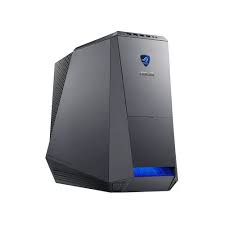



| Tipo de produto | Computador de mesa para jogos |
| Marca | ASUS |
| Modelo | TYTAN CG8480-FR019S |
| Série | ROG (Republic of Gamers) |
| Fonte de alimentação | 100-120 V / 200-240 V CA, 60/50 Hz, 10/5 A |
| Processador | Intel Core de 3ª geração (socket LGA1155) |
| Placa-mãe | Placa-mãe ASUS com chipset Intel |
| Memória RAM | Até 32 GB DDR3 (4 slots) |
| Armazenamento | HD SATA + SSD (configuração variável) |
| Drive óptico | Gravador de DVD (conforme modelo) |
| Portas USB | USB 3.0 (frontal e traseiro), USB 2.0 |
| Saídas de vídeo | HDMI, DVI-D, DisplayPort, VGA |
| Áudio | Entrada/saída de áudio, microfone, S/PDIF óptico |
| Rede | Gigabit Ethernet RJ-45, Wi-Fi opcional |
| Leitor de cartões de memória | SD/MMC, Memory Stick, CompactFlash |
| Acessórios incluídos | Teclado gamer ASUS ROG U9N, mouse gamer ASUS GX900, cabo de alimentação, antena (opcional) |
| Sistema operacional | Windows 7 (pré-instalado) |
| Funções especiais | Botão de overclock, USB 3.0 Boost, ASUS AI Suite II, Intel Rapid Start (no SSD) |
| Manutenção e limpeza | Limpar com esponja úmida não abrasiva e pano seco. Desconectar antes de qualquer manutenção. |
| Segurança | Não expor à umidade, não bloquear as ventilações, usar apenas cabos em bom estado. |
| Capacidade de reparo | Peças de reposição disponíveis via ASUS (teclado, mouse, cabo). Contatar o suporte ASUS para qualquer reparo. |
| Ano de lançamento | 2012 |
Perguntas frequentes - TYTAN CG8480-FR019S ASUS
Perguntas dos utilizadores sobre TYTAN CG8480-FR019S ASUS
0 pergunta sobre este aparelho. Responda às que conhece ou faça a sua.
Faça uma nova pergunta sobre este aparelho
Baixe as instruções para o seu Computador de mesa em formato PDF gratuitamente! Encontre o seu manual TYTAN CG8480-FR019S - ASUS e retome o controlo do seu dispositivo eletrónico. Nesta página estão publicados todos os documentos necessários para a utilização do seu dispositivo. TYTAN CG8480-FR019S da marca ASUS.
MANUAL DE UTILIZADOR TYTAN CG8480-FR019S ASUS
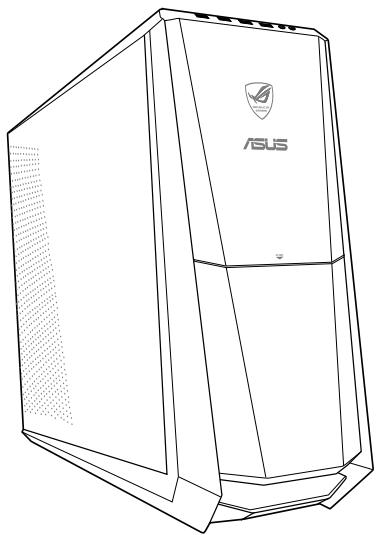
PC de Secretária para Jogos ASUS
ROG TYTAN CG8480
Manual do Utilizador
PG7474
Primeira Edição
Julho 2012
Copyright © 2012 ASUSTeK Computer Inc. Reservados todos os direitos.
Nenhuma parte deste manual, incluindo os produtos e software nele descritos, pode ser reproduzida, transmitida, transcrita, armazenada num sistema de recuperação, ou traduzida para outro idioma por qualquer forma ou por quaisquer meios, exceto a documentação mantida pelo comprador como cópia de segurança, sem o consentimento expresso e por escrito da ASUSTeK COMPUTER INC. ("ASUS").
A garantia do produto ou a manutenção não será alargada se: (1) o produto for reparado, modificado ou alterado, a não ser que tal reparação, modificação ou alteração esteja autorizada por escrito pela ASUS; ou (2) caso o número de série do produto tenha sido apagado ou esteja em falta.
A ASUS FORNECE ESTE MANUAL "TAL COMO ESTÁ" SEM QUALQUER TIPO DE GARANTIA QUER EXPRESSA QUER IMPLÍCITA, INCLUINDO MAS NÃO LIMITADA ÀS GARANTIAS IMPLÍCITAS OU CONDIÇÕES DE PRÁTICAS COMERCIAIS OU ADEQUABILIDADE PARA UM DETERMINADO FIM. EM CIRCUNSTÂNCIA ALGUMA PODERÁ A ASUS, SEUS DIRETORES, OFICIAIS, EMPREGADOS OU AGENTES SER RESPONSABILIZADA POR QUAISQUER DANOS INDIRETOS, ESPECIAIS, ACIDENTAIS OU CONSEQUENTES (INCLUINDO DANOS PELA PERDA DE LUCROS, PERDA DE NEGÓCIO, PERDA DE UTILIZAÇÃO DE DADOS, INTERRUPÇÃO DE ATIVIDADE, ETC.) MESMO QUE A ASUS TENHA SIDO ALERTADA PARA A POSSIBILIDADE DE OCORRÊNCIA DE TAIS DANOS, RESULTANTES DE QUALQUER DEFEITO OU ERRO NESTE MANUAL OU NO PRODUTO.
AS ESPECIFICAÇÕES E INFORMAÇÕES CONTIDAS NESTE MANUAL SÃO FORNECIDAS APENAS PARA FINS INFORMATIVOS E ESTÃO SUJEITAS A ALTERAÇÃO EM QUALQUER ALTURA SEM AVISO PRÉVIO, NÃO CONSTITUINDO QUALQUER OBRIGAÇÃO POR PARTE DA ASUS. A ASUS NÃO ASSUME QUALQUER RESPONSABILIDADE POR QUAISQUER ERROS OU IMPRECISÕES QUE POSSAM APARECER NESTE MANUAL, INCLUINDO OS PRODUTOS E SOFTWARE NELE DESCRITOS.
Os nomes dos produtos e das empresas mencionados neste manual podem ou não ser marcas registadas ou estarem protegidos por direitos de autor que pertencem às respetivas empresas. Estes nomes são aqui utilizados apenas para fins de identificação ou explicação, para benefício dos proprietários e sem qualquer intenção de violação dos direitos de autor.
Índice
Avisos 631 Informações de segurança 633 Convenções usadas neste guia 634 Onde encontrar mais informações 634 Conteúdo da embalagem 635
Capítulo 1 Começar a utilizar
Bem-vindo! 637 Conheça o seu computador 637 Instalar o computador 642 Ligar/Desligar o computador 645
Capítulo 2 Utilizar o Windows 7
Arrancar pela primeira vez 647 Utilizar o ambiente de trabalho do Windows® 7 648 Gerir os seus ficheiros e pastas 650 Restaurar o seu sistema 652 Proteger o seu computador 653 Obter Ajuda e Suporte do Windows 654
Capítulo 3 Ligar dispositivos ao computador
Ligar um dispositivo de armazenamento USB 655 Ligar um microfone e altifalantes 656 Ligar monitores externos 658 Ligar uma TV HD 661
Capítulo 4 Utilizar o computador
Postura adequada ao utilizar o seu PC de Secretária 663 Utilizar o leitor de cartões de memória 664 Utilizar a unidade óptica 665 Utilizar o Teclado para Jogos ASUS ROG U9N 666 Utilizar o Rato para Jogos ASUS GX900 667
Índices
Capítulo 5 Ligar à Internet
Ligação com fios 679 Ligação sem fios (apenas em alguns modelos) 681
Capítulo 6 Utilizar os utilitários
ASUS AI Suite II 683 ASUS AI Manager 695 ASUS WebStorage 700 ASUS Easy Update 702 ASUS Instant On 703 Nero 9 704 Recuperar o seu Sistema 709 Introdução às Tecnologias de resposta Intel® 2012 Desktop 711
Capítulo 7 Resolução de problemas
Resolução de problemas 723
Informação sobre o software 730
Avisos
REACH
Cumprindo o quadro regulamentar REACH (Registo, Avaliação, Autorização e Restrição dos Produtos Químicos), divulgamos as substâncias químicas incluídas nos nossos produtos no site ASUS REACH em http://green.asus.com/english/REACH.htm
Declaração da Comissão Federal de Comunicações
Este dispositivo está em conformidade com o Artigo 15 das Normas da FCC. O seu funcionamento está sujeito às duas condições seguintes:
- Este dispositivo não poderá causar interferências prejudiciais e
- Este dispositivo deverá aceitar qualquer tipo de interferências recebidas, incluindo interferências que possam causar um funcionamento indesejado.
Este equipamento foi testado e é compatível com os limites estipulados para um dispositivo digital de Classe B, segundo o Artigo 15 das Normas da FCC. Estes limites foram concebidos para proporcionar uma proteção razoável contra interferências prejudiciais numa instalação doméstica. Este equipamento gera, usa e pode irradiar energia de radiofrequência e, se não for instalado e usado de acordo com as instruções do fabricante, pode causar interferências prejudiciais às comunicações de rádio. No entanto, não existe qualquer garantia de que as interferências não ocorram numa determinada instalação. Caso este equipamento cause interferências prejudiciais à recepção de rádio ou televisão, o que pode ser determinado desligando e ligando o aparelho, o utilizador deverá tentar corrigir as interferências adoptando uma ou mais das seguintes medidas:
Reorientar ou deslocar a antena receptora. - Aumentar a distância entre o equipamento e o dispositivo receptor. - Ligar o equipamento a uma tomada num circuito diferente daquele ao qual o dispositivo receptor está ligado. - Consultar o revendedor ou um técnico de rádio/TV experiente para obter ajuda.

É necessária a utilização de cabos blindados para ligação do monitor à placa gráfica de forma a respeitar os regulamentos da FCC. Quaisquer alterações ou modificações a esta unidade não aprovadas expressamente pela parte responsável pela conformidade poderão impedir o utilizador de operar este equipamento.
Aviso de exposição a RF
Este equipamento deve ser instalado e utilizado de acordo com as instruções fornecidas e a(s) antena(s) usada(s) neste transmissor deve(m) ser instalada(s) para fornecer uma distância de separação mínima de 20 cm de todas as pessoas e não deve(m) ser colocada(s) ou utilizada(s) em conjunto com qualquer outra antena ou transmissor. Os realizadores finais e instaladores devem seguir as instruções de instalação da antena e as condições de utilização do transmissor para satisfazer a conformidade de exposição a RF.
Declaração do Departamento de Comunicações do Canadá
Este equipamento digital não excede os limites da Classe B para emissões de ruído de rádio para um equipamento digital, conforme definido pela Regulamentação de Interferências de Rádio do Departamento de Comunicações do Canadá.
Este equipamento digital de classe B está em conformidade com a norma canadiana ICES-003.
Aviso de produtos da Macrovision Corporation
Este produto incorpora tecnologia protegida por direitos de autor ao abrigo de patentes dos E.U.A. e outros direitos de propriedade intelectual detidos pela Macrovision Corporation e outros detentores de direitos. A utilização desta tecnologia protegida por direitos de autor deve ser autorizada pela Macrovision Corporation e destina-se apenas à utilização doméstica e outras utilizações limitadas de visualização, com exceção de outras disposições autorizadas pela Macrovision Corporation. A desmontagem e a engenharia reversa são proibidas.
ATENÇÃO: Perigo de explosão se a bateria for substituída incorretamente. Substitua apenas por uma bateria do mesmo tipo ou de tipo equivalente recomendada pelo fabricante. Elimine as baterias usadas de acordo com as instruções do fabricante.
Reciclagem ASUS/Serviços de devolução
Os programas de reciclagem e de devolução da ASUS resultam do meu compromisso de elevar os padrões de proteção do meio ambiente. Oferecem soluções para que possa reciclar de forma responsável os outros produtos, baterias e outros componentes, assim como os materiais de embalagem. Visite a página http://csr.asus.com/english/Takeback.htm para obter informações relativas ao processo de reciclagem em diferentes regiões.
Informações de segurança

Desligue o cabo de alimentação AC e todos os periféricos antes de efetuar a limpeza. Limpe o PC de Secretária com uma esponja de celulose limpa ou um pano de camurça embebido com uma solução de detergente não abrasivo e algumas gotas de água morna e remova quaisquer restos de humidade com um pano seco.
- NÃO coloque o computador em superfícies irregulares ou instáveis. Envie para reparação se a caixa se encontrar danificada.
- NÃO exponha o computador a ambientes com sujidade ou pó. NÃO utilize o computador se existir alguma fuga de gás.
- NÃO coloque nem deixe cair objetos em cima do equipamento e não introduza quaisquer objetos estranhos no PC de Secretária.
- NÃO exponha o equipamento a fortes campos magnéticos ou elétricos.
- NÃO exponha o equipamento nem o utilize próximo de líquidos, chuva ou humidade.
- NÃO utilize o modem durante tempestades elétricas.
- Aviso de segurança para a bateria: NÃO atire a bateria para o fogo. NÃO provoque curto-circuito nos contactos. NÃO desmonte a bateria.
- Utilize este equipamento em ambientes com temperaturas entre 0°C (32°F) e 35°C (95°F).
- NÃO tape os orifícios de ventilação do PC de Secretária para evitar o sobreaquecimento do sistema.
- NÃO utilize cabos de alimentação, acessórios ou outros periféricos danificados.
- Para reduzir o risco de choque elétrico, desligue o cabo de alimentação da tomada elétrica antes de deslocar o sistema.
- Procure ajuda profissional antes de utilizar um adaptador ou tomada de extensão. Esses dispositivos podem interromper o circuito de ligação à terra.
- Certifique-se de que a sua fonte de alimentação está definida para a tensão correta na sua área. Se não tem certeza sobre a tensão da tomada elétrica que está a utilizar, contacte a sua empresa de fornecimento de energia.
- Se a fonte de alimentação estiver avariada, não tente repará-la por si só. Contacte um técnico qualificado ou o seu revendedor.
Convenções usadas neste guia
Para garantir que realize as tarefas adequadamente, atente aos seguintes símbolos usados ao longo deste manual.

PERIGO/AVISO: Informações para evitar ferimentos ao tentar realizar uma tarefa.

ATENÇÃO: Informações para evitar danos nos componentes ao tentar realizar uma tarefa.

IMPORTANTE: Instruções que DEVE seguir para realizar uma tarefa.

NOTA: Sugestões e informações adicionais que ajudam a realizar uma tarefa.
Onde encontrar mais informações
Consulte as seguintes fontes para obter informações adicionais e atualizações do produto e do software.
Web site da ASUS
O Web site da ASUS oferece informações atualizadas acerca dos produtos de hardware e software da ASUS. Consulte o Web site da ASUS em www.asus.com.
Apoio técnico local da ASUS
Visite o Web site da ASUS em http://support.asus.com/contact para obter informações acerca do Centro de Assistência Técnica local.
Conteúdo da embalagem
| PC de Secretária para Jogos ASUS ROG TYTAN CG8480 | Teclado x1 | Rato x1 |
| Cabo de alimentação x1 | Guia de instalação x1 | Certificado de garantia x1 |
| DVD de software de gravação Nero 9 x1 | Antena (optional) x 1 | |

- Contacte o seu revendedor se algum dos itens acima indicados estiver danificado ou em falta.
- Os itens ilustrados acima servem apenas como referência. As especificações reais do produto podem variar de acordo com os outros modelos.
- Para obter mais detalhes acerca da utilização do teclado e do rato para jogos incluídos, consulte as seções Utilizar o Teclado para Jogos ASUS ROG e Utilizar o Rato para Jogos ASUS GX900.
Capítulo 1
Começar a utilizar
Bem-vindo!
Obrigado por ter adquirido o PC de Secretária para Jogos ASUS ROG TYTAN CG8480. O PC de Secretária para Jogos ASUS ROG TYTAN CG8480 oferece desempenho de última geração, extrema fiabilidade e utilitários centrados no uso. Todos estes valores estão condensados numa caixa atraente e futurista.

Leia o Certificado de Garantia da ASUS antes de utilizar o seu PC de Secretária da ASUS.
Conheça o seu computador

As ilustrações servem apenas como referência. As portas, as suas localizações e a cor do chassis poderão variar de acordo com os diferentes tipos de modelos.
Painel frontal
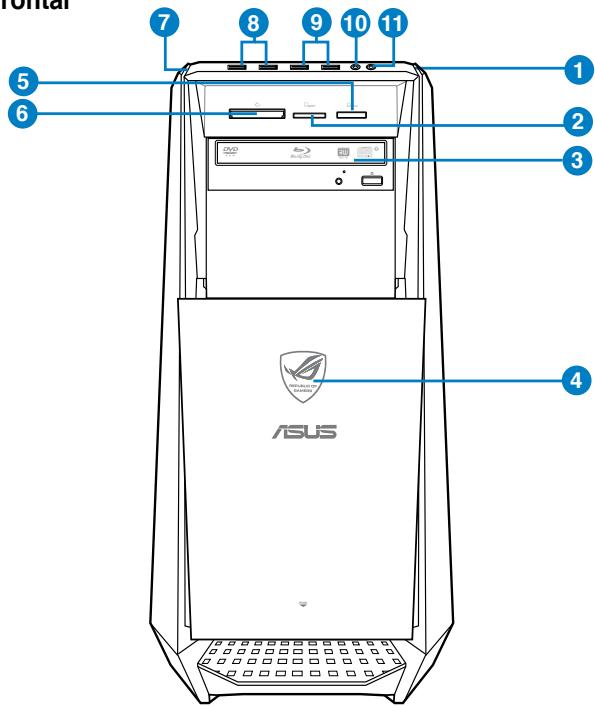
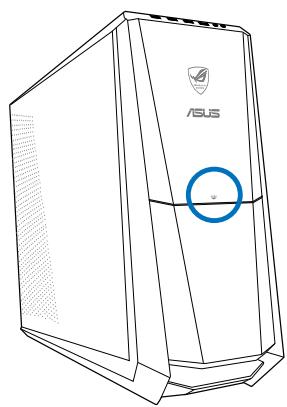
- Botão de alimentação. Prima este botão para ligar o computador.
- Ranhura para cartões Secure Digital™ / MultiMediaCard. Insira um cartão Secure Digital™ / MultiMediaCard nesta ranhura.
- Compartimento da unidade de disco óptico. Existe uma unidade de disco óptico neste compartimento.
- LED de energia. Este LED acende quando ligar o computador.
- Ranhura para cartões Memory Stick™ / Memory Stick Pro™. Insira um cartão Memory Stick™ / Memory Stick Pro™ nesta ranhura.
- Ranhura para cartões CompactFlash® / Microdrive™. Insira um cartão CompactFlash® / Microdrive™ nesta ranhura.
- Botão OC. Este botão ajusta o perfil de Level Up do Sistema do seu computador.
- Portas USB 3.0. Estas portas de Barramento de Série Universal 3.0 (USB 3.0) ligam a dispositivos USB 3.0 como, ratos, impressoras, scanners, câmaras, PDA e outros.

- NÃO ligue um teclado / rato a qualquer porta USB 3.0 quando instalar um sistema operativo Windows®.
- Devido às limitações do controlador USB 3.0, os dispositivos USB 3.0 apenas podem ser realizados no SO Windows® OS antes da instalação do controlador USB 3.0.
- Os dispositivos USB 3.0 apenas podem ser utilizados para armazenamento de dados.
- Recomendamos que ligue dispositivos USB 3.0 às portas USB 3.0 para obter um desempenho mais rápido e melhor para os seus dispositivos USB 3.0.
- Portas USB 2.0. Estas portas de Barramento de Série Universal 2.0 (USB 2.0) ligam a dispositivos USB 2.0 como, ratos, impressoras, scanners, câmaras, PDA e outros.
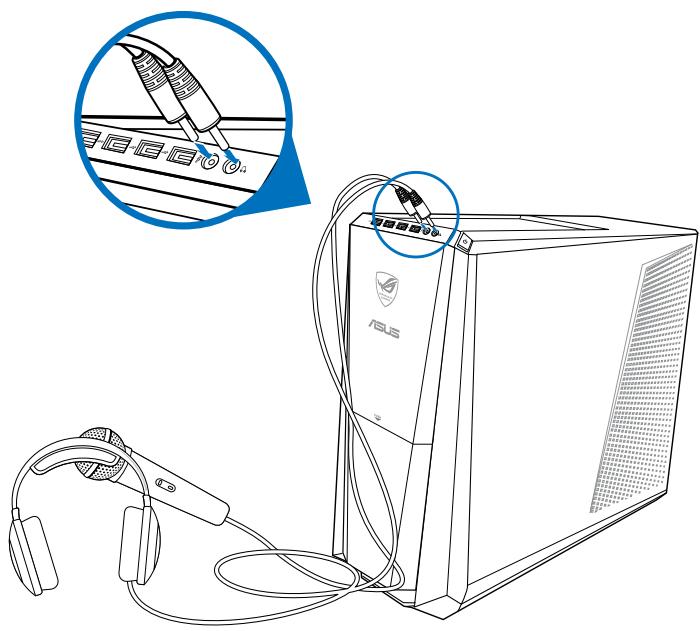
- Porta de microfone (rosa). Esta porta liga a um microfone.
- Porta de auscultadores (verde-lima). Esta porta liga a auscultadores ou altifalantes.
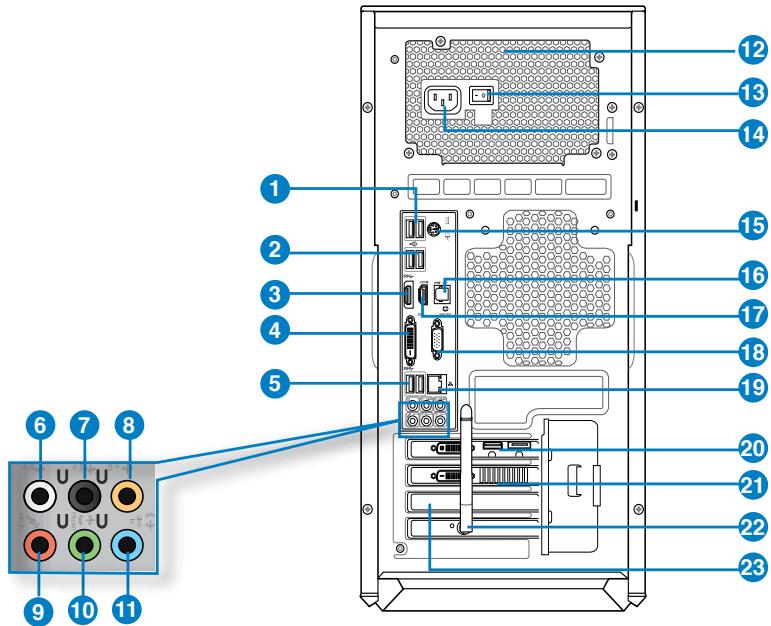
- Portas USB 3.0, suportam o modo USB 3.0 Boost UASP. Estas portas de Barramento de Série Universal 2.0 (USB 2.0) ligam a dispositivos USB 3.0 como ratos, impressoras, scanners, câmaras, PDAs e outros.

- As portas USB 3.0 suportam apenas Windows® 7 ou versões mais recentes. A norma UASP é suportada apenas pelo Windows® 8.
- NÃO ligue um teclado/rato a qualquer porta USB 3.0 quando instalar um sistema operativo Windows®.
- Devido às limitações do controlador USB 3.0, os dispositivos USB 3.0 apenas podem ser utilizados no SO Windows® antes da instalação do controlador USB 3.0.
- Os dispositivos USB 3.0 apenas podem ser utilizados para armazenamento de dados.
- Recomendamos que ligue dispositivos USB 3.0 às portas USB 3.0 para obter um desempenho mais rápido e melhor para os seus dispositivos USB 3.0.
- Portas USB 2.0. Estas portas de Barramento de Série Universal 2.0 (USB 2.0) ligam a dispositivos USB 2.0 como ratos, impressoras, scanners, câmaras, PDAs e outros.
- DisplayPort. Esta porta liga a um monitor ou a um sistema de cinema em casa.
- Porta DVI-D. Esta porta destina-se à ligação de qualquer dispositivo compatível com DVI-D e está em conformidade com o protocolo HDCP, permitindo reprodução de DVD HD, Blu-ray e outros conteúdos protegidos.
- Portas USB 3.0, suportam o modo ASUS USB 3.0 Boost UASP. A porta inferior suporta USB BIOS Flashback.
- Porta de saída de altifalantes laterais (cinzento). Esta porta liga aos altifalantes laterais numa configuração de áudio de 8 canais.
- Porta de saída de altifalantes traseiros (preto). Esta porta liga aos altifalantes traseiros numa configuração de áudio de 4, 6 e 8 canais.
- Porta de altifalante central/subwoofer (laranja). Esta porta liga ao altifalante central/subwoofer.
- Porta de microfone (rosa). Esta porta liga a um microfone.
- Porta de saída de linha (verde-lima). Esta porta liga a auscultadores ou altifalantes. Numa configuração de áudio de 4, 6 ou 8 canais, esta porta atua como saída de altifalantes frontais.
- Porta de entrada de linha (azul-claro). Esta porta liga a um leitor de cassetes, CD, DVD ou a outras fontes de áudio.
- Orifícios de ventilação. Estes orifícios permitem a ventilação.

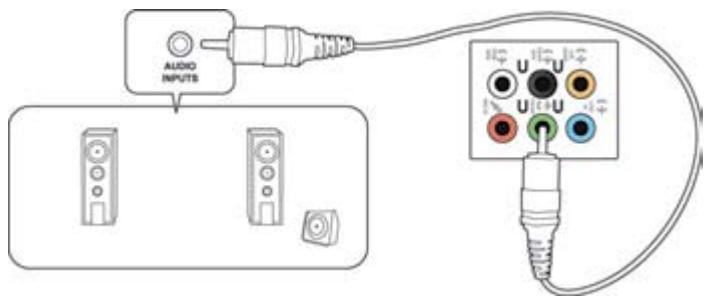
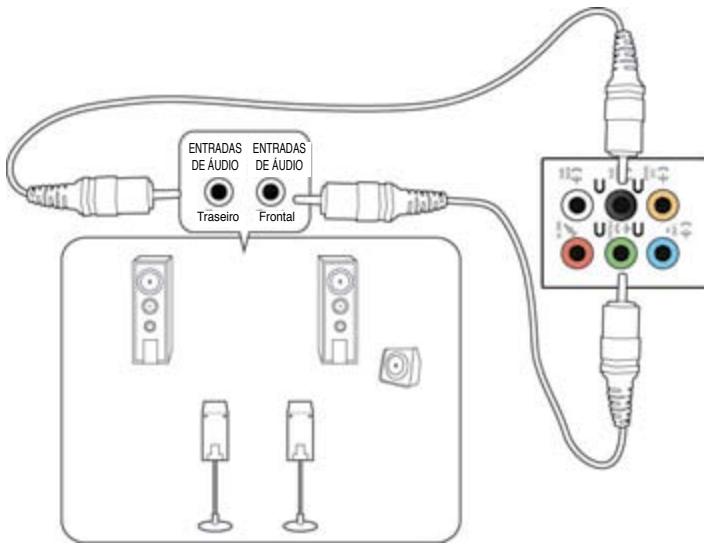
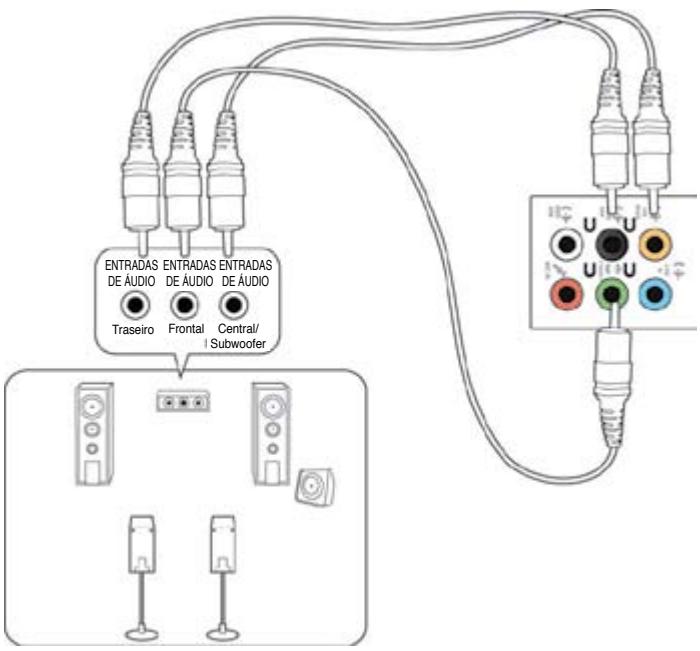
Consulte a tabela de configuração de áudio apresentada abaixo para obter informações acerca da função das portas de áudio numa configuração de 2, 4, 6 ou 8 canais.
Configuração de áudio de 2, 4, 6 ou 8 canais
| Porta | 4 canais | 6 canais | 8 canais | |
| Azul claro | Entrada de LINHA | Entrada de LINHA | Entrada de LINHA | Entrada de LINHA |
| Verde lima | Saida de LINHA | Saida de altifalantes frontais | Saida de altifalantes frontais | Saida de altifalantes frontais |
| Rosa | Entrada de microfone | Entrada de microfone | Entrada de microfone | Entrada de microfone |
| Laranja | - | - | Central/Subwoofer | Central/Subwoofer |
| Preto | - | Saida de altifalantes traseiros | Saida de altifalantes traseiros | Saida de altifalantes traseiros |
| Cinzano | - | - | - | Saida de altifalantes laterais |
- Interruptor de alimentação. Interruptor para ligar/desligar a fonte de alimentação do computador.
- Conector de alimentação (potência nominal: 100~120/200~240 Vca, 60/50 Hz, 10/5 A). Ligue o cabo de alimentação a este conector.
- Porta combinada para teclado/rato PS/2. Esta porta destina-se a um teclado ou rato PS/2.
- Porta de saída ótica S/PDIF. Esta porta liga a um dispositivo de saída de áudio externo através de um cabo S/PDIF.
- Porta HDMI. Esta porta destina-se à ligação de um conector de Interface Multimédia de Alta Definição (HDMI) e está em conformidade com o protocolo HDCP, permitindo reprodução de DVD HD, Blu-ray e outros conteúdos protegidos.
- Porta VGA. Esta porta destina-se à ligação de dispositivos compatíveis com VGA, como, por exemplo, um monitor VGA.
- Portas LAN (RJ-45). Esta porta permite a ligação Gigabit a uma Rede Local (LAN) através de um concentrador de rede.
Indicações LED da porta LAN
| LED de Actividade/Ligação | LED de velocidade | ||
| Estado | Descrição | Estado | Descrição |
| DESLIGADO | Sem ligation | Ligação de 10Mbps | |
| LARANJA | Ligado | LARANJA | Ligação de 100Mbps |
| Actividade de dados | VERDE | Ligação de 1Gbps | |
LED ACT/ LED DE VELOCIDADE Porta LAN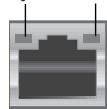
- Portas da placa de som (opcional). Estas portas permitem a ligação a dispositivos de saída, como por exemplo microfone, auscultadores e altifalantes.
- Placa Gráfica ASUS (opcional). As portas de saída de monitor da Placa Gráfica ASUS opcional poderão variar de acordo com os diferentes modelos.
- Placa Gráfica (opcional). As portas de saída de monitor da Placa Gráfica ASUS opcional poderão variar de acordo com os diferentes modelos.
- Tampa da ranhura de expansão. Remova a tampa da ranhura de expansão quando instalar uma placa de expansão.
Instalar o computador
Esta secção irá ajudá-lo na ligação dos principais dispositivos como, um monitor externo, um teclado, um rato e o cabo de alimentação ao seu computador.
Ligar um monitor externo
Utilizando a Placa Gráfica ASUS (apenas em alguns modelos)
Ligue o seu monitor à porta de saída de monitor na Placa Gráfica ASUS dedicada.
Para ligar um monitor externo utilizando a Placa Gráfica ASUS:
- Ligue um monitor à porta de saída de monitor na Placa Gráfica ASUS.
- Ligue o monitor a uma fonte de alimentação.

As portas de saída de monitor da Placa Gráfica ASUS poderão variar de acordo com os diferentes modelos.
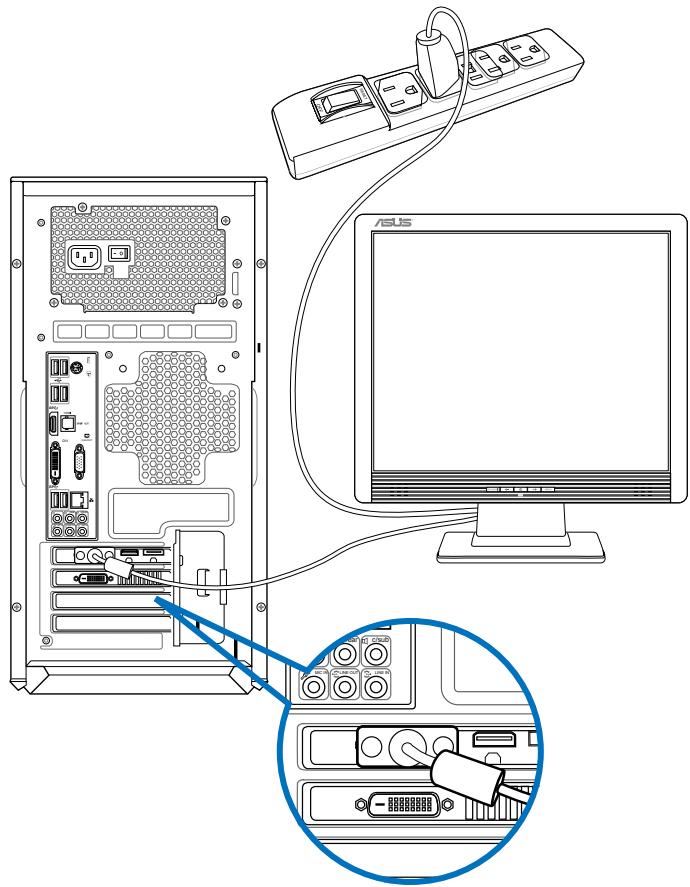
Utilizando as portas de saída de monitor incorporadas
Ligue o seu monitor à porta de saída de monitor incorporada.
Para ligar um monitor externo utilizando as portas de saída de monitor incorporadas:
- Ligue um monitor VGA à porta VGA, ou um monitor DVI-D à porta DVI-D, ou um monitor HDMI à porta HDMI no painel traseiro do computador.
- Ligue o monitor a uma fonte de alimentação.
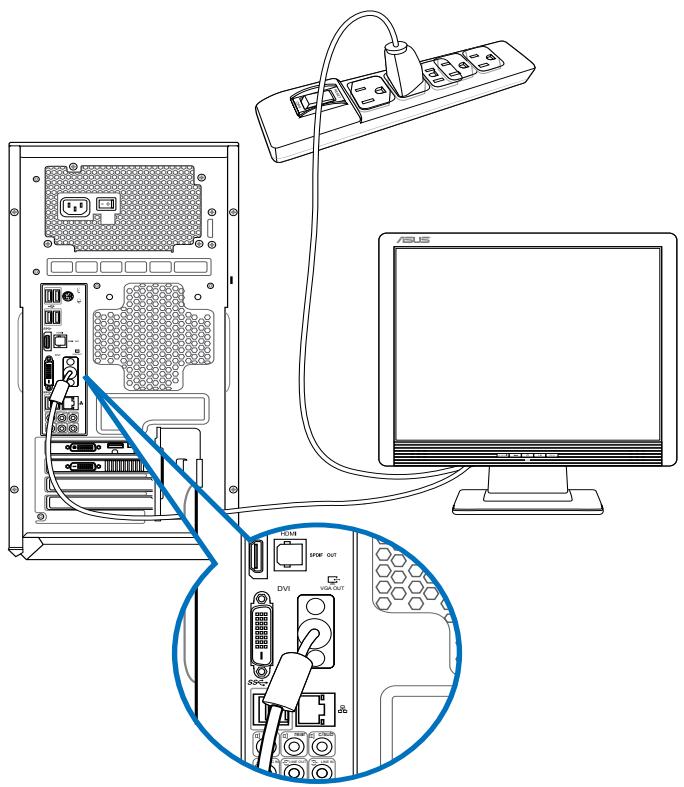

- Se o seu computador estiver equipado com uma Placa Gráfica ASUS, esta placa gráfica está definida como o dispositivo de visualização principal no BIOS. Por conseguinte, ligue o seu monitor à porta de saída de monitor da placa gráfica.
- Para ligar vários monitores externos ao seu computador, consulte a secção "Ligar vários monitores externos" no Capítulo 3 deste manual, para obter mais detalhes.
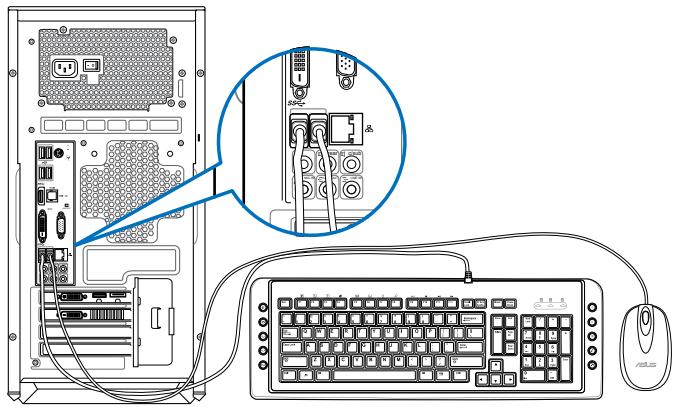
Ligar um teclado USB e um rato USB
Ligue um teclado USB e um rato USB às portas USB existentes no painel traseiro do computador.

O utilitário de configuração do rato para jogos ASUS GX900 apenas pode ser acedido quando ligar o rato ao seu computador antes de iniciar o Windows® 7 pela primeira vez. Caso contrário, será necessário instalar o utilitário de configuração a partir do DVD de Suporte fornecido. Para mais detalhes, consulte a secção "Utilizar o rato para jogos ASUS GX900" no Capítulo 4.
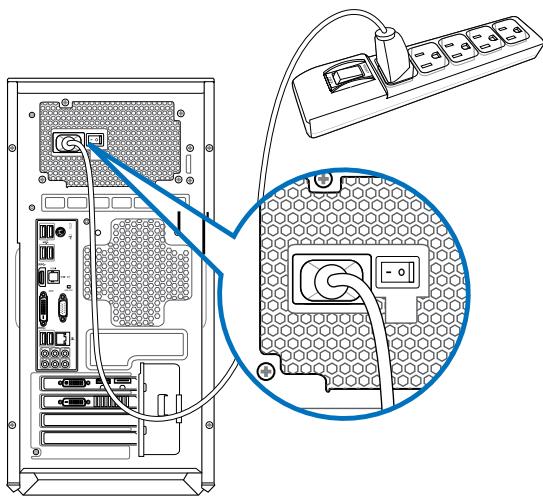
Ligar o cabo de alimentação
Ligue uma extremidade do cabo de alimentação ao conector de alimentação existente no painel traseiro do computador e a outra extremidade a uma fonte de alimentação.
Ligar/Desligar o computador
Esta secção descreve como ligar/desligar o computador após a sua instalação.
Ligar o computador
- Prima o interruptor de alimentação.
- Ligue o interruptor de alimentação e de seguida prima o botão de alimentação do seu computador.
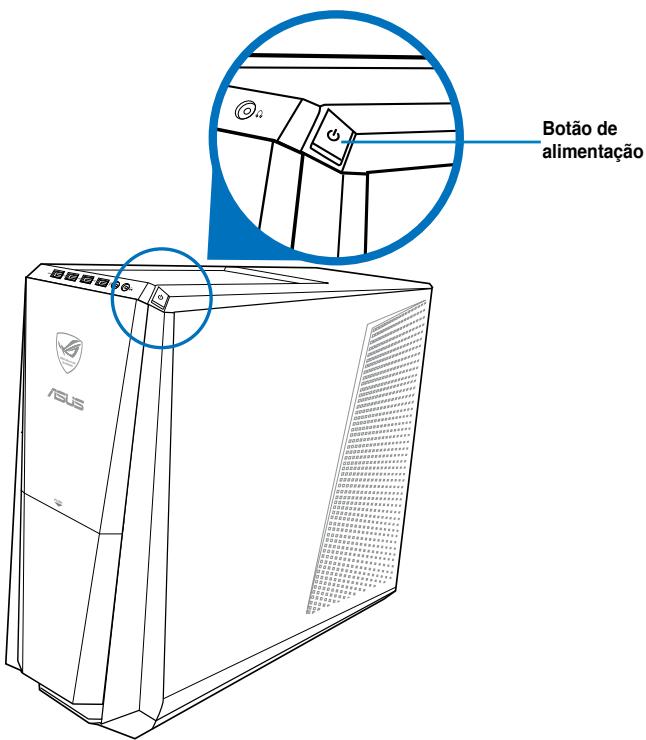
- Aguarde que o sistema operativo corrija automaticamente.
Desligar o computador
Para desligar o computador:
- Feche todas as aplicações em execução.
- Clique em no ambiente de trabalho do Windows®.
- Clique em Shut down para encerrar o sistema operativo.
Capítulo 2
Utilizar o Windows® 7
Arrancar pela primeira vez
Quando arrancar o seu computador pela primeira vez, serão apresentados vários ecrãs para o ajudar a configurar as definições básicas do sistema operativo Windows® 7.
Para arrancar pela primeira vez:
- Ligue o seu computador. Aguarde alguns minutos até que seja apresentado o ecrã Configurar o Windows.
- Na lista pendente, selecione o seu idioma. Clique em Seguinte.
- Nas listas pendentes, selecione o seu País ou região, Hora e moeda e Esquema do teclado. Clique em Seguinte.
- Introduza nomes exclusivos para o nome de utilizador e nome do computador. Clique em Seguinte.
- Introduza as informações necessárias para definir a sua palavra-passe e, em seguida, clique em Seguinte. Poderá também clicar em Seguinte para ignorar este passo sem introduzir quaisquer informações.

Se desejar configurar uma palavra-passe para a sua conta mais tarde, consulte a secção Configurar uma conta de utilizador e palavra-passe neste capítulo.
- Leia atentamente os termos de licenciamento. Marque a opção Aceito os termos de licenciamento e clique em Seguinte.
- Selecione Utilizar definições recomendadas ou Instalar apenas atualizações importantes para configurar as definições de segurança do seu computador. Para ignorar este passo, selecione Perguntar mais tarde.
- Reveja as definições de data e hora. Clique em Seguinte. O Sistema irá carregar as novas definições e reiniciar. Poderá então começar a utilizar o seu computador.
Clique no ícone Iniciar > Ajuda e Suporte para obter mais informações acerca do Windows® 7.
Utilizar o menu Iniciar
O menu Iniciar é o acesso a programas, utilitários e outros itens úteis no seu computador. Oferece também mais informações acerca do Windows 7 através da sua funcionalidade Ajuda e Suporte.
Executar itens a partir do menu Iniciar
Para executar itens a partir do menu Iniciar:
- Na barra de tarefas do Windows®, clique no ícone Iniciar
- No menu Iniciar, selecione o item que deseja executar.

Poderá afixar programas que deseja que apareçam permanentemente no menu Iniciar. Para mais detalhes, consulte a secção Afixar programas no menu Iniciar ou na barra de tarefas neste capítulo.
Utilizar o item Introdução
O item Introdução no menu Iniciar contém informações acerca de algumas tarefas básicas como, personalizar o Windows®, adicionar novos utilizadores e transferir ficheiros, para o ajudar a familiarizar-se com o Windows® 7.
Para utilizar o item Introdução:
- Na barra de tarefas do Windows®, clique no ícone Iniciar para aceder ao menu Iniciar.
- Selecione Introdução. Será apresentada a lista de tarefas disponíveis.
- Selecione a tarefa que deseja executar.
Utilizar a barra de tarefas
A barra de tarefas permite-lhe executar e gerir programas ou itens instalados no seu computador.
Executar um programa a partir da barra de tarefas
Para executar um programa a partir da barra de tarefas:
- Na barra de tarefas do Windows®, clique num ícone para o executar. Clique novamente no ícone para ocultar o programa.

Poderá afixar programas que deseja que apareçam permanentemente na barra de tarefas. Para mais detalhes, consulte a secção Afixar programas no menu Iniciar ou na barra de tarefas neste capítulo.
Afixar itens nas listas de atalhos
Quando clicar com o botão direito num ícone na barra de tarefas, será apresentada uma lista de atalhos para lhe oferecer um acesso rápido a ações relacionadas com o programa ou item. Poderá afixar itens na lista de atalhos como, Web sites favoritos, pastas ou unidades visitadas frequentemente ou ficheiros multimédia reproduzidos recentemente.
Para afixar itens à lista de atalhos:
- Na barra de tarefas, clique com o botão direito num ícone.
- A partir da lista de atalhos, clique com o botão direito no item que deseja afixar e selecione Afixar nesta lista.
Remover itens da lista de atalhos
Para remover itens da lista de atalhos:
- Na barra de tarefas, clique com o botão direito num ícone.
- A partir da lista de atalhos, clique com o botão direito no item que deseja remover e selecione Remover desta lista.
- Na barra de tarefas do Windows®, clique no ícone Iniciar para aceder ao menu Iniciar.
- Clique com o botão direito no item que deseja afixar no menu Iniciar ou na barra de tarefas.
- Selecione Afixar na Barra de Tarefas ou Afixar no Menu Iniciar.

Poderá também clicar com o botão direito no ícone de um programa em execução na barra de tarefas e selecionar Afixar este programa na barra de tarefas.
Remover programas do menu Iniciar
Para remover programas do menu Iniciar:
- Na barra de tarefas do Windows®, clique no ícone Iniciar para aceder ao menu Iniciar.
- No menu Iniciar, clique com o botão direito no programa que deseja remover e selecione Remover desta lista.
Remover programas da barra de tarefas
Para remover programas da barra de tarefas:
- Na barra de tarefas, clique com o botão direito no programa que deseja remover da barra de tarefas e selecione Remover este programa da barra de tarefas.
Utilizar a área de notificações
Por predefinição, a área de notificações mostra estes ícones:
| P | Notificacao do Centro de Acacao Clique neste icone para aparecer todas as mensagens de alerta/noticias e Abrir o Centro de Acacao do Windows®. |
| Linhação de rede Este icone exibe o estado da ligação e a造血 do sinal da ligação de rede com ou sem fios. | |
| Volume Clique deste icone para fazer o volume. |
Apresentar uma notificação de alerta
Para abrir uma notificação de alerta:
- Clique no ícone de Notificação e depois clique na mensagem para abri-la.

Para mais detalhes, consulte "Utilizar o Centro de Acção do Windows®" neste capítulo.
Personalizar ícones e notificações
- Na área de notificações, clique no ícone da seta
- Clique em Personalizar.
- Na lista pendente, selecione os comportamentos para os ícones que deseja personalizar.
Gerir os seus ficheiros e pastas
Utilizar o Explorador do Windows®
O Explorador do Windows® permite-lhe visualizar, gerir e organizar os seus ficheiros e pastas.
Abrir o Explorador do Windows®
Para abrir o Explorador do Windows:
- Na barra de tarefas do Windows®, clique no ícone Iniciar para aceder ao menu Iniciar.
- Clique em Computador para abrir o Explorador do Windows.
Explorar ficheiros e pastas
Para explorar ficheiros e pastas:
- Abra o Explorador do Windows.
- No painel de navegação ou de vista, procure a localização dos seus dados.
- Na barra de endereço, clique na seta para aparecer o conteúdo da unidade ou pasta.
Personalizar a vista de ficheiros/pastas
Para personalizar a vista de ficheiros/pastas:
- Abra o Explorador do Windows.
- No painel de navegação, selecione a localização dos seus dados.
- Na barra de ferramentas, clique no ícone de Vista
- No menu de Vista, desloque o cursor para selecionar como deseja ver o ficheiro/pasta.

Poderá também, com o botão direito do rato no painel de Vista, clicar em Ver e selecionar o tipo de vista que deseja.
Dispor os seus ficheiros
Para dispor os seus ficheiros:
- Abra o Explorador do Windows.
- Clique no campo Dispor por, para exibir a lista pendente.
- Selecione o tipo de disposição preferida.
Organizar os seus ficheiros
Para ordenar os seus ficheiros:
- Abra o Explorador do Windows.
- Clique com o botão direito em qualquer local do painel de Vista.
- No menu aparecido, selecione Ordenar por e depois selecione o tipo de ordenação preferida.
Agrupar os seus ficheiros
Para agrupar os seus ficheiros:
- Abra o Explorador do Windows.
- Clique com o botão direito em qualquer local do painel de Vista.
- No menu que aparecer, selecione Agrupar por e, em seguida, selecione o tipo de agrupamento preferido.
Adicionar uma nova pasta
- Abra o Explorador do Windows.
- Na barra de ferramentas, clique em Nova pasta.
- Introduza o nome para a nova pasta.

Poderá também clicar com o botão direito em qualquer local do painel de Vista e clicar em Novo > Pasta.
Efetuar a cópia de segurança dos seus ficheiros
Configurar uma cópia de segurança
Para configurar uma cópia de segurança:
- Clique em > Todos os Programas > Manutenção > Cópia de Segurança e Restauro.
- Clique em Configurar... e, em seguida, clique em Seguinte.
- Selecione o destino da cópia de segurança. Clique em Seguinte.
- Selecione Deixar o Windows decidir (recomendado) ou Deixar-me escolher como o seu modo de cópia de segurança.

Se selecionar Deixar o Windows escolher, o Windows não efetuará a cópia de segurança dos seus programas, ficheiros em formato FAT, ficheiros da Reciclagem ou ficheiros temporários que tenham um tamanho igual ou superior a 1GB.
- Siga as instruções no ecrã para terminar o processo.
Restaurar o seu sistema
A funcionalidade de Restauro do Sistema do Windows® cria um ponto de restauro onde as definições do sistema do computador são armazenadas numa determinada data e hora. Permite-lhe restaurar ou anular alterações efectuadas às definições do sistema do computador sem afectar os seus dados pessoais.
Para restaurar o seu sistema:
- Feche todas as aplicações em execução.
- Clique em > Todos os Programas > Acessórios > Ferramentas do Sistema > Restauro do Sistema.
- Siga as instruções no ecrã para concluir o processo.
Proteger o seu computador
Utilizar o Centro de Acção do Windows® 7
O Centro de Acção do Windows 7 disponibiliza notificações, informações de segurança e a opção de identificar e resolver automaticamente alguns problemas informáticos comuns.

Pode personalizar as notificações. Para mais detalhes, consulte a secção anterior Personalizar ícones e notificações neste capítulo.
Abrir o Centro de Acção do Windows® 7
Para abrir o Centro de Acção do
Windows® 7:
- Para abrir o Centro de Acção do Windows 7, clique no ícone de Notificação e depois clique em Abrir o Centro de Acção.

- No Centro de Ação do Windows 7, clique na tarefa que deseja executar.
Utilizar o Windows® Update
O Windows Update permite-lhe procurar e instalar as atualizações mais recentes para melhorar a segurança e o desempenho do seu computador.
Abrir o Windows® Update
Para abrir o Windows® Update:
- Na barra de tarefas do Windows®, clique no ícone Iniciar para aceder ao menu Iniciar.
- Selecione Todos os Programas > Windows Update.
- No ecrã do Windows Update, clique na tarefa que deseja executar.
Configurar uma conta de utilizador e palavra-passe
Poderá criar contas de utilizador e palavras-passe para as pessoas que utilizarão o seu computador.
Configurar uma conta de utilizador
Para configurar uma conta de utilizador:
- Na barra de tarefas do Windows®, clique em Iniciar > Introdução > Adicionar novos utilizadores.
- Selecione Gerir outra conta.
- Selecione Criar uma nova conta.
- Introduza o nome do novo utilizador.
- Selecione Utilizador padrão ou Administrador como tipo de utilizador.
- Quando terminar, clique em Criar Conta.
Configurar uma palavra-passe de utilizador
- Selecione o utilizador para o qual deseja definir uma palavra-passe.
- Selecione Criar uma palavra-passe.
- Introduza uma palavra-passe e confirme-a. Introduza a sugestão para a sua palavra-passe.
- Quando terminar, clique em Criar palavra-passe.
Ativar o software antivírus
O programa Trend Micro Internet Security está pré-instalado no seu computador. É um software antivírus que protege o seu computador contra ataques de vírus informáticos. É adquirido separadamente. Após a ativação, o programa oferece um período de avaliação de 60 dias.
Para ativar o Trend Micro Internet Security:
- Execute a aplicação Trend Micro Internet Security.
- Leia atentamente os termos de licenciamento. Clique em Concordar e Ativar.
- Introduza o seu endereço de e-mail e selecione a sua localização. Clique em Seguinte.
- Clique em Concluir para completar a ativação.
Obter Ajuda e Suporte do Windows®
A Ajuda e Suporte do Windows® disponibiliza guias e respostas para a utilização de aplicações na plataforma Windows® 7.
Para abrir a Ajuda e Suporte do Windows, clique em >Ajuda e Suporte.

Certifique-se de que está ligado à Internet para obter a ajuda online do Windows® mais recente.
Capítulo 3
Ligar dispositivos ao computador
Ligar um dispositivo de armazenamento USB
Este PC de secretária possui portas USB 2.0/1.1 e USB 3.0 nos painéis frontal e traseiro, e portas USB 3.0 no painel traseiro. As portas USB permitem ligar dispositivos USB, como por exemplo, dispositivos de armazenamento.
Para ligar um dispositivo de armazenamento USB:
Insira o dispositivo de armazenamento USB no seu computador.

Painel frontal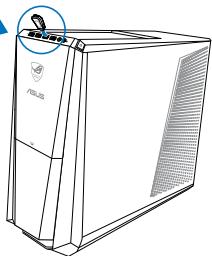
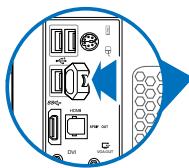
Painel traseiro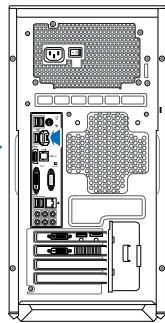
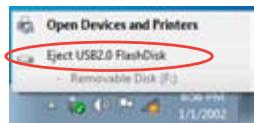
Para remover um dispositivo de armazenamento USB:
- Clique na área de notificações do Windows no computador, de seguida clique em Eject USB2.0 FlashDisk (Ejetar a Unidade Flash USB2.0) ou Eject USB3.0 FlashDisk (Ejetar a Unidade Flash USB3.0) caso esteja a utilizar uma unidade flash USB3.0 ou um dispositivo compatível com USB3.0.
- Quando for apresentada a mensagem É seguro remover o hardware, remova o dispositivo de armazenamento USB do seu computador.
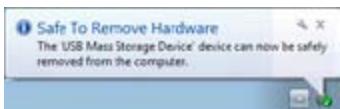

NÃO remova um dispositivo de armazenamento USB durante a transferência de dados. Se o fizer, poderá causar perda de dados ou danos no dispositivo de armazenamento USB.
Ligar um microfone e altifalantes
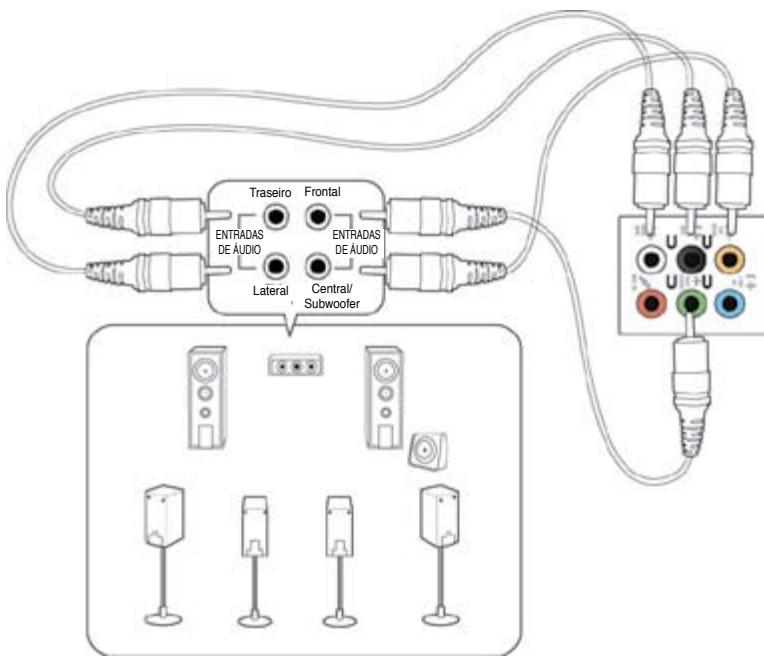
Este PC de secretária está equipado com portas de microfone e portas de altifalantes nos painéis frontal e traseiro. As portas de E/S de áudio localizadas no painel traseiro permitem ligar altifalantes estéreo de 2, 4, 6 e 8 canais.
Ligar auscultadores e microfone
Ligar altifalantes de 2 canais
Ligar altifalantes de 4 canais
Ligar altifalantes de 6 canais
Ligar altifalantes de 8 canais
O PC de secretária poderá estar equipado com portas VGA, HDMI ou DVI que permitem a ligação a vários monitores externos.

Quando estiver instalada uma placa gráfica no computador, ligue os monitores às portas de saída da placa gráfica.
Configurar vários monitores
Quando usar vários monitores, poderá definir os modos de visualização. Pode usar o monitor adicional como um duplicado do seu monitor principal ou como uma extensão para aumentar a área de trabalho do Windows.
- Desligue o seu computador.
- Ligue os dois monitores ao computador e ligue os cabos de alimentação aos monitores. Consulte a secção Instalar o computador no Capítulo 1, para obter detalhes acerca da ligação de um monitor ao seu computador.
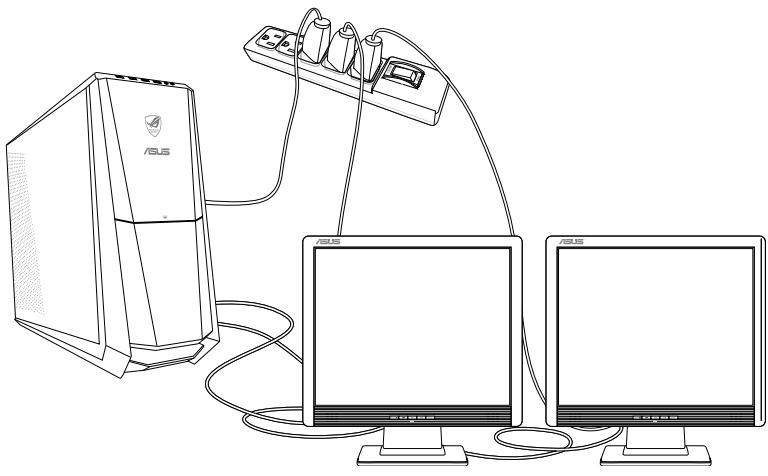

Em algumas placas gráficas, apenas o monitor definido como principal será ativado durante o teste de arranque POST. A função de monitor duplo funciona apenas no Windows.
- Ligue o seu computador.
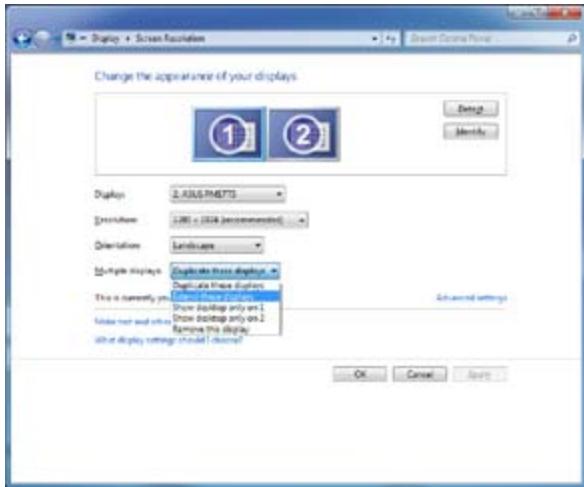
- Execute uma das seguintes ações para abrir o ecrã de definição da Resolução de ecrã:
- Clique em > Painel de controlo > Aspecto e Personalização > Visualização > Alterar definições de visualização.
- Clique com o botão direito em qualquer local do ambiente de trabalho do Windows. Quando for exibido o menu de contexto, clique em Personalizar > Visualização > Alterar definições de visualização.
- Selecione o modo de visualização na lista pendente Múltiplos monitores:
- Duplicar: Selecione esta opção para utilizar o monitor adicional como duplicado do monitor principal.
- Expandir: Selecione esta opção para usar o monitor adicional como monitor de expansão. Isso aumenta o espaço do seu ambiente de trabalho.
- Mostrar ambiente de trabalho apenas em 1/2: Selecione esta opção para mostrar apenas no monitor 1 ou no monitor 2.
- Remover este ecrã: Selecione esta opção para remover o monitor selecionado.
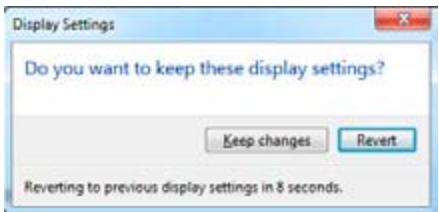
- Clique em Aplicar ou em OK. Em seguida, clique em Manter alterações na mensagem de confirmação.
Ligar uma TV HD
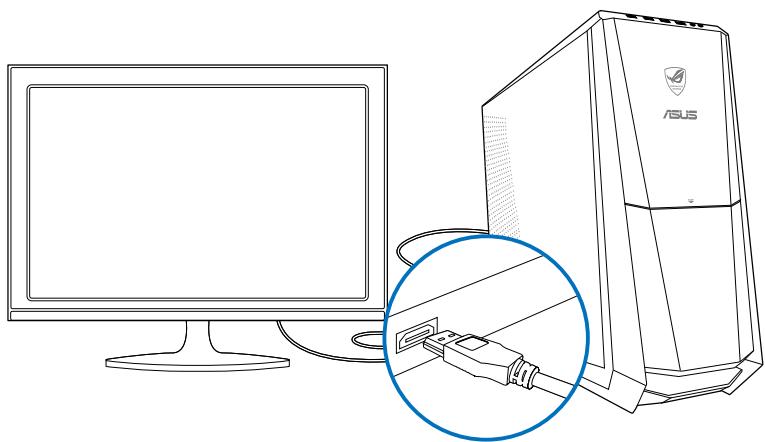
Ligue uma TV de Alta Definição (TV HD) à porta HDMI do seu computador.

- Precisará de um cabo HDMI para ligar a TV HD ao computador. O cabo HDMI é adquirido separadamente.
- Para obter o melhor desempenho do monitor, utilize um cabo HDMI com um comprimento inferior a 15 metros.
Capítulo 4
Utilizar o computador
Postura adequada ao utilizar o seu PC de Secretária
Quando usar o seu PC de Secretária, deve adotar uma postura correta para evitar lesões nos pulsos, mãos e outras articulações ou músculos. Esta secção fornece-lhe sugestões para evitar o desconforto físico e possíveis lesões quando estiver a utilizar e a desfrutar totalmente do seu PC de Secretária.
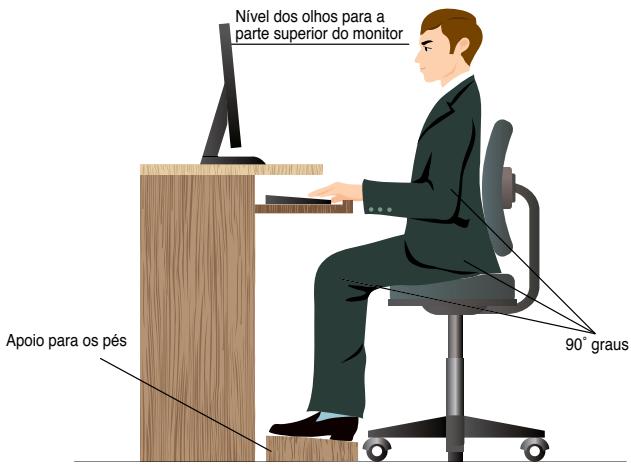
- Coloque a cadeira de forma a que os cotovelos se posicionem a um nível ligeiramente superior ao teclado para encontrar uma posição de escrita confortável.
- Ajuste a altura da sua cadeira para que os joelhos estejam posicionados a um nível ligeiramente superior à anca para relaxar a parte posterior das coxas. Se necessário, utilize um apoio para os pés para elevar o nível dos joelhos.
- Ajuste as costas da cadeira de forma a que a base da sua coluna esteja firmemente apoiada e ligeiramente inclinada para trás.
- Quando utilizar o PC, sente-se corretamente com os joelhos, cotovelos e anca num ângulo aproximado de 90° .
- Coloque o monitor diretamente à sua frente com a parte superior do ecrã ao nível dos seus olhos, de forma a que tenha que olhar ligeiramente para baixo.
- Mantenha o rato próximo do teclado e, se necessário, utilize um apoio para os pulsos para diminuir a pressão nos pulsos quando escrever. Utilize o seu PC de Secretária numa área confortavelmente iluminada e mantenha-o afastado de fontes de luz forte, como janelas e luz solar direta.
- Faça intervalos regulares durante a utilização do seu PC de Secretária.
Utilizar o leitor de cartões de memória
As câmaras digitais e outros dispositivos de imagem digitais utilizam cartões de memória para armazenar as imagens ou ficheiros multimédia. O leitor de cartões de memória incorporado no painel frontal do seu SYSTEMA permite-lhe ler e escrever em diferentes tipos de cartões de memória.
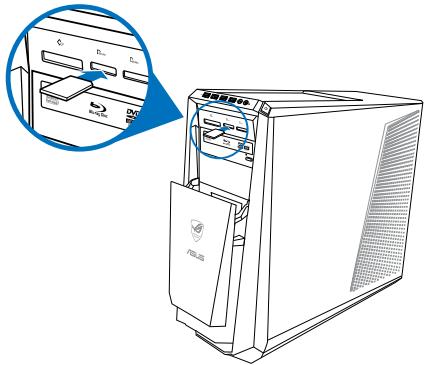
Para utilizar o cartão de memória:
- Insira o cartão de memória na ranhura para cartões de memória.

- A forma do cartão de memória apenas permite o seu encaixe numa direção. NÃO force a introdução do cartão na ranhura para evitar danos no cartão.
- Pode colocar cartões numa ou mais ranhuras para cartões e a utilização dos mesmos é independente. Coloque apenas um cartão de cada vez numa ranhura.
- Selecione um programa a partir da janela de Reprodução Automática para aceder aos seus ficheiros.

- Se a Reprodução Automática NÃO estiver ativada no seu computador, clique no botão Iniciar do Windows® 7 na barra de tarefas, clique em Computador e faça duplo clique no ícone do cartão de memória para aceder aos dados do cartão.
- Cada ranhura para cartões tem um ícone diferente, que é apresentado no ecrã Computador.
- O LED do leitor de cartões acende e pisca quando está a ser lido ou gravado dados no cartão de memória.
- Quando terminar, faça duplo clique no ícone da unidade de cartões de memória no ecrã Computador, clique em Ejetar e depois remova o cartão.

Nunca remova o cartão durante ou imediatamente após a leitura, cópia, formatação ou eliminação de dados no cartão, caso contrário poderá perder os dados contidos no cartão.

Para evitar a perda de dados, utilize a função "Remover Hardware com Segurança e Ejetar Suporte de Dados" na área de notificações do Windows antes de remover o cartão de memória.
Utilizar a unidade óptica
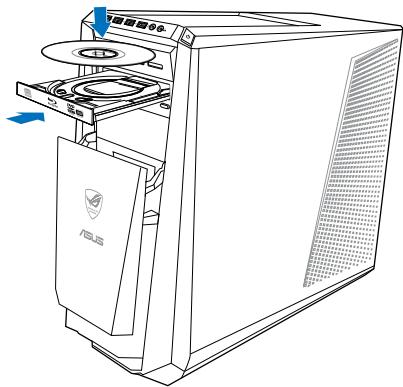
Inserir um disco óptico
Para inserir um disco óptico:
- Com o sistema ligado, prima o botão PUSH (Pressionar).
- Prima o botão de ejeção por baixo do compartimento da unidade para abrir o tabuleiro.
- Coloque o disco na unidade óptica com a face da etiqueta virada para cima.
- Empurre o tabuleiro para o fechar.
- Selecione um programa a partir da janela de Reprodução Automática para aceder aos seus ficheiros.

Se a Reprodução Automática NÃO estiver ativada no seu computador, clique no botão Iniciar do Windows® 7 na barra de tarefas, clique em Computador e faça duplo clique no ícone da unidade de CD/DVD para aceder aos dados do disco.
Remover um disco óptico
Para remover um disco óptico:
- Com o sistema ligado, execute uma das seguintes ações para ejetar o tabuleiro:
- Prima o botão de ejeção abaixo da tampa do compartimento da unidade.
- Clique com o botão direito no ícone da unidade de CD/DVD no ecrã Computador e, em seguida, clique em Ejetar.
- Remova o disco do tabuleiro da unidade.
Utilizar o Teclado para Jogos ASUS ROG U9N
O seu PC de Secretária CG8480 Essentio inclui o Teclado para Jogos ASUS ROG U9N que lhe permite obter a melhor experiência de jogos possível.

Consulte o Conteúdo da embalagem para saber qual o conteúdo da embalagem do Teclado para Jogos ASUS ROG U9N.
Instalar o Teclado para Jogos ASUS ROG U9N
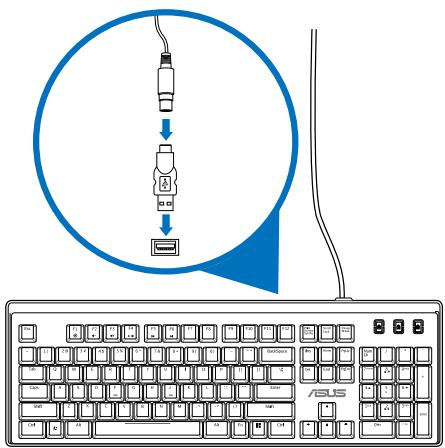
- Utilize o adaptador PS/2 para USB incluído para ligar o seu teclado para jogos à porta USB 2.0 do seu computador.
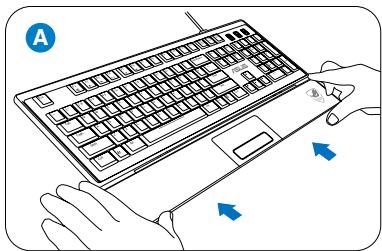
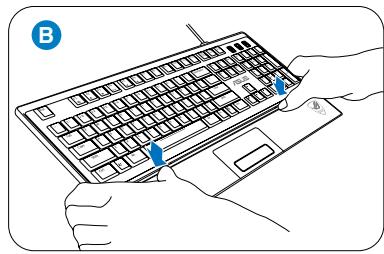
- Alinhe e insira o apoio de pulso nas ranhuras para o apoio de pulso do teclado para jogos (A). Utilizando os polegares, exerça pressão no apoio de pulso até este encaixar na sua posição (B).
- Reinicie o seu computador. O Windows irá instalar automaticamente todos os controladores necessários para o seu teclado.
Utilizar o Rato para Jogos ASUS GX900
O seu PC de Secretária CG8480 Essentio inclui o Rato para Jogos ASUS GX900 que lhe permite obter um controlo total nos seus jogos.

Consulte o Conteúdo da embalagem para saber qual o conteúdo da embalagem do Teclado para Jogos ASUS GX900.
O seu rato laser para jogos ASUS GX900 possui um botão esquerdo, um botão direito, uma roda de deslocamento, dois botões laterais, um interruptor de mudança de perfil e um interruptor de mudança de perfil.
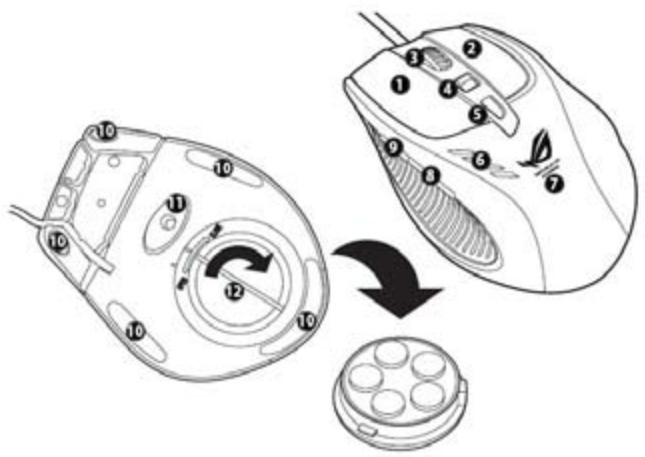
| Itens | Descrição | Itens | Descrição |
| 1 | Botão esquerdo | 7 | Logótipo GX900 |
| 2 | Botão direito | 8 | Botão Avançar do IE |
| 3 | Roda de deslocamento | 9 | Botão Anterior do IE |
| 4 | Interruptor PPP | 10 | Pés do rato |
| 5 | Interruptor de mudança de perfil / Indicador de perfil* | 11 | Pés do rato e sensor laser Twin-Eye |
| 6 | Indicator LED de PPP** | 12 | Base de peso (5 blocos x 4,5g) *** |
*** Pode ajustar o peso do rato adicionando ou removendo alguns blocos de peso.
| * Indicações LED de mudança de períl | |
| Cores do LED | Indicações |
| Desligado | Perfil normal |
| Verde | Perfil 1 |
| Vermelho | Perfil 2 |
| Laranja | Perfil 3 |
| ** Indicações LED de mudança de PPP | |
| Cores do LED | Indicações |
| 2 | DPI Nível 1 |
| 4 | DPI Nível 2 |
Iniciar o programa
O seu computador é fornecido com um programa pré-instalado, especialmente concebido para lhe permitir configurar o rato para jogos ASUS GX900.
Quando ligar o rato para jogos ASUS GX900 ao seu computador antes de iniciar o Windows® 7 pela primeira vez, o programa irá detetar automaticamente o rato e poderá aceder diretamente ao programa. Caso contrário, será necessário instalar o utilitário de configuração a partir do DVD de Suporte fornecido.
Para instalar o programa a partir do DVD de Suporte, coloque o DVD de Suporte na unidade ótica e siga as instruções no ecrã para executar o programa.

Se a Execução automática NÃO estiver ativa no seu computador, procure no conteúdo do DVD de suporte e localize o ficheiro GX900.exe. Faça duplo clique no ficheiro GX900.exe para iniciar o programa.
Configurar o seu rato laser para jogos ASUS GX900

Certifique-se de que o seu rato para jogos se encontra ligado à porta USB do seu computador. O programa detetará automaticamente o rato e continuará para o menu principal.
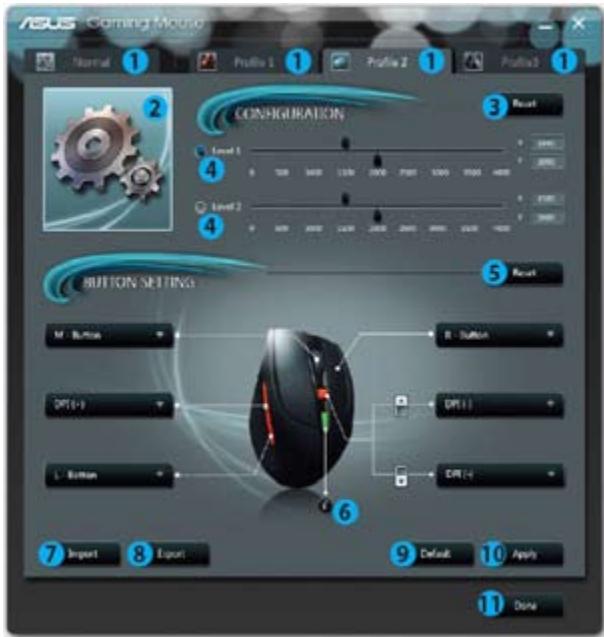
Itens Descrição
- Clique nos separadores para exibir o menu do perfil selecionado.
- Exibe o ícone do perfil que pode ser configurado nos menus de Perfil 1 a 3.
- Clique para repor as últimas definições guardadas de PPP.
- Arraste o controlo de deslize para ajustar o valor de PPP para cada nível.*
- Clique para repor as últimas definições guardadas dos botões.
- Clique para exibir as indentações dos níveis de desenvolvimento do indicador de Perfil.
- Clique para carregar um perfil guardado no rato.
- Clique para guardar as actuais definições do perfil no disco rígido.
- Clique para repor todas as predefinições do rato.
- Clique para guardar as alterações efectuadas.
- Clique para guardar as alterações efectuadas e sair do programa.
- Cada periférico oferece dois níveis de PPP. Dois LED de mudança de PPP acendem para indicar que está a utilizar o Nível 1 e quatro para indicar que está a utilizar o Nível 2. Para mais detalhes, consulte a página 7.
Menu de perfil 1
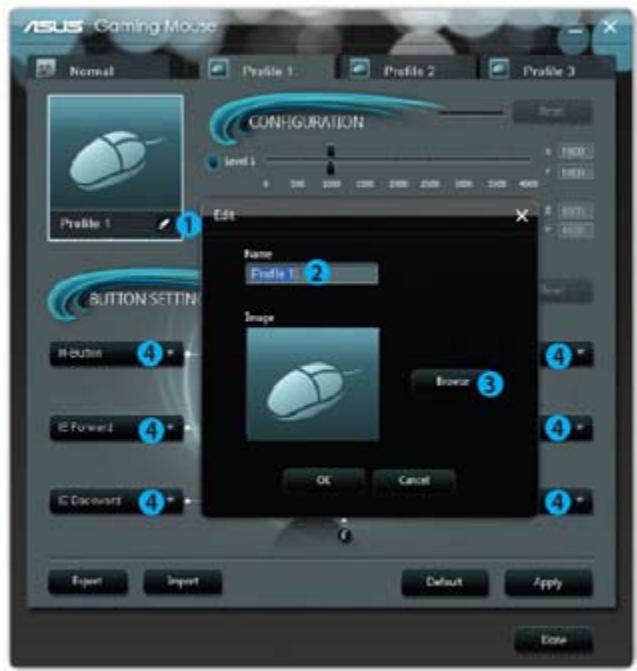
Itens
Descrição
- Clique para abrir o menu Editar que permite alterar o nome e o ícone do perfil.
- Introduza o nome do perfil que deseja utilizar.
- Clique para localizar o ficheiro de imagem que deseja usar como ícone do perfil.
- Selecione uma função para cada botão/ação na lista pendente. * Para mais detalhes, consulte a tabela seguinte.
Itens
Descrição
Botão - E
Faz com que o botão funcione como botão esquerdo do rato.
Botão - D
Faz com que o botão funcione como botão direito do rato.
Botão - M
Faz com que o botão funcione como botão meio do rato.
IE Anterior
Faz com que o botão funcione como botão IE Anterior do rato.
Quando selecionado, prima o botão para voltar à página anterior.
IE Avança
Faz com que o botão funcione como botão IE Avançar do rato.
Quando selecionado, prima o botão para voltar à página seguinte.
| Itens | Descrição |
| Teclado | Quando selecionado, prima o botão para executar uma tecla ou uma sequência de teclas. |
| Macro | Quando selecionado, prima o botão para executar um commando ou uma série de comandos que poderá editar no menu Editor Macro. Para maiis detalhes, consulta a págnia 12. |
| Script # 1 a 6 | Quando selecionado, prima o botão para executar um script que poderá editar no menu Editor Script. Para maiis detalhes, consulta a págnia 13. |
| DPI[+] | Quando selecionado, prima o botão paraLERter o valor de PPP. |
| DPI[-] | Quando selecionado, prima o botão para diminuir o valor de PPP. |
| DPI Nivel 1/2 | Quando selecionado, prima o botão parautilizar o Nivel de PPP 1/2. |
| mudança de perfil | Faz com que o botãofunça como interruptor de mudança de perfil. |
| Perfil normal | Quando selecionado, prima o botãoparautilizar o Perfil normal |
| Perfil do utilizador 1/2/3 | Quando selecionado, prima o botãoparautilizar o perfil personalizzato 1/2/3. |
| Roda [esquerda]/ [direita] | Quando selecionado, prima o botãoparadeslocar para a esquerda/direita tal como a roda de deslocamento horizontal.Esta funcao apenas funcañas aplicacoes Microsoft®Office nos sistemas operativos Windows®7 / Vista. |
| Disparo rápido [rato] | Quando selecionado, prima o botãoparadispararrapidamente num jogode disparos, funcionando como um clique triplo no botãoesquerdo do rato. |
| Disparo rápido [tecla] | Quando selecionado, prima o botãoparadispararrapidamente num jogode disparos, funcionando como se pressionasserhés vezas a barra de espacós. |
| Navegador Web | Quando selecionado, prima o botãoparainarior navelgador Web predefinido. |
| Quando selecionado, prima o botãoparainarior a aplicaçãode e-mail predefinida. | |
| Leitor Multimédia | Quando selecionado, prima o botãoparainarior aplicaçãode Leitor Multimédia |
| jogar/pausa | |
| Parar | Quando selecionado, estes botõesfuncionam como botõeses de controlede reprodução no leitor multimédia activo. |
| Faixa segunte | |
| Faixa anterior | |
| Aumentar/ Diminuiervolume | Quando selecionado, prima o botãoparaaugentar/diminuirolvolumedoSistema. |
| Sem som | Quando selecionado, prima o botãoparaactivar/desactivar o modo semsom. |
| Calculadora | Quando selecionado, prima o botãoparainarior aplicaçãoCalculadora. |
| O meucomputador | Quando selecionado, prima o botãopara Abrir a janela O meucomputador. |
| Desactivado | Selecione estitemparadesactivar o botão. |
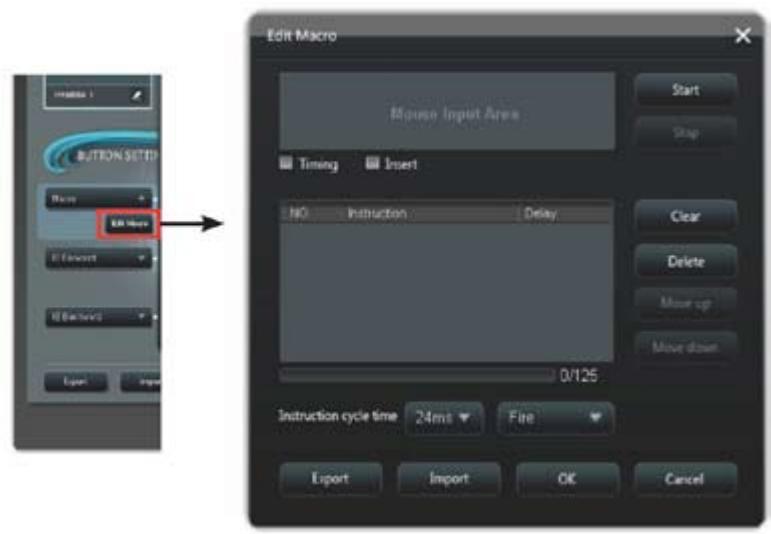
| Itens | Descrição |
| Editar macro | Clique para Abrir o menu Editar macro. |
| Temperização | Marque este item para registrar o tempo entre a pressão e libertação de um botão. (Predefinições: 12ms) |
| Inserir | quando marcado, a nova instrção está inserinida antes da instrção的选择acionada. Caso contrário, qualquer nova instrção está prioridade. |
| Iniciar* | Clique para,iniciar a graviação das acções das teclas e/ou do rato. |
| Parar | Clique para parar a graviação das acções das teclas e/ou do rato. |
| Limpar | Clique para limpar todas as instruções guardadas. |
| Mover para cima/baixo | Clique para mover a instrção的选择acionada para cima/baixo. |
| Tempo de ciclo de instruição | quando o item Temporização não estiver marcado, todos os tempos de atraso das acções terao valor escolhido a partir da lista pendente. |
| Repetir | Define a macro a executar ao efectuar um clique e pára quando fazer novamente. |
| Disparar | Define a macro a executar uma vez ao efectuar um clique. |
| Disparo continuo | Define a macro a executar quando mantiver pressionado o botão e pára quando libertar o botão. |
| Exportar | Clique para guardar a macro actual no disco rígido. |
| Importar | Clique pararegarar uma macros a partir do disco rígido. |
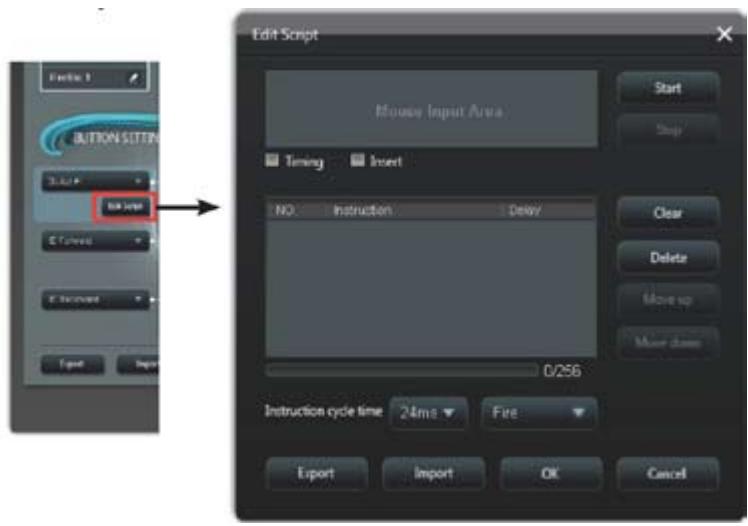
| Itens | Descrição |
| Editar script | Clique para Abrir o menu Editar script. |
| Temporização | Marque este item para registrar o tempo entre a pressão e libertação de um botão. (Predefinição: 12ms) |
| Inserir | quando marcado, a nova instruição sera inserida antes da instruição的选择ada. Caso contrário, qualquer nova instruição terá prioridade. |
| Iniciar* | Clique para,iniciar a gravacao das acções das teclas e/ou do rato. |
| Parar | Clique para parar a gravacao das acções das teclas e/ou do rato. |
| Limpar | Clique para limpar todas as instruções guardadas. |
| Mover para cima/baixo | Clique para mover a instruição的选择ada para cima/baixo. |
| Tempo de ciclo de instruição | quando o item Temporização não estiver marcado, todos os tempos de atraso das acções terão ou valor escolhido a partir da lista pendente. |
| Repetir | Define a script a executar ao efectuar um clique e pára quando fazer novamente. |
| Disparar | Define a script a executar uma vez ao efectuar um clique. |
| Disparo continuo | Define a script a executar quando mantiver pressionado o botão e pára quando libertar o botão. |
| Exportar | Clique para guardar a macro actual no disco rígidio. |
| Importar | Clique pararegarar um macro a partir do disco rígidio. |
Utilizar o teclado multimédia (apenas em alguns modelos)

O teclado varia de acordo com os modelos. As ilustrações apresentadas nesta secção servem apenas como referência.
Teclado ASUS PRIMAX/KB2621
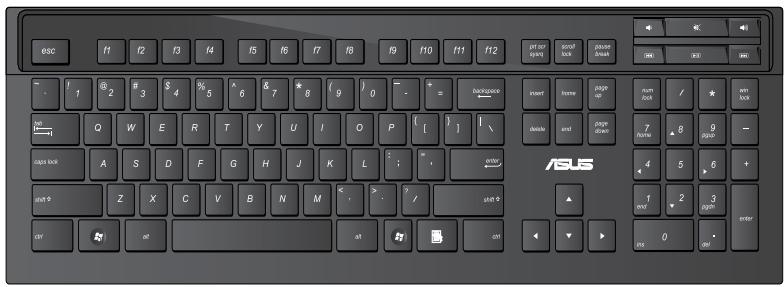
| Teclas | Descrição |
| 1. | Diminui o volume doSYSTEMA. |
| 2. | Liga/desliga o som doSYSTEMA. |
| 3. | Aumenta o volume doSYSTEMA. |
| 4. | Volta à faixa anterior num leitor multimédia. |
| 5. | Reproduz ou colocá em pausa a reprodução num leitor multimédia. |
| 6. | Volta à faixa anterior num leitor multimédia. |
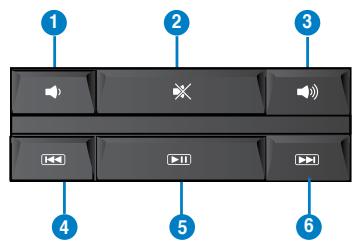

- Não é necessária a instalação de controladores para este teclado.
- As teclas de função especial apenas funcionam nos sistemas operativos Windows Vista / Windows 7.
Teclado moderno com fios ASUS KB34211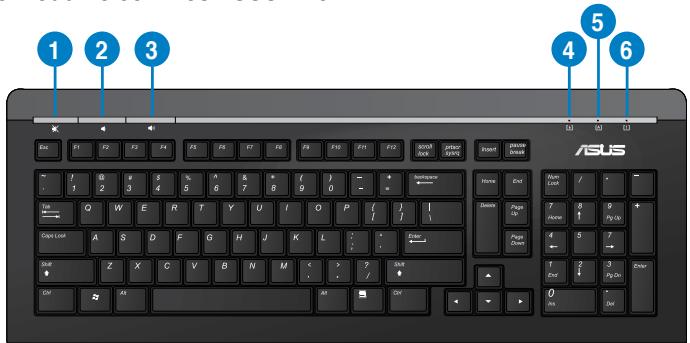
| Teclas de atalho | Descrição |
| 1. | Liga/desliga o som doSYSTEMA. |
| 2. | Diminui o volume doSYSTEMA. |
| 3. | Aumenta o volume doSYSTEMA. |
| LEDs | Indicações |
| 4. LED Scroll Lock | Este LED acende quando a função Scroll Lock está activada. |
| 5. LED Caps Lock | Este LED acende quando a função Caps Lock está activada. |
| 6. LED Num Lock | Este LED acende quando o teclado numérico está activado. |

- Não é necessária a instalação de controladores para este teclado.
- As teclas de função especial apenas funcionam nos sistemas operativos Windows Vista / Windows 7 / XP.
Teclado BTC 6200C
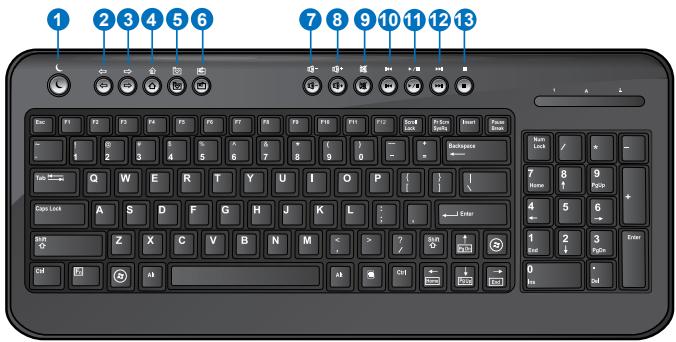
| Teclas | Descrição | Teclas | Descrição |
| 1. | Coloca o computador no modo de suspensão. Prima qualquer tecla para activar o computador e voltar ao estado de funct ionamento anterior. | 8. | Aumenta o volume doSYSTEMA. |
| 2. | Volta à ultima págnia visitada. | 9. | Liga/desiga o som doSYSTEMA. |
| 3. | Avança para a págnia segunte visitada anteriormente. | 10. | Volta à faixa anterior num leitor multimídia. |
| 4. | Abre a págnia inicial predefinida no Windows® Internet Explorer. | 11. | Reproduz ou coloca em pausa a reprodução num leitor multimídia. |
| 5. | Abre a pasta Favoritos no Windows® Internet Explorer. | 12. | Volta à faixa anterior num leitor multimídia. |
| 6. | Abre a aplicação de e-mail predefinida. | 13. | Pára a reprodução num leitor multimídia. |
| 7. | Diminui o volume doSYSTEMA. |

- As teclas de função especial funcionam nos sistemas operativos Windows ME / 2000 / XP / Vista / 7 sem a instalação de um controlador. Para o sistema operativo Windows 98SE, visite o Website da BTC em www.btc.com.tw para transferir o controlador.
- Instale o Microsoft® Internet Explorer 5.0 ou uma versão mais recente antes de utilizar as teclas de Internet.
Teclado sem fios ASUS RF U79
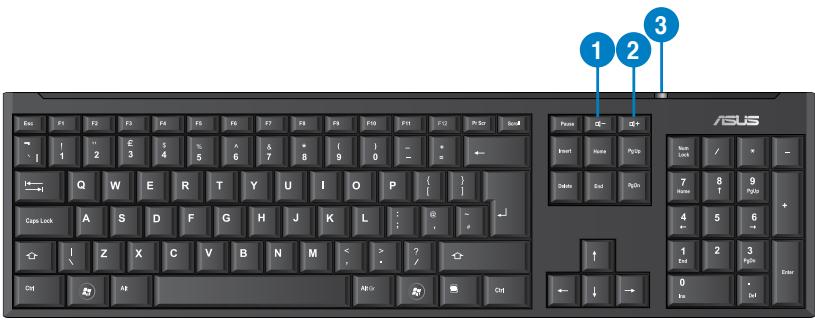
| Teclas de atalho | Descrição |
| 1. Indicador de energia | Este LED acende quando a energia está frac. |
| 2. | Diminui o volume dosystema. |
| 3. | Aumenta o volume doSYSTEMA. |

- Não é necessária a instalação de controladores para este teclado.
- As teclas de função especial apenas funcionam nos sistemas operativos Windows® Vista / Windows® 7 / XP.
Capítulo 5
Ligar à Internet
Ligação com fios
Utilize um cabo RJ-45 para ligar o seu computador a um modem por cabo/DSL ou a uma rede local (LAN).
Ligar através de um modem por cabo/DSL
Ligar através de um modem por cabo/DSL:
- Instale o seu modem por cabo/DSL.

Consulte a documentação fornecida com o modem por cabo/DSL.
- Ligue uma extremidade de um cabo RJ-45 à porta LAN (RJ-45) no painel traseiro do seu computador e a outra extremidade a um modem por cabo/DSL.
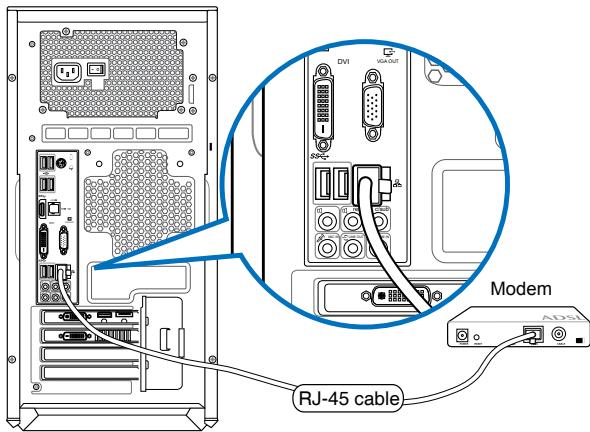
- Ligue o modem por cabo/DSL e o computador.
- Configure as definições necessárias de ligação à Internet.

Contacte o seu Fornecedor de Serviços de Internet (ISP) para obter detalhes ou ajuda para a configuração da sua ligação à Internet.
Ligar através de uma rede local (LAN)
- Ligue uma extremidade de um cabo RJ-45 à porta LAN (RJ-45) no painel traseiro do seu computador e a outra extremidade à sua LAN.
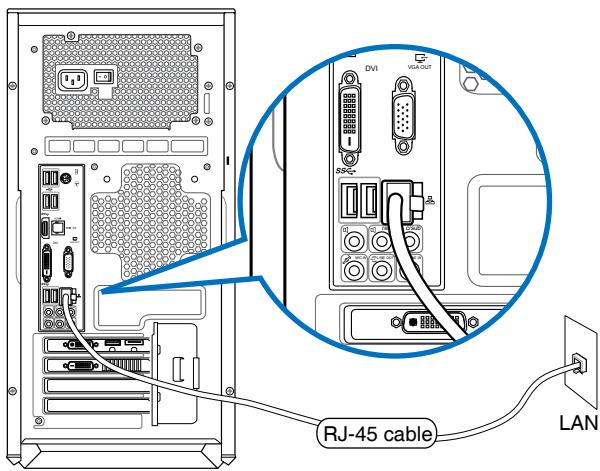
- Ligue o seu computador.
- Configure as definições necessárias de ligação à Internet.

Contacte o seu administrador de rede para obter detalhes ou ajuda para a configuração da sua ligação à Internet.
Ligação sem fios (apenas em alguns modelos)
Ligue o computador à Internet através de uma ligação sem fios.

Para estabelecer uma ligação sem fios, é necessário ligar a um ponto de acesso sem fios (AP).
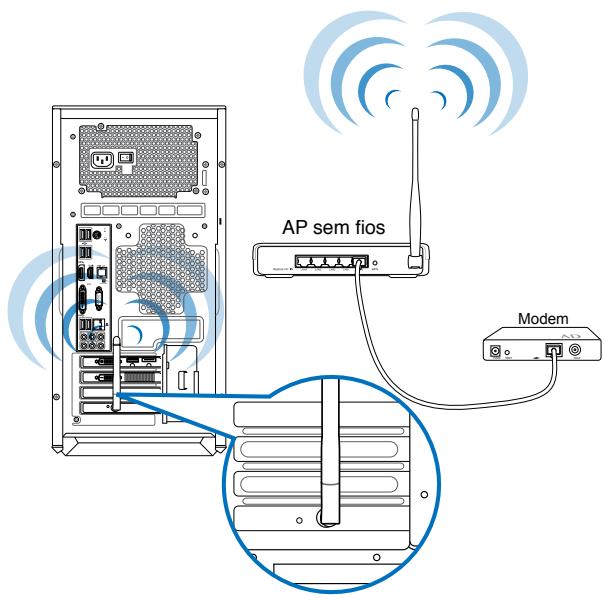

- Para aumentar o alcance e sensibilidade do sinal de rádio sem fios, ligue as antenas exteriores aos conectores de antena da placa WLAN da ASUS.
- Coloque as antenas na parte superior do computador para um melhor desempenho da ligação sem fios.
- As antenas exteriores são itens opcionais.
Para ligar a uma rede sem fios:
- Clique no ícone de rede na área de notificações para exibir as redes sem fios disponíveis.
- Selecione a rede sem fios à qual pretende ligar e, em seguida, clique em Ligar.
- Poderá ser necessário introduzir a chave de segurança da rede para redes sem fios protegidas e, depois, clique em OK.
- Aguarde enquanto o computador liga à rede sem fios.
- A ligação sem fios será estabelecida. O estado da ligação é exibido e o ícone de rede aparecerá no estado ligado.
Capítulo 6
Utilizar os utilitários

O DVD de Suporte e o DVD de Recuperação poderão não estar incluídos na embalagem. Pode utilizar a Partição de Recuperação para criar o DVD de Suporte e o DVD de Recuperação. Para mais detalhes, consulte a secção Recuperar o Sistema neste capítulo.
ASUS AI Suite II
O ASUS AI Suite II é uma interface tudo-em-um que integra diversos utilitários da ASUS e que permite aos utilizadores executar e utilizar estes utilitários simultaneamente.
Utilizar o ASUS AI Suite II
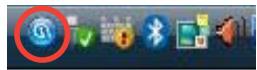
O AI Suite II é iniciado automaticamente durante o arranque do sistema operativo (SO) Windows®. O ícone do AI Suite II é exibido na área de notificações do Windows®. Clique no ícone para abrir a barra de menu principal do AI Suite II.
Clique em cada botão para selecionar e iniciar um utilitário, para monitorizar o sistema, atualizar o BIOS da placa-mãe, exibir informações do sistema e personalizar as definições da interface do AI Suite II.
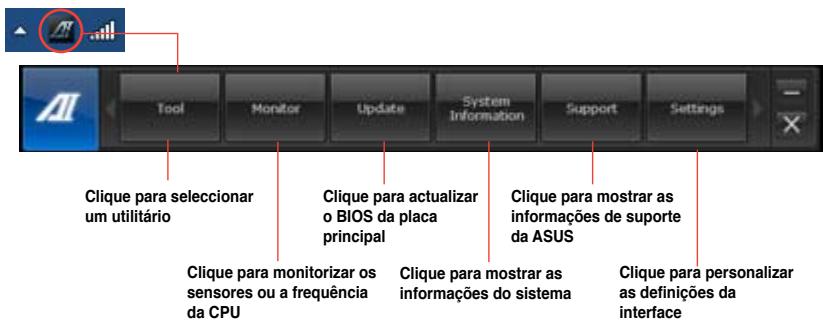

- As aplicações incluídas no menu Tool (Ferramenta) variam de acordo com os modelos.
- As capturas de ecrã do AI Suite II incluídas neste manual do utilizador servem apenas como referência. As capturas de ecrã podem variar de acordo com os modelos.
Tool (Ferramenta)
O menu Tool (Ferramentas) inclui os painéis System Level Up (Level Up do Sistema), Sensor Recorder (Registo de sensores) e Ai Charger+.
Level Up do Sistema
O Level Up do Sistema permite-lhe efetuar o overclock ao sistema num ambiente Windows® utilizando as definições de perfil.
Para iniciar o Level Up de Sistema, clique em Tool (Ferramentas) > System Level Up (Level Up de Sistema) na barra de menus da AI Suite II.
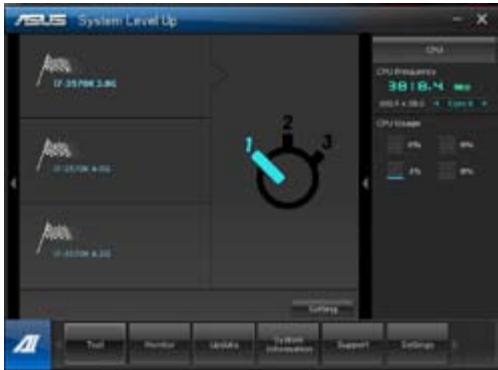
Ao definir a função, atribua as teclas de atalho para a alteração de perfil de level up de sistema. Pode ajustar as definições das teclas de atalho manualmente. Consulte a figura abaixo para obter mais informações.
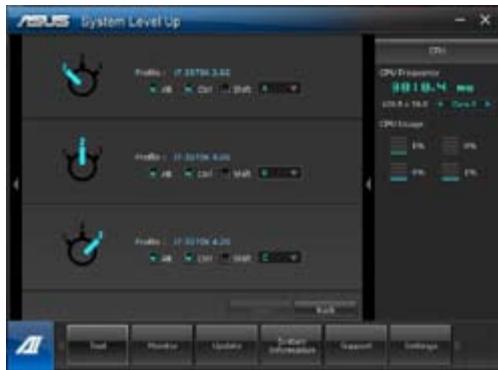
Ajuste o Level Up de Sistema através dos seguintes métodos:
BIOS
No programa de Configuração do BIOS, clique em AI Tweaker > System Level Up (Level Up de Sistema) e selecione a opção pretendida.
Botão OC
Prima o botão OC no canto superior esquerdo do painel frontal.
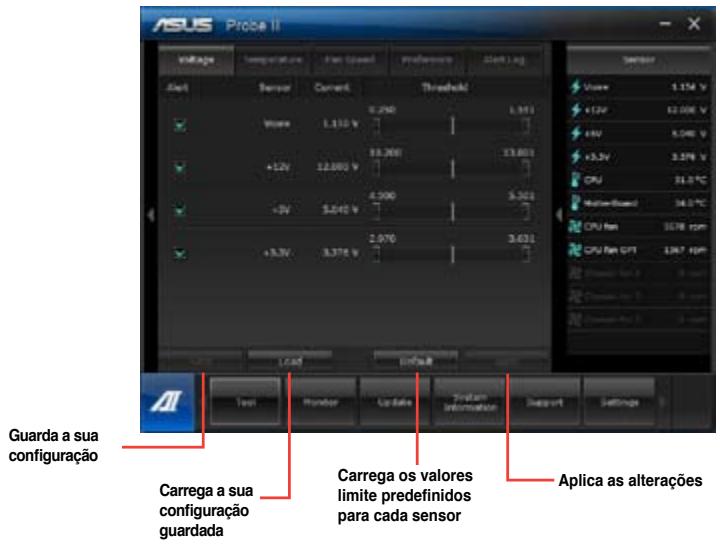
Probe II
O Probe II é um utilitário que monitoriza os componentes vitais do computador e detecta e alerta-o para quaisquer problemas que ocorram com esses componentes. O Probe II monitoriza as rotações da ventoinha, a temperatura da CPU e as tensões do sistema, entre outros componentes. Este utilitário garante que o seu computador se encontra sempre nas melhores condições de funcionamento.
Iniciar o Probe II
Depois de instalar o AI Suite II a partir do DVD de suporte, inicie o Probe II clicando em Ferramentas > Probe II na barra de menu principal do AI Suite II.
Configurar o Probe II
Clique nos separadores Tensão/Temperatura/Velocidade da ventoinha para ativar os sensores ou para ajustar os valores limite do sensor. O separador Preferências permite-lhe personalizar o intervalo de tempo dos alertas do sensor, ou alterar a unidade de temperatura.
Registo do sensor
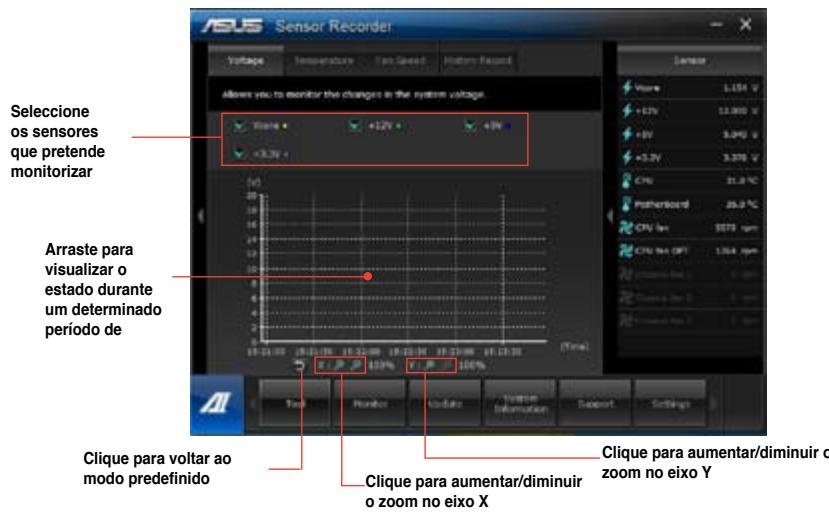
O Registo do sensor permite-lhe monitorizar as alterações na tensão, temperatura e velocidade da ventoinha do sistema, bem como registar estas alterações.
Iniciar o Registo do sensor
Depois de instalar o AI Suite II a partir do DVD de suporte, clique em Ferramentas > Registo do sensor na barra de menu principal do AI Suite II para iniciar o PC Probe.
Configurar o Registo do sensor
Clique nos separadores Tensão/Temperatura/Velocidade da ventoinha e selecione os sensores que pretende monitorizar. O separador Registo do histórico permite-lhe registar as alterações nos sensores ativados.
Iniciar e configurar o Ai Charger+
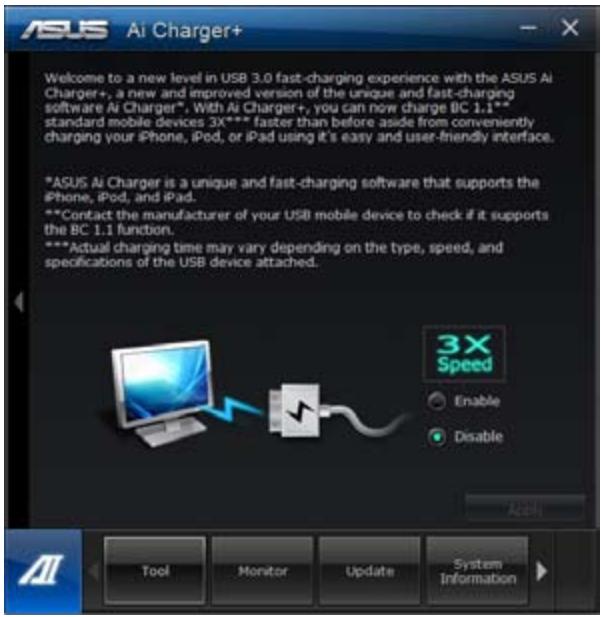
O Ai Charger+, um software único de carregamento rápido, permite-lhe carregar os seus dispositivos móveis BC 1.1 através da porta USB do seu computador três vezes mais rápido que os dispositivos USB normais *.

- A função Ai Charger+ está disponível apenas nas portas USB 3.0 e é ativada quando o PC se encontra no Estado S0.
- A função Ai Charger+ ajuda a carregar os dispositivos USB ligados quando o PC se encontrar nos Estados S3/S4/S5 antes de iniciar no Estado S0.

- Consulte o fabricante do seu dispositivo USB para saber se o seu dispositivo suporta a função BC 1.1.
- **A velocidade real de carregamento pode variar dependendo das condições do seu dispositivo USB.
- Certifique-se de que remove e volta a ligar o seu dispositivo USB antes de ativar ou desativar o Ai Charger+ para garantir uma função de carregamento normal.
Para iniciar o Ai Charger+, clique em Tool (Ferramentas) > Ai Charger+ na barra de menus principal da AI Suite II.
Executar e configurar a função USB 3.0 Boost
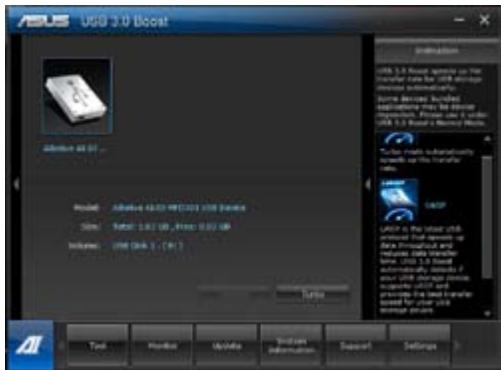
A Tecnologia USB 3.0 Boost da ASUS suporta UASP (USB Attached SCSI Protocol) e aumenta automaticamente a velocidade de transferência de um dispositivo USB 3.0 até 170% .
Executar a função USB 3.0 Boost
Para executar a função USB 3.0 Boost, clique em Tool (Ferramentas) > USB 3.0 Boost na barra de menu principal do AI Suite II.
Configurar a função USB 3.0 Boost
- Ligue um dispositivo USB 3.0 à porta USB 3.0.
A função USB 3.0 Boost detecta automaticamente o dispositivo USB 3.0 apropriado e muda para o modo Turbo ou UASP (se o modo UASP for suportado pelo dispositivo USB 3.0).
- Pode mudar manualmente o modo USB 3.0 de novo para o modo Normal, em qualquer momento.

- Consulte o manual do software incluído no DVD de suporte ou visite o website da ASUS em www.asus.com para obter detalhes de configuração detalhados.
- Devido à limitação do chipset Intel®, as portas USB 3.0 da Intel® não suportam a função 3.0 Boost da ASUS no sistema operativo Windows XP.
- Utilize dispositivos USB 3.0 para alto desempenho. Os valores da velocidade de transferência de dados variam de acordo com os dispositivos USB.
Monitorizar
A função Monitorizar inclui os painéis Sensor e Frequência da CPU.
Sensor
O painel Sensor exibe o valor atual de um sensor do sistema, incluindo a rotação da ventoinha, temperatura da CPU e tensões. Clique em Monitorizar > Sensor na barra de menu principal do AI Suite II para iniciar o painel Sensor.
Frequência da CPU
O painel Frequência da CPU exibe a frequência da CPU e a utilização da CPU atuais. Clique em Monitorizar > Frequência da CPU na barra de menu principal do AI Suite II para abrir o painel Frequência da CPU.
Residente no painel da direita (área de informações do sistema)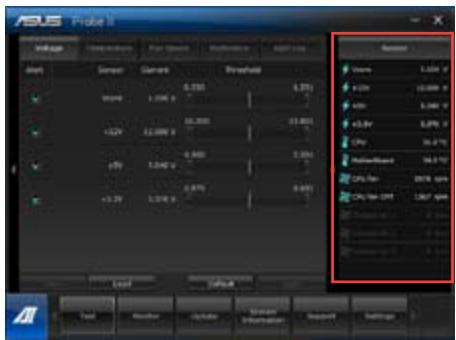
Painel Sensor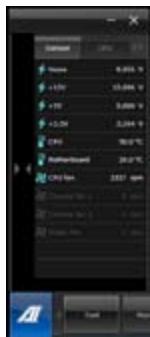
Painel Frequência da CPU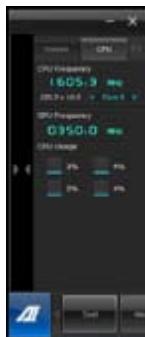
Actualizar
A opção Actualizar permite-lhe actualizar o BIOS da placa principal e o logótipo de arranque do BIOS através dos utilitários de actualização da ASUS.
ASUS Update
O ASUS Update é um utilitário que lhe permite gerir, guardar e actualizar o BIOS da placa principal no sistema operativo Windows®. O utilitário ASUS Update permite-lhe actualizar o BIOS directamente a partir da Internet, transferir o ficheiro de BIOS mais recente a partir da Internet, actualizar o BIOS a partir de um ficheiro de BIOS actualizado, guardar o ficheiro de BIOS actual ou visualizar as informações da versão do BIOS.
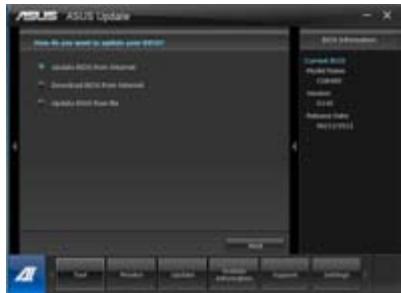
Actualizar o BIOS através da Internet
Para actualizar o BIOS através da Internet:
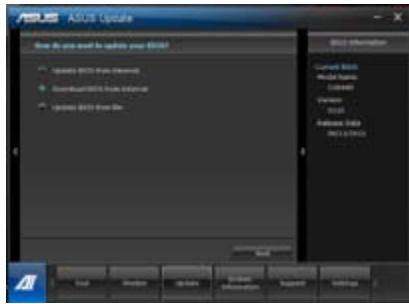
- A partir do ecrã ASUS Update, selecione Actualizar BIOS a partir da Internet e, em seguida, clique em Seguinte.
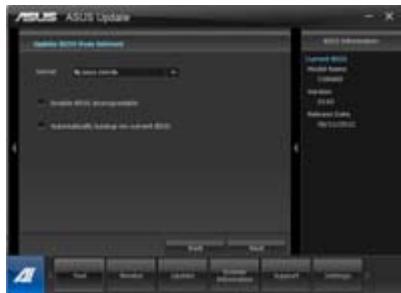
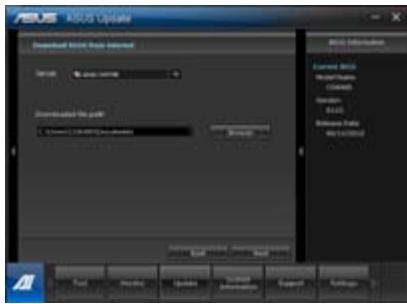
- Seleccione o site FTP da ASUS mais próximo de si para evitar tráfego de rede.
Se pretender activar a função de BIOS actualizável e a função de cópia de segurança automática do BIOS, marque as caixas de verificação correspondentes no ecrã.
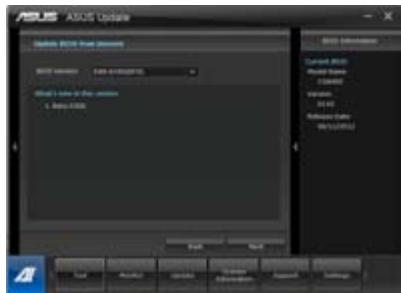
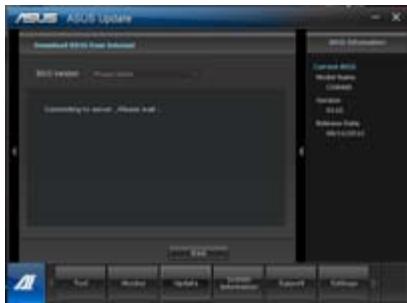
- Seleccione a versão do BIOS que pretende transferir. Clique em Seguinte.
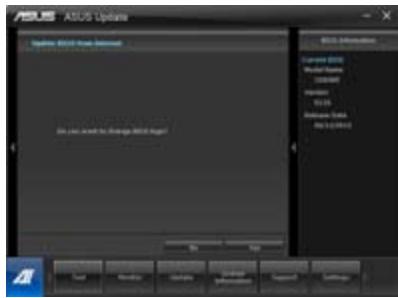
Se não for detectada nenhuma versão actualizada, é exibido o ecrã na imagem à direita.
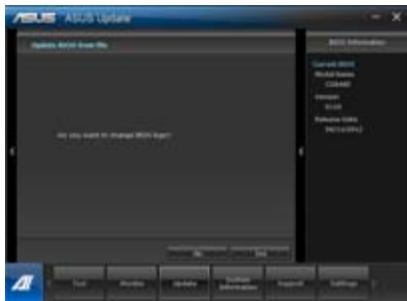
- Pode decidir se deseja alterar o logótipo de arranque do BIOS, que é a imagem exibida no ecrã durante o Auto-Teste de Arranque (POST). Clique em Sim se desejar alterar o logótipo de arranque ou em Não para continuar.
- Siga as instruções no ecrã para concluir o processo de actualização.
Actualizar o BIOS através de um ficheiro de BIOS
Para actualizar o BIOS através de um ficheiro de BIOS:
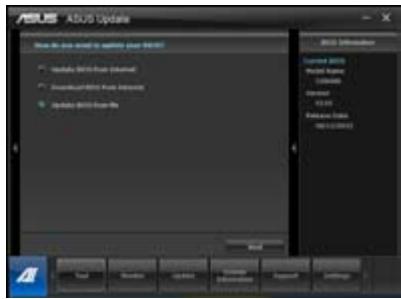
- A partir do ecrã ASUS Update, selecione Atualizar BIOS a partir de um ficheiro e, em seguida, clique em Seguinte.
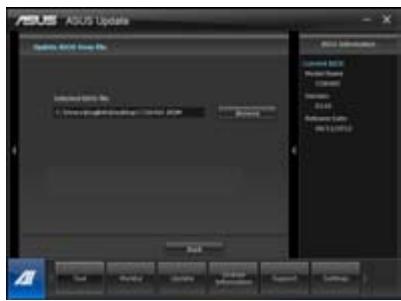
- Procure o ficheiro de BIOS a partir da janela Abrir, clique em Abrir e, em seguida, clique em Seguinte.
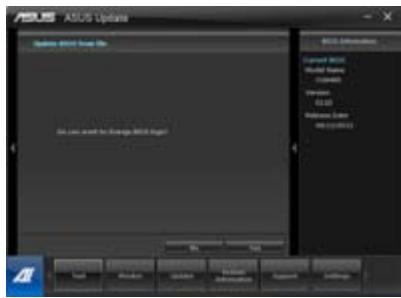
- Pode decidir se deseja alterar o logótipo de arranque do BIOS. Clique em Sim se desejar alterar o logótipo de arranque ou em Não para continuar.
- Siga as instruções no ecrã para concluir o processo de atualização.
Transferir a BIOS a partir da Internet
Para transferir a BIOS a partir da Internet:
- No ecrã do ASUS Update, selecione Download BIOS from Internet (Transferir BIOS a partir da Internet) e clique em Next (Seguinte).
- Selecione o site FTP da ASUS mais próximo de si para evitar tráfego de rede. Digite ou procure a localização de onde deseja transferir o ficheiro de BIOS.
Clique em Next (Seguinte).
- Selecione a versão da BIOS que deseja transferir e clique em Next (Seguinte). Clique em Finish (Concluir) para concluir o processo.
- Pode alterar o logótipo de arranque da BIOS, que é a imagem que aparece no ecrã durante o Auto Teste de Arranque (POST). Clique em Yes (Sim) se deseja alterar o logótipo ou em No (Não) para continuar.
- Siga as instruções no ecrã para concluir o processo de atualização.
Informações do Sistema
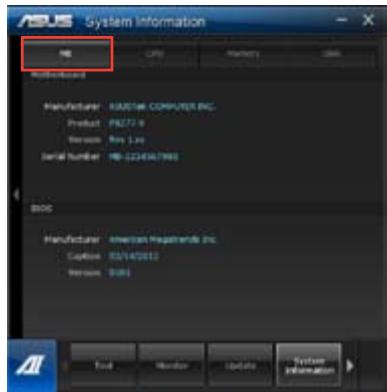
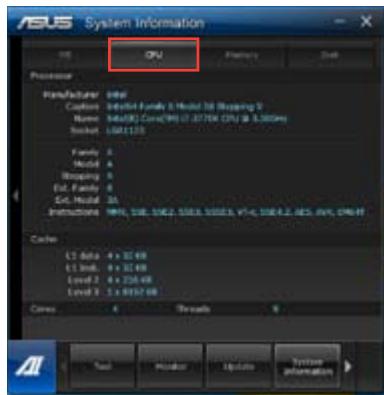
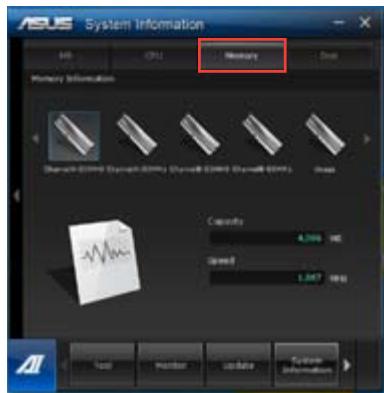
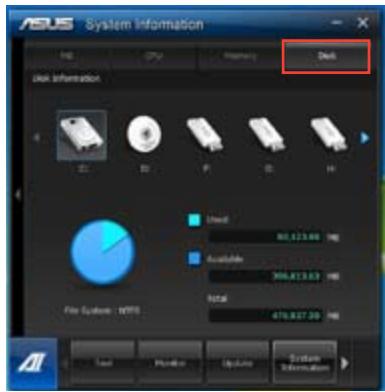
A secção Informações do Sistema exibe informações acerca da placa principal, CPU e ranhuras de memória.
- Clique no separador MB para ver os detalhes acerca do fabricante, nome do produto, versão e BIOS da placa principal.
- Clique no separador CPU para ver os detalhes acerca do processador e da Cache.
- Clique no separador SPD e, antes, selecione a ranhura de memória para ver os detalhes acerca do módulo de memória instalado na ranhura correspondente.
- Clique no separador Disk (Disco) e selecione cada disco para visualizar os detalhes dos discos.
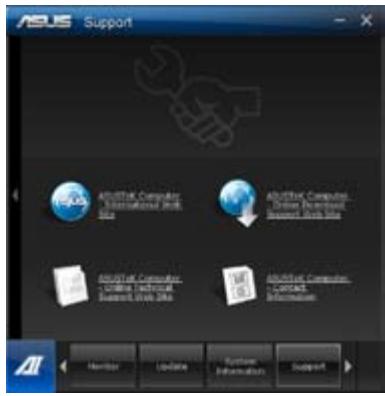
O ecrã de Suporte
O ecrã de Suporte exibe informações acerca do Web site da ASUS, do Web site de apoio técnico, do Web site de apoio de transferências ou as informações de contacto.
Definições
O separador Definições permite-lhe personalizar as definições da barra de menu principal e a máscara da interface.
O separador Aplicações permite-lhe selecionar as aplicações que pretende ativar. O separador Barra permite-lhe modificar as definições da barra. O separador MÁSCARA permite-lhe personalizar o contraste, brilho, saturação, tonalidade e valor de gama da interface.
ASUS AI Manager
O ASUS AI Manager é um utilitário que lhe permite aceder de maneira fácil e rápida a aplicações realizadas frequentemente.
Iniciar o ASUS AI Manager
Para iniciar o AI Manager a partir do ambiente de trabalho do Windows®, clique em Iniciar > Todos os Programas > ASUS > AI Manager > AI Manager 1.xx.xx. A barra de acesso rápido do AI Manager está exibida no ambiente de trabalho.



Depois de iniciar a aplicação, o ícone do AI Manager será exibido na barra de tarefas do Windows.
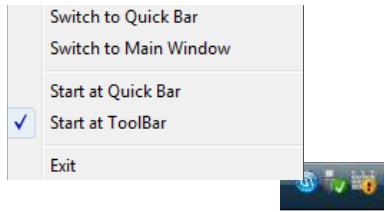
Clique com o botão direito do rato neste ícone para alternar entre a barra de acesso rápido e a janela principal e para iniciar o AI Manager a partir da barra de acesso rápido ou da barra de tarefas.
Barra de acesso rápido do AI Manager
A barra de acesso rápido do Al Manager ocupa um espaço muito reduzido no ambiente de trabalho e permite-lhe iniciar os seus usos ou exibir informações do sistema facilmente. Clique em qualquer um dos separadores Principal, Os meus favoritos, Suporte ou
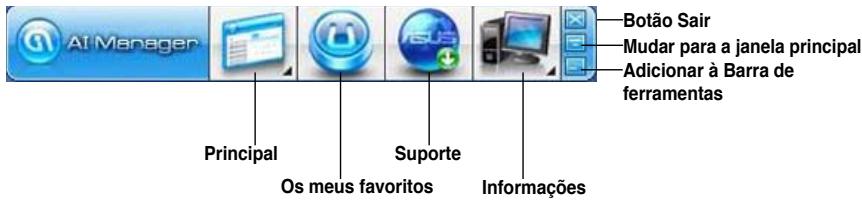
Informações para exibir o conteúdo do menu.
Clique no botão Maximizar/restaurar para alternar entre janela completa e barra de acesso rápido. Clique no botão Minimizar para manter o Al Manager na barra de tarefas. Clique no botão Fechar para sair do Al Manager.
Principal
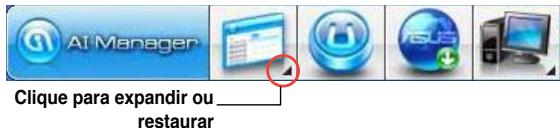
O menu Principal contém três utilitários: Al Disk, Al Security, e Al Booting. Clique na seta no ícone do menu Principal para percorrer os utilitários no menu principal.
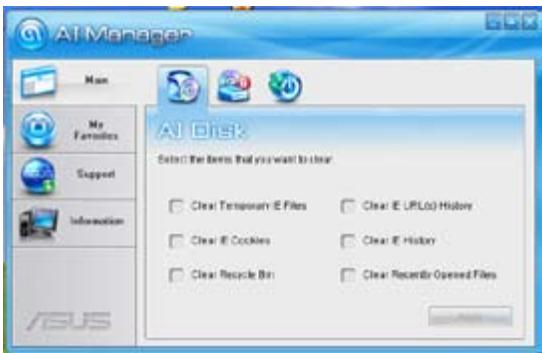
AI Disk
O Al Disk permite-lhe limpar com facilidade os ficheiros temporários, cookies, URLs e histórico do IE, ou a Reciclagem. Clique no ícone do Al Disk na barra de acesso rápido para exibir a janela completa do Al Disk e selecionar os itens que pretende limpar.
Clique em Aplicar quando terminar.
AI Security
O Al Security permite-lhe definir uma palavra-passe para proteger os seus dispositivos, como discos flash USB e discos CD/DVD, contra acessos não autorizados.
Para bloquear um dispositivo:
- Quando utilizar o Al Security pela primeira vez, ser-lhe-á pedido que defina uma palavra-passe. Introduza uma palavra-passe com um máximo de 20 caracteres alfanuméricos.
- Confirme a palavra-passe.
- Introduza uma sugestão para a palavra-passe (recomendado).
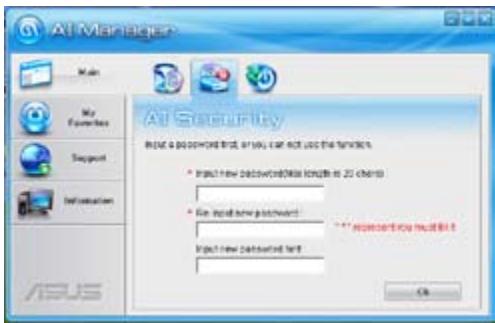
- Selecione o dispositivo que pretende bloquear e clique em Aplicar.
- Introduza a palavra-passe que definiu previamente e clique em OK.
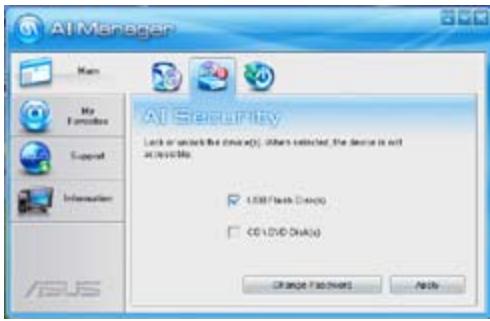
Para desbloquear o dispositivo:
- Remova a seleção do dispositivo bloqueado e clique em Aplicar.
- Introduza a palavra-passe que definiu previamente e clique em OK.
Para alterar a palavra-passe:
- Clique em Alterar palavra-passe e siga as instruções no ecrã para alterar a palavra-passe.
AI Booting
O AI Booting permite-lhe especificar a sequência de prioridade de dispositivos de arranque.
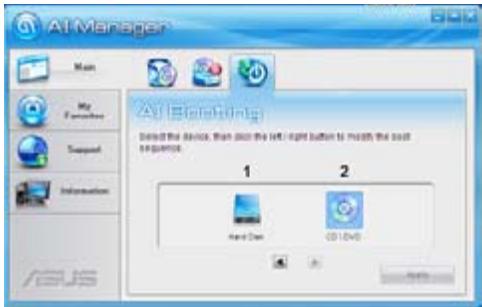
- Selecione um dispositivo e clique no botão esquerdo/direito para especificar a sequência de arranque.
- Quando terminar, prima Aplicar.
Os meus favoritos
Os meus favoritos permite-lhe adicionar aplicações que usa com frequência, evitando-lhe o trabalho de ter de as procurar no seu computador.
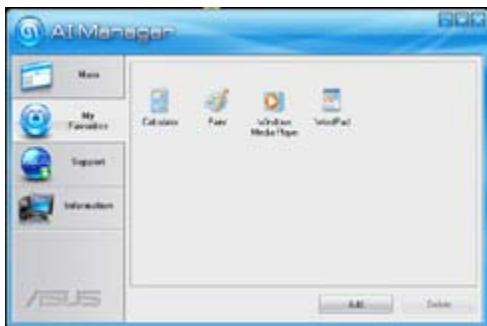
Para adicionar uma aplicação:
- Clique em Adicionar e procure a aplicação que pretende adicionar a Os meus favoritos.
- Clique em Abrir na janela de localização do ficheiro. A aplicação é adicionada à lista Os meus favoritos.
Clique com o botão direito do rato no ícone da aplicação para iniciar, eliminar ou mudar o nome da aplicação selecionada. Pode também fazer duplo clique para iniciar a aplicação selecionada.
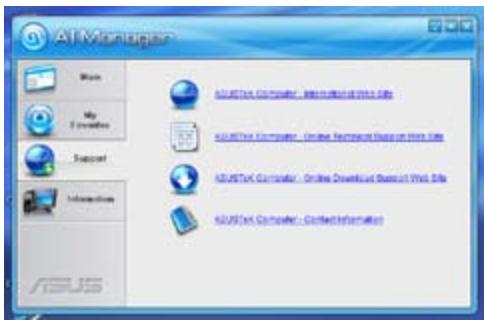
Suporte
Clique nas ligações na janela Suporte para visitar o Web site da ASUS, o Web site de apoio técnico, o Web site de apoio a transferências, ou as informações de contacto.
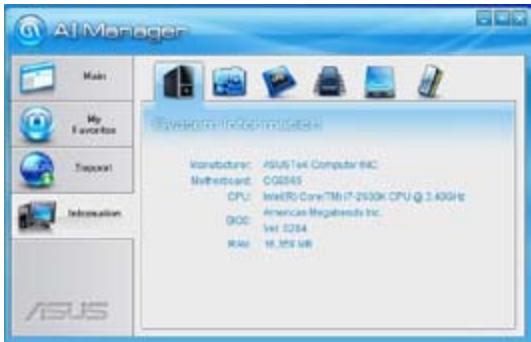
Informações
Clique no separador na janela Informações para ver informações detalhadas acerca do seu sistema, placa principal, CPU, BIOS, dispositivo(s) instalado(s) e memória.
ASUS WebStorage
O ASUS WebStorage foi concebido para o fazer transferir os seus dados para os seus computadores portáteis, telemóveis ou tablets sempre que exista ligação à Internet.

Este utilitário encontra-se pré-instalado em outros modelos. Para modelos sem sistema operativo, siga os passos abaixo para instalar este utilitário.
Instalar o WebStorage
Para instalar o WebStorage:
Coloque o DVD de suporte na unidade óptica. Faça duplo clique no ficheiro setup.exe existente na pasta do ASUS WebStorage dentro da pasta Software no DVD de suporte.
Iniciar o WebStorage
Para iniciar o WebStorage a partir do ambiente de trabalho do Windows®, clique em
Start (Iniciar) > All Programs (Todos os
programas) > ASUS > WebStorage. A
barra de acesso rápido do WebStorage
será exibida na barra de tarefas do
Windows®. Clique com o botão direito nesse
ícone para a barra de acesso rápido e a janela principal.

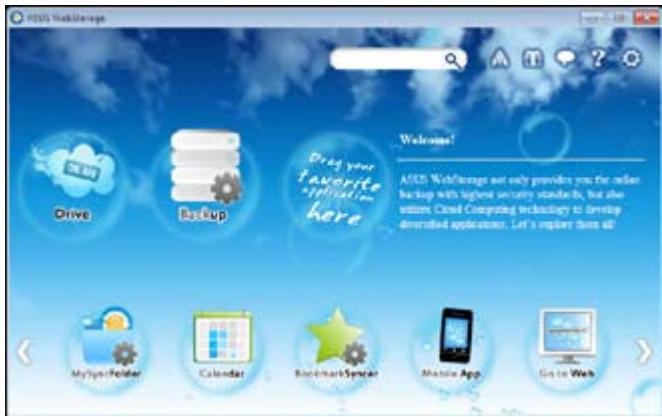
Unidade
Permite-lhe transferir todas as suas cópias de segurança, ficheiros sincronizados, grupos de partilha e dados protegidos por palavra-passe. Clique com o botão direito do rato para pré-visualizar os ficheiros antes de os transferir ou gerar um URL de partilha.
Cópia de segurança
Para efetuar a cópia de segurança dos seus dados mais importantes através de simples passos: defina uma agenda de cópia de segurança nas preferências do armazenamento na nuvem ou selecione "Auto Backup" (Cópia de segurança automática) para efetuar a cópia de segurança dos dados.
A Minha Pasta de Sincronização
Para armazenar os ficheiros atualizados em MySyncFolder (A Minha Pasta de Sincronização) para poder aceder facilmente e partilhar todos os tipos de ficheiros sem limitação de localização ou dispositivo.
Calendário
O ASUS WebStorage sincroniza automaticamente os eventos de calendário mais recentes com todos os computadores pessoais para que tenha sempre os eventos realizados independentemente do PC que utilize.
O prático BookmarkSyncer (Sincronizador de Marcadores) guarda as preferências e os marcadores do navegador na nuvem e sincroniza-os automaticamente com vários computadores.
Aplicação Móvel
As aplicações para telemóveis do ASUS WebStorage sincronizam os seus ficheiros com vários dispositivos. Suportam também a Tecnologia de conversão que permite a pré-definição da reprodução de ficheiros no seu telemóvel.
Ir para a Web
Experimente o valioso serviço de nuvem através do ASUS WebStorage, sem o risco de perder os seus dados.
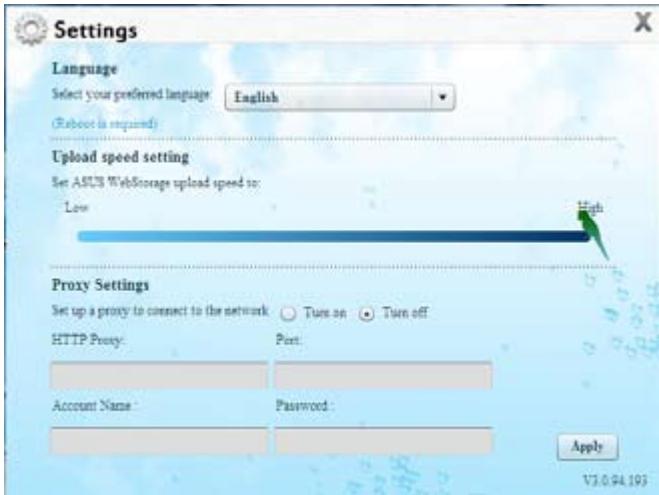
Definições
- Clique no ícone Settings (Definições) para abrir as definições.
- Siga as instruções no ecrã para concluir a configuração.
ASUS Easy Update
O ASUS Easy Update é uma ferramenta de software que deteta automaticamente os controladores e as aplicações mais recentes para o seu sistema.
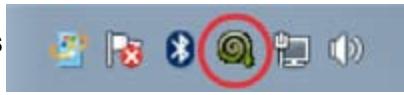
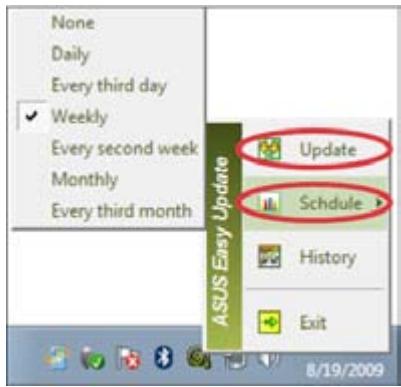
- Na área de notificações do Windows®, clique com o botão direito no ícone ASUS Easy Update.
- Selecione Schedule (Agendar) para definir a frequência com que deseja atualizar o seu sistema.
- Selecione Update (Atualizar) para ativar a atualização.
- Clique em OK para exibir os itens que pode transferir.
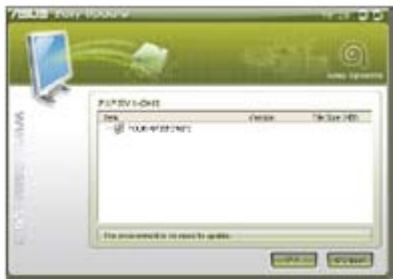
- Marque os itens que deseja transferir e depois clique em OK.
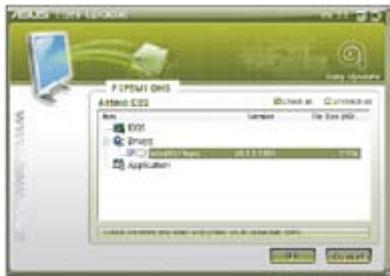
ASUS Instant On
O ASUS Instant On oferece-lhe um acesso rápido ao modo Hybrid Sleep (Suspensão Híbrida).
Utilizar o ASUS Instant On
Para utilizar o ASUS Instant On:
O utilitário Instant On vem pré-instalado no seu computador e é executado automaticamente quando o computador é iniciado.
- Sempre que quiser usar o teclado, pode usar o teclado no seu computador.
- Quando inicia o seu computador, pode ver o ícone do terminal.
- na barra de tarefas do Windows.
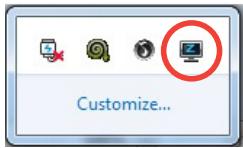
- Prima e clique em OK na mensagem de confirmação. O seu sistema irá entrar no modo Hybrid Sleep (Suspensão Híbrida).

A tecla de atalho predefinida é . Para a alterar, consulte a secção abaixo.
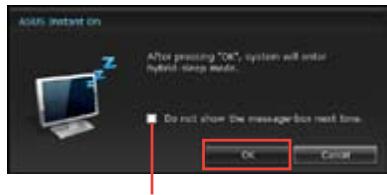
Marque para não voltar a exibir esta mensagem.
Configurar o ASUS Instant On
Para configurar o ASUS Instant On:
- Clique com o botão direito do rato no ícone do ASUS Instant On na barra de tarefas do Windows. Será exibido o ecrã principal das configurações.
Pode escolher ativar/desativar a tecla de atalho para o ASUS Instant On e mostrar/ocultar o ícone do ASUS Instant On na barra de tarefas do Windows.
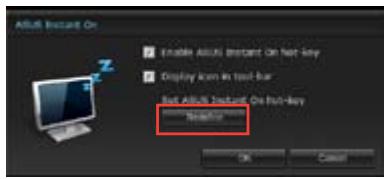
- Clique no botão Redefinir no ecrã principal das configurações. Será exibido o ecrã das configurações da tecla de atalho.
- Introduza a combinação de teclas que deseja utilizar como teclas de atalho para o ASUS Instant On.
- Clique em OK para guardar as alterações ou em Cancel (Cancelar) para rejeitar as alterações efetuadas.
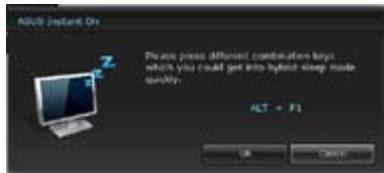
Nero 9
O Nero 9 permite-lhe criar, copiar, gravar, editar, partilhar e atualizar diversos tipos de dados.
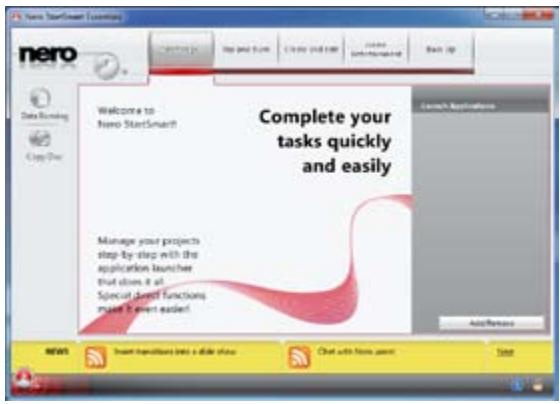
Instalar o Nero 9
Para instalar o Nero 9:
- Insira o DVD do Nero 9 na sua unidade óptica.
- Se a função de Execução automática estiver ativada, o menu principal é exibido automaticamente.

Se a função de Execução automática estiver desativada, clique duas vezes no ficheiro Setup.exe que se encontra no diretório principal do seu DVD do Nero 9.
- No menu principal, clique em Nero 9 Essentials.
- Selecione o idioma que pretende utilizar durante o Assistente de instalação. Clique em Seguinte.
- Clique em Seguinte para continuar.
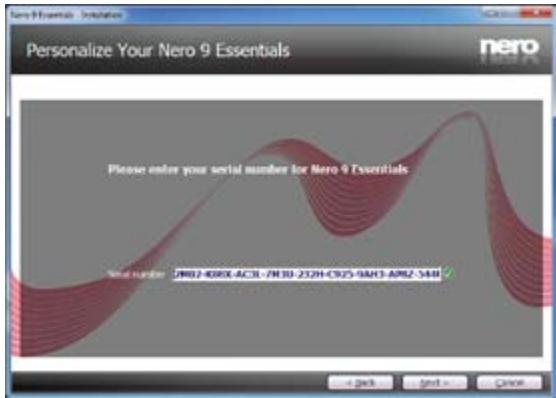
- Marque a caixa Aceito as condições da licença. Quando terminar, clique em Seguinte.
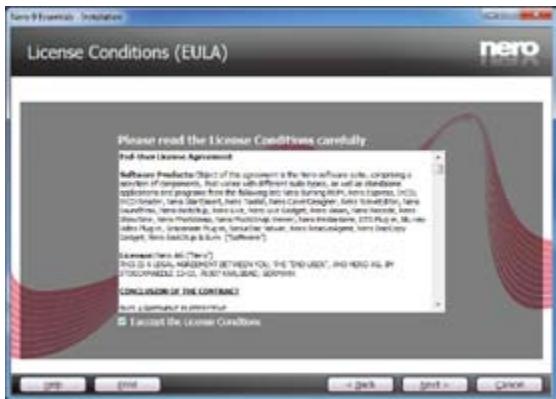
7. Selecione Típica e clique em Seguinte.
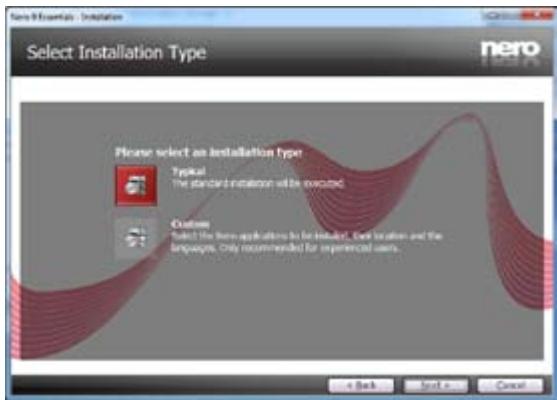
8. Marque a caixa Sim, pretendo abdicar de enviar dados da aplicação anonimamente para a Nero e clique em Seguinte.
9. Quando terminar, clique em Sair.
Gravar ficheiros
Para gravar ficheiros:
- No menu principal, clique em Gravar Dados > Adicionar.
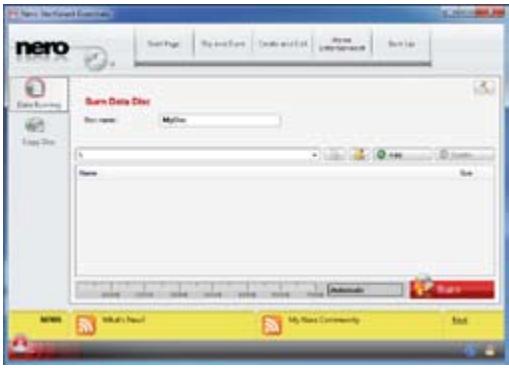
- Selecione os ficheiros que pretende gravar. Quando terminar, clique em Adicionar.
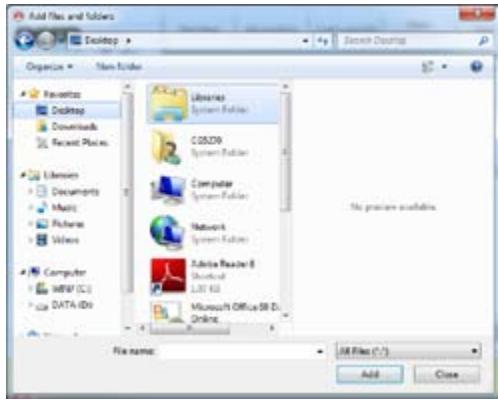
- Depois de selecionar os ficheiros que pretende gravar, clique em Gravar para gravar os ficheiros num disco.


Para mais detalhes acerca da utilização do Nero 9, consulte o Web site da Nero em www.nero.com
Recuperar o seu sistema
Utilizar a partição de recuperação do sistema
A partição de recuperação do sistema restaura rapidamente o software do seu PC de secretária para o estado original. Antes de utilizar a partição de recuperação do sistema, copie os seus ficheiros de dados (tais como os ficheiros PST do Outlook) para dispositivos de armazenamento USB ou para uma unidade de rede e tome nota de quaisquer definições de configuração personalizadas (tais como definições de rede).
Acerca da partição de recuperação do sistema
A partição de recuperação do sistema é um espaço reservado no seu disco rígido utilizado para restaurar o sistema operativo, os controladores e os utilitários instalados na fábrica no seu PC de secretária.

NÃO elimine a partição de recuperação do sistema, que é a partição sem nome no Disco 0. A partição de recuperação do sistema é criada na fábrica e não pode ser restaurada caso seja eliminada. Dirija-se com o seu PC de secretária a um centro de assistência autorizado ASUS se tiver problemas com o processo de recuperação.
Utilizar a partição de recuperação do sistema:
- Prima < F9> durante o arranque.
- Prima para selecionar Configuração do Windows [EMS Activado].
- Escolha uma das seguintes opções de recuperação.
Recuperação do sistema:
Esta função permite-lhe restaurar as configurações predefinidas do sistema.
Cópia de segurança da imagem do sistema:
Esta função permite-lhe gravar uma cópia de segurança da imagem do sistema em discos DVD, que pode utilizar mais tarde para restaurar as configurações predefinidas do sistema.
Cópia de segurança do DVD de sistemas:
Esta função permite-lhe efetuar uma cópia de segurança do DVD de suporte.
- Siga as instruções no ecrã para concluir o processo de recuperação.

Visite o Web site da ASUS em www.asus.com para obter os controladores e utilitários mais recentes.
Utilizar o DVD de recuperação (em alguns modelos)

Remova a unidade de disco rígido externa antes de executar a recuperação do sistema no seu PC de secretária. Segundo a Microsoft, poderá perder dados importantes caso configure o Windows na unidade de disco errada ou formate a partição do disco incorretamente.
Para utilizar o DVD de recuperação:
- Insira o DVD de Recuperação na sua unidade óptica. O seu PC de Secretária deverá estar ligado.
- Reinicie o PC de Secretária e prima durante o arranque para selecionar a unidade óptica (esta poderá ter o nome de "CD/DVD") e prima para arrancar a partir do DVD de Recuperação.
- Selecione OK para partir a restaurar a imagem.
- Selecione OK para confirmar a recuperação do sistema.

O restauro irá apagar e substituir os dados do seu disco rígido. Faça cópias de segurança de todos os seus dados importantes.
- Siga as instruções no ecrã para concluir o processo de recuperação.

Não remova o disco de Recuperação durante o processo de recuperação, a menos que tal seja indicado nas instruções, dado que as suas partições poderão ficar danificadas.

Visite o Web site da ASUS em www.asus.com para obter os controladores e utilitários mais recentes.
Introdução às Tecnologias de Resposta Intel® 2012 Desktop
Este documento apresenta detalhes sobre os procedimentos de instalação e configuração das Tecnologias de Resposta Intel® 2012 Desktop.
As Tecnologias de Resposta Intel® 2012 Desktop incluem três tecnologias:
- Tecnologia Intel® Smart Response
- Tecnologia Intel® Rapid Start
- Tecnologia Intel® Smart Connect
Requisitos do Sistema para as Tecnologias de Resposta Intel® 2012 Desktop
Para que o sistema funcione sem problemas com a Tecnologia de Resposta Intel® 2012 Desktop, deverá cumprir os seguintes requisitos:
- CPU: Processador da família Intel® Core de 3ª/2ª geração. SO: Sistema operativo Windows® 7.
- SSD: É necessário um SSD (Disco de Estado Sólido) para suportar a Tecnologia Intel® Smart Response e Intel® Rapid Start.

Consulte a janela de Requisitos de Capacidade de SSD para obter informações sobre os requisitos de tamanho, capacidade de partição do SSD e memória do sistema.
- HDD: Pelo menos um HDD (Unidade de Disco Rígido) para a unidade do SO do sistema.
- Para ativar a tecnologia Intel® Rapid Start, o tamanho da memória DRAM: a DRAM deverá ser inferior a 8 GB.

Ative a aceleração da Tecnologia Intel® Smart Response antes de criar a partição para a Tecnologia Intel® Rapid Start.
Requisitos de Capacidade de SSD
| Requisitos de Capacidade de Particao SSD | DRAM doSYSTEM | |||
| 2GB | 4GB | 8GB | ||
| Combinations de armazenamento Intel® | Intel® Rapid Start | 2GB | 4GB | 8GB |
| Intel® Smart Response | 20GB | 20GB | 20GB | |
| Intel® Smart Response e Intel® Rapid Start | Particções independentes 20GB e 2GB (Tamanho de SSD > 22GB) | Particções independentes 20GB e 4GB (Tamanho de SSD > 24GB) | Particções independentes 20GB e 8GB (Tamanho de SSD > 28GB) | |
| Intel® Smart Response, Intel® Rapid Start, e Intel® Smart Connect | Particções independentes 20GB e 2GB (Tamanho de SSD > 22GB) | Particções independentes 20GB e 4GB (Tamanho de SSD > 24GB) | Particções independentes 20GB e 8GB (Tamanho de SSD > 28GB) | |

- O SSD utilizado para Intel® Rapid Start e Intel® Smart Response não pode ser utilizado para criação de RAID.
- Devido ao comportamento do SO, a Tecnologia Intel® Rapid Start funciona de forma ineficiente com mais de 4 GB de memória do sistema no Sistema operativo Windows® 7 32 bits.
- Apenas as portas internas SATA Intel® (cinzenta e azul) suportam as Tecnologias de Resposta Intel® 2012 Desktop.
- O desempenho das Tecnologias Intel® Smart Response e Intel® Rapid Storage varia de acordo com o SSD instalado.
Tecnologia Intel® Smart Response
A Tecnologia Intel® Smart Response aumenta o desempenho global do sistema. Utiliza um rápido SSD (mín. 20 GB disponíveis) como cache para operações acedidas frequentemente, acelerando a interação entre o disco rígido e a memória principal. Os principais benefícios são as elevadas velocidades de acesso ao disco rígido, a redução dos tempos de carregamento e espera e a otimização da utilização de armazenamento. O consumo de energia também diminui, reduzindo o funcionamento desnecessário do disco rígido.

Antes de aplicar a Tecnologia Intel® Smart Response, é necessário configurar o item SATA Mode (Modo SATA) para [RAID mode] (Modo RAID) na configuração do BIOS.
Instalar a Tecnologia Intel® Smart Response
- Coloque o DVD de suporte na unidade óptica. O ecrã de instalação será apresentado se a função de Execução Automática estiver ativada no computador.
- Clique no separador Drivers (Controladores) e depois clique em Intel® Rapid Storage Technology Driver (Controlador da Tecnologia Intel® Rapid Storage).
- Siga as instruções apresentadas no ecrã para concluir a instalação.
Utilizar a Tecnologia Intel® Smart Response
- Clique em Accelerate (Acelerar) para aceder às definições da Tecnologia Smart Response.
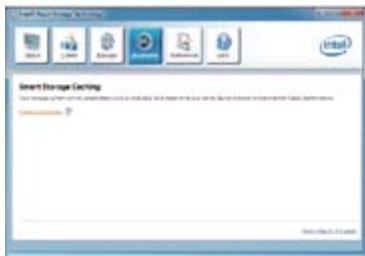
- a. Selecione o SSD que deseja utilizar para acelerar o seu sistema de armazenamento.
b. Selecione o tamanho atribuído para a cache do SSD. c. Selecione o HDD para cache. d. Enhanced mode (Modo avançado): WRITE THROUGH, escrever para o SSD e para o HDD em simultâneo.
Maximized mode (Modo maximizado): WRITE BACK, escrever para o SSD e escrever para o HDD mais tarde.
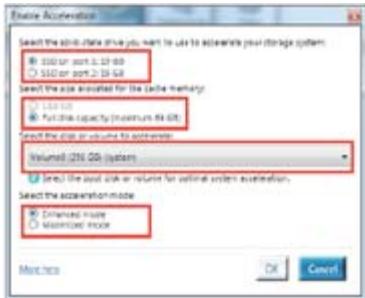
- Selecione Disable Acceleration (Desativar aceleração) para desativar esta função e selecione Change Mode (Mudar de modo) para mudar o modo de aceleração para Avançado/Maximizado.
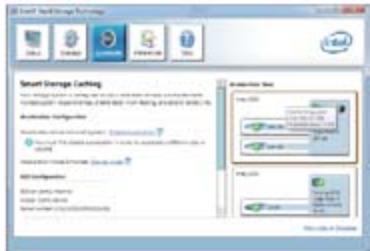

- Para ativar a Tecnologia Intel® Smart Response, é necessário um SSD (20GB) e um HDD, e apenas um SSD pode ser atribuído para cache.
- Se deseja restaurar o SO, aceda à BIOS Option ROM (ROM de Opção do BIOS) > Acceleration Options (Opções de Aceleração) e desmarque a opção Disks/Volume Acceleration (Aceleração de Discos/Volumes) para desativar a Tecnologia Intel® Smart Response. Consulte a entrada ROM de Opção do BIOS na secção Instalar um disco rígido Serial ATA no Capítulo 4.
- O tamanho máximo de cache no SSD é de 64GB. Caso esse tamanho seja excedido, a capacidade de armazenamento restante para cache pode ser utilizada pelo sistema para armazenamento normal.
Tecnologia Intel® Rapid Start
A Tecnologia Intel® Rapid Start permite retomar o funcionamento normal do computador a partir do modo de suspensão. O armazenamento da memória do sistema do computador no SSD configurado permite um tempo de reativação mais rápido, mas mantém um baixo consumo de energia.

- Antes de aplicar a Tecnologia Intel® Rapid Start, aceda a Modelo Avançado > Avançado > Configuração PCH no BIOS, e ative a Tecnologia Intel® Rapid Start.
- Siga com precisão o procedimento para criar uma partição para ativar a função Intel Rapid Start. Será apresentada uma mensagem de erro se o Utilitário Intel® Rapid Start for instalado antes de criar uma partição.
Criar uma partição

- Efetue a cópia de segurança dos seus dados antes de utilizar a ferramenta de partição da Microsoft. Um processo de partição incorreto resultará em perda de dados.
- O ajuste da memória DRAM para uma frequência elevada causa instabilidade e desempenho do sistema.
- Aceda a Iniciar, clique com o botão direito em Computador > Gerir > Gestão de discos.
- Selecione o SSD onde deseja criar a partição.
- Clique com o botão direito no Novo volume que deseja reduzir e selecione Reduzir volume.
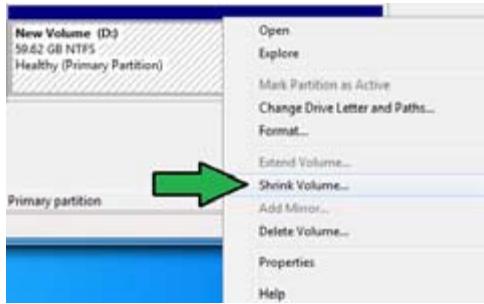
- Se o SSD não estiver inicializado nem formatado:
a. Clique com o botão direito no disco que deseja criar a partição e selecione Inicializar. b. Clique com o botão direito no volume simples e siga os restantes passos. Disco 1 Desconhecido
50.00GB
Net Initialized
60 00 GB
Unallocated

Se o tamanho do SSD for inferior a 64GB e estiver definido para a opção de cache Capacidade total do disco para Intel® Smart Response, não é possível ver nenhum volume na Gestão de discos. Ajuste o valor da memória cache, de 18,6GB na Intel® Smart Response para permitir capacidade suficiente para a partição Intel® Rapid Start.
- Introduza o tamanho da partição, que deverá ser igual à memória DRAM do sistema (1GB = 1024MB). Clique em Reduzir.
Aceda a Iniciar > Painel de controlo > Sistema e segurança > Sistema e verifique a informação do tamanho da memória DRAM.
O volume não atribuído será atribuído ao disco selecionado.
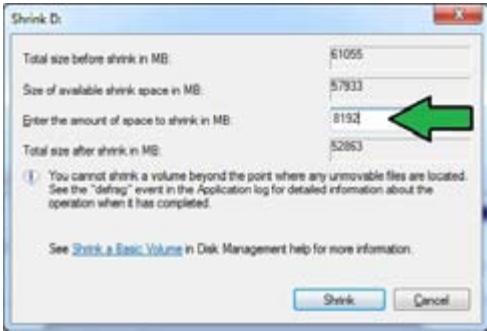
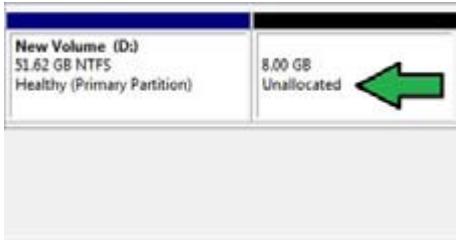
- Para iniciar a ferramenta de partição do disco, clique em Iniciar > Programas > Acessórios > Linha de comandos.
- Digite diskpart e prima Enter.
- Na linha do comando diskpart, digite list disk antes DISKPART e prima Enter. Selecione o disco com o volume não atribuído digitando select disk x (x = número do disco) e prima Enter.

- O valor "x" refere-se ao número do disco quando a partição não atribuída foi criada.
- Consulte o passo 5 para obter detalhes acerca do espaço de disco não atribuído no SSD.
- Digite create partition primary e prima Enter.

- Após a criação de uma partição principal, digite detail disk e prima Enter para ver os detalhes do disco particionado.
- Selecione o volume RAW com o mesmo tamanho do volume reduzido, digite select volume x (x = número) e prima Enter para armazenar a partição Intel Rapid Start.

O valor “x” refere-se ao número do disco onde deseja criar a partição.
- Digite set id=84 override, prima Enter e aguarde que o "processo de redução" termine, até que o utilitário de Gestão de discos identifique a nova partição chamada Partição de hibernação.

A Partição de hibernação não está exibida se for escolhido o tipo de armazenamento "GPT (GUID Partition Table)". Certifique-se de que o nome "Não atribuído" desaparece do volume e que a nova partição está identificada.
- Reinicie o sistema após a criação da partição.

A Partição de hibernação não será exibida se for escolhido o tipo de armazenamento "GPT (GUID Partition Table)". Certifique-se de que o nome "Não atribuído" desaparece do volume e que a nova partição está identificada.
Ativar e desativar a Tecnologia Intel® Rapid Start no Sistema Operativo

Instale primeiro a Tecnologia Intel® Rapid Start a partir do DVD de suporte para executar o Gestor Intel® Rapid Start.
Após a criação da partição, inicie o Gestor Intel® Rapid Start para ativar ou desativar a Tecnologia Intel® Rapid Start.
- Clique na seta Mostrar ícones ocultos no lado direito da barra de tarefas e clique no ícone do Gestor da Tecnologia Intel® Rapid Start.
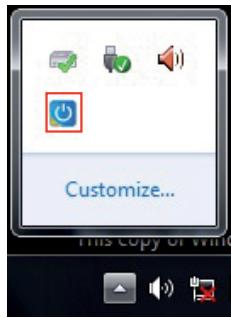
- Marque a opção Ligado no campo Estado para ativar a função e clique em Guardar.
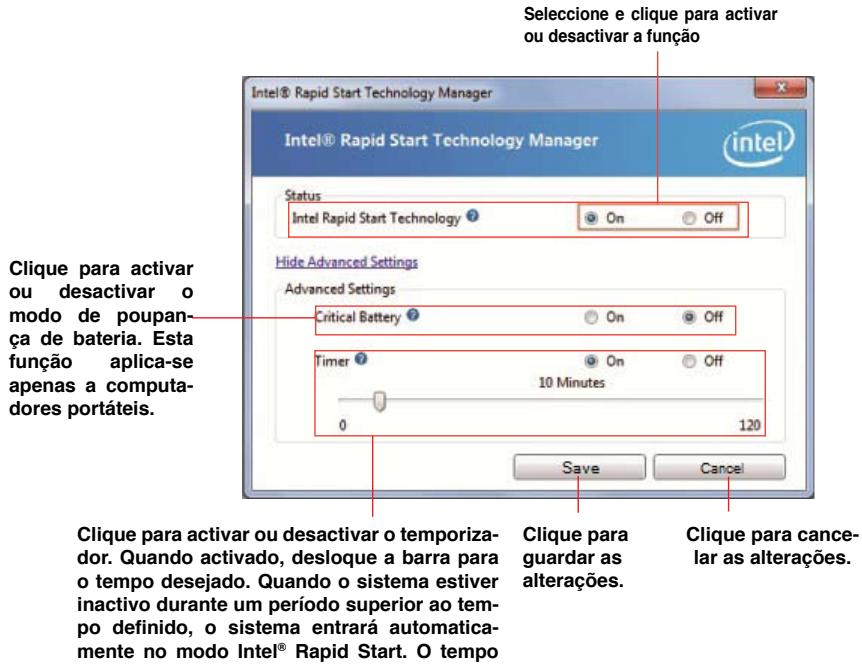
Recuperar partição
Este procedimento permite eliminar a Tecnologia Intel® Rapid Start do sistema e recuperar a partição criada para a instalação da Tecnologia Intel® Rapid Start.
- Execute a ferramenta de Linha de comandos.
- Digite diskpart e prima Enter.
- Na linha de comando do diskpart, digite list disk e prima Enter.
- Selecione o disco (SSD) onde a Tecnologia Intel® Rapid Start está instalada para recuperar o volume, digite select disk x (x = número) e prima Enter.
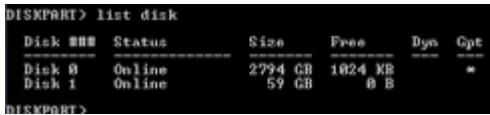
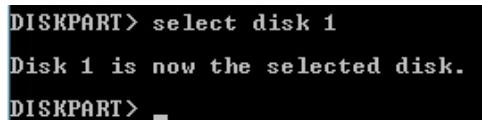

O valor x refere-se ao número do disco quando deseja eliminar a partição.
- Digite list partition, prima Enter e selecione a partição onde a Tecnologia Intel Rapid Start está instalada digitando select partition x (x = número) e prima Enter.

O valor "x" refere-se ao número da partição onde deseja eliminar a partição.
- Digite delete partition override e prima Enter. O utilitário diskpart eliminará a partição selecionada.
- No ambiente de trabalho, clique em Iniciar, clique com o botão direito em Computador e clique em Gerir.
- Na janela Gestão de computadores, clique em Gestão de discos, clique com o botão direito no novo volume reduzido e selecione Expandir volume.
- Quando for apresentado o Assistente de Expansão de Volumes, clique em Seguinte.
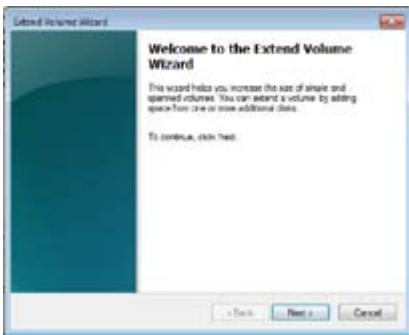
- Clique em Seguinte (antes de selecionar o disco selecionado por
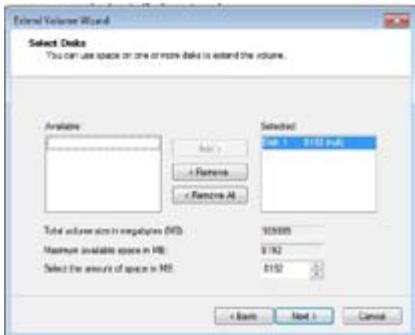
predefinição).
- A expansão do volume está concluída. Clique em Concluir para recuperar a partição da Tecnologia Intel Rapid Start.
- Reinicie o sistema após a eliminação da partição.
- Aceda a Iniciar > Painel de controlo > Programas > Programas e Funcionalidades > para remover o Gestor Intel Rapid Start para eliminar completamente a Tecnologia Intel Rapid Start.
Tecnologia Intel® Smart Connect
A Tecnologia Intel® Smart Connect é uma funcionalidade que oferece as mais recentes atualizações de conteúdo e eficiência energética para a plataforma do seu computador.
Após a instalação e ativação, a Tecnologia Intel® Smart Connect reativa periodicamente o sistema, recolhe informações do estado do utilizador e retorna ao modo de suspensão para reativar após um intervalo de tempo definido.

- A Tecnologia Intel® Smart Connect suporta as aplicações Windows® Live Mail, Microsoft Outlook e Seismic.
- É necessário ativar os itens da Configuração PCH no BIOS antes de aplicar a Tecnologia Intel® Smart Connect. Aceda a Advanced Mode (Modo avançado) > Advanced (Avançado) > PCH Configuration (Configuração PCH) e ative a Tecnologia Intel® Smart Connect.
Instalar a Tecnologia Intel® Smart Connect
- Coloque o DVD de suporte na unidade ótica.
- Aceda a Utilities (Utilitários) e clique em Intel® Smart Connect Technology (Tecnologia Intel® Smart Connect).
- Quando for apresentado o assistente de instalação, clique em Next (Seguinte) para iniciar a instalação.
- Marque a opção I accept the terms in the License Agreement (Aceito os termos de licenciamento) e clique em Next (Seguinte).
- Selecione tudo e clique em Next (Seguinte) para aceder a Custom Setup (Configuração personalizada).
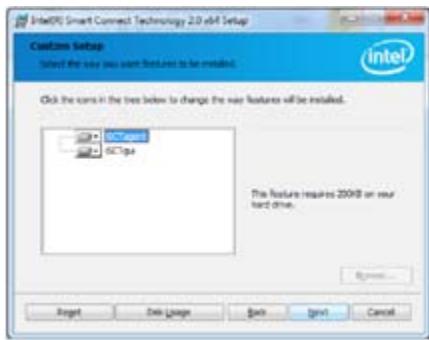
- Clique em Install (Instalar) para iniciar a instalação.
- Clique em Yes (Sim) para reiniciar o sistema para que a Tecnologia Intel® Smart Connect tenha efeito.
Utilizar a Tecnologia Intel® Smart Connect

- Antes de o sistema entrar em modo de suspensão, mantenha as suas aplicações no ambiente de trabalho e introduza as palavras-passe das aplicações.
- Certifique-se de que a ligação à Internet está ativada quando executar a Tecnologia Intel® Smart Connect.
- Clique em Iniciar > Todos os programas > Intel > Tecnologia Intel® Smart Connect.
- No separador Básico, clique em Ativar atualização. Quando ativado, o separador Avançado permite ajustar as definições das funções avançadas.
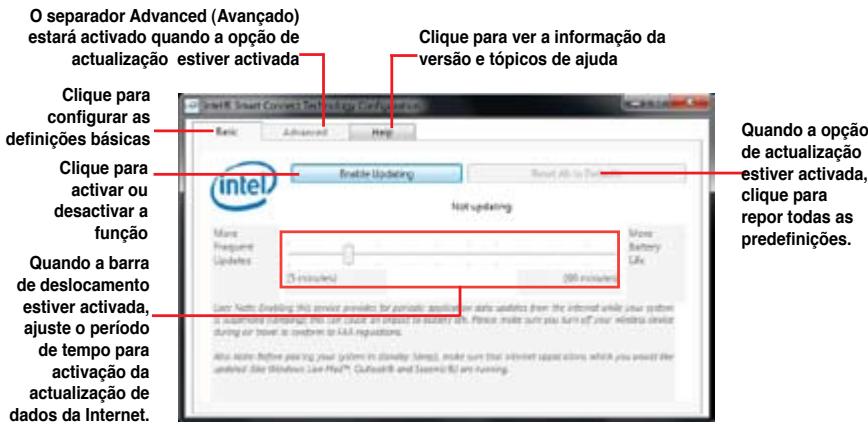
- Para desativar a função de atualização, clique em Desativar atualização. Ao clicar neste botão, irá desativar automaticamente a configuração do separador Avançado. Para repor as predefinições, clique em Repor todas as predefinições.
- No separador Avançado, configure o horário durante o período de utilização baixa para poupar energia. Esta configuração aplica-se apenas ao período de tempo definido.
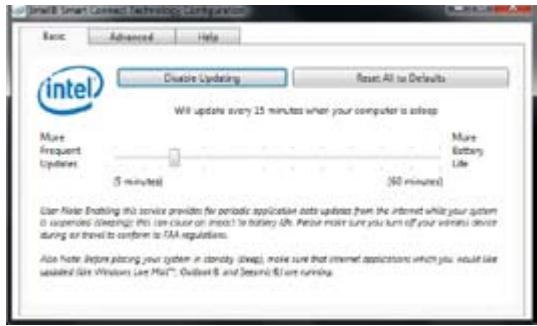
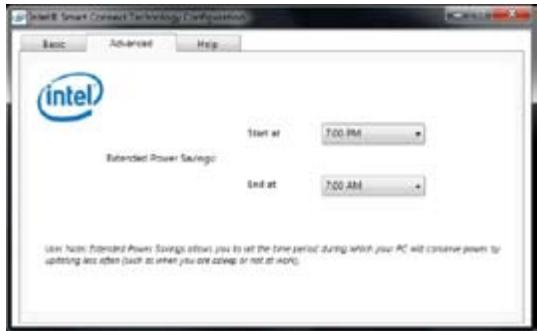
- No separador Ajuda, clique em Sobre para ver a versão da função. Clique em Tópicos para saber mais sobre a Tecnologia Intel® Smart Connect e a sua configuração.
Capítulo 7
Resolução de problemas
Resolução de problemas
Este capítulo apresenta alguns problemas que poderá encontrar e as possíveis soluções.
O meu computador não liga e o LED de energia do painel frontal não acende.
Verifique se o seu computador está corretamente ligado. Verifique se a tomada elétrica está a funcionar. Verifique se a fonte de alimentação está ligada. Consulte a secção Ligar/desligar o computador no Capítulo 1.
O meu computador bloqueia.
- Faça o seguinte para fechar os programas que não estão a responder:
- Prima simultaneamente as teclas Alt + Ctrl + Delete no teclado e, depois, clique em Iniciar Gestor de Tarefas.
- Clique no separador Aplicações.
- Selecione o programa que não está a responder e clique em Terminar tarefa.
- Se o teclado não estiver a responder, mantenha premido o botão de energia na parte superior do chassis até que o computador desligue. Em seguida, prima o botão de energia para ligar o computador.
Não consigo ligar a uma rede sem fios utilizando a Placa WLAN da ASUS (apenas em alguns modelos).
- Certifique-se de que introduziu a chave de rede correta para a rede sem fios à qual deseja ligar. Ligue as antenas externas (opcionais) aos conectores de antena da Placa WLAN da ASUS e coloque as antenas na parte superior do chassis do computador para um melhor desempenho da ligação sem fios.
As teclas de seta no teclado numérico não funcionam.
Verifique se o LED do Bloqueio de teclado numérico está desligado. Quando o LED do Bloqueio de teclado numérico está aceso, as teclas do teclado numérico são utilizadas apenas para introduzir números. Prima a tecla de Bloqueio de teclado numérico para desligar o LED se desejar usar as teclas de seta do teclado numérico.
Nenhuma imagem aparece no monitor.
Verifique se o monitor está ligado. - Certifique-se de que o monitor está corretamente ligado à porta de saída de vídeo do computador. Se o computador estiver equipado com uma placa gráfica dedicada, certifique-se de que o seu monitor está ligado a uma porta de saída de vídeo da placa gráfica dedicada. - Verifique se algum dos pinos do conector de vídeo do monitor se encontra dobrado. Se descobrir pinos dobrados, substitua o cabo de ligação de vídeo do monitor. - Verifique se o seu monitor está corretamente ligado a uma fonte de alimentação. - Consulte a documentação fornecida com o monitor para obter informações acerca de resolução de problemas.
Ao utilizar vários monitores, apenas um monitor apresenta imagem.
- Certifique-se de que antes os monitores estão ligados.
- Durante o arranque POST, apenas o monitor ligado à porta VGA aparecerá imagem. A função de monitor duplo funciona apenas no Windows.
- Quando estiver instalada uma placa gráfica no computador, certifique-se de que liga os monitores à porta de saída da placa gráfica.
- Verifique se as definições dos vários monitores estão corretas. Consulte a secção Ligar vários monitores externos no Capítulo 3 para obter mais detalhes.
O meu computador não detecta o meu dispositivo de armazenamento USB.
- Na primeira vez que ligar o seu dispositivo de armazenamento USB ao computador, o Windows instalará automaticamente o respectivo controlador. Aguarde alguns instantes e vá a Computador para verificar se o dispositivo de armazenamento USB foi detectado. Ligue o seu dispositivo de armazenamento USB a outro computador para testar se o dispositivo de armazenamento USB se encontra danificado ou avariado.
Quero restaurar ou anular alterações no sistema do meu computador sem afectar os meus ficheiros ou dados pessoais.
A funcionalidade Restauro do Sistema do Windows® permite-lhe restaurar ou anular alterações às definições do sistema do seu computador sem afectar os seus dados pessoais como, por exemplo, documentos ou fotos. Para mais detalhes, consulte a secção Restaurar o seu Sistema no Capítulo 2.
A imagem na TV HD está esticada.
- Isso é causado pelas diferentes resoluções do monitor e da TV HD. Ajuste a resolução do ecrã para coincidir com a resolução da TV HD. Para alterar a resolução do ecrã:
- Execute uma das seguintes acções para abrir o ecrã de definições da Resolução de ecrã:
- Clique em >Painel de controlo > Aspecto e Personalização > Visualização > Alterar definições de visualização.
- Clique com o botão direito em qualquer local do ambiente de trabalho do Windows. Quando for exibido o menu de contexto, clique em Personalizar > Visualização > Alterar definições de visualização.
- Ajuste a resolução. Consulte a documentação fornecida com a TV HD para saber qual é a sua resolução.
- Clique em Aplicar ou OK. Em seguida, clique em Manter alterações na mensagem de confirmação.
Os meus altifalantes não produzem som.
- Certifique-se de que os altifalantes estão ligados à porta de saída de Linha (verde-lima) no painel frontal ou no painel traseiro. Verifique se os altifalantes estão ligados a uma fonte de alimentação.
- Ajuste o volume dos altifalantes.
- Certifique-se de que os sons do computador não estão em silêncio.
- Se os sons estiverem desativados, o ícone de volume aparecerá como. Para ativar os sons do sistema, clique na área de notificações do Windows e, em seguida, clique em
- Se os sons não estiverem desativados, clique em e arraste o controlo de deslize para ajustar o volume.
Ligue os seus altifalantes a outro computador para testar se os altifalantes funcionam corretamente.
A unidade de DVD não lê um disco.
Verifique se o disco foi colocado com a face da etiqueta virada para cima. - Verifique se o disco está centrado no tabuleiro, especialmente para discos com tamanho e forma não normalizados. Verifique se o disco está riscado ou danificado.
O botão de ejeção da unidade de DVD não responde.
- Clique em >Computador.
- Clique com o botão direito em DVD RW DIVE, depois clique em Ejetar no menu de contexto.
Alimentação
| Problema | Causa possível | Acção |
| Sem energia (O indicator de energia está desligado) | Tensão de alimentação Incorrecta | • Se o seucomputador possuira um interruptor de tensão, ajuste-o de acordo com os requisitos da sua area. • Ajuste as definições de tensão. Certificque-se de que o cabo de alimentação está desligado da tomada eletrica. |
| O seu computador não está ligado. | Prima o botão de energia no pailen frontal para garantir que o computador está ligado. | |
| O cabo de alimentação do seu computador não está correclamente ligado. | • Certificque-se de que o cabo de alimentação está correclamente ligado. • Utilize及其他 cabo de alimentação compatível. | |
| Problemas com a PSU (Fonte de alimentação) | Contacte o seu Centro de Apoio para obter reparação. |
Visualização
| Problema | Causa possível | Acção |
| Nenhuma imagem exigida antes ligar o computador (ecrê vazio) | O cabo de sinal não está ligado à porta VGA correcta no seu computador. | • Ligue o cabo de sinal à porta de monitor correcta (porta de VGA incorporada ou VGA dedicada). • Se estiver a utilizear uma placá VGA dedicada, ligure o cabo de sinal à porta VGA dedicada. |
| Problemas com o cabo de sinal | Tente ligar a outras monitor. |
LAN
| Problema | Causa possível | Acção |
| Não épossível aceder à Internet | O cabo de LAN não está ligado. | Ligue o cabo de LAN ao seucomputador. |
| Problemas com o cabode LAN | Certifique-se de que o LED da LAN está aceso. Caso não estája,pleteutilizar及其他 cabo de LAN. Se mesemassimilar não funciona,contacte o centrode assistência da ASUS. | |
| O seu computador não está corremente ligado a um router ou concentrador de rede. | Certifique-se de que o seucomputador está corremente ligadoa um router ou concentrador de rede. | |
| Definições de rede | Contacte o seu Fornecedor de Serviços de Internet (ISP) para saberas definições de LAN correctas. | |
| Problemas causados pelsos software antivirus | Feche o software antivirus. | |
| Problemas com ocontrolador | Reinstale o controlador de LAN |
Áudio
| Problema | Causa possivel | Acção |
| Sem录音 | Os altifalantes ou auscultadores está ligados à porta Incorrecta. | • Consulte o manual do'utilizar do computador para saber qual a porta correcta. • Desígue e volta a ligar os altifelantes ao seu computador. |
| Os altifalantes ou auscultadores não funciona. | Tente utilizear outros altifalantes ou auscultadores. | |
| As portas de.audio frontais e traseiras não funciona. | Tente utilizear as portas de.audio frontais e traseiras. Se nenhuma porta的功能, verifique se a porta está definida para multi-canais. | |
| Problemas com o controlador | Reinstale o controlador de录音 |
Sistema
| Problema | Causa possível | Acção |
| A velocidade do sistema é demasiado baixa | Demasiados programs em execuição. | Feche algunos dos programas. |
| Ataque de vírus informativo | • Utilize um software antivirus para verficar a existência de vírus e reparar o seu computador. • Reinstale oSYSTEMA operativo. | |
| O Sistema pára ou bloqueia freqüentemente. | Falha na unidade de disco rígido | • Envie o disco rígido para o Centro de Assistência da ASUS para que seja reparado. • Substitua por uma nova unidade de disco rígido. |
| Problemas com os módulos de memória | • Substitua por@módulos de memória compatíveis. • Remova os@módulos de memória adiconçais que tenha instalado e tente novamente. | |
| Não existe ventilação suficiente para o seu computador. | Coloque o computador numa area com melhor ventilação. | |
| Software incompatible instalado. | Reinstale o SO e o software compatible. | |
| Problema | Causa possivel | Acção |
| Demosamente ruidoagledecesso ligar ocomputador. | O seu computador está aarrancar. | Esse ruido é normal. As ventoinhasfunçam à velocidade mám aquando o computador está aarrancar. As ventoinhas irão diminuir a velocidade(before de entrada noSO. |
| As definições do BIOS foram alteradas. | Restaure os values predefinidosdas definições do BIOS. | |
| Versão do BIOS antiga | Actualize o BIOS para a versão maisrecente. Visite o site de Suporte daASUS em http://support.asus.compara transferir a versão do BIOS mais recente. | |
| O computadoré demasiadoruidoso durante autilização. | O dissipador da CPU foi substituído. | Certifique-se de que utilizes umdissipador da CPU compatível ou recomendado pela ASUS. |
| Não existe ventilaçãosuficientepara ocomputador. | Coloque o computador numa area com melhor ventilação. | |
| A temperatura do systemédemasiado elevada. | • Actualize o BIOS.• Se souber como reinstalar a placaprincipal, tente limpar o interior do chassisis. |

Se o problema persistir, consulte o certificado de garantia do seu PC de Secretária e contacte o Centro de Assistência da ASUS. Visite o site de Suporte da ASUS em http://support.asus.com para obter informações acerca do centro de assistência.
Informação sobre o software
ASUSTeK COMPUTER INC.
| Endereço | 15 Li-Te Road, Peitou, Taipei, |
| Taiwan11259 | |
| Telefone | +886-2-2894-3447 |
| Fax | +886-2-2890-7798 |
| info@asus.com.tw | |
| Web site | www.asus.com.tw |
Assistência técnica
| Telefone | +86-21-38429911 |
| Assistência online | support.asus.com |
ASUS COMPUTER INTERNATIONAL (América)
| Endereço | 800 Corporate Way, Fremont, CA |
| 94539, USA | |
| Telefone | +1-510-739-3777 |
| Fax | +1-510-608-4555 |
| Web site | usa.asus.com |
Assistência técnica
| Telefone | +1-888-6783688 |
| Fax da assistência | +1-812-284-0883 |
| Assistência online | support.asus.com |
ASUS COMPUTER GmbH (Alemanha & Austria)
| Endereço | Harkort Str. 21-23, D-40880 Ratingen, Germany |
| Fax | +49-2102-959911 |
| Web site | www.asus.de |
| Fax da assistência | www.asus.de/sales |
Assistência técnica
| Telephone (Component) | +49-1805-010923* |
| Fax da assistência | +49-2102-9599-11 |
| Assistência online | support.asus.com |
- 0,14 EUR/minute a partir da rede Telefonica fixa na Alemanha; 0,42 EUR/minute a partir de um telemóvel.
| Fabricante: | ASUSTeK Computer Inc. |
| Morada: | No.150, LI-TE RD., PEITOU, TAIPEI 112, TAIWAN |
| Representante autorizzato na Europa: | ASUS Computer GmbH |
| Morada: | HARKORT STR. 21-23, 40880 RATINGEN, GERMANY |
Aumente o volume do som.
Aumente o volume do som.
Atualizar BIOS a partir da Internet
Para atualizar a BIOS a partir da Internet:


- PC DE SECRETÁRIA PARA JOGOS ASUS
- ROG TYTAN CG
- MANUAL DO UTILIZADOR
- COPYRIGHT © 2012 ASUSTEK COMPUTER INC. RESERVADOS TODOS OS DIREITOS
- ÍNDICE
- CAPÍTULO 1 COMEÇAR A UTILIZAR
- CAPÍTULO 2 UTILIZAR O WINDOWS
- CAPÍTULO 3 LIGAR DISPOSITIVOS AO COMPUTADOR
- CAPÍTULO 4 UTILIZAR O COMPUTADOR
- ÍNDICES
- CAPÍTULO 5 LIGAR À INTERNET
- CAPÍTULO 6 UTILIZAR OS UTILITÁRIOS
- CAPÍTULO 7 RESOLUÇÃO DE PROBLEMAS
- AVISOS
- REACH
- DECLARAÇÃO DA COMISSÃO FEDERAL DE COMUNICAÇÕES
- AVISO DE EXPOSIÇÃO A RF
- DECLARAÇÃO DO DEPARTAMENTO DE COMUNICAÇÕES DO CANADÁ
- AVISO DE PRODUTOS DA MACROVISION CORPORATION
- RECICLAGEM ASUS/SERVIÇOS DE DEVOLUÇÃO
- INFORMAÇÕES DE SEGURANÇA
- CONVENÇÕES USADAS NESTE GUIA
- ONDE ENCONTRAR MAIS INFORMAÇÕES
- WEB SITE DA ASUS
- APOIO TÉCNICO LOCAL DA ASUS
- CONTEÚDO DA EMBALAGEM
- CAPÍTULO
- COMEÇAR A UTILIZAR
- BEM-VINDO
- CONHEÇA O SEU COMPUTADOR
- PAINEL FRONTAL
- CONFIGURAÇÃO DE ÁUDIO DE 2, 4, 6 OU 8 CANAIS
- INSTALAR O COMPUTADOR
- LIGAR UM MONITOR EXTERNO
- UTILIZANDO A PLACA GRÁFICA ASUS (APENAS EM ALGUNS MODELOS)
- PARA LIGAR UM MONITOR EXTERNO UTILIZANDO A PLACA GRÁFICA ASUS
- UTILIZANDO AS PORTAS DE SAÍDA DE MONITOR INCORPORADAS
- PARA LIGAR UM MONITOR EXTERNO UTILIZANDO AS PORTAS DE SAÍDA DE MONITOR INCORPORADAS
- LIGAR UM TECLADO USB E UM RATO USB
- LIGAR O CABO DE ALIMENTAÇÃO
- LIGAR/DESLIGAR O COMPUTADOR
- LIGAR O COMPUTADOR
- DESLIGAR O COMPUTADOR
- UTILIZAR O WINDOWS®
- ARRANCAR PELA PRIMEIRA VEZ
- PARA ARRANCAR PELA PRIMEIRA VEZ
- UTILIZAR O MENU INICIAR
- EXECUTAR ITENS A PARTIR DO MENU INICIAR
- UTILIZAR O ITEM INTRODUÇÃO
- PARA UTILIZAR O ITEM INTRODUÇÃO
- UTILIZAR A BARRA DE TAREFAS
- EXECUTAR UM PROGRAMA A PARTIR DA BARRA DE TAREFAS
- AFIXAR ITENS NAS LISTAS DE ATALHOS
- PARA AFIXAR ITENS À LISTA DE ATALHOS
- REMOVER ITENS DA LISTA DE ATALHOS
- PARA REMOVER ITENS DA LISTA DE ATALHOS
- REMOVER PROGRAMAS DO MENU INICIAR
- PARA REMOVER PROGRAMAS DO MENU INICIAR
- REMOVER PROGRAMAS DA BARRA DE TAREFAS
- PARA REMOVER PROGRAMAS DA BARRA DE TAREFAS
- UTILIZAR A ÁREA DE NOTIFICAÇÕES
- APRESENTAR UMA NOTIFICAÇÃO DE ALERTA
- PERSONALIZAR ÍCONES E NOTIFICAÇÕES
- GERIR OS SEUS FICHEIROS E PASTAS
- UTILIZAR O EXPLORADOR DO WINDOWS®
- ABRIR O EXPLORADOR DO WINDOWS®
- EXPLORAR FICHEIROS E PASTAS
- PERSONALIZAR A VISTA DE FICHEIROS/PASTAS
- DISPOR OS SEUS FICHEIROS
- ORGANIZAR OS SEUS FICHEIROS
- AGRUPAR OS SEUS FICHEIROS
- ADICIONAR UMA NOVA PASTA
- EFETUAR A CÓPIA DE SEGURANÇA DOS SEUS FICHEIROS
- CONFIGURAR UMA CÓPIA DE SEGURANÇA
- RESTAURAR O SEU SISTEMA
- PARA RESTAURAR O SEU SISTEMA
- PROTEGER O SEU COMPUTADOR
- UTILIZAR O CENTRO DE ACÇÃO DO WINDOWS®
- ABRIR O CENTRO DE ACÇÃO DO WINDOWS®
- PARA ABRIR O CENTRO DE ACÇÃO DO
- UTILIZAR O WINDOWS® UPDATE
- ABRIR O WINDOWS® UPDATE
- CONFIGURAR UMA CONTA DE UTILIZADOR E PALAVRA-PASSE
- CONFIGURAR UMA CONTA DE UTILIZADOR
- CONFIGURAR UMA PALAVRA-PASSE DE UTILIZADOR
- ATIVAR O SOFTWARE ANTIVÍRUS
- PARA ATIVAR O TREND MICRO INTERNET SECURITY
- OBTER AJUDA E SUPORTE DO WINDOWS®
- LIGAR DISPOSITIVOS AO COMPUTADOR
- LIGAR UM DISPOSITIVO DE ARMAZENAMENTO USB
- PARA LIGAR UM DISPOSITIVO DE ARMAZENAMENTO USB
- PARA REMOVER UM DISPOSITIVO DE ARMAZENAMENTO USB
- LIGAR UM MICROFONE E ALTIFALANTES
- LIGAR AUSCULTADORES E MICROFONE
- LIGAR ALTIFALANTES DE 2 CANAIS
- LIGAR ALTIFALANTES DE 4 CANAIS
- LIGAR ALTIFALANTES DE 6 CANAIS
- LIGAR ALTIFALANTES DE 8 CANAIS
- CONFIGURAR VÁRIOS MONITORES
- LIGAR UMA TV HD
- UTILIZAR O COMPUTADOR
- POSTURA ADEQUADA AO UTILIZAR O SEU PC DE SECRETÁRIA
- UTILIZAR O LEITOR DE CARTÕES DE MEMÓRIA
- PARA UTILIZAR O CARTÃO DE MEMÓRIA
- UTILIZAR A UNIDADE ÓPTICA
- INSERIR UM DISCO ÓPTICO
- PARA INSERIR UM DISCO ÓPTICO
- REMOVER UM DISCO ÓPTICO
- PARA REMOVER UM DISCO ÓPTICO
- UTILIZAR O TECLADO PARA JOGOS ASUS ROG U9N
- INSTALAR O TECLADO PARA JOGOS ASUS ROG U9N
- UTILIZAR O RATO PARA JOGOS ASUS GX
- INICIAR O PROGRAMA
- CONFIGURAR O SEU RATO LASER PARA JOGOS ASUS GX
- ITENS DESCRIÇÃO
- MENU DE PERFIL
- ITENS
- DESCRIÇÃO
- UTILIZAR O TECLADO MULTIMÉDIA (APENAS EM ALGUNS MODELOS)
- TECLADO ASUS PRIMAX/KB
- TECLADO BTC 6200C
- TECLADO SEM FIOS ASUS RF U
- LIGAR À INTERNET
- LIGAÇÃO COM FIOS
- LIGAR ATRAVÉS DE UM MODEM POR CABO/DSL
- LIGAR ATRAVÉS DE UMA REDE LOCAL (LAN)
- LIGAÇÃO SEM FIOS (APENAS EM ALGUNS MODELOS)
- PARA LIGAR A UMA REDE SEM FIOS
- UTILIZAR OS UTILITÁRIOS
- ASUS AI SUITE II
- UTILIZAR O ASUS AI SUITE II
- TOOL (FERRAMENTA)
- LEVEL UP DO SISTEMA
- BIOS
- BOTÃO OC
- PROBE II
- INICIAR O PROBE II
- CONFIGURAR O PROBE II
- REGISTO DO SENSOR
- INICIAR O REGISTO DO SENSOR
- CONFIGURAR O REGISTO DO SENSOR
- INICIAR E CONFIGURAR O AI CHARGER
- EXECUTAR E CONFIGURAR A FUNÇÃO USB 3.0 BOOST
- EXECUTAR A FUNÇÃO USB 3.0 BOOST
- CONFIGURAR A FUNÇÃO USB 3.0 BOOST
- MONITORIZAR
- SENSOR
- FREQUÊNCIA DA CPU
- ACTUALIZAR
- ASUS UPDATE
- ACTUALIZAR O BIOS ATRAVÉS DA INTERNET
- ACTUALIZAR O BIOS ATRAVÉS DE UM FICHEIRO DE BIOS
- TRANSFERIR A BIOS A PARTIR DA INTERNET
- PARA TRANSFERIR A BIOS A PARTIR DA INTERNET
- INFORMAÇÕES DO SISTEMA
- O ECRÃ DE SUPORTE
- DEFINIÇÕES
- ASUS AI MANAGER
- INICIAR O ASUS AI MANAGER
- BARRA DE ACESSO RÁPIDO DO AI MANAGER
- PRINCIPAL
- AI DISK
- AI SECURITY
- PARA BLOQUEAR UM DISPOSITIVO
- PARA DESBLOQUEAR O DISPOSITIVO
- PARA ALTERAR A PALAVRA-PASSE
- AI BOOTING
- OS MEUS FAVORITOS
- PARA ADICIONAR UMA APLICAÇÃO
- SUPORTE
- INFORMAÇÕES
- ASUS WEBSTORAGE
- INSTALAR O WEBSTORAGE
- PARA INSTALAR O WEBSTORAGE
- INICIAR O WEBSTORAGE
- UNIDADE
- CÓPIA DE SEGURANÇA
- A MINHA PASTA DE SINCRONIZAÇÃO
- CALENDÁRIO
- APLICAÇÃO MÓVEL
- IR PARA A WEB
- ASUS EASY UPDATE
- ASUS INSTANT ON
- UTILIZAR O ASUS INSTANT ON
- PARA UTILIZAR O ASUS INSTANT ON
- CONFIGURAR O ASUS INSTANT ON
- PARA CONFIGURAR O ASUS INSTANT ON
- NERO
- INSTALAR O NERO
- PARA INSTALAR O NERO
- SELECIONE TÍPICA E CLIQUE EM SEGUINTE
- MARQUE A CAIXA SIM, PRETENDO ABDICAR DE ENVIAR DADOS DA APLICAÇÃO ANONIMAMENTE PARA A NERO E CLIQUE EM SEGUINTE
- QUANDO TERMINAR, CLIQUE EM SAIR
- GRAVAR FICHEIROS
- PARA GRAVAR FICHEIROS
- RECUPERAR O SEU SISTEMA
- UTILIZAR A PARTIÇÃO DE RECUPERAÇÃO DO SISTEMA
- ACERCA DA PARTIÇÃO DE RECUPERAÇÃO DO SISTEMA
- RECUPERAÇÃO DO SISTEMA
- CÓPIA DE SEGURANÇA DA IMAGEM DO SISTEMA
- CÓPIA DE SEGURANÇA DO DVD DE SISTEMAS
- UTILIZAR O DVD DE RECUPERAÇÃO (EM ALGUNS MODELOS)
- PARA UTILIZAR O DVD DE RECUPERAÇÃO
- INTRODUÇÃO ÀS TECNOLOGIAS DE RESPOSTA INTEL® 2012 DESKTOP
- REQUISITOS DO SISTEMA PARA AS TECNOLOGIAS DE RESPOSTA INTEL® 2012 DESKTOP
- TECNOLOGIA INTEL® SMART RESPONSE
- INSTALAR A TECNOLOGIA INTEL® SMART RESPONSE
- UTILIZAR A TECNOLOGIA INTEL® SMART RESPONSE
- TECNOLOGIA INTEL® RAPID START
- CRIAR UMA PARTIÇÃO
- ATIVAR E DESATIVAR A TECNOLOGIA INTEL® RAPID START NO SISTEMA OPERATIVO
- RECUPERAR PARTIÇÃO
- TECNOLOGIA INTEL® SMART CONNECT
- INSTALAR A TECNOLOGIA INTEL® SMART CONNECT
- UTILIZAR A TECNOLOGIA INTEL® SMART CONNECT
- RESOLUÇÃO DE PROBLEMAS
- O MEU COMPUTADOR NÃO LIGA E O LED DE ENERGIA DO PAINEL FRONTAL NÃO ACENDE
- O MEU COMPUTADOR BLOQUEIA
- NÃO CONSIGO LIGAR A UMA REDE SEM FIOS UTILIZANDO A PLACA WLAN DA ASUS (APENAS EM ALGUNS MODELOS)
- AS TECLAS DE SETA NO TECLADO NUMÉRICO NÃO FUNCIONAM
- NENHUMA IMAGEM APARECE NO MONITOR
- AO UTILIZAR VÁRIOS MONITORES, APENAS UM MONITOR APRESENTA IMAGEM
- O MEU COMPUTADOR NÃO DETECTA O MEU DISPOSITIVO DE ARMAZENAMENTO USB
- QUERO RESTAURAR OU ANULAR ALTERAÇÕES NO SISTEMA DO MEU COMPUTADOR SEM AFECTAR OS MEUS FICHEIROS OU DADOS PESSOAIS
- A IMAGEM NA TV HD ESTÁ ESTICADA
- OS MEUS ALTIFALANTES NÃO PRODUZEM SOM
- A UNIDADE DE DVD NÃO LÊ UM DISCO
- O BOTÃO DE EJEÇÃO DA UNIDADE DE DVD NÃO RESPONDE
- INFORMAÇÃO SOBRE O SOFTWARE
- ASUSTEK COMPUTER INC
- ASSISTÊNCIA TÉCNICA
- ASUS COMPUTER INTERNATIONAL (AMÉRICA)
- ASUS COMPUTER GMBH (ALEMANHA & AUSTRIA)
- ATUALIZAR BIOS A PARTIR DA INTERNET
Marca : ASUS
Modelo : TYTAN CG8480-FR019S
Categoria : Computador de mesa