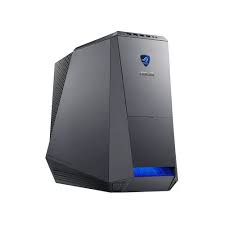
TYTAN CG8480-FR019S - Desktopcomputer ASUS - Gratis gebruiksaanwijzing en handleiding
Vind de handleiding van het apparaat gratis TYTAN CG8480-FR019S ASUS in PDF-formaat.



| Producttype | Gaming-bureaublad |
| Merk | ASUS |
| Model | TYTAN CG8480-FR019S |
| Serie | ROG (Republic of Gamers) |
| Voeding | 100-120 V / 200-240 V AC, 60/50 Hz, 10/5 A |
| Processor | 3e generatie Intel Core (socket LGA1155) |
| Moederbord | ASUS moederbord met Intel chipset |
| RAM-geheugen | Tot 32 GB DDR3 (4 sleuven) |
| Opslag | SATA harde schijf + SSD (variabele configuratie) |
| Optische drive | DVD-speler/brander (afhankelijk van model) |
| USB-poorten | USB 3.0 (voor en achter), USB 2.0 |
| Video-uitgangen | HDMI, DVI-D, DisplayPort, VGA |
| Audio | Audio in/uit, microfoon, optische S/PDIF |
| Netwerk | Gigabit Ethernet RJ-45, optioneel Wi-Fi |
| Geheugenkaartlezer | SD/MMC, Memory Stick, CompactFlash |
| Inbegrepen accessoires | ASUS ROG U9N gaming toetsenbord, ASUS GX900 gaming muis, stroomkabel, antenne (optioneel) |
| Besturingssysteem | Windows 7 (voorgeïnstalleerd) |
| Speciale functies | Overklokknop, USB 3.0 Boost, ASUS AI Suite II, Intel Rapid Start (op SSD) |
| Onderhoud en reiniging | Reinigen met een niet-schurende natte spons en een droge doek. Koppel los voor onderhoud. |
| Veiligheid | Niet blootstellen aan vocht, ventilatie niet blokkeren, alleen kabels in goede staat gebruiken. |
| Repareerbaarheid | Onderdelen beschikbaar via ASUS (toetsenbord, muis, kabel). Neem contact op met ASUS support voor reparaties. |
| Introductiejaar | 2012 |
Veelgestelde vragen - TYTAN CG8480-FR019S ASUS
Gebruikersvragen over TYTAN CG8480-FR019S ASUS
0 vraag over dit apparaat. Beantwoord die u kent of stel uw eigen vraag.
Stel een nieuwe vraag over dit apparaat
Download de handleiding voor uw Desktopcomputer in PDF-formaat gratis! Vind uw handleiding TYTAN CG8480-FR019S - ASUS en neem uw elektronisch apparaat weer in handen. Op deze pagina staan alle documenten die nodig zijn voor het gebruik van uw apparaat. TYTAN CG8480-FR019S van het merk ASUS.
GEBRUIKSAANWIJZING TYTAN CG8480-FR019S ASUS
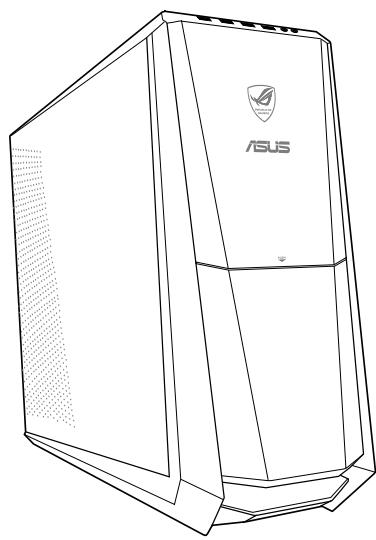
ASUS Gaming Desktop PC ROG TYTAN CG8480 Gebruikershandleiding
DU7474
Eerste de uitgave
Juli 2012
Copyright © 2012 ASUSTeK Computer Inc. Alle rechten voorhoven.
Geen enkel deel van deze handleiding, met inbegrip van de producten en de software die hierin is beschreiben, mag zonder de uitrukkelijke schrifelijke toestemming van ASUSTeK Computer Inc. ("ASUS") worden gereproduerd, verzonden, getranscribeerd, opgeslagen in een ophaalsystem of in eenige taal worden vertaald in enige vorm of door enig middel, behalte documentatie die door de koper worden gebruikt voor back-updoeleleinden.
De productgarantie of service ziel nicht worden verleend als: (1) het product is gerepareerd, gewijzigd of aangapeast, tenzij dergelijke reparations, wijzigingen of aanpassingen schrifelijk+zijn togeteastaan door ASUS; of (2) het serienummer van het product onleesbaar is gemaakt of verwijdert.
ASUS BIEDT DEZE HANDLEIDING "ZOALS ZE IS" ZONDER ENIGE GARANTIES, HETZIJ UUTFRUKKELIJK OF IMPLICIET, MET INBEGRIP VAN, MAAR NIET BEPERKKT TOT DE IMPLICIETE GARANTIES OF VOORWAARDEN VOOR VOORKOOPBAARHEID OF GESCHIKTHEID VOOR EEN BEPAALD DOEL. IN GEEN GEVAL ZAL ASUS, HAAR DIRECTEURS, FUNCTIONARISSEN, WERKNEMERS OF AGENTEN AANSPRAKELIJK ZIJN VOOR ENIGE INDIRECTE, SPECIALE, INCIDENTELE OF GEVOLGSCHADE (INCLUSIEF SCHADE DOOR WINSTDERVING, VERLIES VAN HANDEL, VERLIES VAN GEBRIK OF GEGEVENS, ONDERBREKING VAN HANDEL EN DERGELIJKE), ZELFS ALS ASUS OP DE HOOGTE WERD GEBRACHT VAN DE MOGELIJKHEID VAN DERGELIJKE SCHADE DIE VOORTVLOEIT UIT FOUTEN IN DEZE HANDLEIDING OF DEFECTEN AAN HET PRODUCT.
DE SPECIFICATIES EN INFORMATIE DIE IN DEZE HANDLEIDING ZIJN OPGENOMEN, ZIJN UITSLUITEND INFORMATIEF BEOELD EN OP ELK OGENBLIK EN ZONDER KENNISGEVING ONDERHEVIG AAN WIJZIGENG. ZE MOGEN NIET WORDEN BESCHOUWD ALS EEN VERBINTENIS DOOR ASUS. ASUS AANVAARDT GEEN VERANTWOORDELIJKHEID OF AANSPRAKELIJKHEID VOOR FOUTEN OF ONNAUWKEURIGHEDEN DIE MOGELIJK IN DEZE HANDLEIDING ZIJN VERMELD, INCLUSIEF DE PRODUCTEN EN SOFTWARE DIE ERIN ZIJN BESCHREVEN.
Producten en bedrijsnamen die in deze handleiding zijn vermeld, zich möglichk gereistreede handelsmerken of auteursrechten van hun respectieve bedrijven en worden uitsluitend gebruikt voor identificatie of toelichting en in het voordeel van de eigenaar, zonder de bedoeling te hebben een inbreuk te plegen op hun rechten.
Inhoudsopgave
Mededelingen 527
Veiligheidsinformatie 529
Conventions die in denen handleiding worden gebruikt 530
Waarmeerinformationetvinden 530
Inhoud verpakking 531
Hoofdstuk 1 Aandeslag
Welkom! 533
Uw computer leren kennen 533
Uw computer instellen 538
Uw computer AAN/UIT-schakelen 541
Hoofdstuk 2 Windows® 7 gebruiken
De eerste keer opstarten 543
Windows 7-bureaublad gebruiken 544
Uw bestanden en mappings beheren 546
Uw systeem herstellen 548
Uw computer beschemen 549
Hulp en ondersteuning voor Windows® kriijgen 550
Hoofdstuk 3 Apparaten op uw computer aansluiten
Een USB-opslagapparaat aansluten 551
Microfoon en luidsprekers aansluiten 552
Meerdere externe schermen aansluiten 555
Een HDTV aansluiten 557
Hoofdstuk 4 Uw computer gebruiken
Juiste houding bij het gebruik van uw Desktop PC. 559
De geheugenkaartlezer gebruiken 560
Het optisch station gebruiken 561
Het ASUS ROG U9N gametoetsnbord gebruiken 562
DeASUSGX900gamemuisgebruiken 563
Het multimedia-toetsnbord gebruiken (alleen op geselecteerde modellen)570
Inhoudsopgave
Hoofdstuk 5 Verbinden met het Internet
Bekabelde verbinding 575
Draadloze verbinding (alleen op geselecteerde modellen). 577
Hoofdstuk 6 De hulpprogramma's gebruiken
ASUS AI Suite II. 579
ASUS AI Manager 591
ASUS Webstorage 596
ASUS Easy Update 598
ASUS Instant On 599
Nero 9 600
Uw systeem herstellen 605
Kennismaking met de Intel® 2012 Desktop responsiviteitstechnologieen 607
Hoofdstuk 7 Problemen oplossen
Problemen oplossen 619
Mededelingen
REACH
Wij publiceerden, met naleving van het regulerend kaderwerk van REACH (Registrarie, Evaluatie, Autorisatie en Restrictie van chemische stoffen), op de ASUS REACH-website op http://green.asus.com/english/REACH.htm, de chemische substanties in once producten.
Verklaring van Federale communicatiecommissie
Dit apparaat voldoet aan Deel 15 van de FCC-reguleringen. Bediening worden aan de volgende twee condites onderworpen:
- dit apparaat mag geen schadelijke storingen veroorzaken; en
- dit apparaat要去 enige ontvangen storing accepteren, inclusief storingen die ongewenste werkung können veroorzaken.
Dit apparaat is getest en is in naleving met de limieten voor een Klasse B digitaal apparaat, volgens Deel 15 van de FCC-reguleringen bevonden. Deze limieten zijn ontworpen om redelijkke bescherming te bieden gegen schadelijke storingen in een residentie installmentie. Dit apparaat genereert, gebruikt en kan energia door radiofrequentie uitralen en, wanneriet vogens de instructies van de fabrikant geinstalleerd en gebruikt, kan het schadelijke storingen aan radiocomunicatie veroorzaken. Er bestaatECHTER geen garantie dat bij een bepaalde installmentie zich geen storing za voordoen. Als dit apparaat schadelijke storing aan radio- of television-ontvangstveroorzaakt, wat kan worden vastgesteld door het apparaat aan en uit te schakelen, worden de gebruiker verzocht te proberen de storing volgens eén ofeer van de volgende maatregelen te corrigeren:
de ontvangende antennene opniew richten of verplaatsen;
- de afstand:tussen het apparaat en de ontvanger te vergroten;
- het apparaat op een contactdoos van een ander circuit dan die waarop de ontvanger is aangesloten, aan te sluiten;
- de dealer of een ervaren radio/tv-monteur om hulp te vragen.

Om compliantie met FCC-reguleringen te verzekeren, worden voor het verbinden van het scherm aan de grafische kaart het gebruik van afgeschermde kabels vereist. Alle wijzigingen of aanpassingen aan deze eenheid, die Niet uitdrukkelijk zijn goedgekeurd door de partij die verantwoordelijk is voor de naelving,+kennen de bevoedheid van de gebruiker om het apparaat te bedieren Nietig verklaren.
Waarschuwing RF-blootstelling
Dit apparaat moet volgens de geleverde instructies worden geinstalleerd en bedient en de antennes) die voor deze zender word(t/en) gezrukt要去zo worden geinstalleerd dat van alle personen een scheidende afstand van minstens 20 cm bestaat. Het mag Niet in de buurt van een andere antennene of zender worden geplaatst of bedient. Eindgebruikers en installateurs moeten de installmente-instructies van de antennene en de bedieningscondities van de zender ontvangen om een goede compliantie voor RF-blootstelling te verkrijgen.
Canadees ministerie van Communicatie
Dit digitale apparaat overschrijdt nicht de Klasse B-limieten voor geluidshinder van digitale apparaten die in de Reguleringen van radiostoringen van het Canadees ministererie van Communicatie uiteen worden gezet.
Dit digitale apparatus van Klasse B voldoet aan de Canadese ICES-003.
Productmededeling van Macrovision Corporation
Dit product bevat copyright beschemende technologie die door claimmethodes van bepaalde Amerikaanse octrooien en andere intellectuele eigendomsrechten worden beschermd, die eigendom zichn van Macrovision Corporation en andere rechtmatige eigenaren. Gebruik van deze copyright beschemende technologie要去 door Macrovision Corporation worden geauthoriseerd en is alleen voor gebruik.THuis en andere beperkt kijken bestemd,tenzij anders toegestemd door Macrovision Corporation. Reverse engineering of demontage is verboden.
Waarschuwing lithium-ion batterij
VOORZICHTIG: Gevaar van explosie als de batterij onjuist worden geplaatst. Alleen met hetzelfde of equivalente type die door de fabrikant worden aangeraden, verrangen. Werp gebruikte batterijen volgens de instructies van de fabrikant weg.
ASUS-diensten voor recycling/terugname
De recycling- en terugnameprogramma's van ASUS zijn voortgevloeiduit once inzet voor de hoogste standaarden voor milieubeschemming. Wij geloven in het leveren van oplossingen voor u om once producten, batterijen en andere componenten, evenals het verpakkingsmaterial, op een verantwoorde manier te recyclen. Gaaar http://csr.asus. com/english/Takeback.htm voor gedetailleerde recyclinginformationie in de verschillende regio's.
Veiligheidsinformatie

Voor het reinigen van de AC-stroom en randapparatuur verwijdenen. Veeg de Desktop PC met een schone cellulose spons of zeemeren doek die met een Niet schurende reinigingsoplossing en enkele druppels warm water is bevochtigd, schoon en verwijder met een droge doeok enig overmatige nattigheid.
- NIET op onegale of instabiele werkoppervlakkenplaatsen. Als de behuizing beschadigd is geraakt, dient u hulp bij onderhoud hulp te zoeken.
- NIET aan dieze of stoffige omgevingen bloatstellen. NIETijdens een gaslekkage bedieren.
- NIET bovenop objctenplaatsen of lien vallen en geen vreemde voorwerpen in de Desktop PC duwen.
- NIET aan krachtige magnetische of elektrische velden blootstellen.
- NIET in de buurt van vloeistoffen, regen of vocht blootstellen of gebruiken. NIET de modemijdens onweer gebruiken.
- Waarschuwing ter beveiliging van de batterij: NIET de batterij in vuur werpen. NIET de contacten kortsluiten. NIET de batterij uit elkaar halen.
- Gebruik dit product in omgevingen met omgevingstemperaturen:tussen 0^ (32^) en 35^ (95^) .
- NIET de ventilatieopengen van de Desktop PC afdekken, om oververhitting van het systeme te voorkomen.
- NIET beschadigde stroomkabels, accessoires of andere randapparatuur gebruiken.
- Verwijder, voordat u het systeme verplaatst, de stroomkabel UIT de contactdoos om elektrische schok te vermijden.
- Zoek professionele hulp voordat u een adapter of verlengsnoer gebruikt. Deze apparaten können het aardingscircuit onderbreken.
Zorg dat uw netvoeding op de juiste spanning in uw gebied hebt ingesteld. Als u nicht zeker weet welke spanning op de elektrische contactdoos staat, dient u contact op te nemen met uw lokale energiaaatschappij. - Als de netvoeding is beschadigd, mag u Niet proberen het zich te repareren. Neem contact op met een bevoegde servicemonteur of uw handelaar.
Conventions die in denen handleiding worden gebruikt
Om te verzekeren dat u bepaalde taken jeist UITvoert, dient u op de volgende symbolen die in deze handleiding worden gebruikt, te letten.

GEVAAR/WAARSCHUING: informatatie om lichamelijke letsels te voorkomen wanner u een taak probeert UIT te voeren.

VOORZlichtig: Informatie om schade aan de onderdelen te voorkomen wanner u een taak probeertuit te voeren.

BELANGRIJK: Instructies die u MOET volgen om een taak te voltooien.

OPMERKING: tips en aanvullende informatie om u te helpen bij het voltooien van uw taak.
Waarmeerinformatie tevinden
Raadpleeg de volgende bronnen voor aanvullende informatie en voor updates van het product en de software.
ASUS-venues
De ASUS-website besteht bijgewerkte informatatie over ASUS-hardware en - softwareproducten. Raadpleeg de ASUS-website op www.asus.com.
Lokale technische ondersteuning van ASUS
Ga voor contactinformatie van deplaatselijke technicus van Technische ondersteuning\ aar de ASUS-website op http://support.asus.com/contact.
Inhoud verpakking
| ASUS ROG TYTAN CG8480 Gaming Desktop PC | toetsenborgpakket x1 | gamemuispakket x1 |
| Installation Guide | Warranties Card | |
| Power cord x1 | Installatiehandleiding x1 | Warranty card x1 |
| Nero 9 brandsoftwareDVD x'1 | Antenne (optioneel) x1 | |

- Als een van de bovenstaande items beschadigd is of ontbreekt,要去 u contact opnemen met uw leverancier.
- De hierboven weergegeven items zijn alleen ter referentie. Feitelijke productspecificaties können bij verschiedene modellen variieren.
- Meer informatie over het gebruik van het bijgeleverde gametoetsbord en de gamemuis, vindt u in de hoofdustukken Het ASUS ROG gametoetsbord gebruiken en De ASUS GX900 gamemuis gezruiken.
Hoofdstuk 1
Aandeslag
Welkom!
Dank u voor de aankoop van de ASUS Essentio CG8480 Desktop PC!
De ASUS Essentio CG8480 Desktop PC biodt ultramoderne prestaties, ongecomprimeerde betrouwbaarheid en op gebruikers gerichte hulpprogramma's. Al deze waarden worden in een praticte futuristicche en stijlvolle systeembehuing ingesloten.

Lees de ASUS-garantiekaart voordat u uw ASUS Desktop PC opstelt.
Uw computer leren kennen

Afbeeldingen zijn alleen ter referentie. De poorten en hun locaties, evenals de chassiskleur können bij de verschillende modellen andersন.
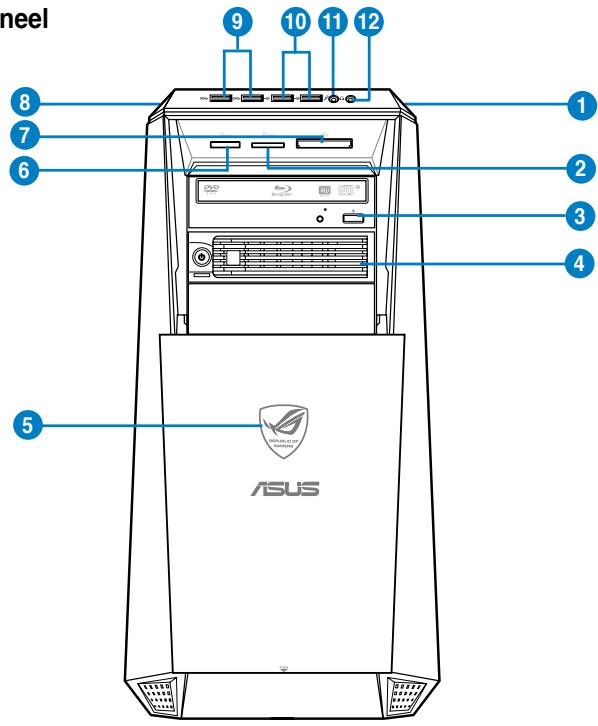
Voorpaneel
- Aan-/uit-knop. Druk op deze knop om uw computer in te schakelen.
- Sleuf voor Secure Digital™ / MultiMediaCard. Plaats in deze sleuf een Secure Digital™- of MultiMediaCard-kaart.
- Sleuf van optisch schijfstation. In deze sleuf befindt zich een optisch schijfstation.
- Voedings-LED. Deze LED brandt als u uw computer inschakelt.
- Kaartsleuf voor Memory Stick™/Memory Stick Pro™. Plaats in deze sleuf een Memory Stick™-/ Memory Stick Pro™-kaart.
- CompactFlash®-Microdrive™-kaartsleuf. Plaats in deze sleuf een CompactFlash®- /Microdrive™-kaart.
- OC-knop. Deze knop past het profiel voor Systeemniveau omhoog van uw computer aan.
- USB 2.0-poorten. Deze universele série bus 3.0 (USB 3.0) poorten sluit USB 3.0- apparatus aan zoals een muis, printer, scanner, camera, PDA en anderen.

- Bij het installereren van het Windows®-besturingsysteme GEEN toetsenbord/muis op een USB 3.0-poort aansluiten.
- Wegens beperkingen van de USB 3.0-controller, hunnen USB 3.0-apparaten alleen in een omgeving van een Windows®-besturingsystem en na installmentie van het USB 3.0-stuurprogramma worden gezruikt.
- USB 3.0-apparaten können alleen voor gevevensopslag worden gezruikt.
-
Wij raden u ten zeerste aan dat u de USB 3.0-apparaten op USB 3.0 poorten aansluit om zo een snellere en betere prestatie voor uw USB 3.0-apparaten te verkrijgen.
-
USB 2.0-poorten. Deze universele serièle bus 2.0 (USB 2.0) poorten sluit USB 2.0- apparatus aur aan zoals een muis, printer, scanner, camera, PDA en anderen.
- Microfoonpoort (rose). Op deze poort kan een microfoon worden aangesloten.
- Koptelefoonpoort (limoen). Op deze poort kan een koptelefoon of luidspreker worden aangesloten.
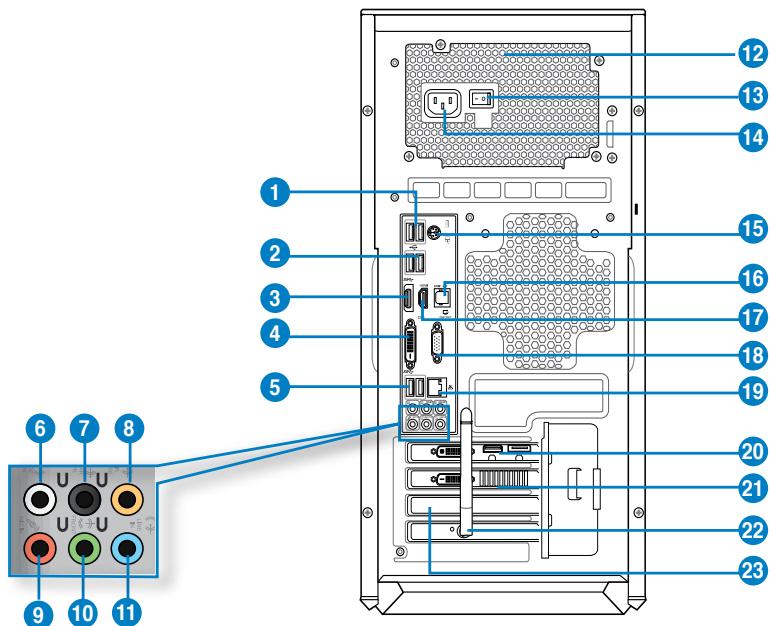
1. USB 3.0-poorten, ondersteuning ASUS USB 3.0 Boost UASP-modus. Deze universele sérieé bus 3.0 (USB 3.0) poorten sluit USB 3.0-apparatuur aan zoals een,muis, printer, scanner, camera, PDA en andere.

- De USB 3.0-poorten ondersteunen alleen Windows® 7 of latere versies. UASP-standard aanndersteunt alleen Windows® 8.
- Bij het installereren van het Windows®-besturingsystem GEEN toetsenbord/muis op een USB 3.0-poort aansluiten.
- Wegens beperkingen van de USB 3.0-controller, hunnen USB 3.0-apparaten alleen in een omgeving van een Windows®-besturingsystem en na installmentie van het USB 3.0-stuurprogramma worden gezuilt.
- USB 3.0-apparaten können alleen voor gevevensopsgaard worden gezruikt.
-
Wij raden u ten zeerste aan dat u de USB 3.0-apparaten op USB 3.0 poorten aansluit om zo een snellere en betere prestatie voor uw USB 3.0-apparaten te verkrijgen.
-
USB 2.0-poorten. Deze universele serièle bus 2.0 (USB 2.0) poorten sluit USB 2.0-appeparatuur aan zoals een muis, printer, scanner, camera, PDA en anderen.
-
DisplayPort. Deze poort worden gebruikt voor het aansluiten op een beeldschemm of een thuisbioscoopsystem.
- DVI-D-poort. Deze poort is voor een DVI-D compatibel apparaat en is compliant aan HDCP waardoor HD-dvd, Blue-ray en andere beschermde inhoud kan worden afgespeeld.
- USB 3.0-poorten, ondersteuning ASUS USB 3.0 Boost UASP-modus. De poort onderaan ondersteunt USB BIOS-flashback.
- Poort luidspreker zijkant Uit (grijs). Deze poort worden in een audio-configatie van 8-kanalen met de luidsprekers aan de zijkant verbonden.
- Poort allerste luidspreker Uit (zwart). Deze poort worden in een audio-configatie van 4-, 6- en 8-kanalen met de luidsprekers aan de hinterkant verbonden.
- Poort Centrum/Subwoofer (orange). Deze poort worden met de centrum/subwoofer-luidsprekers verbonden.
- Microfoonpoort (rose). Op deze poort kan een microfoon worden aangesloten.
- Poortlijk Uit (limoen). Op deze poort kan een koptelefoon of luidspreker worden aangesloten. Bij een configuratie van 4-, 6- of 8-kanalen worden de functie van de poort Voorste luidspreker Uit.
- Poort lijn In (lichtblauw). Deze poort worden met een cassette-, cd-,DVD-speler of andere audiobronnen verbonden.
- Ventilateopeningen. Deze ventilatieopeningen make nuchtventilatie möglichk.

Raadpleeg de tabel voor audioconfigatie voor de functies van de audiopoorten in een configuratie van 2-, 4-, 6- of 8-kanalen.
Audio 2, 4, 6, of 8-kanalenconfiguratie
| Poort | Koptelefoon 2-kanalen | 4-kanalen | 6-kanalen | 8-kanalen |
| Lichtblauw | Lijn In | Lijn In | Lijn In | Lijn In |
| Limoen | Lijn Uit | Voorste luidspreker Uit | Voorste luidspreker Uit | Voorste luidspreker Uit |
| Rose | Mic In | Mic In | Mic In | Mic In |
| Oranje | - | - | Centrum/subwoofer | Centrum/subwoofer |
| Zwart | - | Achterste luidspreker Uit | Achterste luidspreker Uit | Achterste luidspreker Uit |
| Grijs | - | - | - | Luidsprekerrijkant Uit |
- Aan-/uit-knop. Schakel de voeding maar uw computer AAN/UIT.
- Voedingsconnector (ingangsvermögen: 100~120/200~240Vac, 60/50Hz, 10/5A). Steek in deze connector de stroomkabel.
- PS/2-toetsenbord/Muis Combo-poort (Ingangsvermogen: 100~120/200~240Vac, 60/50Hz, 10/5A). Op deze poort kan one PS/2-toetsenbord of muis worden aangesloten
- Optische S/PDIF_OUT-poort. Op deze poort worden via een optische S/PDIF-kabel een extern audio-uitvoerapparaat aangesloten.
- HDMI-poort. Deze poort is voor een High-Definition Multimedia Interface (HDMI)-connector en is compliant aan HDCP waardoor HD-dvd, Blue-ray en andere beschermde inhoud kan worden afgespeeld.
- VGA-poort. Deze poort is voor VGA-compatiblele apparaten zoals een VGA-monitor.
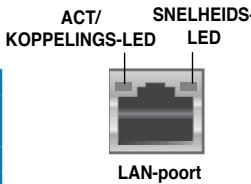
- LAN (RJ-45)-poort. Deze poort maakt het mogelijk om via een network-hub een Gigabit-verbinding maar een Local Area Network (LAN) te make.
LED-indicaties LAN-poort
| Aktivitizen-/koppelings-LED | Snelheids-LED | ||
| Status | Beschrijving | Status | Beschrijving |
| UIT | Geen koppeleng | UIT | 10 Mbps-verbinding |
| ORANJE | Gekoppeld | ORANJE | 100 Mbps-verbinding |
| KNIPPEREN | GROEN | 1 Gbps-verbinding | |
- Poorten geluidskaarten (optioneel). Deze poorten dienen voor het aansluieten van uw uitvoerapparaten, zoals een microfoon, headset en luidsprekers.
- ASUS grafische kaart (optioneel). De display-uitvoerpoorten op de optionele ASUS grafische kaart konnen bij de verschillende modellen anders+zijn.
- ASUS WLAN-kaart (optioneel). Met deze optionele WLAN-kaart kunt u uw computer op een draadloos network aansluiten.
- Beugel sleuiftbreiding. Verwijder de beugel voor sleuiftbreiding als u een uitbreidingskaart installeert.
Uw computer instellen
Deze paragraaf leidt u door het verbinden van de belangrijkste hardware-apparatuur, zoals de externe monitor, het toetsnbord, de muis en stroomkabel aan uw computer.
Een externe monitor verbinden
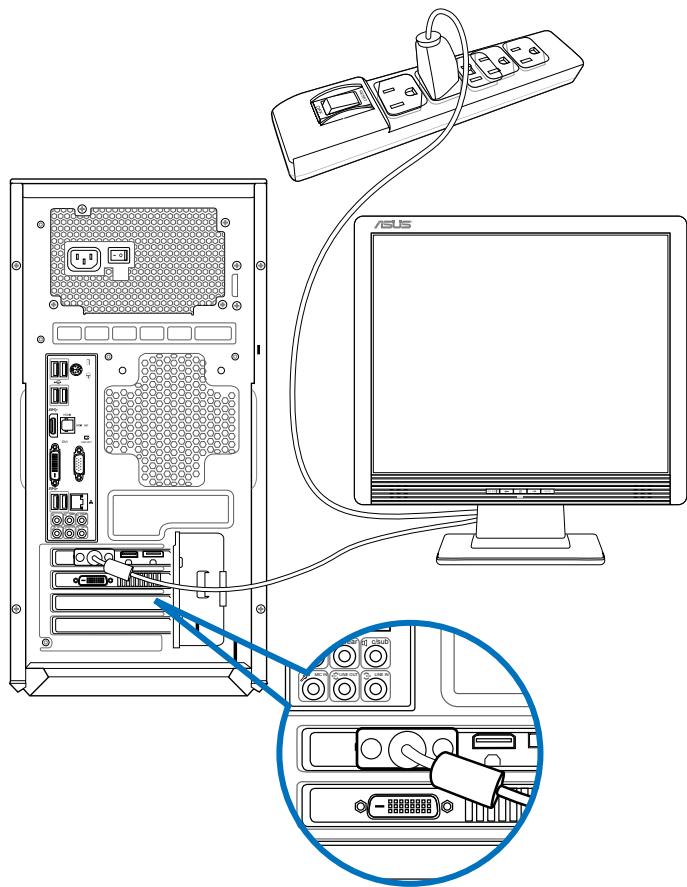
Gebruik de ASUS grafische kaart (alleen op geselecteerde modellen)
Verbind uw monitor via de display-uitvoerpoort met de discrete ASUS grafische kaart.
Ga als volgt te werk om met een ASUS grafische kaart een externe monitor te verbinden:
- Verbind uw monitor via een display-uitvoerpoort met de discrete ASUS grafische kaart.
- Steek de stekker van de monitor in een stopcontact.

De display-uitvoerpoorten op de ASUS grafische kaart können bij de verschillende modellen anders zijn.
De onboard display-uitvoerpoorten gebruiken
Verbind uw monitor met de onboard display-uitvoerpoort.
Ga als volgt te werk om een externe monitor via de onboard display-uitvoerpoorten aan te sluiten:
- Sluit op het achterpaneel van uw computer een VGA-monitor aan op de VGA-poort, of een DVI-D-monitor op de DVI-D-poort, of een HDMI-monitor op de HDMI-poort.
- Steek de stekker van de monitor in een stopcontact.
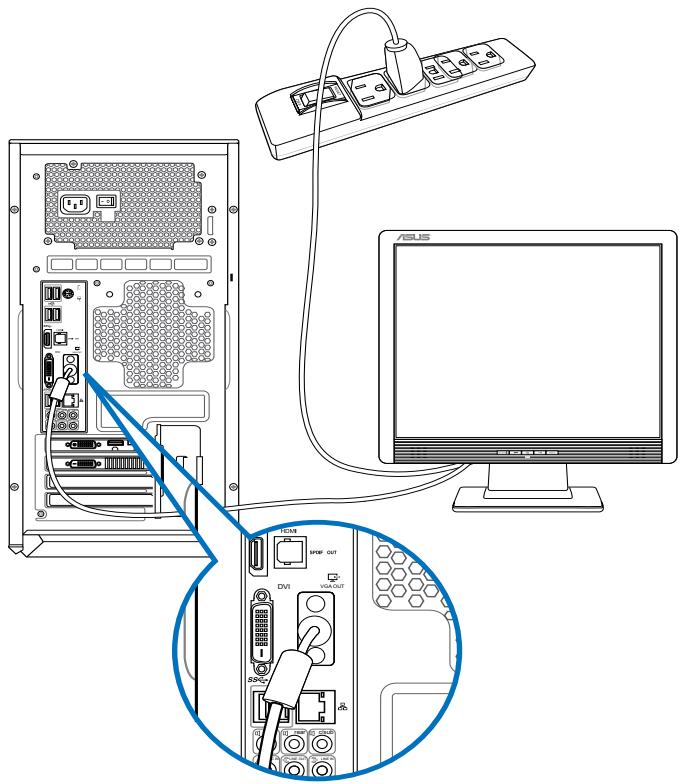

- Als uw computer met een ASUS grafische kaart komt, worden de grafische kaart in de BIOS als het primaire display-apparaat ingesteld. Sluit uw monitor verwolgens aan op een display-uitvoerpoort op de grafische kaart aan.
- Raadpleeg Meerdere externe monitors aansluten in Hoofdstuk 3 van deze gebruikershandleiding voor details over hoe meerdere externe monitors op uw computer aan te sluiten.
Een USB-toetsbord en een USB-muis aansluten
Sluit op het achterpaneel van uw computer een USB-toetsbord en een USB-muis op de USB-poorten aan.

Het vooraf geinstalleerde hulpprogramma voor het installereren van de bijgeleverde ASUS GX900 gamemuis is alleen toeqankelijk wonneer u de muis aansluit op uw computer voordat u Windows® 7 voor de eerste koer opstart. Anders zult u het hulpprogramma handmatig moeten installereren vanaf de bijgeleverde ondersteunings-dvd. Raadpleeg het deel De ASUS GX900 gamemuis gelebruiken in hoofdstuk 4 voor details.
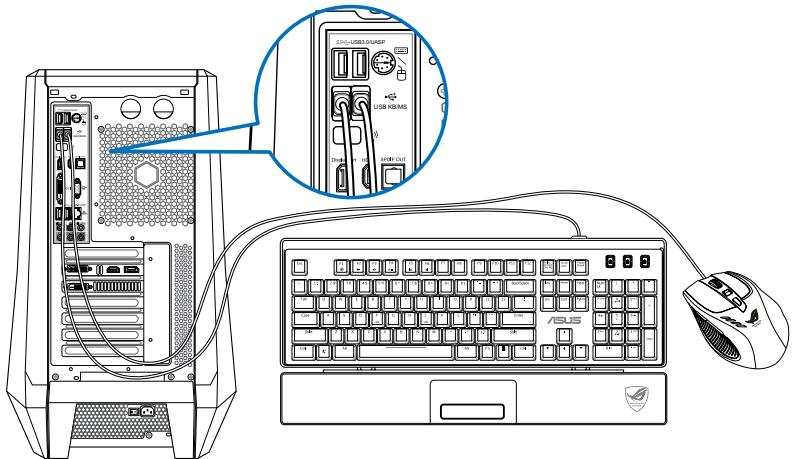
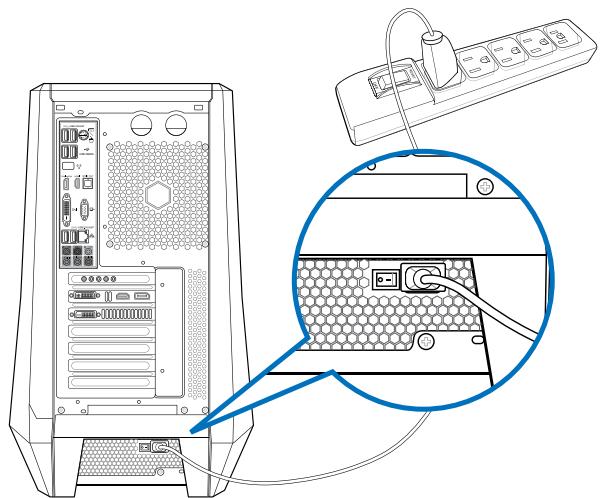
De stroomkabel verbinden
Sluitën uiteinde van de stroomkabel aan op de stroomconnector op het achterpaneel van uw computer en het andere uiteinde van een voedingsbron.
Uw computer AAN/UIT-schakelen
Deze paragraaf beschrijft hoe uw computer aan/uit te schakenen nadat u uw computer hebt opgezet.
Ga als volgt te werk om uw computer AAN te schakelen:
- Schakel uw monitor AAN.
- Zet de voedingsschakelaar AAN en druk cervolgens op de voedingsknop op uw computer.
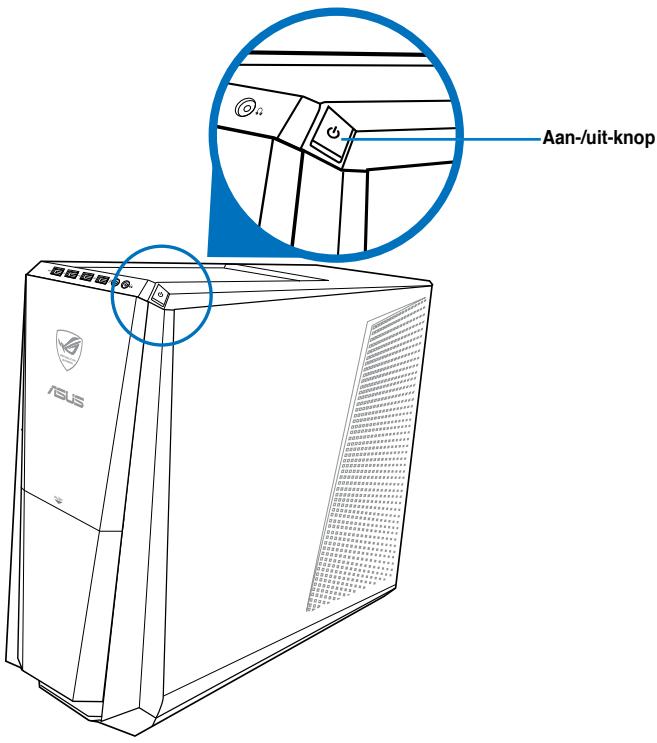
- Wacht tot het besturingsystem automatisch worden geladen.
Uw computer UIT-schakelen
Ga als volgt te werk om uw computer UIT te schakelen:
- Sluit alle werkende applications.
- Klik op het Windows®-bureaublad.
- Klik op Shut down om het besturingsysteme te sluiten.
Hoofdstuk 2
Windows® 7 gebruiken
De eerste keer opstarten
Wanner u uw computer voor de eerste keer opstart, verschijnen een reeks schermen die u begeleiden bij de configuratie van de basisinstellungen van het besturingsystem van uw Windows®7.
Om voor de eerste keer op te starten:
- Zet uw computer aan. Wacht enkele Minutes totdat het scherm Set Up Windows (Windows installeren) verschijnt.
- Selecteer van het verwolgkeuzelijst uw taal. Klik op Next (Volgende).
- Selecteer van de verzolgkeuzelijsten uw Country or region (Land of regio), Time and currency (Tijd en valuta) en Keyboard layout (Toetsenbordindeling). Klik op Next (Volgende).
- Typ unieke namen voor de user name (gebruikersnaam) en computer name (computernaam). Klik op Next (Volgende).
- Typ de nodsige informatatie om uw wachtwoord in te stellen en klik daarna op Next (Volgende). U mag ook op Next (Volgende) klikken om, zonder enige informatatie in te voeren, deze stap over te slaan.

Raadpleeg de paragraaf Een gebruikersaccount en wachtwoord instellen in dit hoofdstuk als u later voor uw account een wachtwoord wilt instellen.
- Lees aandachtig de licentievoorwaarden. Vink I accept the license terms (Ik accepteer de licentievoorwaarden) aan en klik op Next (Volgende).
- Selecteer Use recommended settings (Aanbevolen installingen gebruiken) of Install important updates only (Alleen belangrijke updates installereren) om de beveiligingsinstallingen voor uw computer in te stellen. Selecteer Ask me later (Vraag me later) om deze stap over te slaan.
- Controlleruw datum- enijdinstallingen. Klik op Next (Volgende). Het system laadt de neue installingen en start opnieuw. U mag nu uw computer beginnen te gebruiken.
Windows® 7-bureaublad gebruiken

Klik op de pictogram Start >Help en Ondersteuning voor meer informatie over Windows® 7.
Het startmenu gebruiken
Het startmenu biedt u toegang tot programma's, hulpprogramma's en andere nuttige items op uw computer. Ook biedt het u via de functie Help and Support (Help en ondersteuning)meer informatie over Windows 7.
Items vanaf het menu lanceren
Ga als volgt te werk om items vanaf het startmenu te lanceren:
- Klik op de Windows®-takenbalk op de pictogram Start
- Selecteer vanaf het Startmenu het item dat u wilt lanceren.

U kunt programma's die u continu op het menu wilt weergeven, vastpinnen. Raadpleeg in dit hoofdstuk de paragraaf Programma's op het menu of de takenbalk vastpinnen voor meer details.
Het item Om te beginnen gebruiken
Het item Getting Started (Om te beginnen) op het menu bevat enkele basistaken zoals Windows® verpersoonlijken, weitere gebruikers toevoegen, bestanden overdragen. Hiermee worden u geholpen ombekend te raken met het gebruik van Windows® 7.
Ga als volgt te werk om het item Om te beginnen te gebruiken:
- Klik op de Windows®-takenbalk op de pictogram Start om het startmenu te lanceren.
- Selecteer Getting Started (Om te beginnen). De lijst beschikbare taken verschijnt.
- Selecteer de taak die u wilt uitvoeren.
De takenbalk gebruiken
Met de takenbalk(Int)kunt u programma's en items die op uw computer zich geinstalleerd, lanceren en beheren.
Van de takenbalk een programma lanceren
Ga als volgt te werk om van de takenbalk een programme te lanceren:
- Klik op de Windows®-takenbalk op een pictogram om het te lanceren. Klik opnieuw op de pictogram om het programma te verbergen.

U kurz programma's die u continu op te takenbalk wilt weergeven, vastpinnen. Raadpleeg in dit hoofdstuk de paragraaf Programma's op het startmenu of de takenbalk vastpinnen voor meer details.
Items op de Jump Lists vastpinnen
Als u met de rechtschutz op op de takenbalk op een pictogram klikt, biedt een jump list u snelle toegang tot de aan de programma's of items verwante koppelingen. U kurz items, Zoals favoriete websites, vaak bezochte mitten of stations, of onlans afgeseelde mediabestanden op de jump list vastpinnen.
Ga als volgt te werk om items op de jump list vast te pinnen:
- Klik met de rechtemuisknop op een pictogram op de takenbalk.
- Klik vanuit de jump list met de rechtstermuisknop op het item dat u wilt vastpinnen en selecteer dan Pin to this list (Aan deze lijst vastpinnen).
Vastgeinde items van de jump list verwijderen
Ga als volgt te werk om vastgepinde items van de jump list te verwijderen:
- Klik met de rechtermuisknop op een pictogram op de takenbalk.
- Klik vanuit de jump list met de rechtstermuisknop op het item dat u wilt vastpinnen en selecteer dan Unpin from this list (Van deze lijst verwijden).
Programma's op het menu of de takenbalk vastpinnen
Ga als volgt te werk om programme's op het menu of de takenbalk vast te pinnen:
- Klik op de Windows®-takenbalk op de pictogram Start om het startmenu te lanceren.
- Klik met de rechtermuisknop op het item dat u op het startmenu of de takenbalk wilt vastpinnen.
- Selecteer Pin to Taskbar (Aan takenbalk vastpinnen) of Pin to Start menu (Aan startmenu vastpinnen).

U kunt ook met de rechtschrijn op de takenbalk op het pictogram van een actief programme klikken en dan Pin this program to taskbar (Dit programme aan takenbalk vastpinnen) selecteren.
Programma's van het startmenu verwijderen
Ga als volgt te werk om programme's van het startmenu te verwijderen:
- Klik op de Windows®-takenbalk op de pictogram Start om het startmenu te lanceren.
- Klik vanuit het startmenu met de rechtsmuisknop op het item dat u wilt verwijdenen en selecteer dan Remove from this list (Van deze lijst verwijdenen).
Programma's van de takenbalk verwijderen
Ga als volgt te werk om programma's van de takenbalk te verwijderen:
- Klik vanuit de takenbalk met de rechtermuisknop op het item dat u van de takenbalk wilt verwijdenen en selecteer dan Unpin this program from taskbar (Dit programme van takenbalk verwijdenen).
Het systeemvak gebruiken
Het systeemvak toont standardaard deze drie pictogrammen:
| P | Notificatie Actiecentrum Klik op deze pictogram om alle waarschuwingsberichten/-notificaties wee ter given en om het Windows® Actiecentrum te lanceren. |
| Netwerkverbinding Deze pictogram geeft de verbindingstatus en signalsterkte van de bedrade of draadloze netwerkverbinding weir. | |
| Volume Klik op deze pictogram om het volume af te stellen. |
Een waarschuwingsnotificatie weergeven
Ga als volgt te werk om een waarschuwingsnotificatie wee ter te geben:
Klik op de pictogram Notificationatie en klik daarna op het bericht om het te openen.

Raadpleeg in dit hoofdstuk de paragraaf Windows® Actiecentrum gebruiken voor meer details.
Pictogrammen en notifications aanpassen
U kurz ervoor kiezen om op de takenbalk of in het notificatiegebied de pictogrammen en notificaties wee ter geven of te verbergen.
Ga als volgt te werk om pictogrammen en notifications aan te passen:
- Klik vanuit het notificatiegebied op de pictogram met de pijl
- Klik op Customize (Aanpassen).
- Selecteer vanuit de verwolgkeuzelijst de gedragsvormen van de pictogrammen of items die u wilt aanpassen.
Uw bestanden en mapperpen beheren
Windows® Verkenner gebruiken
Met Windows® Verkenner=kunt u uw bestanden en mappings weergeven, beheren en organiseren.
Windows® Verkenner lanceren
Ga als volgt te werk om Windows Verkenner te lanceren:
- Klik op de Windows®-takenbalk op de pictogram Start om het startmenu te lanceren.
- Klik op Computer om Windows Verkenner te lanceren.
Bestanden en mappings verkennen
Ga als volgt te werk om bestanden en mappen te verkennen:
- Lanceer Windows Verkenner.
- Blader vanuit het navigatie- of weergaveschemr maar de locatie van uw gevevens.
- Klik vanuit de breadcrumb-balk op de pijl om de inhoud van het station of de map weer te gezven.
De weergave van bestand/map aanpassen
Ga als volgt te werk om de weergave van bestand/map aan te passen:
- Lanceer Windows Verk Denner.
- Selecteer vanuit het navigatieschem op de locatie van uw gevevens.
- Klik vanuit de werkbalk op de Weergavepictogram
- Schuif vanuit het Weergavenu de schuifbalk om te selecteren hoe u het bestand/de map waar te gehen.

U kunt ook ergens op het weergaveschem met de rechtstermuisknop klikken. Klik op View (Weergave) en selecteer het type weergave die u wilt.
Uw bestanden rangschikken
Ga als volgt te werk om uw bestanden te rangschikken:
- Lanceer Windows Verkenner.
- Klik vanuit het veld Arrange by (Rangschikken op) om de verwolgkeuzelijst waar te gezven.
- Selecteer het type rangschikking van uw voorkeur.
Uw bestanden sorteren
Ga als volgt te werk om uw bestanden te sorteren:
- Lanceer Windows Verkenner.
- Klik met de rechtemuisknop ergens op het Weergaveschemm.
- Selecteer vanuit het menu dat verschijnt, Sort by (Sorteren volgens) en selecteer dan het type sorting van uw voorkeur.
Uw bestanden groeperen
Ga als volgt te werk om uw bestanden te groeperen:
- Lanceer Windows Verkenner.
- Klik met de rechtemuisknop ergens op het Weergaveschemm.
- Selecteer vanuit het menu dat verschijnt, Group by (Groeperen volgens) en selecteer dan het type groepering van uw voorkeur.
Een neue map toevoegen
Ga als volgt te werk om een neue map toe te voegen:
- Lanceer Windows Verkenner.
- Klik vanuit de werkbalk op New folder (Nieuwe map).
- Typ een naam voor de(AP)map.

U kunt ook ergens op het Weergaveschemm met de rechtsmuisknop klikken en daarna op New (Nieuw) > Folder (Map) klikken.
Een back-up van uw bestanden make
Een back-up instellen
Ga als volgt te werk om een back-up in te stellen:
- Klik op > All Programs (Alle programme's) > Maintenance (Onderhoud) > Backup and Restore (Back-up en Herstellen).
- Klik op Set up backup (Back-up instellen). Klik op Next (Volgende).
- Selecteer de bestemming van uw back-up. Klik op Next (Volgende).
- Selecteer Let Windows choose (recommended) (Laat Windows kiezen (aanbevolen)) of Let me choose as your backup mode (Laat lij als uw backdropmodus kiezen).

Als u Let Windows choose (Laat Windows kiezen) selecteert, maakt Windows geen back-up van uw programma's, FAT-geformatteerde bestanden, bestanden in de Prullenbak of tjdelijke bestanden die 1 GB of meer zijn.
- Volg de instructies op het scherm om het proces te voltooien.
Uw system herstellen
De functie Windows® Systemherstel maakt een herstelpunt waar de systeeminstellingen van de computer op een bepaaldijdstip en bepaalde datum worden opgeslagen. Hiermee kut u de systeeminstellingen van uw computer herstellen of veranderingen ongedaan make, zichonder uw persoonlijke geevens te beinvoeden.
Ga als volgt te werk om uw systeem te herstellen:
- Sluit alle werkende applications.
- Klik op > All Programs (Alle programme's) > Accessoires > System Tools (Systeemwerkset) > System Restore (Systeemherstel).
- Volg de instructies op het scherm om het proces te voltooien.
Uw computer beschemen
Windows® 7 Actiecentrum gebruiken
Het Windows® 7 Actiecentrum bildt u waarschuwingsnotificaties, beveiligingsinformatie, informatatie over systeemonderhoud en de optie om automatische problemen op te losesen en enkele algemene computerproblemen op te losesen.

U=knt de notificaties aanpassen. Raadpleeg in dit hoofdstuk de vorige paragraaf Pictogrammen en notificaties aanpassen voor meer details.
Windows® 7 Actiecentrum lanceren
Ga als volgt te werk om het Windows® 7 Actiecentrum te lanceren:
- Klik op de Notificatiepictogram en klik daarna op Open Action Center (Actiecentrum openen) om het Windows 7 Actiecentrum te lanceren.
- Klik vanuit het Windows 7 Actiecentrum op de taak die u wilt uitvoeren.
Windows® Update gebruiken
Met Windows Updatekestu de niewste updates controeren en installeren om de beveilig ing en prestaties van uw computer te verbeteren.
Windows® Update lanceren
Ga als volgt te werk om Windows® Update te lanceren:
- Klik op de Windows®-takenbalk op de pictogram Start om het startmenu te lanceren.
- Selecteer All Programs (Alle programma's) > Windows Update.
- Klik vanaf het scherm Windows Update op de taak die u wiltuitvoeren.
Een gebruikersaccount en wachtwoord instellen
Voor mensen die uw computer zullen gebruiken,kest u gebruikersccounts en wachtwoorden maken.
Een gebruikersaccount instellen
Ga als volgt te werk om een gebruikersaccount in te stellen:
- Klik vanaf de Windows®-takenbalk op >Getting Started (Om te beginnen) > Add new users (Nieuwe gebruikers toevoegen).
- Selecteer Manage another account (Een andere account beheren).
- Selecteer Create a new account (Een neue account make).
- Typ de naam van deijke gebruiker.
- Selecteer Standard user (Standaardgebruiker) of Administrator (Beheerder) al gebruikerstype.
- Wanner voltooid, klikt u op Create Account (Account make).
Een gebruikerswachtwoord instellen
Ga als volgt te werk om een gebruikerswachtwoord in te stellen:
- Selecteerde gebruiker waar voor u een wachtwoord wilt instellen.
- Selecteer Create a password (Een wachtwoord make).
- Typ een wachtwoord en bevestig.Deze. Typ een hint voor uw wachtwoord.
- Klik op Create password (Wachtwoord make) als u klaar bent.
De antivirus-software activeren
Trend Micro Internet Security wird vooraf op uw computer geinstalleerd. Dit is een antivirus-software van een derde partij die uw computer gegen virusaanvallen beschermt. Het worden afzonderlijk gekocht. Na activering hebt u een proefperiode van 60LAGen.
Ga als volgt te werk om Trend Micro Internet Security te activeren:
- Activeer de applicatie Trend Micro Internet Security.
- Lees aandachtig de licentievoorwaarden. Klik op Agree & Activate (Akkoord & Activeren).
- Voer uw e-mailadres en en selecteer uw locatie. Klik op Next (Volgende).
- Klik op Voltooien om de activering te voltooien.
Hulp en ondersteuning voor Windows® krijgen
Windows® Help en ondersteuning bieden u richtlijnen en antevoorden voor het gebruik van de applications in het Windows® 7-platform.
Klik, om Windows® Help en ondersteuning te lanceren, op >Help and Support (Help en ondersteuning).

Zorg dat u met het internet bent verbonden om de新模式 Windows® online help te krijgen.
Hoofdstuk 3
Apparaten op uw computer aansluiten
Een USB-opslagapparaat aansluiten
Deze desktop PC biodt USB 2.0/1.1-poorten op de voor- en achterpanelen. Met de USBpoorten kurz u USB-apparaten, zoals opslagapparaten, aansluiten.
Ga als volgt te werk om een USB-opslagapparaat aan te sluiten:
- Plaats het USB-opslagapparaat in uw computer.

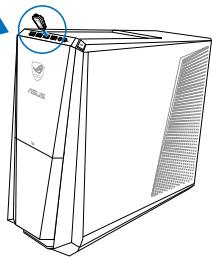
Voorpaneel
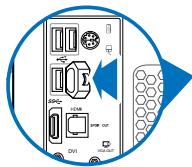
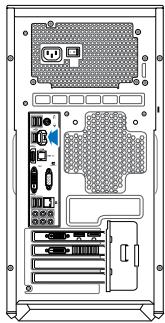
Achterpaneel
Ga als volgt te werk om een USB-opslagapparaat te verwijderen:
-
Klik op in het systemdvak van Windows op uw computer en klik cervolgens op Eject USB2.0 FlashDisk (USB2.0 FlashDisk uiterwerpen) of Eject USB3.0 FlashDisk (USB3.0 FlashDisk uiterwerpen) als u het USB3.0-flashstation of USB3.0-compatible apparatus gehruikt.
-
Als het bericht Safe to Remove Hardware (Veilig omhardware te verwijdenen) verschijnt, verwijdert u het USB-opslagapparaat van uw computer.
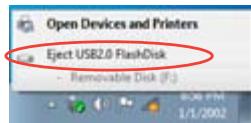

NIET een USB-opslagapparaat verwijderen als nog gevevens worden overgedragen. Dit kan namelijk geveensverlies of schade aan het USB-opslagapparaat veroorzaken.
Microfoon en luidsprekers aansluiten
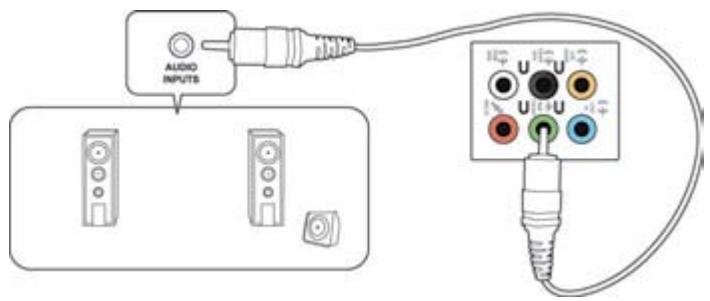
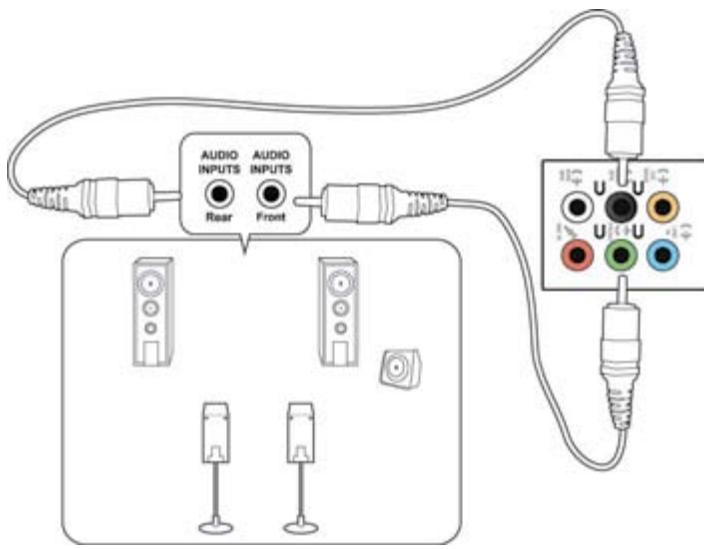
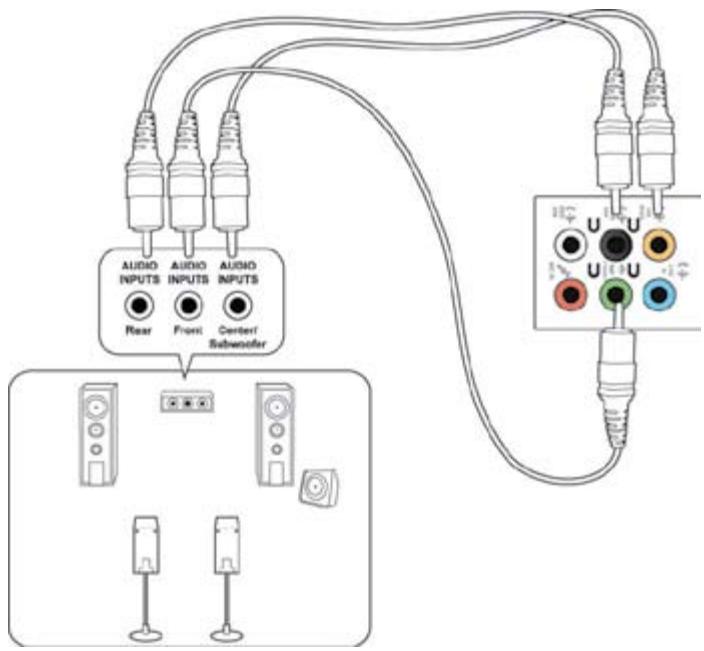
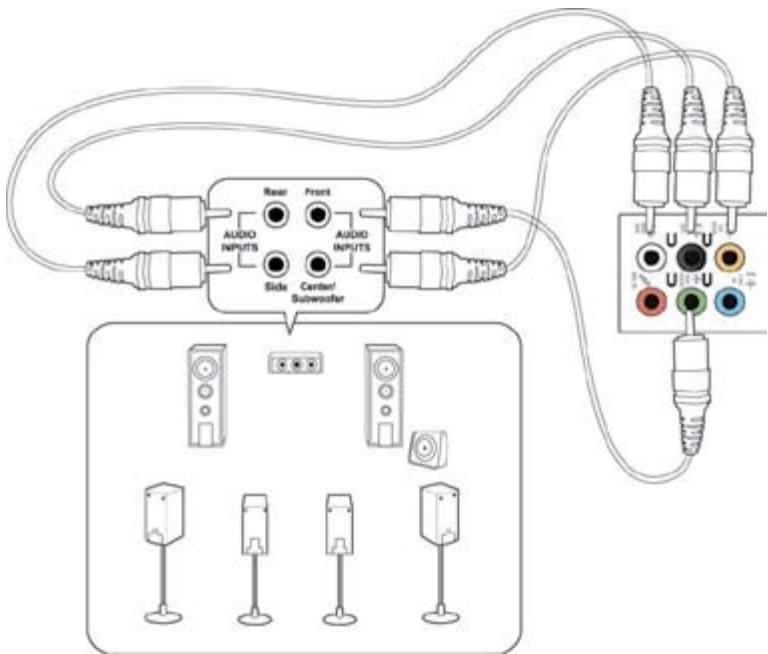
Deze desktop PC komt met poorten voor microfoon en luidsprekers op zowel het voor- als中断paneel. De audio I/O-poorten bevinden zich op het中断paneel en hiermee(Int u stereoluidsprekers met 2,4,6,en 8 kanalen aansluiten.
Koptelefoo en mic aansluiten
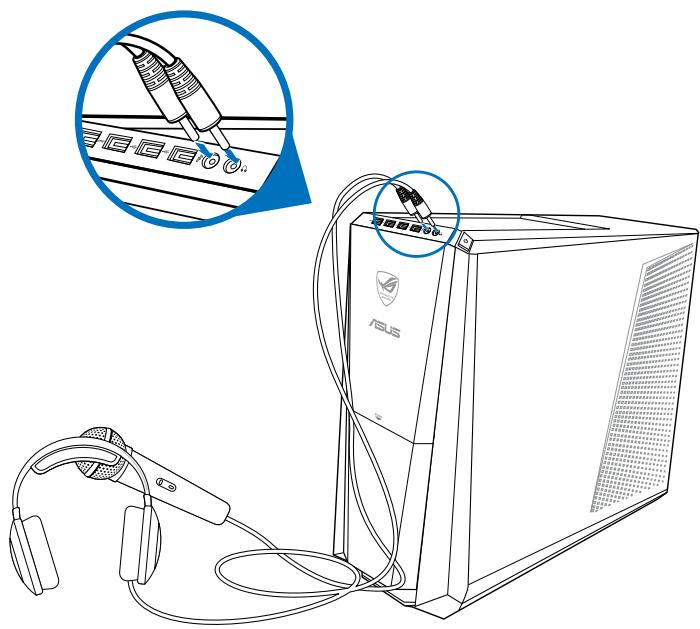
Luidsprekers met 2 kanalen aansluiten
Luidsprekers met 4 kanalen aansluten
Luidsprekers met 6 kanalen aansluiten
Luidsprekers met 8 kanalen aansluiten
Meerdere externe schermen aansluiten
Uw desktop PC kan met VGA-, HDMI- of DVI-poorten komen en LAST u meerdere externe schermen aansluiten.

Als in uw computer een grafische kaart is geinstalleerd, sluit u de schermen op de uitvoerpoorten van de grafische kaart aan.
Meerdere schermen instellen
Als u meertere schermen gebruikt, kurz u weergavemodi instellen. U kurz het aanvullende scherm als duplicatesat van uw hoofdschem gebruiken, of als uitbreiding ervan om uw Windows desktop te vergroten.
Ga als volgt te werk om meerdere schermen in te stellen:
- Schakel uw computer UIT.
- Verbind de twee schermen met uw computer en verbindt de stroomkabels van de schermen. Raadpleeg in Hoofdstuk 1 de paragraaf Uw computer instellen voor details over op uw computer een monitor aan te sluiten.
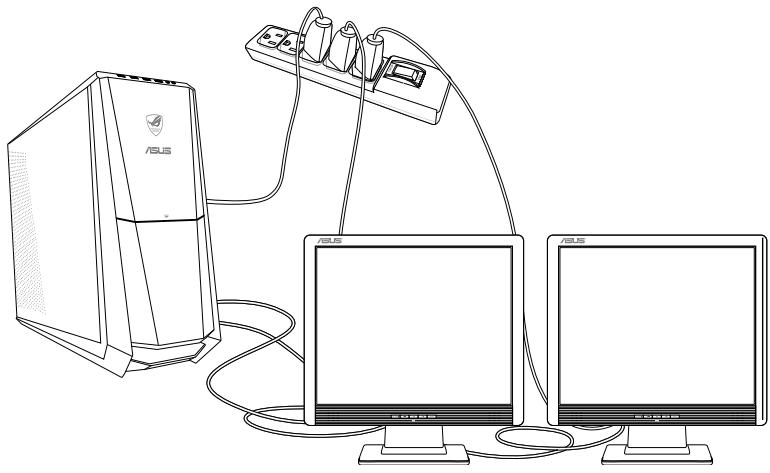

Bij sommige grafische kaarten heeft alleen het scherm die als hoofdschem is ingesteld, tijdens POST weergave. De dubbele schermfunctie werkakt alleen onder Windows.
- Zet uw computer aan.
-
Doe één van het volgende om het instellingenschem Screen Resolution (Schemresolutie) te openen:
-
Klik op > Control Panel (Configurationschem) > Appearance and Personalization (Verschijning en verpersoonlijking) > Display (Weergave) > Change display settings (Weergave-installingen wijzigen).
-
Klik ergens op uw Windows-bureaublad met de rechtemuisknop. Als het pop-upmenu verschijnt, klikt u op Personalize (Verpersoonlijken) > Display (Weergave) > Change display settings (Weergave-installingen wijzigien).
-
Selecteer van de verwolgkeuzelijst Multiple displays: (Meerdere schermen:) de weergavemodus.
-
Deze schermen dupliceren: Selecteer deze optie om het aanvullende scherm als een duplicateat van uw hoofdschemt te gebruiken.
- Deze schermen uittbreiden: Selecteer deze optie om het aanvullende scherm als uittbreidingssschemt te gebruiken. Dit vergroot de ruimte op uw büraublad.
- Bureaublad maar op 1/2 tonen: Selecteer deze optie om het scherm alleen op scherm 1 of scherm 2 waar te gehen.
- Dit scherm verwijderen: Selecteer deze opties om het geselecteerde scherm te verwijderen.
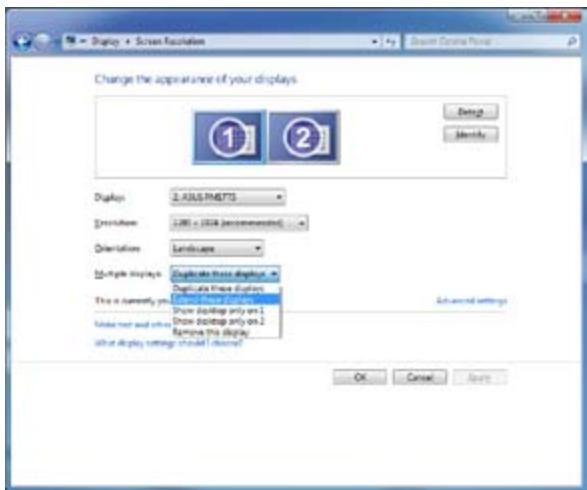
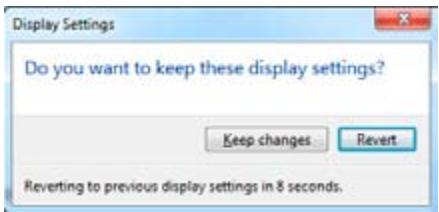
- Klik op Apply (Toepassen) of op OK. Klik daarna op het bevestigingsbericht op Keep Changes (Wijzigingen bewaren).
Een HDTV aansluiten
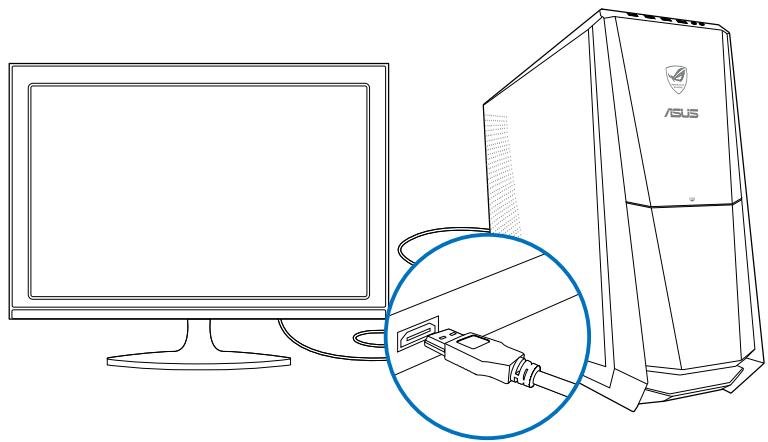
Sluit op de HDMI-poort van uw computer een High Definition-TV (HDTV) aan.

- Om de HDTV op de computer aan te sluiten, hebt u een HDMI-kabel nodig. De HDMI-kabel is afzonderlijk verkrijigbaar.
- Voor deBESTweergaveprestatie mag uw HDMI-kabel Niet longer dan 15 meter+zijn.
Hoofdstuk 4
Uw computer gebruiken
Juiste houdin bij het gebruik van uw Desktop PC
Als u uw Desktop PC gebruikt, is het belangrijk de juiste houding te bewaren om spanning op uw polsen, handen en andere gewrichten of spieren te vermiijden. Deze paragraaf biedt u tips over hoe fysiieke ongemakken en möglichk letsel te vermiijden verwijl u uw Desktop PC gebruikt en ervan geniet.
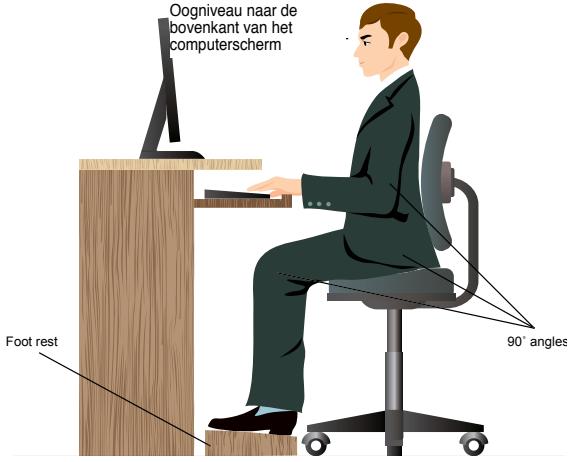
Ga als volgt te werk om de juiste houding te behouden:
- Plaats uw werkstoel om te verzekeren dat uw ellebogen ter hoogte of iets boven het toetsenbord zich om een comfortabile typhouding te verkrijgen.
Stel de hoogte van uw stoel af om te verzekeren dat uw knieën iets hoger zich dan uw heupen om de achterkant van uw dijen te ontspannen. Indien nodig, dient u een voetsteun te gebruiken om de hoogte van uw knieën te verhogen.
Stel de rug van uw stoel zo af dat de basis van uw ruggengraat stevig worden ondersteund en iets waar achteren worden gebracht.
Zit rechtbot met uw knieën, allebogen en heupen in een hoek van ongeveer 90^ terwijl uchter de computer zit. - Plaats het schermrecht voor u en draai de bovenkant van het computerschem op oogniveau zodate uw ogen iets waar beneden zichen gericht.
Houd de muis naast het toetsbord en, indien nodig, gebruik een Polssteun ter ondersteuning om tijdens het typen de druk van uw polsen te halen. - Gebruik uw Desktop PC in een goed verlichte ruimte en houdt het uit de buurt van bronnen die glinsteren, zoals ramen ofrechtstreeks zonzlicht.
- Neem regelmatigkleine pauzes van het gebruik van uw Desktop PC.
De geheugenkaartlezer gebruiken
Digitale camera's en andere digitale beeldapparatuur gebruiken geheugenkaarten om digitale Foto's of mediabestanden op te slaan. Met de ingebouwde geheugenkaartlezer op het voorpaneel van uw systemeunt u van enaar verschillende geheugenkaartstations lezen en schrijven.
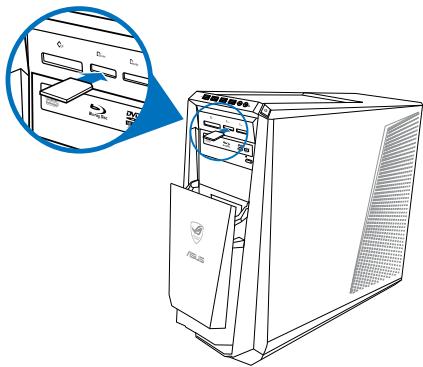
Ga als volgt te werk om de geheugenkaart te gebruiken:
- Plaats de geheugenkaart in de kaartsleuf.

- Een geheugenkaart is gesleuteld zodat het in maar een richting past. Om schade aan de kaart te vermijden, mag u een kaart NIET in een sleuf forceren.
-
U kunt de media in een of meer kaartsleuven plaatsen en elke media onafhankelijk gebruiken. Plaat per keer maar een geheugenkaart in een sleuf.
-
Selecteer van het venster AutoPlay (automatisch afspelen) een programme voor toegang tot uw bestanden.

- Als AutoPlay NIET op uw computer is ingeschakeld, klikt u op de takbnalk op de knop Windows® 7 Start en klikt u op Computer. Daarna dubbelklikt u op de pictogram van de geheugenkaart om toegang tot de gevevens op de schijf te nemen.
- Elke kaartsleuf heeft zich eigend stationspictogram die op het scherm Computer worden weergegeven.
-
De LED van de geheugenkaartlezer brandt en knippert terwijl van enaar de geheugenkaart de gegevens worden gelezen of geschreven.
-
Wanneer voltood, klicht u met de rechtermuisknop op het pictogram van het geheugenkaartstation op het scherm Computer. Daarna klicht u op Eject (Uitwerpen) en verwijdert u de kaart.

Verwijder kaarten nooitijdens of direct na het lezen, kopieren, formatteren of verwijdenen van gevevens op de kaart, anders kan zich gevevensverlies voordoen.

Om gevevensverlies te voorkomen, geleukt u in het Windows-notificatiegebied de optie "Hardware veilig verwijderen en media uitwerpen" voordat u de geheugenkaart verwijdert.
Het optisch station gebruiken
Een optische schijfplaatsen
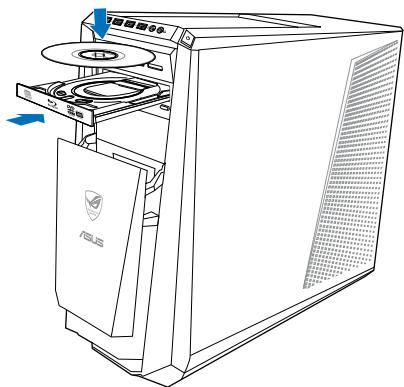
Ga als volgt te werk om een optische schijf te plaatens:
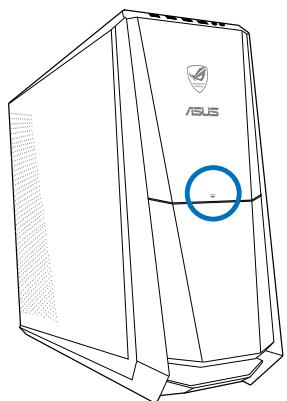
- Druk op de knop PUSH terwijl het system is ingeschakeld.
- Druk op de uitwerpknop onder de klep van de stationssleuf om de lade te openen.
- Plaats de schijf in het optische station met het label maar boven gericht.
- Duw de lade om het te sluiten.
- Selecteer van het venster AutoPlay (automatisch afspelen) een programme voor toegang tot uw bestanden.

Als AutoPlay NIET op uw computer is ingeschakeld, klikt u op de takenbalk op de knop Windows® 7 Start en klikt u op Computer. Daarna dubbelklikt u op de pictogram van het cd/dvd-station om toegang tot de gegevens op de schijf te nemen.
Een optische schijf verwijderen
Ga als volgt te werk om een optische schijf te verwijderen:
-
Terwijl het systeme aan is, moet u een van het volgende doeon om de lade uit te werpen:
-
Druk onder de stationlade op de uitwerpknop.
-
Druk met de rechtemuisknop op het pictogram van het cd/dvd-station op het scherm Computer en klik daarna op Eject (Uitwerpen).
-
Verwijder de schijf uit het schijfstation.
Het ASUS ROG U9N gametoetsenbord gebruiken
Uw CG8480 Essentio Desktop PC worden geleverd met het ASUS ROG U9N gametoetsenbord voor een optimale spelervaring.

Raadpleeg het hoofdstuk Inhoud verpakking voor de inhoud van de verpakking van het ASUS ROG U9N gametoetsenbord.
Het ASUS ROG U9N gametoetsbord installeren
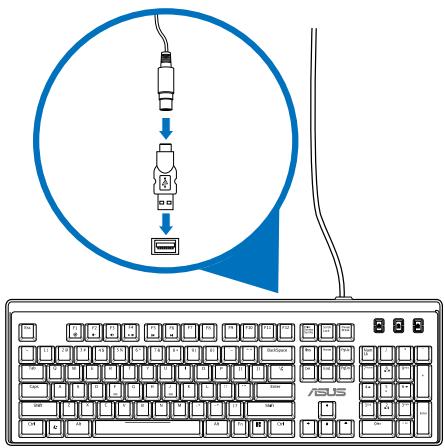
- Gebruik de bijgeleverde PS/2-naar-USB-adapter om uw speltoetsbord aan te sluiten op de USB 2.0-poort van uw computer.
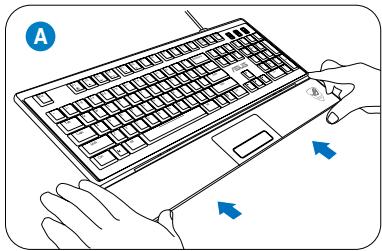
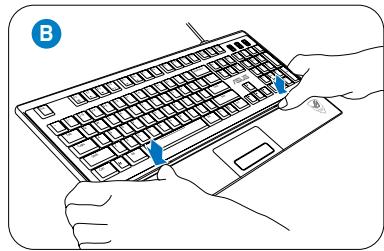
- Lijn de Polssteun uit en stop deze in de Polssteunsleuven (A) van het gametoetsenbord. Gebruik beiden duimen om de Polssteun omlaag te drukken tot deze op+zijn plaats klikt (B).
- Start uw computer opnieuw op. Windows® installeert automatisch alle benodigde stuurprogramma's voor uw toetsenbord.
De ASUS GX900 gamemuis gebruiken
Uw CG8480 Essentio Desktop PC worden geleverd met het ASUS GX900 gamemuis voor een intense gamebesturing.

Raadpleeg het hoofdstuk Inhoud verpakking voor de inhoud van de verpakking van het ASUS ROG U9N gametoetsenbord.
De ASUS GX900 gamemuis is voorzien van een linkerknop, een rechterknop, een scrollwiel, twee zijknoopen, een DPI-knop en een special ontworpen knop voor het schakelen van profielen.
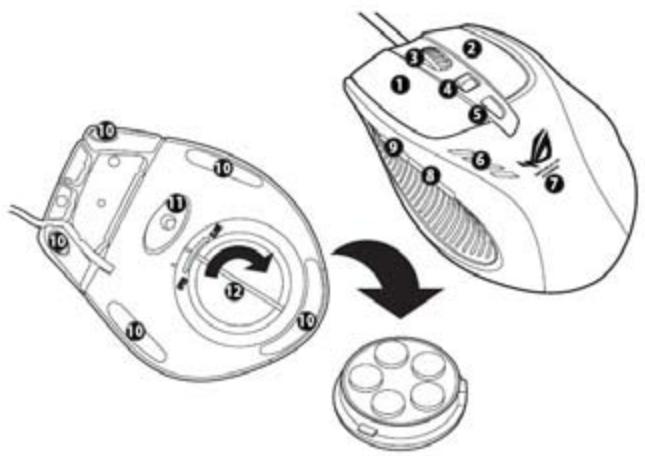
| Toetsen | Beschrijving | Toetsen | Beschrijving |
| 1 | Linkerknop | 7 | GX900-logo |
| 2 | Rechterknop | 8 | Knop IE Volgende |
| 3 | Scrollwiel | 9 | Knop IE Vorige |
| 4 | DPI-schakelaar | 10 | Muisvoet |
| 5 | Profielschakelknop/profielindicator | 11 | Muisvoet en lasersensor met twee ogen |
| 6 | LED DPI-indicator** | 12 | Gewicht voet (5 x 4,5 g blokken)*** |
***Om het mistrisgewicht aan te passen, voegt u gewichtblokken toe of neemt u er weg.
*LED-indications profielschakelaar
| LED-kleuren | Indications |
| Geen | Normaal profiel |
| Groen | Profiel 1 |
| Rood | Profiel 2 |
| Oranje | Profiel 3 |
**LED-indications DPI-schakelaar
| LED-kleuren | Indications |
| 2 | DPI-niveau 1 |
| 4 | DPI-niveau 2 |
Hetprogramma starten
Een special ontworpen programma is vooraf geinstalleerd op uw computer. Hierdoor kut uw ASUS GX900 gamemuis instellen om optimaal voordeel te halenuit alle functies.
Wanner U de ASUS GX900 gamemuis aansluit op uw computer voordat u Windows® 7 voor de eerste keer start, za het programma de muis automatisch detecteren en is deze rechtsstreeks toegankelijk. Anders zult u het hulpprogramma handmatig要去en installereren vanaf de bijgeleverde ondersteunings-dvd.
Om het programme te installereren vanaf de ondersteunings-dvd, staat u de ondersteunings-dvd in het optische station en volgt u de instructies op het scherm om het programme te starten.

Als Autorun NIET is ingeschakeld op uw computer, bladert u door de inhoud van de ondersteunings-dvd om het bestand GX900.exe te zoeken. Dubbelklik op het bestand GX900.exe om het programme te starten.
De ASUS GX900 gamemuis instellen

Controller of gamemuis is aangesloten op de USB-poort van uw computer. Het programme detecteert automatisch de muis en toont het hoofdmenu.
Hoofdmenu
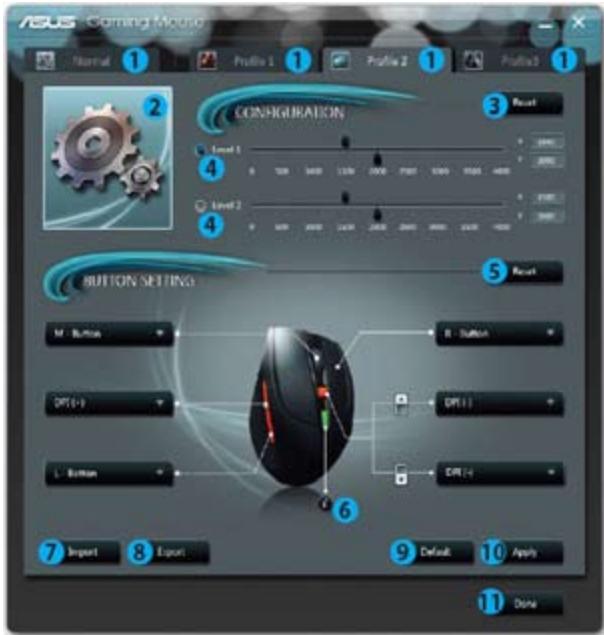
| Items | Beschrijving |
| 1 | Klik op elk tabblad om het geselecteerde profielmenu waar te geben. |
| 2 | Toont het profielpictogram om de profielmenu's 1-3 te configureren. |
| 3 | Klik om de DPI-configuratie opnieuw in te stellen waar de erder opgeslagen instellingen. |
| 4 | Sleep de schuifregelaar om de DPI-waarde voor elk niveau aan te passen. |
| 5 | Klik om de knopinstelleningen opnieuw in te stellen waar de vorige instellingen |
| 6 | Klik om de verschillende kleurindicators van het profiel en hun status waar te geben. |
| 7 | Klik om het opgeslagen profiel te laden waar uw mistris. |
| 8 | Klik om de huidige profielinstelleningen op te slaan waar uw harde schijf. |
| 9 | Klik om alle muisinstelleningen opnieuw in te stellen waar de standardfabrieksinstellingen. |
| 10 | Klik om de instelleningen die u hebt opgegeven, op te slaan. |
| 11 | Klik om de instelleningen die u hebt opgegeven, op te slaan en hetprogramma af te sluiten. |
Elk profiel bildet twee DPI-niveau. Twee LED's van de DPI-schakelaar lichten op om aan te Geven dat u Niveau 1 gebruikt en vier LED's lichten op om aan te Geven dat u Niveau 2 gebruikt.
Profiel 1 menu
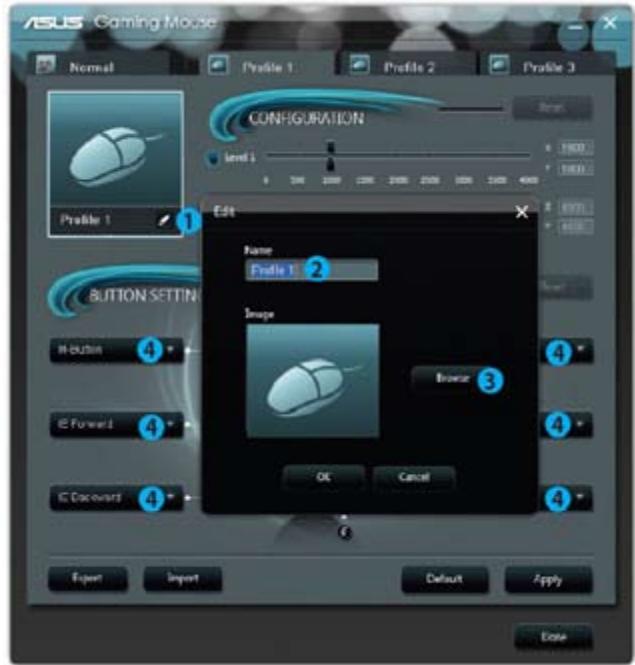
| Items | Beschrijving |
| 1 | Klik om het menu Edit (Bewerken) te openen en de profielnaam en het profielpictogram te wijzigen. |
| 2 | Voer de gewenste profielnaam in. |
| 3 | Klik om het afbeeldingsbestand te zoeken dat u als het profielpictogram wilt gebruiken. |
| 4 | Selecteer de functie voor elke knop/actie in de verzolgkeuzelijst *Raadpleeg de onderstaande tabel voor meer informatie. |
| Functies | Beschrijving |
| Knop L | Functie linkermuisknop |
| Knop R | Functie rechtemuisknop |
| Knop M | Functie middelste muisknop |
| IE Vorige | Functie knop IE Vorige Indien dit geselecteerd is, drukt u op de knop om terug te keren maar de vorige pagina. |
| IE Volgende | Functie knop IE Volgende Indien dit geselecteerd is, drukt u op de knop omশne volgende pagina te gaan. |
| Functions | Beschrijving |
| Toetsenbord | Druk op de knop om een toetsaanslag of een reeks toetsaanslagen uit te voeren. |
| Macro | Druk op de knop om een opdracht of een reeks opdrachten uit te voeren die u kunt bewerken via het menu Edit Macro (Macro bewerken). Zie Het menu Macro voor meer informatie. |
| Script #1-6 | Druk op de knop om een script uit te voeren dat u kunt bewerken via het menu Edit Script (Script bewerken). Zie Het menu Edit Script (Script bewerken) voor meer informatie. |
| DPI [+] | Druk op knop om de DPI-waarde te verhogen. |
| DPI [-] | Druk op knop om de DPI-waarde te verlagen. |
| DPI-niveau 1/2 | Druk op knop om het DPI-niveau 1/2 te gebruiken. |
| Profielschakelaar | Functie knop Profielschakelaar. |
| Normaal profiel | Druk op de knop om het normale profiel te gebruiken. |
| Gebruikersprofil 1/2/3 | Druk op knop om het aangepaste profil 1/2/3 te gebruiken. |
| Wiel (links/rechts) | Druk op de knop om় links/rechts te schuiven, zoals een kantelwiel. Deze functie werkt alleen voor Microsoft® Office-toepassingen onder de besturingssystemen Windows® 7/Vista. |
| Snel vuren (muis) | Druk op de knop om snel te vuren in een "klik om aan te vallen"-game. Dit is hetzelfde als drie keer klikken met de linkermuisknop. |
| Snel vuren (toets) | Druk op de knop om snel te vuren in een game door de spatiebalk in te drukken om aan te vallen. Dit is hetzelfde als drie keer drukken op de spatiebalk. |
| Webbrowser | Druk op de knop om uw standaard webbrowser te starten. |
| Druk op de knop om de standardaard e-mailtoepassing te starten. | |
| Mediaspeler | Druk op de knop om uw standaard mediaspeler te starten. |
| Afspelen/Pauzeren | Deze knoppen worden knoppen voor de weergavebediening in een actieve mediaspeler. |
| Stop | |
| Volgendnummer | |
| Vorignummer | |
| Volume hoger/lager | Druk op de knop om het systemvolume te verhogen/verlagen. |
| Dempen | Druk op de knop om het dampen van het volume in/uit te schaken. |
| Rekenmachine | Druk op deze knop om de rekenmachinetoepassing te starten. |
| Deze computer | Druk op de knop om het venster Deze computer te openen. |
| Uitgeschakeld | Selecteer dit item om de geselecteerde knop van de muis te deactiveren. |
Het menu Edit Macro (Macro bewerken)
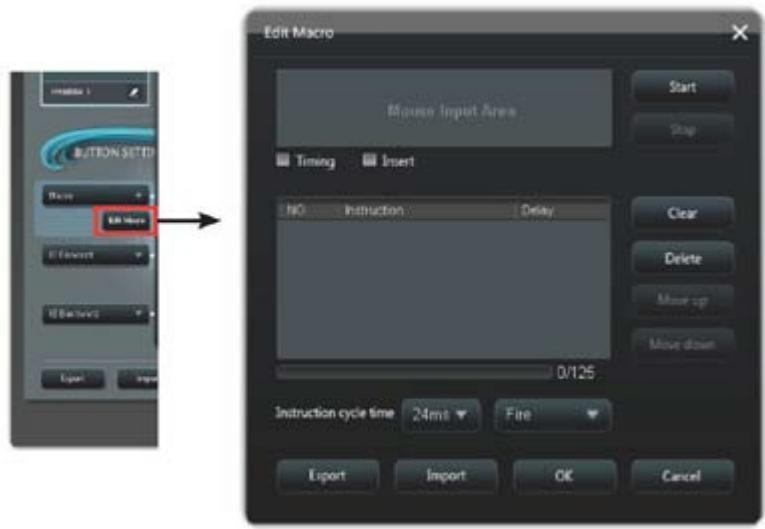
| Functions | Beschrijving |
| Macro bewerken | Klik om het menu Edit Macro (Macro bewerken) te openen. |
| Timing | Schakel dit item in om de tijdCUSSEN het indrukken en loslaten van een knop te registeren. (Standaard: 12 millisecond) |
| Invoegen | Wonneer deze optie is ingeschakeld, wordt de nieuwe instructie ingevoegd voor de geselecteerde instructie. Anders krijtgelevene instructie de eerste prioriteit. |
| Start* | Klik om de registratie van de toetsaanslagen en/of muisacties te starten. |
| Stop | Klik om de registratie van de toetsaanslagen en/of muisacties te stoppen. |
| Wissen | Klik om alle opgeslagen instructies te wissen. |
| Omhoog/omlaag verplaatsen | Klik om de geselecteerde instructie omhoog/omlaag te verplaatsen. |
| Tijd instructiocyclus | Wonneer Timing is uitgeschakeld, za de vertragingstijd van alle acties de waarde zich die u kiest in de cervolgkeuzelijst. |
| Lus | Stelt de macro in die moet worden uitgevoerd met één klik en die moet worden gestopt wonneer opnieuw worden geklikt. |
| Vuren | Stelt de macro in om eenmaal te worden uitgevoerd in één klik. |
| Blijven vuren | Stelt de macro in om te worden uitgevoerd wonneer u de knop ingedrukt houdt en stocht wonneer u de knop loslaat. |
| Exporteren | Klik om de huidige macro op te slaan maar uw harde schijf. |
| Importeren | Klik om een macro te laden van uw harde schijf. |
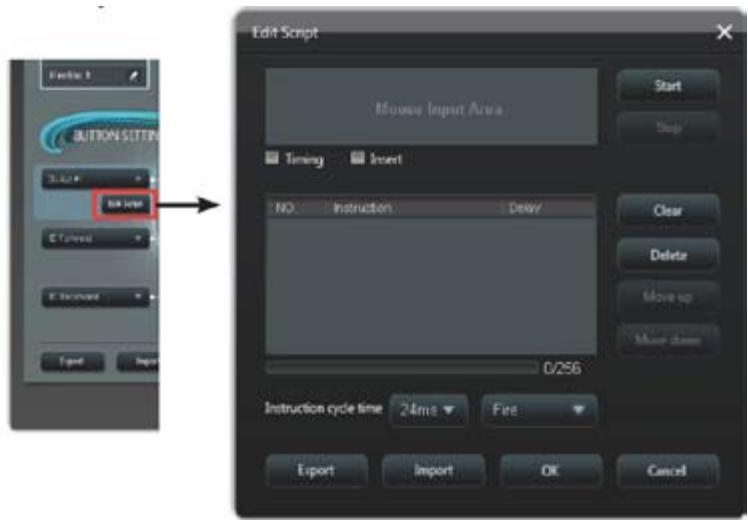
Edit Script menu
| Functions | Beschrijving |
| Script bewerken | Klik om het menu Edit Script (Script bewerken) te openen. |
| Timing | Schakel dit item in om de是怎样:tussen het indrukken en loslaten van een knop te registrareren. (Standaard: 12 milliseconds) |
| Invoegen | Wonneer deze optie is ingeschakeld, worden de nieuwe instructie ingeveogd voor de geselecteerde instructie. Anders krijtge elke nieuwe instructie de eerste prioriteit. |
| Start* | Klik om de registratie van de toetsaanslagen en/of muisacties te starten. |
| Stop | Klik om de registratie van de toetsaanslagen en/of muisacties te stoppen. |
| Wissen | Klik om alle opgeslagen instructies te wissen. |
| Omhoog/omlaag verplaatsen | Klik om de geselecteerde instructie omhoog/omlaag te verplaatsen. |
| Tijd instructiocyclus | Wonneer Timing is uitgeschakeld, za de vertragingstijd van alle acties de waarde zich die u kiest in de verzolgkeuzelijst. |
| Lus | Stelt het script in dat moet worden uitgevoerd met=eén klik en die moet worden gestopt wanneer opnieuw worden geklikt. |
| Vuren | Stelt het script in om eenmaal te worden uitgevoerd in[eén klik. |
| Blijven vuren | Stelt het script in om te worden uitgevoerd wanneer u de knop ingedrukt houdt en stopt wanneer u de knop loslaat. |
| Exporteren | Klik om de huidige macro op te slaan waar uw harde schijf. |
| Importeren | Klik om een macro te laden van uw harde schijf. |
Het multimedia-toetsenbord gebruiken
(alleen op geselecteerde modellen)

Het toetsbord verschit bij de diverse modellen. Alle afbeeldingen in dit gedeelte zijn alleen ter referentie.
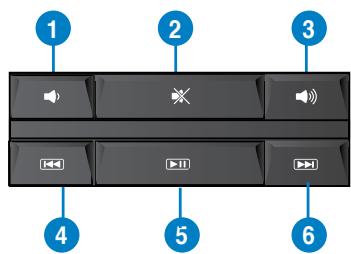
ASUS PRIMAX/KB2621 toetsbord
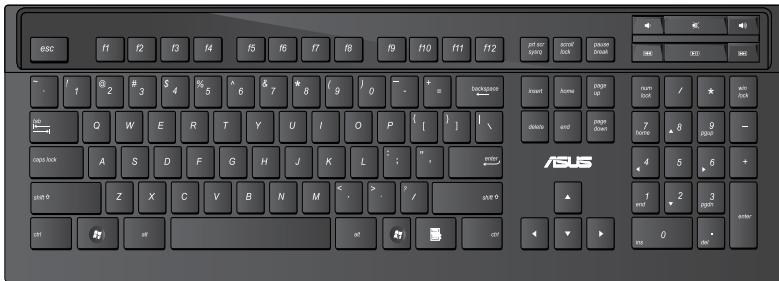
| Toetsen | Beschrijving |
| 1. | Verlaagt het systemvolume. |
| 2. | Schakelt de modus voor het dampen van het volume in/uit. |
| 3. | Verhoogt het systemvolume. |
| 4. | Gaat maar het vorige nummer in een mediaspeler. |
| 5. | Speelt of pauzeert het afspelen in een mediaspeler. |
| 6. | Gaat maar het volgende nummer in een mediaspeler. |

- Er要去en sturprogramma geinstalleerd zichen voor dit toetsenbord..
- De speciale functietoetsen werken alleen op de besturingsystemen van Windows® Vista/Windows® 7..
Modern bekabeld ASUS KB34211-toetsnbord
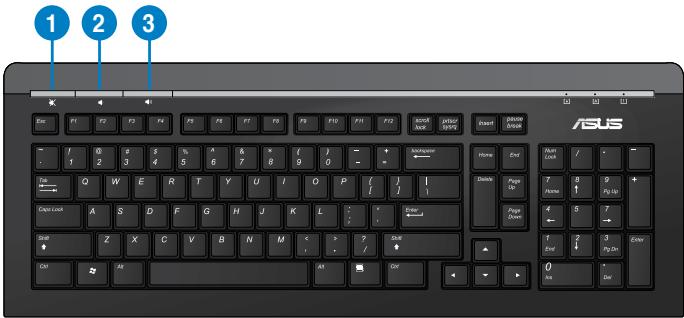
Sneltoelsen
| 1. | |
| 2. | |
| 3. |
Beschrijying
| Schakelt de modus voor het dampen van het volume in/uit. |
| Verlaagt het systemvolume. |
Verhoegt het systemvolume.
LED's
| Deze LED Licht op wanner Scroll Lock is ingeschakeld. |
Deze LED Licht op wonneer Caps Lock is ingeschakeld.
Deze LED Licht op wanner het numerieke toetsenblok is ingeschakeld.

- Er moet geen stuurprogramma geinstalleerd zijn voor dit toetsenbord..
- De speciale functietoetsen werkken alleen op de besturingsystemen van Windows® Vista/Windows® 7 / Windows® XP..
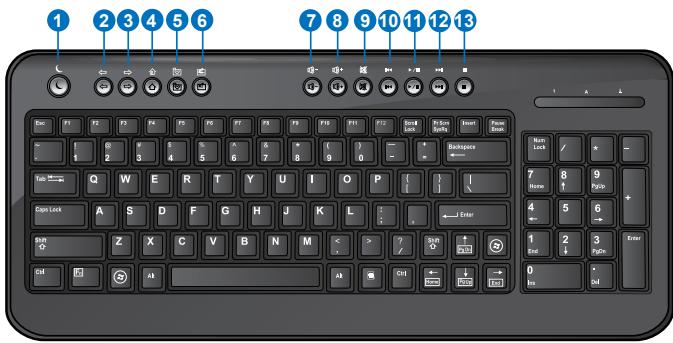
BTC 6200C-toetsenbord
| Toetsen | Beschrijving | Toetsen | Beschrijving |
| 1. | Gaat maar sluimermodus. Druk op een willekeurige toets om uw computer te wetken enaar de vorige bedrijsstatus terug te keren. | 8. | Verhoegt het systemvolume. |
| 2. | Keert'erug aan der laatste paginadie u weergaf. | 9. | Schakelt de modus voor het dampen van het volume in/uit. |
| 3. | Gaat maar de volgende paginadie u erder weergaf. | 10. | Gaat maar het vorige nummer in een mediaspeler. |
| 4. | Start de standard startpagina in Windows® Internet Explorer. | 11. | Speelt of pauzeert het afspelen in een mediaspeler. |
| 5. | Start de map Favorieten in Windows® Internet Explorer. | 12. | Speelt of pauzeert het afspelen in een mediaspeler. |
| 6. | Start uw standard e-mailapplicatie. | 13. | Stopt het afspelen in een media-player. |
| 7. | Verlaagt het systemvolume. |

- De special functietoetsen werkken bij de besturingsystemen van Windows® ME / 2000 / XP / Vista / 7 zicheren een stuurprogramma te installereren. Ga voor het besturingsprogramma van Windows® 98SE maar de BTC-website op www.btc.com.tw om het stuurprogramma te downloadsen.
- Installer Microsoft® Internet Explorer 5.0 of latere versies voordat u de internet-toetsen begint te gebruiken.
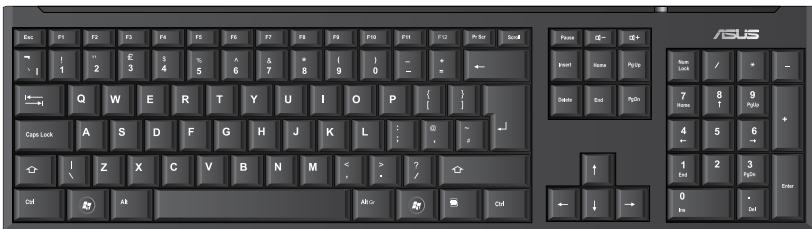
| Toetsen | Beschrijving |
| 1. Voedingsindicator | Deze LED Licht op wanneer het voedingsvermogen laag is. |
| 2. | Verlaagt het systemvolume. |
| 3. | Verhoogt het systemvolume. |

- Er moet geen stuurprogramma geinstalleerd zijn voor dit toetsbord..
- De speciale functietoetsen werkken alleen op de besturingsystemen van Windows® Vista/Windows® 7 / Windows® XP..
Hoofdstuk 5
Verbinden met het Internet
Bekabelde verbinding
Gebruik een RJ-45-kabel om uw computer met een DSL/kabelmodem of een local area network (LAN-network) te verbinden.
Via een DSL/kabelmodem verbinden
Ga als volgt te werk om een DSL/kabelmodem te verbinden:
- Stel uw DSL/kabelmodem in.

Raadpleeg de documentationie die met uw DSL/kabelmodem worden geleverd.
- Verbind eén uiteinde van een RJ-45-kabel met de LAN-poort (RJ-45) op het中断paneel van uw computer en het andere uiteinde met een DSL/kabelmodem.
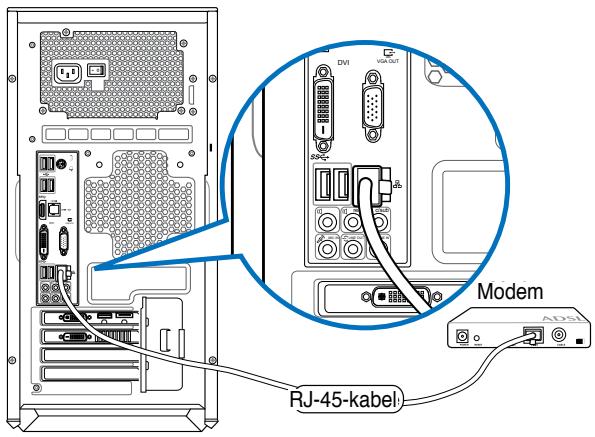
- Schakel de DSL/kabelmodem en uw computer in.
- Configureer de benodigde instellenen voor internetverbinding.

Neem contact op met uw Internet serviceprovider (ISP) voor details of hulp bij het instellen van uw internetverbinding.
Verbinden via het local area network (LAN-network)
Ga als volgt te werk om via LAN te verbinden:
- Verbind eén uiteinde van een RJ-45-kabel met de LAN-poort (RJ-45) op het中断paneel van uw computer en het andere uiteinde met uw LAN.
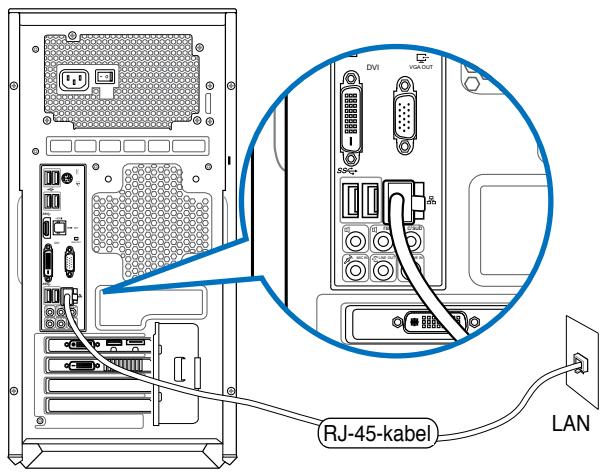
- Zet uw computer aan.
- Configureer de benodigde instellenen voor internetverbinding.

Neem contact op met uw netwerkbeheerder voor details of hulp bij het instellen van uw internetverbinding.
Draadloze verbinding (alleen op geselecteerde modellen)
Sluit uw computer via een draadloze verbinding aan op het internet.

Om een draadloze verbinding te verkijgen, moet u met een draadloos toegangspunt (access point, AP) verbinding make.
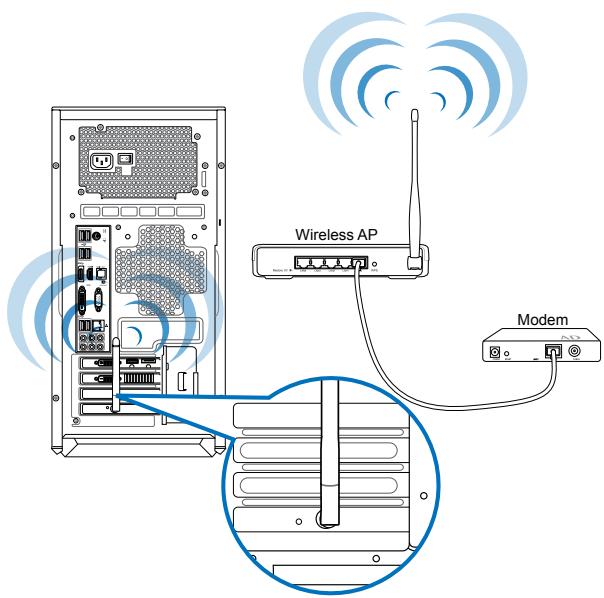

- Om het bereik en de gevoeligheid van het draadloze radiosignaal te vergroten, dient u de externe antennes aan de antennene-connectoren op de ASUS WLAN-kaart aan te sluiten.
- Plaats de antennes voor de beste draadloze prestatie, bovenop uw computer.
- De externe antennes zijn optionele items.
Een verbinding makes met een draadloos network:
- Klik in het systemvak op het pictogram van het network, om beschikbare draadloze netwerkeneer te geven.
- Selecteer het draadloze network waarmeu u verbinding wilt makeen en klik op Connect (Verbinden).
- Het kan zich dat u voor een beveiligd draadloos network de network-beveiligingscode要去 intypen. Klik daarna op OK.
- Wacht verwiluw computer verbinding maakt met het draadloze netwerk.
- De draadloze verbinding is succesvol opgesteld. De verbinderingsstatus worden weergegeben en de pictogram van het netwerk geegt de verbinderingsstatus... wellbeing.
Hoofdstuk 6
De hulpprogramma's gebruiken

De ondersteunings-dvd en herstel-dvd zijn möglichnestiet in het pakket opgenomen. U kunt deze zelf branden. Raadpleeg Recovering your system (Uw systemerhstellen) voor details.
ASUS AI Suite II
ASUS AI Suite II is een eén-in-alles-interface die uit diverse ASUS-hulpprogramma's bestaat en waarkee gebruikers deze hulpprogramma's geleiktijdig konnen lanceren en gebruiken.
ASUS AI Suite II gebruiken
De Al Suite II start automatisch als u het Windows®-besturingsystem (OS) ingaat. Het pictogram van de Al Suite II icon verschijnt in het Windows®-notificatiegebied. Klik op de pictogram om de hoofdmenubalk van de Al Suite II te openen.
Klik op elke knip om een hulpprogramma te selecteren en te lanceren, om het systeme te controleren, om de moederbord-BIOS bij te werken, om de systemdiminformatie wee ter geven en om deinstallingen van de AI Suite II aan te passen.


- De toepassingen in het menu Tool (Hulpprogramma) verschillen afhankelijk van de modellen.
- De schermopnamen van AI Suite II in deze handleiding zijn uitsluitend informatief bedoeld. De werkelijkke schermopnamen verschillen afhankelijk van de modellen.
Extra
Het menu Tool (Extra) bevat System Level Up, Probe II, Sensor Recorder en Ai Charger+.
System Level Up (Systeemniveau omhoog)
Met System Level Up (Systeerniveau omhoog)kest u het system overklokken in de Windows®-omgeving met de profielinstelleningen.
Om System Level up (Systeemniveau omhoog) te starten, klikt u op Tool (Extra) > System Level Up (Systeemniveau omhoog) op de Al Suite II-menubalk.
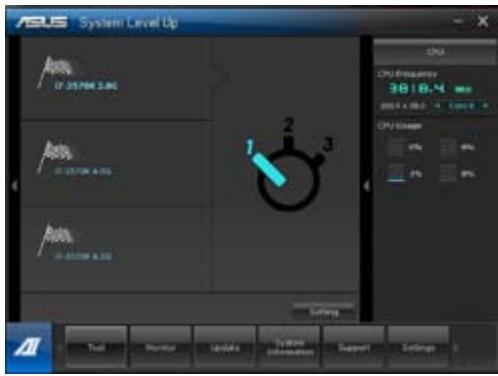
Bij het instellen van de functies, moet u de sneltoeiten voor de profieluitwisseling System level up (Systeeniveau omhoog) toewijzen. U kunt de instellenen voor de sneltoeiten handmatig aanpassen. Raadpleeg de onderstaande afbeelding voor details.
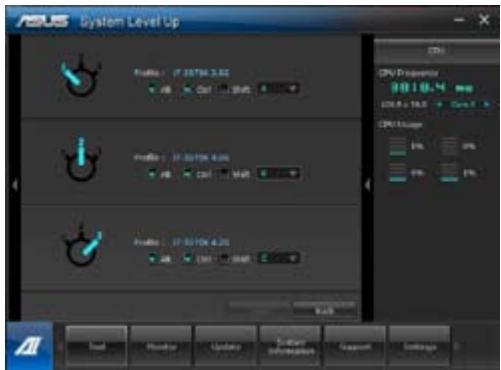
Pas System Level Up (Systeerniveau omhoog) aan via twee methoden:
BIOS
Klik in het BIOS Setup-programma op AI Tweaker > System Level Up (Systeenniveau omhoog) en selecteer uw gewenste optie.
OC-knop
Druk op de OC-knop in de linkerbovenhoek van het voorpaneel.
Probe II
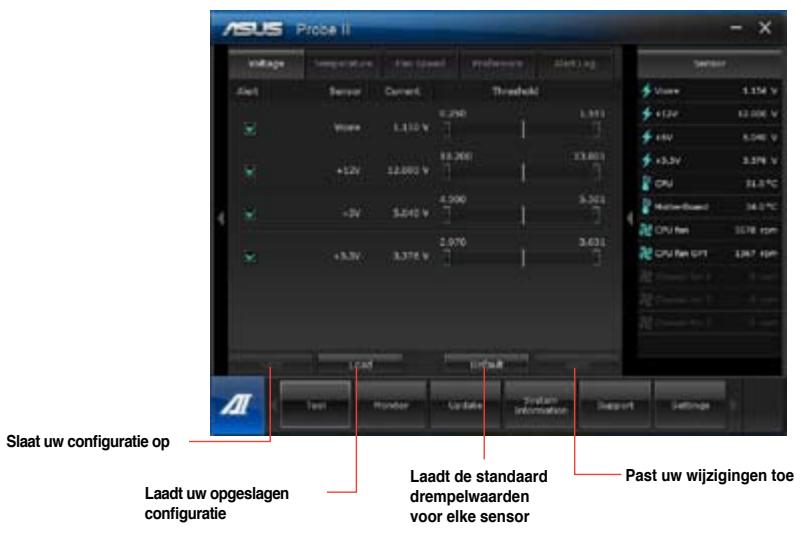
Probe II is een hulpprogramma dat de vitale componenten van de computer contrôleert en enige problemen met deze componenten detecteert en u hierover waarschuwt. Probe II voelt ondermeer ventilatorrotaties, CPU-temperatuur en systeemspanningen. Met dit hulpprogramma bent u verzekerd dat uw computer altiijd in een gezonde bedrijsconditie is.
Probe II lanceren
Na van de ondersteunings-dvd Al Suite II te installereren, lanceert u de Probe II door op de hoofdmenubalk van de Al Suite II op Tool (Extra) > Probe II te klikken.
Probe II configureren
Klik op de tabbladen Voltage/Temperature/Fan Speed (Spanning/Temperatuur/Ventilatorsnelheid) om de sensors te activeren of om de drempelwaarden van de sensors bij te stellen. Met het tabblad Preference (Voorkeur)kest u de tijsinterval van de waarschuwingen van de sensors aanpassen, of de temperatuurseenheid wijdigen.
Sensor Recorder
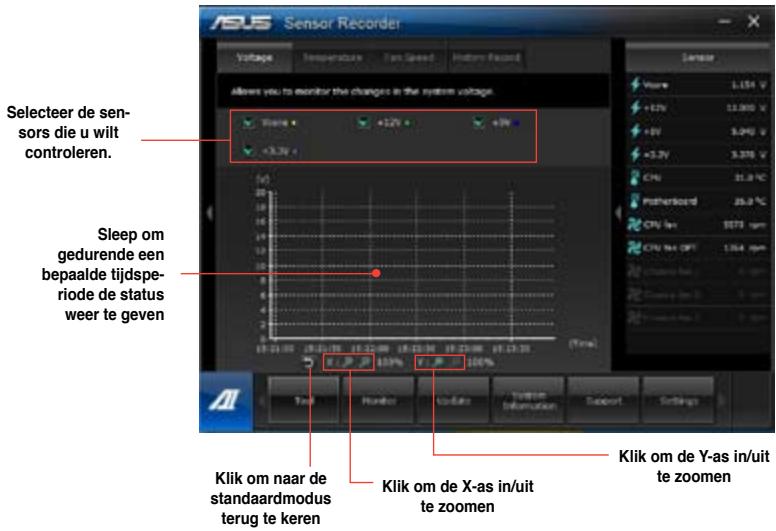
Met Sensor Recorder kurz u de wijzigingen in de syseemspanning, temperatuur en ventilatorsnelheid controeren en de wijzigingen opnemen.
Sensor Recorder lanceren
Na van de ondersteunings-dvd AI Suite II te installereren, klikt u op Tool (Extra) > Sensor Recorder op de hoofdmenubalk van AI Suite II om PC Probe te lanceren.
Sensor Recorder configureren
Klik op de tabbladen Voltage/Temperature/Fan Speed (Spanning/Temperatuur/Ventilatorsnelheid) en selecteer de sensors die u wilt controleren. Met het tabblad History Record (Historie-opname)kest u de wijzignigen in de sensors die u hebts ingeschakeld, opnemen.
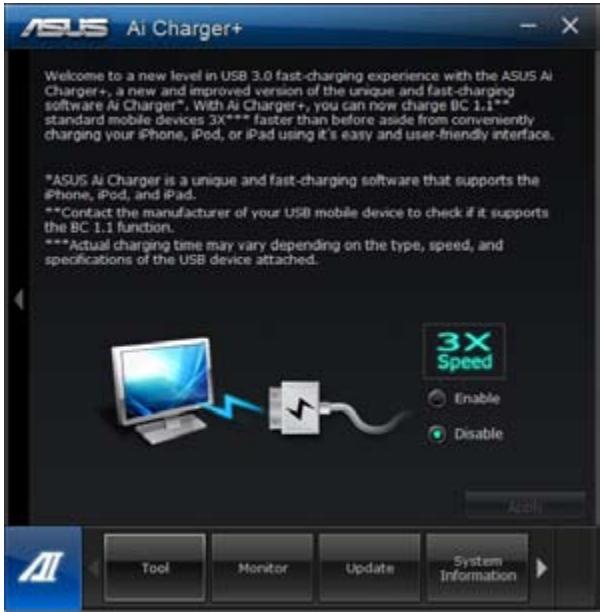
Ai Charger+ starten en configureren
Ai Charger+ is een unieke en snel-ladende software waarmee u uw BC 1.1 mobiele apparaten drie keer sneller dan de standard USB-apparaten* kunt opladen via de USB-poort van uw computer.

- Ai Charger+ is alleen beschikbaar op USB 3.0-poorten en start wanner uw pc in de S0-status is.
- Ai Charger+ helpt u bij het opladen van de aangesloten USB-apparaten, zichs wonneer uw pc in de status S3/S4/S5 is nadat het opstart in de S0-status.

- Raadpleeg de fabrikant van uw USB-apparaat als dit de BC 1.1-functie volledig ondersteunt.
- ** De werkelijk oplaadsnelheid kan verschillen afhankelijk van de voorwaarden van uw USB-apparaat.
Zorg dat u het USB-apparaat loskoppelt en opnieuw aansluten nadat u Ai Charger+ hebt in- of uitgeschakeld om zeker te zichen van een normale oplaadfunctie.
Om Ai Charger+ te starten, klikt u op Tool (Extra) > Ai Charger+ in de Al Suite II-hoofdmenubalk.
USB 3.0 Boost starten en configureren
De ASUS USB 3.0 Boost-technologie ondersteunt UASP (USB Attached SCSI Protocol) enverhoegt de overdrachtsnelheid van een USB 3.0-apparaat automatisch tot 170% .
USB 3.0 Boost starten
Om USB 3.0 Boost te starten, klikt u op Tool (Extra) > USB 3.0 Boost in de hoofdmenubalk van AI Suite II.
USB 3.0 Boost configureren
- Sluit een USB 3.0-apparaat aan op de USB 3.0-poort
USB 3.0 Boost detecteert automatisch de eigenschap van het USB 3.0-apparaat en schakelt maar de turbomodus of de UASP-modus (als UASP is ondersteund door het USB 3.0-apparaat).
- U kunt de USB 3.0-modus op elk ogenblick handmatig terugzetten in de normale modus.
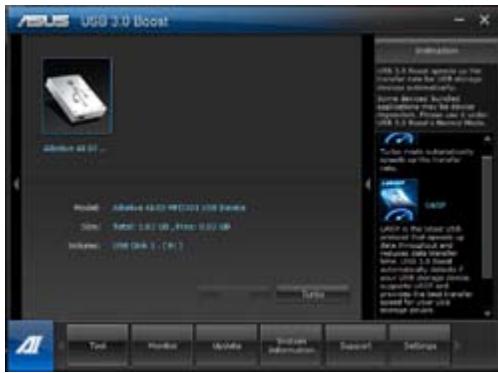

- Raadpleeg de softwarehandleiding op de ondersteunings-dvd of beziek de website van ASUS op www.asus.com voor een gedetailleerde softwareconfiguratie.
- Door de beperking van de Intel®-chipset, bieden Intel® USB 3.0-poorten geen ondersteuning voor ASUS 3.0 Boost in het besturingsystem Windows XP.
- Gebruik de USB 3.0-apparaten voor hoge prestaties. De gegevensoverdrachtsnelheid verschilt afhankelijk van de USB-apparaten.
Schem
De sectie Monitor (Schem) omvat de panelen Sensor en CPU-frenquentie.
Sensor
Het paneel Sensor geeft de huidige waarde van een sys- steemsensor wee, zoals ventilatorrotatie, CPU-temperatuur en spanningen.
Klik op de hoofdmenubalk van Al Suite II op Monitor (Schem) > Sensor om het paneel
Sensor te lanceren.
CPU-frequentie
Het paneel CPU-frequentie geeft de huidige CPU-frequentie en CPU-gebruik wee.
Klik op de hoofdmenubalk van Al Suite II op Monitor (Schem) > CPU Frequency (CPU-frequentie) om het paneel CPU-frequentie te lanceren.
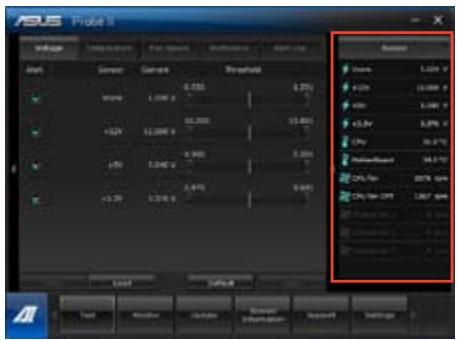
Bevindt zich in hetrechtperandeel (gebied voor systeeminformatie)
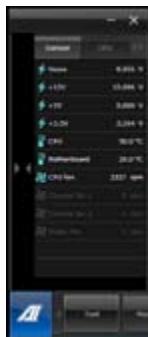
Panel Sensor
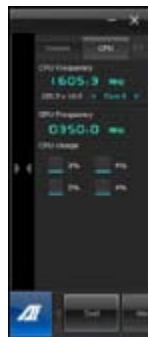
Panel CPU-frequentie
Update
Met de sectie Update kurz u de moederbord-BIOS bijwerken, even als de BIOS-startlogo met de voor ASUS ontworpen hulpprogramma's voor bijwerken.
ASUS update
De ASUS Update is een hulpprogramma waarmee u de moederbord-BIOS in het Windows®-besturingsystem kunst beheren,
opslaan en bijwerken. Met het hulpprogramma ASUS Update kut u de BIOS reckstreeks vanaf de internet bijwerken, het/Newste BIOS-bestand van het internet downloaden, de BIOS vanaf een bijgewerkt BIOS-bestand bijwerken, het huidige BIOS-bestand opslaan of de informatatie van de BIOS-versie weergeven.
De BIOS via de internet bijwerken
Ga als volgt te werk om de BIOS via de internet bij te werken:
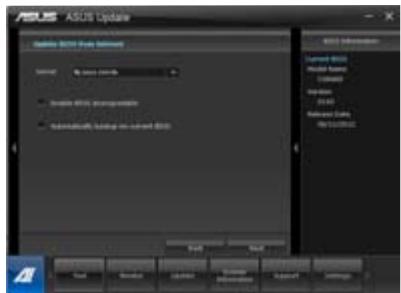
- Selecteer van het scherm ASUS Update, Update BIOS from Internet (Update BIOS van internet) en klik daarna op Next (Volgende).
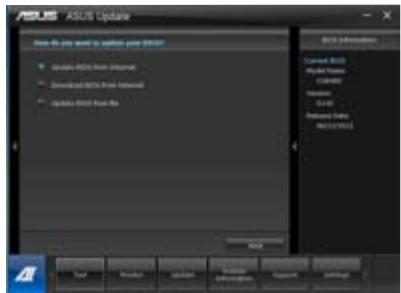
- Selecteer de dichtstbijzijnde ASUS FTP-site on netwerkverkeer te vermiiden. Als u de functie voor BIOS-downgrade en de functie Automatische BIOS backup wilt inschaken, schakelt u op het scherm de keuzevakken voor de twee items in.
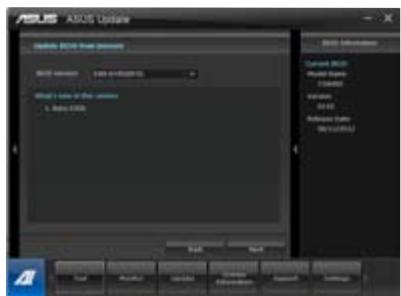
- Selecteer de BIOS-versie die u wilt downloaden. Klik op Next (Volgende). Als geen bijgewerkte versie worden gedetecteerd, worden het als het scherm op de rechtzerijde weergegeven.
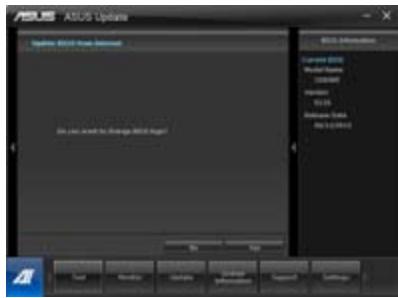
- U kunt beslissen of u het BIOS-startlogo, wat de afbeelding is die tijdens de Power-On Self-Tests (POST) op het scherm verschijnt, wilt veranderen. Klik op Yes (Ja) als u het startlogo wilt wijzigien of op No (Nee) om door te gaan.
- Volg de instructies op het scherm om het updateproces te voltooien.
De BIOS via een BIOS-bestand bijwerken
Ga als volgt te werk om de BIOS via een BIOS-bestand bij te werken:
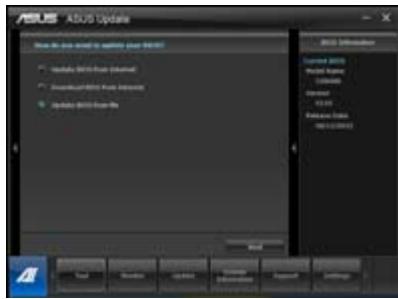
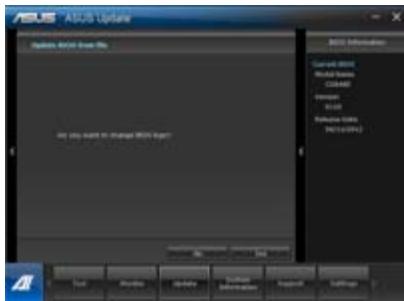
- Selecteer van het scherm ASUS Update, Update BIOS from file (Update BIOS van bestand) en klik daarna op Next (Volgende).
- Zoek via het scherm Open het BIOSbestand, klik op Open en klik op Next (Volgende).
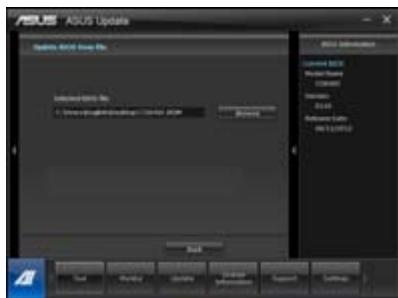
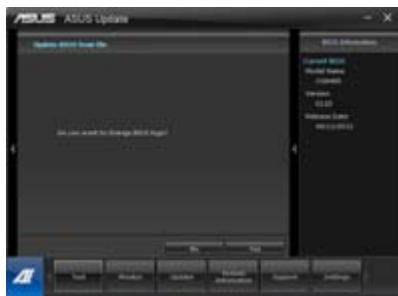
- U kunt beslissen of u het startlogo van de BIOS wilt wijzigen. Klik op Yes (Ja) als u het startlogo wilt wijzigen of op No (Nee) om door te gaan.
- Volg de instructies op het scherm om het updateproces te voltooien.
De BIOS downloaden van internet
De BIOS downloads van internet:
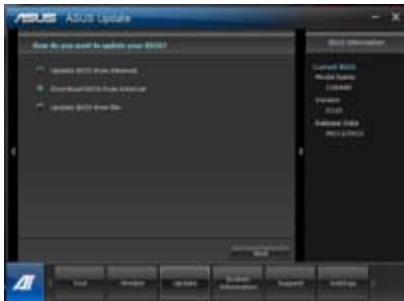
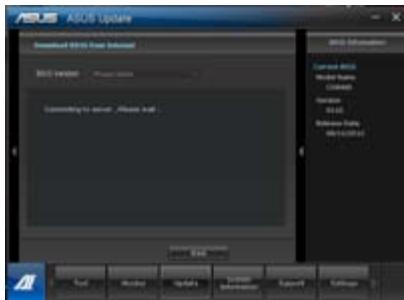
- Selecteer in het scherm ASUS Update de optie Download BIOS from Internet (BIOS downloads van internet) en klik dan op Next (Volgende).
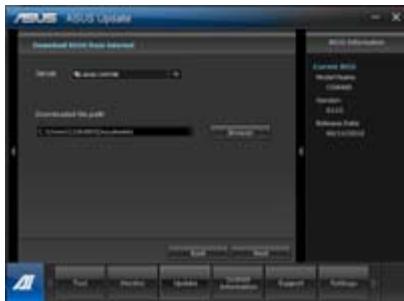
- Selecteer de dichtstbigelegen
ASUS FTP-site om
netwerkverkeer te voorkomen.
Typ of blader maar de locatie
waar u het BIOS-bestand wilt
downloaden
Klik op Next (Volgende).
- Selecteer de BIOS-versie kaart die u wilt downloaden en klik op Next (Volgende). Klik op Finish (Voltooien) om het proces te voltooien.
- U kunt beslissen of u het BIOS-opstartlogo wilt wijzigen. Dit is de afbeelding die verschijnt op het scherm tijdens POST (Power-On Self-Test). Klik op Yes (Ja) als u het opstartlogo wilt wijzigen of op No (Nee) om door te gaan.
- Volg de instructies op het scherm om het updateproces te voltooien.
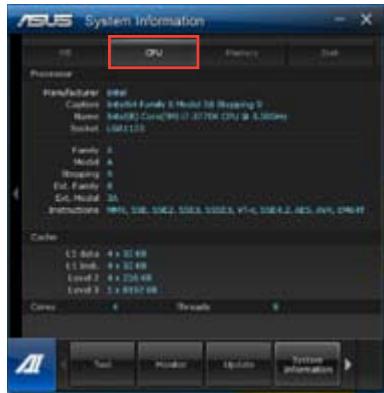
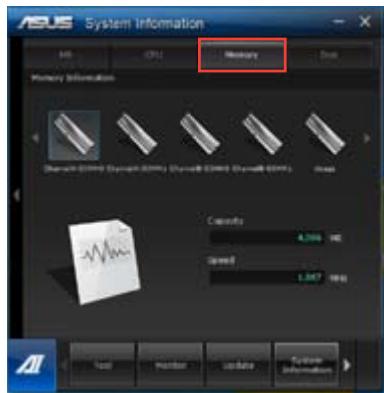
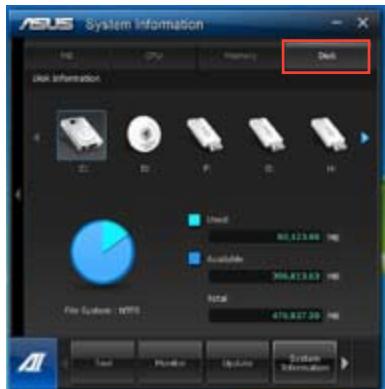
Systeeminformatie
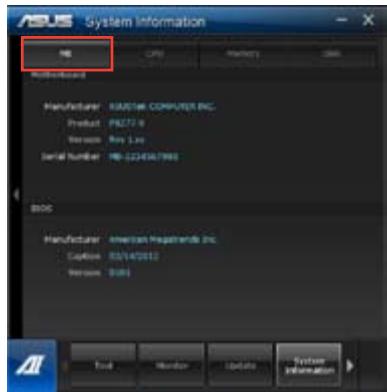
De sectie Systeiminformatie geeft de informatatie over het moederbord, de CPU en geheugensleuven wee.
- Klik op het tabblad MB om de details van de fabrikant van het moederbord, de naam van het product, de versie en de BIOS waar te gezven.
- Klik op het tabblad CPU om de details op de processor en de Cache waar te gehen.
- Klik op het tabblad SPD en selecteer de geheugensleuf om de details op de geheugenmodule die op de overeenkomende sleuf zijn geinstalleerd, waar te gezven.
Klik op het tabblad Disk (Schijf) en selecteer verrolgens elke schijf om de details ervan weer te gehen.
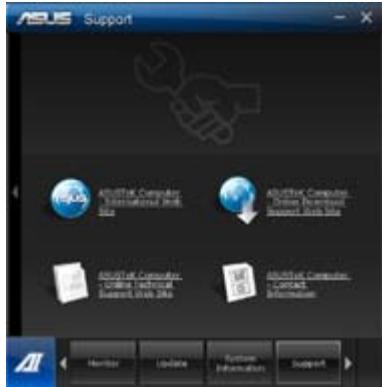
Het scherm Ondersteuning
Het scherm Ondersteuning toont informatatie over de ASUS-website, de website voor technische ondersteuning, de website voor downloadondersteuning of de contactgevevens.
Installingen
Met de sectie Instellingenkest u de instellenen van de hoofdmenubalk en de weergave van de interface aanpassen.
- Met Applicatie=kunt u de applicatie selecteren die u wilt inschakelen.
- Met Balk kurz u de balkinstellingen modificeren,
- Met Weergave=kunt u het contrast, de holderheid, de intensiteit, de tint en de gamma van de interface aanpassen.
ASUS AI Manager
ASUS AI Manager is een hulpprogramma waarmee u snel een eenvoudig toegang tot regelmatig gebruekte applications krijt.
AI Manager installeren
Ga als volgt te werk om Al Manager te installeren:
AI Manager laceren
Om de Al Manager vanaf het Windows®-bureaublad te lanceren, klikt u op Start > All Programs (Alle Programma's) > ASUS > Al Manager > Al Manager 1.xx.xx. De snelbalk van Al Manager verschijnt op het bureaublad.

Na de aplicatie te lanceren, verschijnt in de Windows®-takenbalk de pictogram van Al Manager.
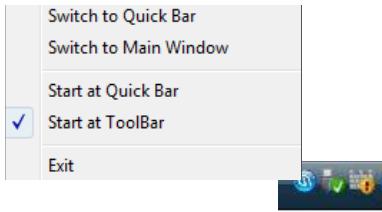
Klik met de rechtstermuisknop op deze pictogram om:tussen de snelbalk en het hoofdvenster te wisselen en om de Al Manager vanaf de snelbalk of takenbalk te lanceren.
Al Manager-snelbalk
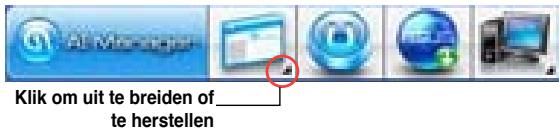
De Al Manager-snelbalk bespaart ruimte op het Bureauablad en LAST u de ASUS-hulpprogramma's lanceren of de systeeminformatie eenvoudig weergeven. Klik op een van de tabbladen Hoofdmenu, Mijn favorieten, Ondersteuning of Informatie om de inhoud van de menu's wee te gezven.
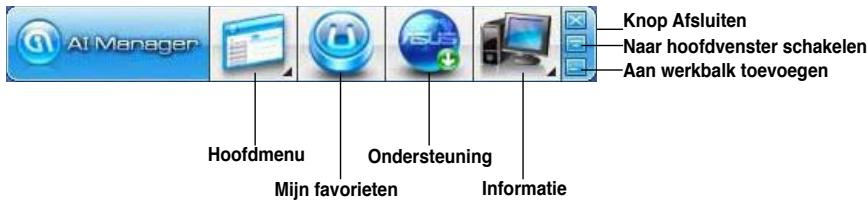
Klik op de knop Maximaliseren/herstellen om:tussen volledig scherm en snelbalk te wisselen. Klik op de knop Minimaliseren om de AI Manager op de takenbalk te houden. Klik op de knop Sluiten om de AI Manager te sluiten.
Hoofdmenu
Het Hoofdmenu bevat drie hulpprogramma's: Al Disk (Al schijf), Al Security (Al beveiliging) en Al Booting (Al opstarten). Klik met de pijl op het pictogram van het hoofdmenu om door de hulpprogramma's in het hoofdmenu te bladeren.
Al schijf
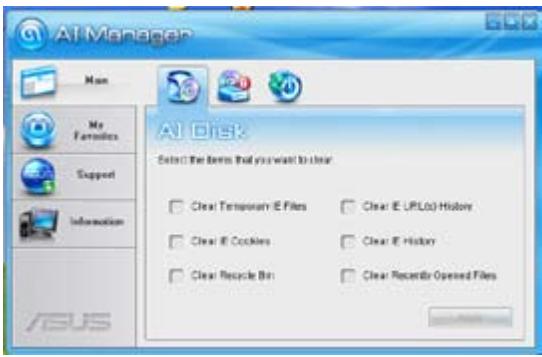
Met Al Disk (Al schijf)kest u gemakkelijk tijdelijke IE-bestanden, IE-coocies, IE URL's, IE-historie of de Prullenbak wissen. Klik op de snelbalk op de pictogram Al Disk (Al schijf) om het volledige Al Disk (Al schijf)-venster wee te geven en de items te selectoren die u wilt wissen. Klik op Apply (Toepassen) wonneer u klaar bent.
AI-beveiliging
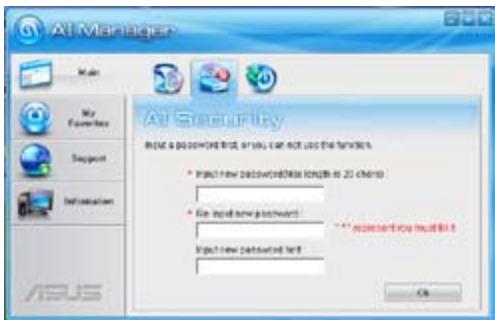
Met Al Security (Al-beveiliging) cunt u een wachtwoord instellen om uw apparatuur, zoals USB flash-disks en cd/dvd-schijven gegen onbevoegde toegang te beveiligen.
Ga als volgt te werk om een apparaat te vergrendelen:
- Wonneer u Al Security (Al-beveiliging) voor de eerste koer gebruikt, worden u gesvraagd een wachtwoord in te stellen. Typ een wachtwoord met maximaal 20 alfanumerieke tekens in.
- Bevestig het wachtwoord.
- Typ de hint voor het wachtwoord in (aanbevolen).
- Klik op Ok wanner u klaar bent.
- Selecteer het apparaat dat u wilt vergrendelen en klik daarna op Apply (Toepassen).
- Typ het wachtwoord in dat u erder hebt ingesteld en klik daarna op Ok.
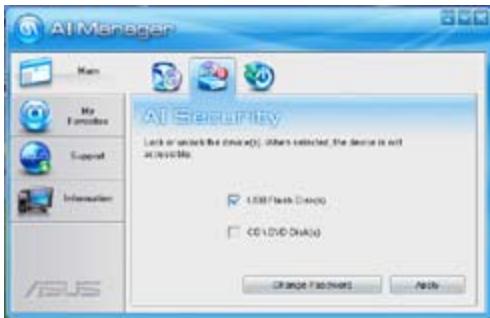
Ga als volgt te werk om het apparaat te ontgrendelen:
- Deselecteer het vergrendelde apparaat en klik op Apply (Toepassen).
- Typ het wachtwoord in dat u eerder hebt ingesteld en klik daarna op Ok.
Ga als volgt te werk om het wachtwoord te veranderen:
- Klik op Change Password (Wachtwoord wijzigen) en volg de instructies op het scherm om het wachtwoord te veranderen.
Alopstarten
Met Al Booting (Al opstarten)kest u de Voorkeursvolgorde voor het opstarten van apparaten aangeven.
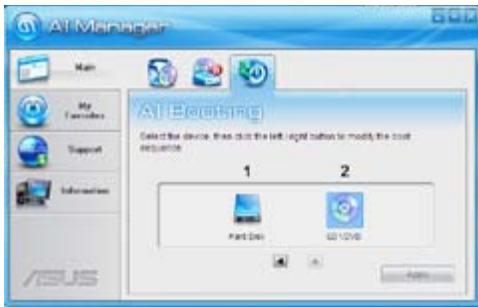
Ga als volgt te werk om de opstartvolgorde aan te gehen:
- Selecteer een apparaat en klik met de linker/rechter-knop om de opstartvolgorde aan te gehen.
- Klik op Apply (Toepassen) wonneer u klaar bent.
Mijn favorieten
Met My Favorites (Mijn favorieten)kestu applications toevoegen die u regelmatig gebruikt. Ditspaartutijdominuwcomputernarradeapplicationstezeken.
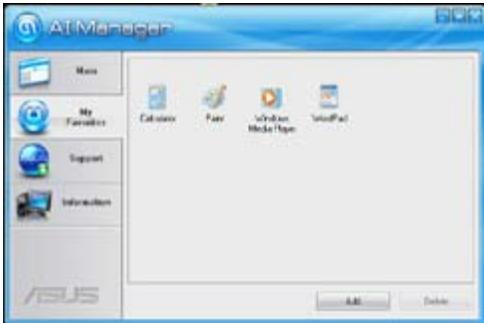
Ga als volgt te werk om een applicatie toe te voegen:
- Klik op Add (Toevoegen) en zoek dan de applicatie die u aan My Favorites (Mijn favorieten) wilt toevoegen.
- Klik op het venster voor bestanden zoeken op Open. De applicatie wordt aan de lijst My Favorites (Mijn favorieten) toegevoegd.
Klik met de rechtsmuisknop op de pictogram van de applicatie om de geselecteerde applicatie te lanceren, verwijderen of te hernoemen. U kurz ook dubbelklikken om de geselecteerde applicatie te lanceren.
Ondersteuning
Klik op het venster Support (Ondersteuning) op een willekeurige koppeling om maar de ASUS-website, website voor technische ondersteuning, website voor ondersteuning bij downloadsen of website met contactinformatie te gaan.
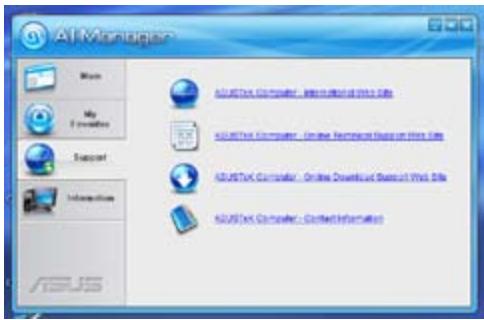
Informatie
Klik op het venster Information (Informatie) op het tabblad om de gedetailleerde informatie over uw system, moederbord, CPU, BIOS, geinstalleerde apparaten en het geheugen te zien.
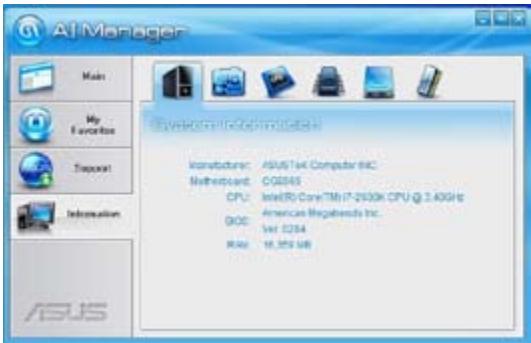
ASUS Webstorage
ASUS Webstorage is ontworpen om u te helpen uw gevevens op te halen maar uw notebooks, smartphones of tablets, overal waar er een internetverbinding is.

Dit hulpprogramma is vooraf geinstalleerd op sommige modellen. Voor de modellen zonder besturingsystem, volgt u de onderstaande stappen om dit hulpprogramma te installereren.
Webstorage installeren
Webstorage installeren:
plaat de ondersteunings-dvd in het optische station. Dubbelklik op het bestand setup.exe vanaf de map ASUS WebStorage in de map Software op de ondersteunings-dvd.
Webstorage starten
Om WebStorage te starten vanaf het büraublad van Windows®, klikt u op Start > All Program (Alle programma's) > ASUS > Webstorage. De snelbalk van Webstorage verschijnt in de Windows®-taakk Balk.
Klik met de rechtsmuisknop op dit pictogram om te schakelen in de snelbalk.

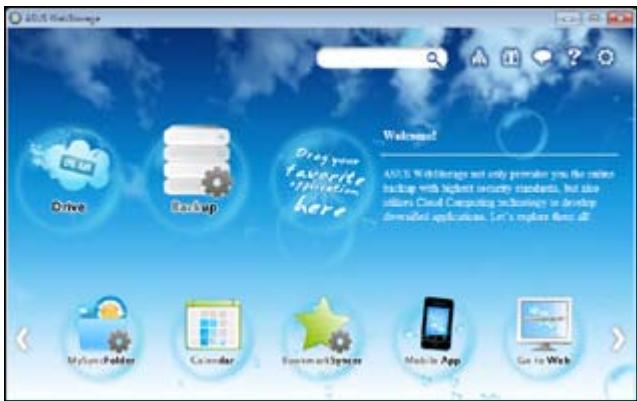
Station
Vanaf dit punt kut u al uw back-ups, gesynchroniseerde bestanden, gedeelde groepen en met een wachtwoord beveiligde gegevens ophalen. Klik met de rechtsmuisknop om een voorbeeld waar te geziven van bestanden voordat u ze downloadt of om een URL te genereren voor het delen van bestanden.
Back-up
Hiermee(Int) in enkele eenvoudige stappen een back-up maken van uw belangrijkste gegevens. U(Int) een back-upplanning met uw voorkeuren vooraf instellen in de cloudopslag. U(Int) ook "Automatische back-up" selecteren voor een complete gegevensback-up.
MySyncFolder
Deze optie is voorzien om de bijgewerkte bestanden op te slaan in MySyncFolder voor gemakkelijke toegang en voor het delen van alle types bestanden, zonder beperking van locatie of apparaat.
Agenda
ASUS Webstorage synchroniseert de recentst bijgewerkte agendagebeurtenissen met alle computers, zodat u de exacte gebeurtenissen kent, ongeacht of de computer is gebruik is of nicht.
BookmarkSyncer
Met de handige BookmarkSyncerkestuwwbrowservoorkeuren en bladwijzersnaraed cloud automatisch gesynchroniseerd houden op moerdere computers.
MobileApp
De mobiele toepassingen van ASUS WebStorage synchroniseren uw bestanden:tussen meerdere apparaten. Dit ondersteunt ook de transcoderingstechnologie waarmee u voorbeelden=kunt weergeven en bestanden kunt streamen op uw mobiele telefoon.
Gaaarweb
Geniet van de cloud-service met toegevoegde waarde via ASUS WebStorage, zonder dat u het risico loopt gegevens te verliezen.
Installingen
- Klik op het pictogram Settings (Instellingen) om de interface voor de instellenen te openen.
- Volg de instructies op het scherm om de configuratie te voltooien.
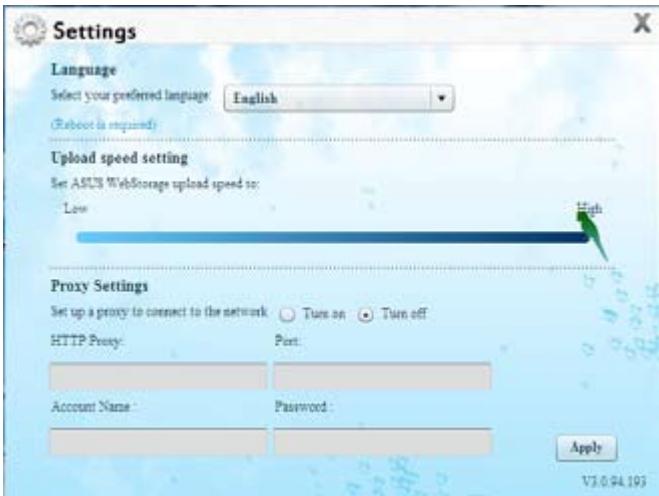
ASUS Easy Update
ASUS Easy Update is een hulpprogramma dat automatisch de nieuwe stuurprogramma's en toepassingen voor uw systeme detecteert.
- Klik in het systemdvak van Windows® met de rechterknop op het pictogram ASUS Easy Update.
- Selecteer Schedule (Planning) om in te stellen hoe vaak u uw systeem wilt bijwerken.
- Selecteer Update om de update te activeren.
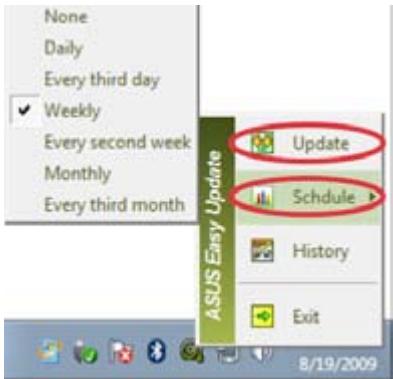
- Klik op OK om de items die u=kunt downloaden,weer te gehen.
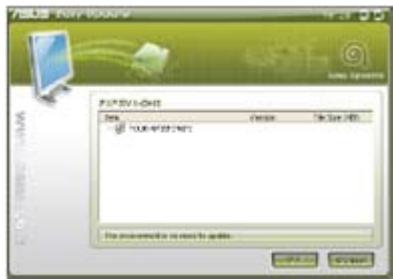
- Selecteer de items die u wilt downloaden en klik verzolgens op OK.
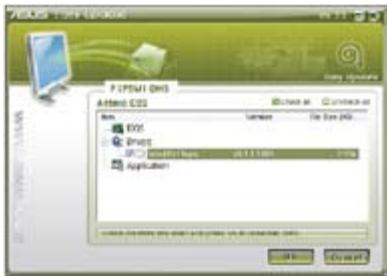
ASUS Instant On
ASUS Instant On biedt u snelle toegang tot de hybride slaapmodus.
ASUS Instant On gebruiken
ASUS Instant On gebruiken:
Het hulpprogramma Instant On is vooraf geinstalleerd op uw computer en start automatisch nadat de computer is opgestart.
- Wanner u de computer opstart, ziet u het pictogram van het hulpprogramma in de taakkalk van Windows.
- Druk op
en klik verrolgens op OK op het bevestigingsbericht. Uw systeme要去ar de hybride slaapmodus.

De standaard sneltoets is <Alt + F1> . Raadpleeg de onderstaande sectie om deze te wijzigen.
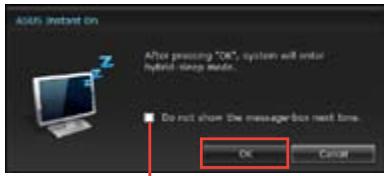
Schakel dit selectievakje in om dit bericht nicht更是。
ASUS Instant ON instellen
ASUS Instant On instellen:
- Klik met de rechtemuisknop op het
pictogram van ASUS Instant On in de taakbalk van Windows. Het scherm met de hoofdinstellungen worden weergegeven.
U kunt de sneltoets ASUS Instant On in-/uitschakelen en het pictogram voor ASUS Instant On weergeven/verbergen via de taakkalk van Windows.
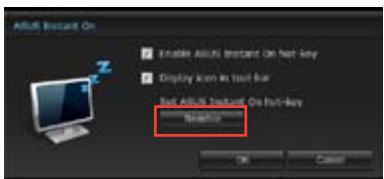
-
Klik in het scherm met de hoofdinstelingen op de knop Redine (Opnieuw definiieren). De sneltoets voor het instellingsschemm worden geopend.
-
Voer de combinatie in van de toetsen die u wilt gebruiken voor de sneltoets ASUS Instant On..
-
Klik op OK om uw wijzigingen op te slaan en op Annuleren om de aangebrachte wijzigingen te annuleren..
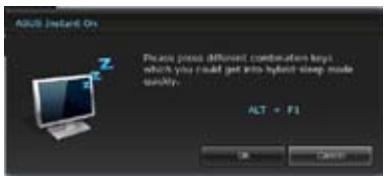
Nero 9
Met Nero 9 kurz u verschillende soorten gegevens make, kopieren, branden, bewerken, delen en bijwerken.
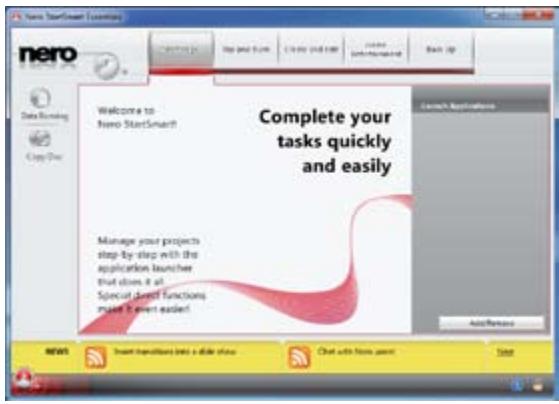
Nero 9 installeren
Ga als volgt te werkt om Nero 9 te installeren:
- Plaats de Nero 9-dvd in uw optische station.
- Als Autorun is ingeschakeld, worden het hoofdmenu automatisch weergegeven.

Als Autorun is uitgeschakeld, dubbelklikt u vanuit de hoofdmap van uw Nero 9-dvd op het bestand SeupX.exe.
- Klik in het hoofdmenu op Nero 9 Essentials (Essentiele instellungen Nero 9).
- Selecteer de taal die u voor de Installatiewizard wilt gebruiken. Klik op Next (Volgende).
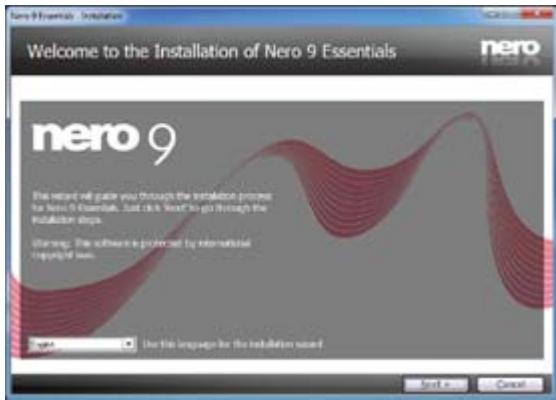
- Klik op Next (Volgende) om door te gaan.
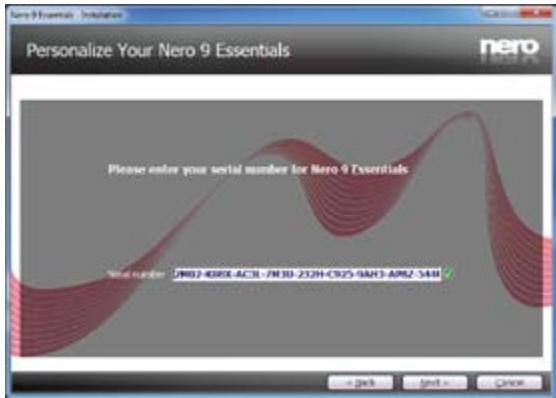
- Vink I accept the License Conditions (Ik accepteer de licentievooraarden) aan. Klik op Next (Volgende) wanneer u klaar bent.
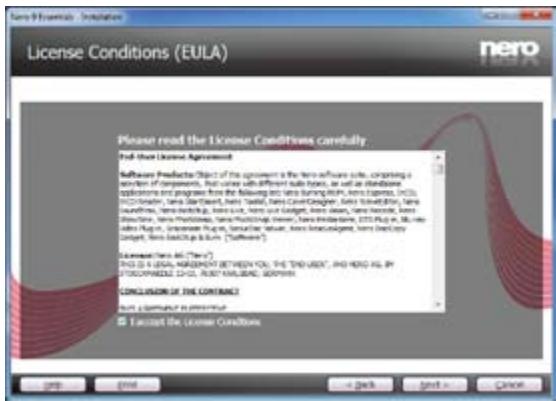
- Selecteer Typical (Typisch) en klik daarna op Next (Volgende).
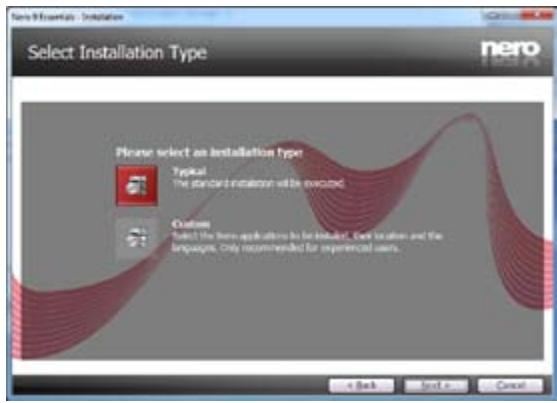
- Vink Yes, I want to help by sending anonymous application data to Nero (Ja, ik wil helpen door anonieme aplicatiegegevensaar Nero te sturen) aan en klik daarna op Next (Volgende).
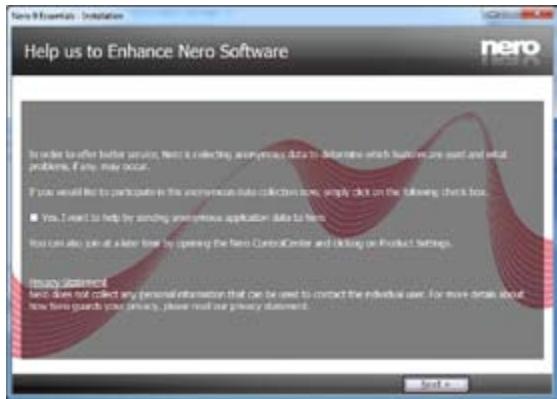
- Klik op Exit (Afsluiten) wonneer u klaar bent.
Bestanden branden
Ga als volgt te werk om bestanden te branden:
- Klik op het hoofdmenu op Data Burning (Gegevens branden) > Add (Toevoegen).
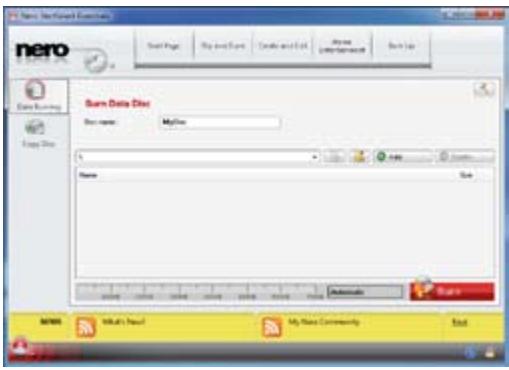
- Selecteer de bestanden die u wilt branden. Klik op Add (Toevoegen) wonneer u klaar bent.
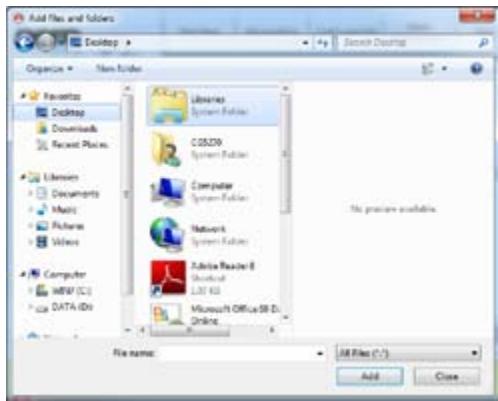
- Klik, nadat u de bestanden hebt geseleed die u wilt branden, op Burn (Branden) om de bestanden maar een schijf te branden.
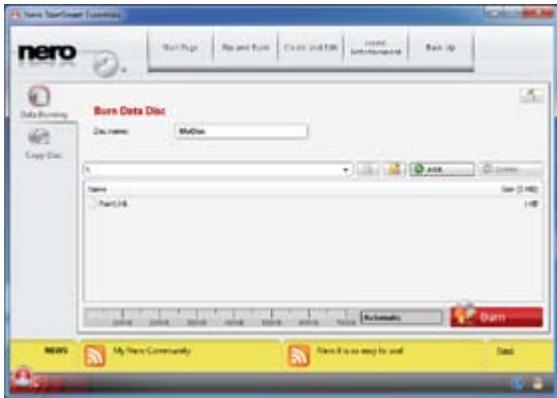

Raadpleeg de Nero-website op www.nero.com voor meer details over het gebruik van Nero 9.
Uw systeem herstellen
De systeemherstelpartitie gebruiken
De systeemherstelpartitie herstelt de software van uw pc snel'erug maar de originele werkstatus. Voordat u de systeemherstelpartitie gebruikt, moet u uw gevevensbestanden (zoals Outlook PST-bestanden) kopiierenaar USB-opslagapparaten of een netwerkstation en eventuele aangepaste configuratie-instellen (zoals netwerkinstellen) aanpassen.
Over de systeemherstelpartitie
De systeemherstelpartitie is een voorbehonden ruimte op uw harde schijf en worden gebruikt om het besturingssysteme, de stuurprogramma's en hulpprogramma's die op uw pc zijn geinstalleerd, te herstellen waar de fabrieksinstelleningen.

Verwijder de systemerstelpartitie NIET. Dit is de partitie zonder het volumelabel op schijf 0. De systemerstelpartitie worden gemaakt in de fabriek en+kunnen nicht worden teruggezet als ze worden verwijderd. Breng uw pc maar een erkend ASUS-onderhoudscentrum als u problemen hebt met het herstelproces.
De systeemherstelpartitie gebruiken:
- Druktijdens het opstarten op < F9>
- Druk op
om Windows-installingen [EMS ingeschakeld] te selecteren. - Selecteer een van de volgende herstelopties.
Systemerstel:
Met deze functie kutn u het system aan de standard-fabrieksinstellenen herstellen.
Back-up Systeemafbeelding:
Met deze functie kurz u een back-up van de systemdafbeelding maarDVD-schijven branden. Deze kurz u later gebruiken om het systemelijk aan zijn standardinstelleningen te herstellen.
Back-up Systemeem-dvd:
Met deze functie=kunt u van de ondersteunings-dvd een back-upkopie make.
- Volg de instructies op het scherm om het herstelproces te voltooien.

Ga waar de ASUS-website op www.asus.com voor bijgewerkte stuurprogramma's en hulpprogramma's.
De Herstel-dvd (op geseleerde modellen) gebruiken

Verwijder de externe vaste schijf voordat u op uw Desktop PC een systemdherstel uitvoert. Volgens Microsoft kutu belangrijke geveens verliezen omdat Windows op de verkeerde schijfstation kan worden geinstalleerd of omdat de onjuiste stationpartie kan worden geformatteerd.
Ga als volgt te werk om de Herstel-dvd te gebruiken:
- Plaats de herstel-dvd in het optische station. Uw Desktop PC要去 worden IN-geschakeld.
- Herstart de Desktop PC en druk tijdens het opstarten op <F8> en selecteer het optische station (kan als "CD/DVD" zijn gelabeld) en druk op <Enter> om de Herstel-dvd te starten.
- Selecteer OK om te beginnen met het herstellen van de afbeelding.
- Selecteer OK om het systemerstel te bevestigen.

Het herstellen zal uw vaste schijf overschrijven. Zorg dat u, voordat u het systemm herstelt, van al uw belangrijke geeverns een back-up maakt.
- Volg de instructies op het scherm om het herstelproces te voltooien.

Tenzij u hiervo instructies krijt mag u de Herstelschijt NIET verwijderenijdens het herstelproces want anders worden uw partities onbruikhaar.

Ga waar de ASUS-website op www.asus.com voor bijgewerkte stuurprogramma's en hulpprogramma's.
Kennismaking met de Intel® 2012 Desktop responsiviteitstechnologieën
Dit document besteht een gedetailleerd overzicht van de installment- en configuratieprocedures van de Intel® 2012 Desktop responsiviteitstechnologieen.
Intel® 2012 Desktop responsiviteitstechnologieën omvatten de drie volgende technologieën:
Intel® Smart Response-technologie
Intel® Rapid Start-technologie
Intel® Smart Connect-technologie
Systeemvereisten voor de Intel® 2012 Desktop responsiviteitstechnologieën
Om het systemd vloeijend te latent werken voor de Intel® 2012 Desktop responsiviteit,要去 u voldoen aan de volgende vereisten:
- CPU: Intel® 3de/2de generatie core processor-familie
- Besturingsystem Windows® 7 system:
- SSD: Eén specifiek SSD (Solid State Disk) voor het ondersteunen van de Intel® Smart Response- en Intel® Rapid Start-technologie is nooodzakelijk.

Raadpleeg de tabel SSD-capaciteitsvereisten voor informatie over de vereisten voor deSSD-grootte, de partitiecapaciteit en het systemegehugen.
- HDD: Minstens éen HDD (harde schijf) voor het station met het besubringssysteme van het systeme
- DRAM: Om de Intel® Rapid Start-technologie in te schakelen,要去 de DRAM kleiner zichen dan 8GB.

Zorg dat u de versnelling van de Intel® Smart Response-technologie inschakelt voordat u de partite maakt voor de Intel® Rapid Start-technologie.
SSD Capacity Requirements
| Capaciteitsvereisten SSD-partitie | System DRAM | |||
| 2GB | 4GB | 8GB | ||
| opsagcombinations | Intel® Rapid Start | 2GB | 4GB | 8GB |
| Intel® Smart Re-sponse | 20GB | 20GB | 20GB | |
| Intel® Smart Re-sponse en Intel® Rapid Start | Afzonderlijke partitie 20GB en 2GB (SSD-grootte >22GB) | Afzonderlijke partitie 20GB en 4GB (SSD-grootte >24GB) | Afzonderlijke partitie 20GB en 8GB (SSD-grootte >28GB) | |
| Intel® Smart Re-sponse, Intel® Rapid Start en Intel® Smart Connect | Afzonderlijke partitie 20GB en 2GB (SSD-grootte >22GB) | Afzonderlijke partitie 20GB en 4GB (SSD-grootte >24GB) | Afzonderlijke partitie 20GB en 8GB (SSD-grootte >28GB) | |

- De SSD die worden gezruukt voor Intel® Rapid Start en Intel® Smart Response, is Niet toegelaten voor het makeen van een RAID.
Vanwege het gedrag van het besturingsystem, werkdt de Intel® Rapid Starttechnologie niet efficien met meer dan 4GB systemgeheugen onder het Windows® 7 32-bits besturingsysteme - Alleen interne Intel® SATA-poerten (grijs en blauw) ondersteunen de Intel® 2012 Desktop responsiviteittechnologieën.
- De prestaties van de Intel® Smart Response-technologie en de Intel® Rapid Storage-technologie verschillen afhankelijk van de geinstalleerde SSD..
Intel® Smart Response-technologie
Intel® Smart Response-technologie stimuleert de algemene systeemprestaties. Deze gebruikt een geinstalleerde snelle SSD (min. 20GB beschikbaar) als een cache voor vaak gebruekte bewerkingen, waardoor de interactie tussen de harde schijf en het hoofdgeheugen worden versneld. De belangrijkste Voordenen zijn hogere snelheden van de harde schijf, een lagere belasting, kortere wachttijden en maximaal gebruik van opslagruimte. Ook het energieverbruik neemt af door onnodig draaien van de harde schijf te verminderen

Voordat u de Intel® Smart Response-technologie toepast, moet u het BIOS-item voor de SATA-modus instellen op [RAID mode] (RAID-modus) in de BIOS setup. Raadpleeg alinea 3.5.3 SATA-configatie voor details.
Intel® Smart Response-technologie installeren
- Plaats de ondersteunings-dvd in het optische station. Het tabblad Drivers installation (Installatie stuurprogramma's) verschijnt als de functie Autorun is ingeschakeld voor uw computer.
- Klik op het tabblad Drivers (Stuurprogramma's) en klik verzolgens op de software Intel® Rapid Storage Technology Driver (Stuurprogramma Intel® Rapid Storage-technologie).
- Volg de instructies op het scherm om de installment te voltooien.
De Intel® Smart Response-technologie gebruiken
- Klik op Accelerate (Versnellen) om de instillingen voor de Smart Response-technologie te starten
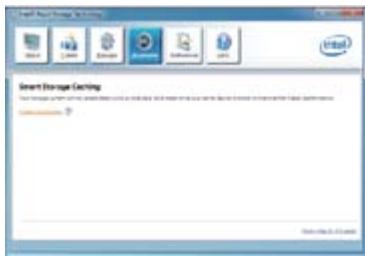
- a. Selecteer de SSD die u wilt gebruiken voor het versnellen van uw opslagsysteme.
b. Selecteer de grootte die is toegewezen voor SSD-cache
c. Selecteer de HDD die u wilt gebruiken voor de cache.
d. Enhanced mode (Verbeterde modus): WRITE THROUGH (DOORSCHRIJVEN), tegelijk schrijvenaar SSD en HDD.
Maximized mode (Gemaximaliseerde modus):WRITE BACK (TERUGSCHRIJ- VEN), schrijvenaar SSD en op een later tijdstep terug te schrijvenaar de HDD.
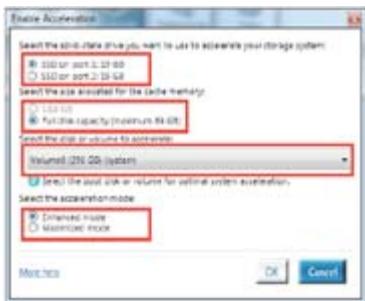
- Om de Intel® Smart Response-technologie in te schakelen, hebt u minstens eén SSD
(20GB) en een HDD nodig en er kan slechts eén SSD worden teogewezen voor de cache. - Als u het besturingsystem wilt herstellen, gaat u maar BIOS Option ROM (BIOS optie ROM) > Acceleration Options (Versnellingsopties) en verwijdert u Disks/Volume Acceleration (Schijven/volumeversnelling) om de Intel® Smart Response-technologieuit te schakenen. Raadpleeg Hoofdstuk 4, gedeelte Seriele ATA harde schijf voor het invoeren van BIOS Option ROM.
- De maximale cachegrootte op de SSD is 64 GB. Als dit worden overschreten, kan de opslagcapaciteit die is wegelaten voor de cache, nog steeds worden geidentificiered door het systeme voor normale opslag.
Intel® Rapid Start Technology
Met de Intel® Rapid Start Technologykest u uw computer snel opnieuw activeren uit de sloapmodus. Het opslaan van het systemegeheugen van uw computer waar de geconfigureerde SSD, biédt een snellere responstijd voor de activering, maar houdt de energie in een laag profiel.

Voordat u de Intel® Rapid Start Technology toepast, gaat u waar Geavanceerde modus > Geavanceerd > PCH-configatie in BIOS-item en schakelt u de Intel® Rapid Start Technology in.
Zorg dat u de procedure Een partie make nauwkeurig volgt om de Rapid Start-functie van Intel in te schakelen. Er verschijt een foutbericht als u het Intel® Rapid Start-hulpprogramma installeert voordat u een partitie maakt.
Een partitie make

Zorg dat u een back-up maakt van uw gevevens voordat u het partitiehulpprogramma van Microsoft gezruikt. Een verkeerd proces voor het maken van partities za leiden tot geveensverlies.
- Als u de DRAM aanpast maar een hoge frequente, za dit leiden tot onstabile systeemprestaties.
- Gaaar Start, klik met de rechtermuisknop op Computer > Beheren > Schijfbeheer.
-
Selecteer de SSD waarvoor u de partitie wilt make.
-
Klik met de rechtsmuisknop op het Nieuw volume waarvan u wilt verkleinen en selecteer Volume verkleinen.
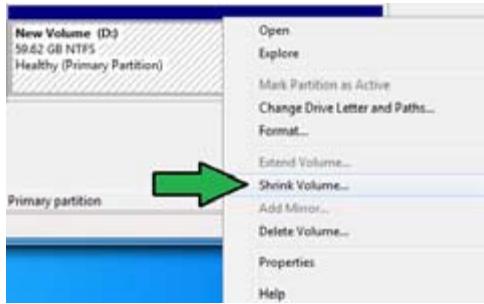
- Als uw SSD Niet is geinitialiseerd en Niet is geformatteerd:
a. Klik met de rechttermuisknop op de schijf waarvoor u de partitie wilt make en selecteer Initialiseren.
b. Klik met de rechtsmuisknop op het Niet-toegewezen volume, selecteer Nieuw eenvoudig volume en volg de resterende stappen.
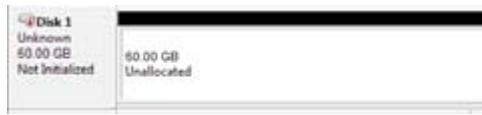

Als uw SSD kleiner is dan 64GB en is ingesteld op de cacheoptie Volledige schijfcapaciteit voor Intel® Smart Response,kest u geen volume zien in het Schijfbeheer. Zorg dat u de cachegeheugenwaarde van 18,6GB in Intel® Smart Response zo instelt, dat er voldoende capaciteit is voor de Intel® Rapid Start-partitie..
- Voer de vereiste
partitiegrootte in endezemeot geling zijn aan hetDRAM-geheugen van hetsysteme (1GB = 1024MB) Klik op Verkleinen.
Ga waar Start> Configatieschem > Systemen beveiliging > Systemen controller de informatatie over de DRAM-grootte.
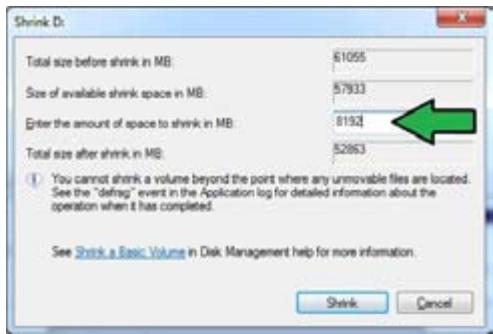
Het Niet-toegewezen volume wordt toegewezen aan de geselecteerde schijf.
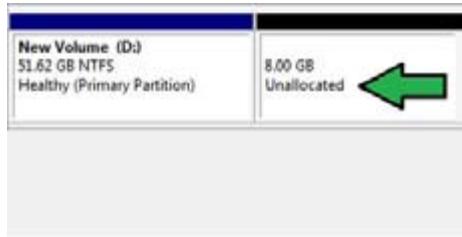
- Om het schijfpartitiehulpprogramma te starten, klikt u op Start > Programma's > Bureau-accessoires > Opdrachtprompt.
- Typ diskpart en druk op Enter.
- Typ list disk in de diskpart-prompt na DISKPART en druk dan op Enter. Selecteer deschijf met het Niet-toegewezen volume door select disk x (x =
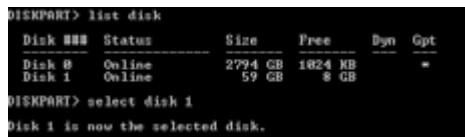
schijfnummer) in te voeren en op Enter te drukken.

- De waarde "x" verwijst maar een schijfnummer waar u de Niet-toegewezen partitie heb gemaakt.
-
Raadpleeg stap 5 voor details over de Niet-toegewezen schijfruimte op de SSD.
-
Typ create partition primary en druk op Enter.

- Nadat u een primaire partitie hebt gemaakt, typt u detail disk en drukt u op Enter om de details van de gespartitioneerde schijf wee te gehen.
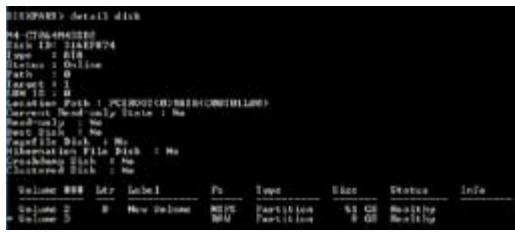
- Selecteer het RAW-volume datdezelfde grootte heeft als het verkleinde volume,typ select volume x (x = nummer) en druk op Enter om de Intel Rapid Startpartitie op te sloan.
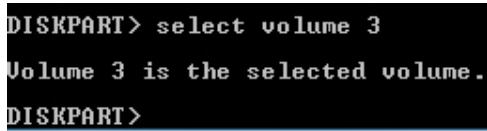

-
De waarde "x" verwijd aan een schijfnummer waar u de opslagpartitie wilt make..
-
Typ set id=84 override, druk op Enter en wacht op het 'verkleiningsproces' tot het hulpprogramma Schijfbeheer een neue partie die de Sluimerstandpartitie worden genoemd, identificiert.
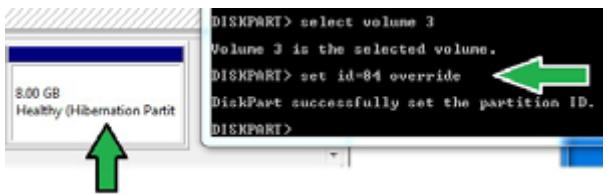

De Sluimerstandpartitie verschijt nicht wanneer u "GPT-opsglątype (GUID Partition Table)" kiest. Controller of "Niet-toegewezen" verdwijnt van het volume en of een neue partitie is geidentificierd.
- Start het systeme opnieuw op nadat u de partitie heb gemaakt.

De partitie voor Intel® Rapid Start Technology is onvollédig als de computer Niet opnieuw worden opgestart. Dit resulteert in fonctionele storing van Intel® Rapid Start Technology.
De Intel® Rapid Start Technology in- en uitschakelen onder het besturingsssysteme

Installer er erst de Intel® Rapid Start Technology vanaf de ondersteunings-dvd om Intel® Rapid Start Manager te starten.
Nadat u de partitie hebt gemaakt, start u Intel® Rapid Start Manager om de Intel® Rapid Start Technology in of uit te schakelen
- Klik op de pijl Verborgen pictogrammen weergeven aan derechtzerijde van de taakbalk en klik op het pictogram Intel® Rapid Start Technology Manager.
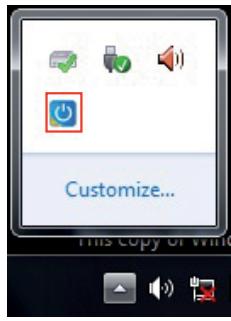
- Tik op Aan in het veld Status om de functie in te schakelen en klik op Opslaan. Recovering the partition.
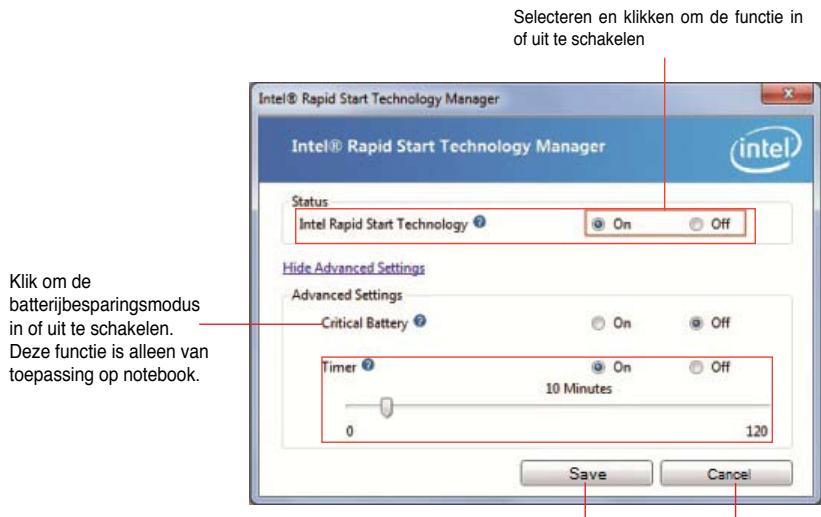
Klikken om de timer in of uit te schaken. Indien ingeschakeld kunt u de schuifbalk verplaatsen maar de gewensteijd. Wanner het systeme langer inactief is dan de期内e die u heb't ingesteld, gaat het systeme automatisch waar de Intel® Rapid Start-modus. De standardtijd is 10 minutes.
Klik om de
oggegeven
instellungen op te
slaan.
Klik om de opgegeven instelingen te annuleren.
De partite herstellen
Met deze procedure=kunt u de Intel® Rapid Start Technology van uw system verwijderen en herstel de partitie die u hebts gemaakt voor de installmentie van Intel Rapid® Start Technology.
- Start het opdrachtregelhulpmiddel.
- Typ diskpart en druk op Enter.
- Typ in de diskpart-prompt list disk na DISKPART en druk dan op Enter.
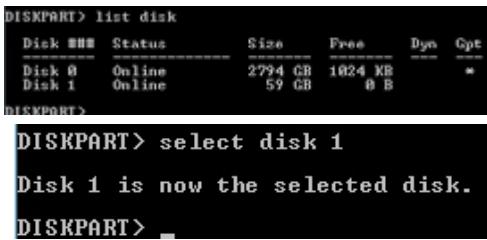
- Selecteer de schijf (SSD) waarop de Intel® Rapid Start Technology is geinstalleerd voor volumeherstel, typ select disk x (x = nummer) en druk op Enter.

De waarde ±bx verwijst maar een schijfnummer waar u de opslagpartie wilt verwijden.
- Typ list partition, druk op Enter en selecteer de partitie waar in de Intel Rapid Start Technology is geinstalleerd door select partition x (x=nummer) te typen en op Enter te drukken.
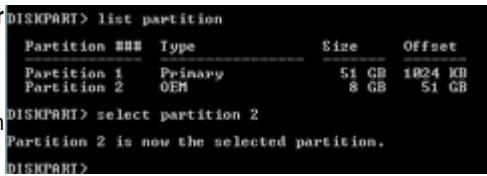

De waarde verwijst aan een schijfnummer waar u de opslagpartitie wilt verwijderen.
- Typ delete partition override en druk op Enter. Het diskpart-hulpprogramma verwijdert de geselecteerde partitie.
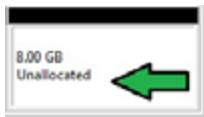
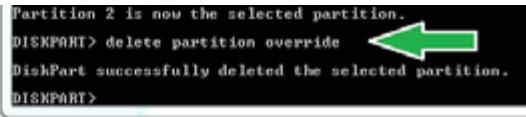
-
Klik op het bureaublad op Start, klik met de rechtsmuisknop op Computer en klik op Beheren.
-
Klik in het venster Computerbeheer op Schijfbeheer, klik met de rechtermuisknop op het verkleinde(APpe volume en selecteerVolume uitbreiden.
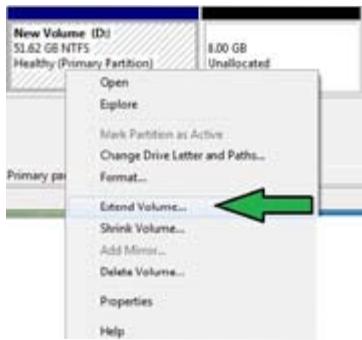
- Klik op Volgende wanner de wizard Volume uitbreiden verschijnt.
- Klik op Volgende nadat u de standard geselecteerde schijf hebt gekozen.
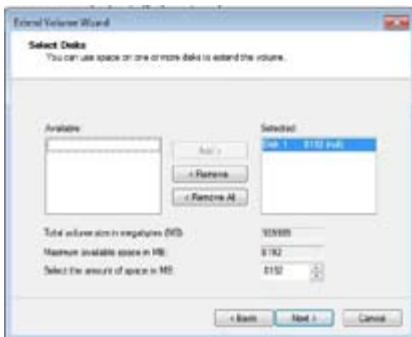
- De installing Volume uitbreiden is voltooid. Klik op Voltooien om de partitie van Intel Rapid Start Technology te herstellen.
- Start het systeme opnieuw op nadat u de partitie hebt verwijderd.
- Ga waar Start > Configuratieschemm > Programma's > Programma's en onderdelen > om Intel Rapid Start Manager te verwijderen om het verwijderen van Intel Rapid Start Technology te voltooien.
Intel® Smart Connect-technologie
De Intel® Smart Connect-technologie is een functie die uw computerplatform voorziet van de niedwste inhoudsupdates en een optimale energiezuinigheid.
Na de installmentie en activering, zorgt de Intel® Smart Connect-technologie ervoor dat het systeme periodiek uit de slaapmodus worden geactiveerd, dat de gebruikersstatus worden verzameld en dat opnieuw waar de slaapmodus worden gegaan om te worden geactiveerd na een ingesteld tijdsinterval.

- De Intel® Smart Connect-technologie ondersteunt Windows® Live Mail, Microsoft Outlook en Seesmic-toepassingen.
U要去 items van de PCH-configatie inschakelen in de BIOS voordat u de Intel® Smart Connect-technologie toepast. Ga waar Advanced Mode (Gevanceerde modus)
Advanced (Geavanceerd) > PCH-configuratie en schakel de Intel® Smart
- Plaats de ondersteunings-dvd in het optische station.
- Gaaar Utilities (Hulpprogramma's) en klik op Intel® Smart Connect Technology (Intel® Smart Connect-technologie).
- Wanner de wizard Setup verschijnt, klikt u op Next (Volgende) om de installment te starten.
-
Schakel de optie I accept the terms in the License Agreement (Ik aanvaard de voorwaarden van de licentieovereenkomst) en klik op Next (Volgende).
-
Selecteer alles en klik op Next (Volgende) voor Custom Setup (Aangepaste instelling).
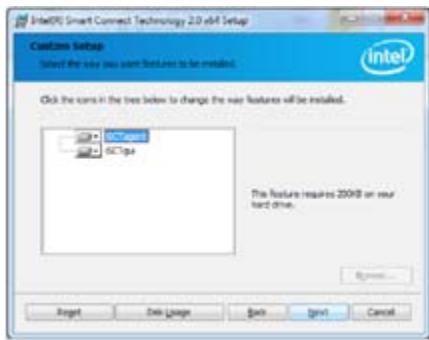
- Klik op Install (Installeren) om door te gaan met de installmentie.
- Klik op Yes (Ja) om het system opnieuw op te starten en de newly geinstalleerde Intel® Smart Connect-technologie toe te passen.
De Intel® Smart Connect-technologie gebruiken

Voordat het systemeer aan de slaapmodus gaat, moet u uw toepassingen op het bureaublad houden en daarna de toepassingen en wachtwoorden invoeren
- Controller er een internetverbinding is wonneer u de Intel® Smart Connect-technologie inschakelt.
- Klik op Start > All Programs (Alle programma's) > Intel > Intel® Smart Connect Technology.
- Klik op het tabblad Basic (Basis) op Enable Updating (Bijwerken inschakenen). Wanner deze optie is ingeschakeld, is het tabblad Advanced (Geavanceerd) beschikbaar voor geavanceerde functie-instellen.
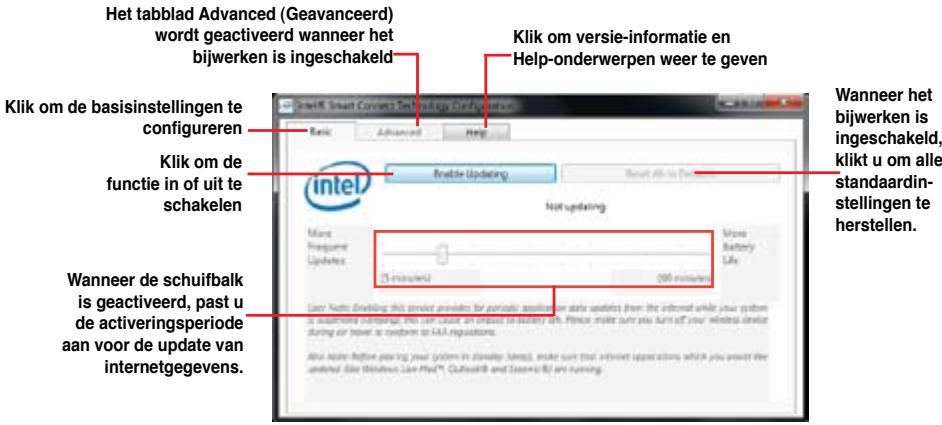
- Om de updatefungtie uit te schaken, klikt u op Disable Updating (Bijwerken uitschaken). Wanner u op deze knop klikt, worden de configuratie automatischuitgeschakeld op het tabblad Advanced (Geavanceerd). Om alle standardwaarden opnieuw in te stellen, klikt u op Reset All to Defaults (Alles resetten maar standaardwaarden).
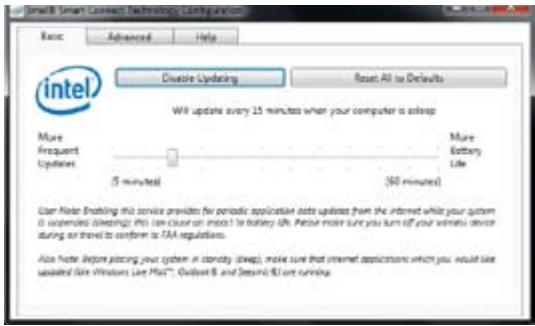
- Stel op het tabblad Advanced (Geavanceerd) de planning inijdens deperiode van laag
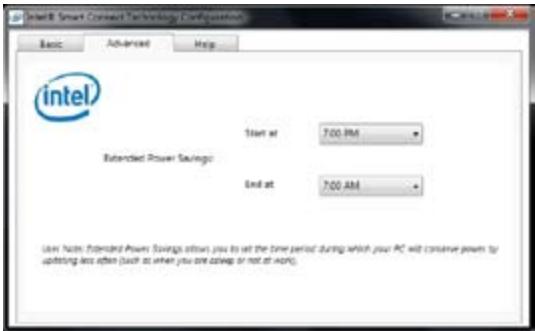
energieverbruik voor energiebesparing. Deze instelling is alleen van toepassing op de toegewezenijdperiode
- Klik op het tabblad Help op About (Info) om de versie van de functie waar te gehen. Klik op Topics (Onderwerpen) voor meer informatie over de Intel® Smart Connect-technologie en de configuratie ervan.
Hoofdstuk 7
Problemen oplossen
Problemen oplossen
Dit hoofdstuk presenteert enkele problemen die u kurz gegenkomen en de möglichke oplossingen.
? Mijn computer kan Niet worden ingeschakeld en de vermogen-LED op het voorpaneel brandt Niet.
- Controller of uw computer goed is aangesloten.
- Controller of de contactdoos werkt.
- Controller of de voedingseenheid is ingeschakeld. Raadpleeg de sectie Uw computer AAN/UIT-schakelen in Hoofdstuk 1.
Mijn computer blijt hangen.
-
Doe het volgende om de programme's die nicht reageren, te sluiten:
-
Druk gegliktijdig op de toetsen <Alt> + <Ctrl> + <Delete> op het toetsenbord en klik daarna op Start Task Manger (Taakbeheer starten).
- Klik op het tabblad Applications (Applications).
-
Selecteer het programme dat Niet reageert en klik daarna op End Task (Taak.beeindigen).
-
Als het toetsenbord Niet reageert. Houd de aan/uit-knop bovenop uw chassis ingedrukt totdat de computer uitschakelt. Druk daarna op de aan/uit-knop om het in te schakelen.
? Ik kan nicht via de ASUS WLAN-kaart (alleen op geselecteerde modellen) verbinding makeen met een draadloos netwerk?
Zorg dat u voor het draadloze network waarmee u verbinding wilt make, de juiste netwerkbeveiligingscode invoert.
Sluit de externe antennes (optioneel) aan op de antenneneconnectoren op de ASUS WLAN-kaart en plaats de antennes voor de Beste draadloze prestaties, bovenop het chassis van uw computer.
? De pijltoetsen op het numerieke toetsbord werken Niet.
Controller of het Number Lock-LED uit is. Als de Number Lock-LED brandt, worden de toetsen op het numerieke toetsenbord alleen voor invoering van nummers gebruikt. Druk op de toets Number Lock om de LED uit te schakelen als u de pijltoetsen op het numerieke toetsenbord wilt gebruiken.
? Geen weergave op het scherm.
- Controller of het scherm is ingeschakeld.
Zorg dat uw scherm goed op de video-uitvoerpoort op uw computer is aangesloten. - Als uw computer met een discrete grafische kaart worden geleverd, dient u uw scherm op een video-uitvoerpoort op de discrete grafische kaart aan te sluiten.
- Controller of er enige pennen van de videoconnector van het scherm+zijn verbogen. Als u verbogen pennen ontdekt, dient u de videoconnector-kabel van het scherm te verrangen.
- Controller of uw scherm juist in een voedingsbron is gestoken.
- Raadpleeg de documentatie die met uw scherm werk geleverd voor meer informatie over probleemoplossen.
? Wanneer meerdereschermen worden gebruikt,heeftmaar een schermweergave.
Zorg dat beiden schermen zich ingeschakeld.
Tijdens POST heeft alleen het scherm die op de VGA-poort is aangesloten, weergave. De dubbele schermfunctie werkt alleen onder Windows.
- Als in uw computer een grafische kaart is geinstalleerd, dien u te verzekerend dat de schermen op de uitvoerpoorten van de grafische kaart zijn aangesloten.
- Controller of de instellenen voor meervoudige weergave juist zijn. Raadpleeg de sectie Meerdere externe schermen aansluiuten in Hoofdstuk 3 voor details.
Mijn computer kan mijn USB-opslagapparaat Niet te vinden.
- De eerste keer dat u uw USB-opslagapparaat op uw computer aansluit, installeert Windows er automatisch een stuurprogramma voor. Wacht even en ga waar Mijn computer om te controlleren of het USB-opslagapparaat is gedetecteerd.
Sluit uw USB-opslagapparaat op een andere computer aan om te zien of het USB-opslagapparaat beschadigd of defect is.
? Ik wil wijzigingen aan de systeeminstelleningen van mijn computer opslaan of ongedaan make, zonder了我的 persoonlijke bestanden of gegevens te beinvloeden.
Met de functie Windows®-systeemherstel kunt u veranderingen aan de systeeminstellingen van uw computer herstellen of ongedaan make, zonder uw personlijke gegevens zoals documenten of Foto's te beinvloeden. Raadpleeg de sectie Uw systeem herstellen in Hoofdstuk 2 voor meer details.
? Het beeld op de HDTV is uitgerekt.
-
Het worden door verschillende resoluties van uw scherm en uw HDTV veroorzaakt. Stel de schermresolutie aan zodate het bij uw HDTV past. Ga als volgt te werk om de schermresolutie te veranderen:
-
Doe één van het volgende om het instellingenschem Screen Resolution (Schermresolutie) te openen:
-
Klik op > Control Panel (Configuratiepaneel) > Appearance and Personalization (Verschijning en verpersoonlijking) > Display (Weergave) > Change display settings (Weergave-instellenen wijzigen).
- Klik ergens op uw Windows-bureaublad met de rechtsmuisknop. Als het pop-upmenu verschijnt, klikt u op Personalize (Verpersoonlijken) > Display (Weergave) > Change display settings (Weergave-instelingen wijdigen).
Stel de resolutie bij. Raadpleeg voor de resolutie, de documentatie die met uw HDTV werk geleverd.
Klik op Apply (Toepassen) of OK. Klik daarna op het bevestigingsbericht op Keep Changes (Wijzigingen bewaren).
? Mijn luidsprekers produceren geen geluid.
Zorg dat u uw luidsprekers op de Poort luin Uit (limoen) op het voor- of中断paneel aansluit.
- Controller of uw luidspreker op een elektrische bron is aangesloten en is ingeschakeld.
Stel het volume van uw luidsprekers bij.
Zorg dat het geluid van uw computersystemen Niet is gedempt.
- Als het is gedempt, worden het volumepictogram als volgt weergegeven: Om het systemegeluid in te schakelen, klikt u vanuit het Windowsnotificatiegebied op en daarna op
- Als het Niet worden gedempt, klikt u op en sleept u de schuifbalk om het volume bij te stellen.
Sluit uw luidsprekers op een andere computer aan om te testen of de luidsprekers goed werken.
? HetDVD-station kan geen disk lezen.
- Controller of de disk met het label opwaarts is geplaatst.
- Controller of de disk in het midden van de la is geplaatst, vooral bij disks met een Niet-standardafmeting of vom.
- Controller of de disk is bekrast of beschadigd.
De uitwerpknop van hetDVD-station reageert Niet.
- Klik op > Computer.
- Klik met de rechtsmuisknop op menu op Eject (Uitwerpen).

DVD RW Drive en klik daarna vanuit het
Voeding
| Probleem | Mogelijk oorzaak | Actie |
| Geen voeding (de voedingsindicator is UIT) | Onjuiste voedingsspanning | • Als uw computer een spanningsschakelaar heeft, moet u deze instellen volgens de voedingsvereisten van uw streek. • Stel de spanningsinstellungen bij. Zorg dat de stroomkabel UIT de contactdoos is getrokken. |
| Uw computer is Niet ingeschakeld. | Druk op het voorpaneel op de aan/uit-knop om te verzekeren dat uw computer is ingeschakeld. | |
| De stroomkabel van uw computer is Niet goed aangesloten. | • Zorg dat de stroomkabel goed is aangesloten. • Gebruik een andere compatibile stroomkabel. | |
| Problemen met PSU (Power supply unit, voedingseenheid) | Bel ons calccenter voor reparaties. |
Scherm
| Probleem | Mogelijkoorzaak | Actie |
| Na het inschaken van de computer is geen beelduitvoer (zwart scherm) | De signaalkabel is nicht op de juiste VGA-poort op uw computer aangesloten. | • Sluit de signaalkabel op de juiste signaalpoort (onboard VGA- of discrete VGA-poort) aan. • Als u een discrete VGA-kaart gebruikt, sluit u de signaalkabel aan op de discrete VGA-poort. |
| Problemen signaalkabel | Probeer op een ander scherm aan te sluiten. |
LAN
| Probleem | Mogelijkoorzaak | Actie |
| Kan geen toegang krijgen tot het internet. | De LAN-kabel is Niet aangesloten. | Sluit de LAN-kabel aan op uw computer. |
| Problemen LAN-kabel | Verzeker of de LAN-LED brandt. Zo Niet, probeer een andere LAN-kabel. Als het nog Niet werkt, dient u contact op te nemen met het ASUS-servicecentrum. | |
| Uw computer is Niet goed op een router of hub aangesloten. | Verzeker of uw computer goed op een router of hub is aangesloten. | |
| Netwerkinstellungen | Neem contact op met uw internet service-provider (ISP) voor de juiste LAN-instellen. | |
| Problemen door de antivirus-software veroorzaakt | Sluit de antivirus-software. | |
| Problemen stuurprogramma's | Installer het LAN-stuurprogramma opnieuw |
Audio
| Probleem | Mogelijk oorzaak | Actie |
| Geen audio | Luidspreker of koptelefoo in op de verkeerde poort aangesloten. | • Raadpleeg de gebruikershandleiding van uw computer betreffende de juiste poort. • Verwijder en sluit de luidspreker opnieuw op uw computer aan. |
| Luidspreker of koptelefoo werkt Niet. | Probeer een andere luidspreker of koptelefoo te gebruiken. | |
| De audiopoorten op de voor- en achterkant werkneniet. | Probeer de audiopoorten op de voor- en achterkant. Als=eén poort faalt, dient u te controeren of de poort op een multi-kanaal is ingesteld. | |
| Problemen stuurprogramma's | Installer het audio-stuurprogramma opnieuw |
System
| Probleem | Mogelijk oorzaak | Actie |
| Systeemsnelheid is te langzaam | Er zijn te veel programma'swerkzaam. | Sluit enkele programma's. |
| Virusaanval op computer | • Gebruik een antivirus-softwareom voor virusussen te scannen en repareer uw computer.• Installeer het besturingsystem opnieuw. | |
| Het system blijft vaak hangen of bevriest. | Storing station vaste schijf | • Stuur het beschadigde station van de vaste schijf maar het ASUS-servicecentrum voor service.• Vervang met een/Newu station voor vaste schrijf. |
| Problemen geheugenmodule | • Vervang met compatibile geheugenmodules.• Verwijder de extra geheugenmodules die u hebte geinstalleerd en probeer opnieuw. | |
| Er is Niet genoeg luchtventilatie voor uw computer. | Verplaats uw computer�aar een plek met betere luchtstroom. | |
| Incompatibile softwares়n geinstalleerd. | Installer het besturingsystem opnieuw en installierer compatibile softwares. |
CPU
| Probleem | Mogelijk oorzaak | Actie |
| Meteen na het aanzetten van de computer is er te veel lawaai. | Uw computer is aan het opstarten. | Dit is normaal. De ventilatoren werk den op volle slelheid als de computer opstart. De ventilator zal langzamer werk den nadat de computer het besturingsysteme ingaat. |
| De BIOS-instelingen zijn veranderd. | Herstel de BIOS�n de standaardinstellungen. | |
| Oude BIOS-versie | Werk de BIOS�n maar de新模式 versie. Ga waar de site voor ASUS- ondersteuning op http://support.asus.com om de新模式 BIOS- versies te downloaden. | |
| Computer is te luidruchtigijdens het gebruik. | De CPU-ventilator is verrangen. | Zorg dat u een compatibile of door ASUS aangeraden CPU-ventilator gezruikt. |
| Er is nicht genoeg luchtventilatie voor de computer. | Verplaats uw computer maar een plek met betere luchtstroom. | |
| De systemtemperatuur is te hoog. | • Werk de BIOS bij. • Als u weet hoe het moederbord opnieuw te installereren, dient u de interne ruimte van de chassis te proberen reinigen. |

Als het probleem aanhoudt, dient u de garantiekaart van uw Desktop PC te raadplegen en contact op te nemen met het ASUS-servicecentrum. Ga waar de site voor ASUS-ondersteuning op http://support.asus.com voor informatie betreffende het servicecentrum.
ASUS contact informatatie
ASUSTeK COMPUTER INC.
| Adres | 15 Li-Te Road, Peitou, Taipei, Taiwan 11259 |
| Telefoon | +886-2-2894-3447 |
| Fax | +886-2-2890-7798 |
| info@asus.com.tw | |
| Web site | www.asus.com.tw |
Technisch Ondersteuning
| Telefoon | +86-21-38429911 |
| Online ondersteuning | support.asus.com |
ASUS COMPUTER INTERNATIONAL (America)
| Adres | 800 Corporate Way, Fremont, CA 94539, USA |
| Telefoon | +1-812-282-3777 |
| Fax | +1-510-608-4555 |
| Web site | usa.asus.com |
Technisch Ondersteuning
| Telefoon | +1-886-678-3688 |
| Fax ondersteuning | +1-812-284-0883 |
| Online support | support.asus.com |
Technisch Ondersteuning
| Telefoon | +49-1805-010923* |
| Fax ondersteuning | +49-2102-9599-11* |
| Online ondersteuning | support.asus.com |
*EUR 0,14/minuut vanaf een vaste Duitse landlijn; EUR 0,42/minuut vanaf een mobiele telefoon.
| Fabrikant | ASUSTeK Computer Inc. Tel: +886-2-2894-3447 Adres: No. 150, LI-TE RD., PEITOU, TIAPEI 112, TAIWAN R.O.C |
| Erkende vertegenwoordiger in Europa | ASUSTeK Computer GmbH Adres: HARKORT STR. 21-23, 40880 RATINGEN, GERMANY |