
TYTAN CG8480-FR019S - De oficina ASUS - Manual de uso y guía de instrucciones gratis
Encuentra gratis el manual del aparato TYTAN CG8480-FR019S ASUS en formato PDF.
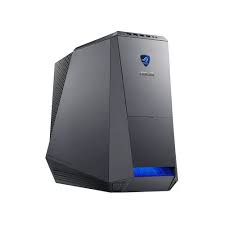



| Tipo de producto | Computadora de escritorio gaming |
| Marca | ASUS |
| Modelo | TYTAN CG8480-FR019S |
| Serie | ROG (Republic of Gamers) |
| Alimentación eléctrica | 100-120 V / 200-240 V CA, 60/50 Hz, 10/5 A |
| Procesador | Intel Core de 3a generación (socket LGA1155) |
| Placa base | Placa base ASUS con chipset Intel |
| Memoria RAM | Hasta 32 GB DDR3 (4 ranuras) |
| Almacenamiento | Disco duro SATA + SSD (configuración variable) |
| Unidad óptica | Lector DVD/grabadora (según modelo) |
| Puertos USB | USB 3.0 (frontal y trasero), USB 2.0 |
| Salidas de video | HDMI, DVI-D, DisplayPort, VGA |
| Audio | Entrada/salida de audio, micrófono, S/PDIF óptico |
| Red | Gigabit Ethernet RJ-45, Wi-Fi opcional |
| Lector de tarjetas de memoria | SD/MMC, Memory Stick, CompactFlash |
| Accesorios incluidos | Teclado gaming ASUS ROG U9N, ratón gaming ASUS GX900, cable de alimentación, antena (opcional) |
| Sistema operativo | Windows 7 (preinstalado) |
| Funciones especiales | Botón de overclocking, USB 3.0 Boost, ASUS AI Suite II, Intel Rapid Start (en SSD) |
| Mantenimiento y limpieza | Limpiar con una esponja húmeda no abrasiva y un paño seco. Desconectar antes de cualquier mantenimiento. |
| Seguridad | No exponer a la humedad, no bloquear las rejillas de ventilación, usar solo cables en buen estado. |
| Reparabilidad | Piezas de repuesto disponibles a través de ASUS (teclado, ratón, cable). Contactar al soporte de ASUS para cualquier reparación. |
| Año de comercialización | 2012 |
Preguntas frecuentes - TYTAN CG8480-FR019S ASUS
Preguntas de los usuarios sobre TYTAN CG8480-FR019S ASUS
0 pregunta sobre este aparato. Responde a las que conoces o haz la tuya.
Hacer una nueva pregunta sobre este aparato
Descarga las instrucciones para tu De oficina en formato PDF gratis! Encuentra tus instrucciones TYTAN CG8480-FR019S - ASUS y toma tu dispositivo electrónico nuevamente en la mano. En esta página están publicados todos los documentos necesarios para el uso de su dispositivo. TYTAN CG8480-FR019S de la marca ASUS.
MANUAL DE USUARIO TYTAN CG8480-FR019S ASUS
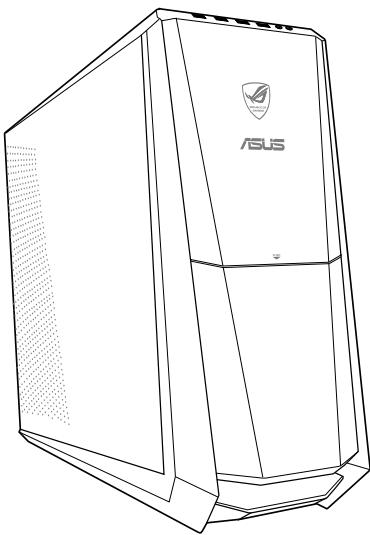
Equipo de sobremesa ASUS
para juegos
ROG TYTAN CG8480
Manual del usuario
S7474
Primera edición
Julio 2012
Copyright © 2012 ASUSTeK Computer Inc. Todos los derechos reservados.
Se prohíbe la reproducción, transmisión, transcripción, almacenamiento en un sistema de recuperación o traducción a cualquier idioma de este manual, íntegra o parcialmente, incluidos los productos y el software que en él se describen, de ninguna forma ni por ningún medio, a excepción de que tales actividades sean llevadas a cabo por el comprador con fines de conservación, sin autorización expresa por escrito de ASUSTeK Computer Inc. ("ASUS").
La garantía y los servicios de reparación vinculados al producto no serán de aplicación si: (1) el producto ha sido reparado, modificado o alterado, a excepción de que tal reparación, modificación o alteración haya sido autorizada por escrito por ASUS; o (2) no sea posible determinar el número de serie del producto o éste no se encuentre presente.
ASUS PROPORCIONA ESTE MANUAL "TAL CUAL", SIN GARANTÍAS DE NINGÚN TIPO, NI EXPRESAS NI IMPLÍCITAS, INCLUIDAS, ENTRE OTRAS, LAS GARANTÍAS IMPLÍCITAS O CONDICIONES DE COMERCIABILIDAD O AJUSTE A UNA FINALIDAD EN PARTICULAR. NI ASUS, NI SUS DIRECTORES, RESPONSABLES, EMPLEADOS O AGENTES SERÁN RESPONSABLES DE NINGÚN DAÑO INDIRECTO, ESPECIAL, ACCIDENTAL O CONSECUENTE (INCLUIDOS AQUELLOS DERIVADOS DE PÉRDIDAS DE BENEFICIOS, PÉRDIDAS DE OPORTUNIDADES COMERCIALES, IMPOSIBILIDAD DE USAR EL EQUIPO, PÉRDIDAS DE DATOS, INTERRUPCIONES DE LA ACTIVIDAD COMERCIAL Y OTROS PERJUICIOS DE CARÁCTER SIMILAR), AUN CUANDO ASUS HAYA SIDO ADVERTIDA DE LA POSIBILIDAD DE QUE TALES DAÑOS TENGAN LUGAR COMO RESULTADO DE ALGÚN DEFECTO O ERROR EN ESTE MANUAL O EN EL PRODUCTO.
LAS ESPECIFICACIONES Y LA INFORMACIÓN QUE CONTIENE ESTE MANUAL SE PONEN A DISPOSICIÓN DEL PROPIETARIO CON FINES EXCLUSIVAMENTE INFORMATIVOS; AMBAS SE ENCUENTRAN SUJETAS A CAMBIOS EN CUALQUIER MOMENTO SIN AVISO PREVIO Y NO DEBEN CONSIDERARSE UN COMPROMISO EMPRENDIDO POR ASUS. ASUS NO ASUME RESPONSABILIDAD U OBLIGACIÓN ALGUNA EN RELACIÓN CON AQUELLOS ERRORES O IMPRECISIONES QUE ESTE MANUAL PUDIERA CONTENER, INCLUIDOS LOS PRODUCTOS Y EL SOFTWARE QUE EN ÉL SE DESCRIBEN.
Los nombres de productos y empresas que aparecen en este manual podrían ser o no marcas comerciales registradas o estar vinculados a derechos de autor en posesión de sus respectivas empresas propietarias; su uso se lleva a cabo exclusivamente con fines de identificación y explicación y en beneficio del propietario del producto, sin intención de infringir los derechos indicados.
Índice
Avisos 423 Información de seguridad 425 Convenciones a las que se atiene esta guía 426 Más información 426 Contenido del paquete 427
Capítulo 1 Primeros pasos
Bienvenido! 429 Familiarícese con el equipo 429 Instalación del equipo 434 Encendido/apagado del equipo 437
Capítulo 2 Uso de Windows 7
Primer inicio del equipo 439 Uso del escritorio de Windows 7 440 Administración de archivos y carpetas 442 Restauración del sistema 444 Protección del equipo 445 Uso de la dirección Help and Support (Ayuda y soporte técnico) de Windows®.....446
Capítulo 3 Conexión de dispositivos al equipo
Conexión de un dispositivo de almacenamiento USB 447 Conexión de un micrófono y unos auriculares 448 Conexión de varias pantallas externas 451 Conexión de un televisor HDTV 453
Capítulo 4 Uso del equipo
Postura correcta durante el uso del PC de sobremesa 455 Uso del lector de tarjetas de memoria 456 Uso de la unidad óptica 457 Utilizar el teclado para juegos ASUS ROG U9N. 458 Utilizar el ratón para juegos ASUS GX900 459 Uso del teclado multimedia (disponible sólo en determinados modelos).. 466
Índice
Capítulo 5 Conexión a Internet
Conexión por cable 471
Conexión inalámbrica (disponible sólo en determinados modelos) 473
Capítulo 6 Uso de las aplicaciones
ASUS AI Suite II 475
ASUS AI Manager 487
ASUS Webstorage 492
ASUS Easy Update 494
ASUS Instant On 495
Uso de ASUS Instant On (Encendido instantáneo de ASUS) 495
Para usar ASUS Instant On (Encendido instantáneo de ASUS): 495
Configuración de ASUS Instant On (Encendido instantáneo de ASUS)... 495
Para configurar ASUS Instant On (Encendido instantáneo de ASUS): 495
Nero 9 496
Recuperación del sistema 501
Introducción a las tecnologías de receptividad Intel 2012 Desktop 503
Capítulo 7 Resolución de problemas
Resolución de problemas 515
Avisos
REACH
En cumplimiento del marco reglamentario REACH (Registro, evaluación, autorización y restricción de productos químicos), hemos publicado las sustancias químicas que contienen nuestros productos en la web ASUS REACH, a la que es posible acceder a través de la dirección http://csr.asus.com/english/REACH.htm.
Declaración de la Comisión Federal de las Comunicaciones
Este dispositivo satisface los requisitos establecidos en el Apartado 15 de la normativa FCC. Su funcionamiento está sujeto a las dos condiciones siguientes:
- este dispositivo no puede causar interferencias perjudiciales; y
- este dispositivo debe aceptar cualquier interferencia recibida, incluidas aquellas que pudieran causar un funcionamiento no deseado.
Este equipo ha sido probado y se ha determinado que no excede los límites establecidos para un dispositivo digital de Clase B, de acuerdo con el Apartado 15 de la normativa FCC. Tales límites han sido diseñados para proporcionar un nivel de protección razonable contra interferencias perjudiciales en una instalación residencial. Este equipo genera, usa y puede irradiar energía de radiofrecuencia y, si no se instala y usa de acuerdo con las instrucciones del fabricante, puede causar interferencias perjudiciales para las comunicaciones por radio. No es posible, no obstante, garantizar que no se produzcan interferencias en una instalación particular. Si este equipo causa interferencias perjudiciales para la recepción de ondas de radio o televisión, lo cual puede determinarse encendiéndolo y apagándolo, se recomienda al usuario tratar de corregir la interferencia poniendo en práctica una o más de las siguientes medidas:
- Cambiar la orientación o ubicación de la antena receptora.
- Aumentar la separación entre el equipo y el receptor.
- Conectar el equipo a una toma de suministro eléctrico perteneciente a un circuito diferente de aquel al que está conectado el receptor.
- Pedir ayuda al distribuidor o a un técnico experto en radio o televisión.

El monitor debe conectarse a la tarjeta gráfica empleando un cable blindado con objeto de garantizar el cumplimiento de la normativa FCC. Los cambios o modificaciones no autorizados expresamente por la parte responsable del cumplimiento podrían anular la autorización del usuario para usar el equipo.
Advertencia acerca de la exposición a ondas de radiofrecuencia
Este equipo debe instalarse y utilizarse de acuerdo con las instrucciones suministradas. La antena o antenas que emplea este transmisor deben instalarse de modo que mantengan una distancia mínima de separación de 20 cm con cualquier persona y no deben ubicarse junto a otra antena o transmisor ni funcionar en conjunción con tales componentes. A fin de satisfacer los requisitos de conformidad con los límites de exposición a ondas de radiofrecuencia, deben hacerse llegar las instrucciones de instalación de la antena y las condiciones de funcionamiento del transmisor a los usuarios finales e instaladores.
Declaración del Departamento Canadiense de Comunicaciones
Este aparato digital no supera los límites de emisión de ruido de radio establecidos para aparatos digitales de Clase B en la normativa de interferencias de radio del Departamento Canadiense de Comunicaciones.
Este aparato digital de Clase B satisface los requisitos de la norma canadiense ICES-003.
Aviso de Macrovision Corporation acerca del producto
Este producto incorpora una tecnología de protección de los derechos de autor protegida por métodos descritos en ciertas patentes de los EE. UU. y otros derechos de propiedad intelectual en posesión de Macrovision Corporation y algunos titulares legales. El uso de esta tecnología de protección de los derechos de autor debe ser autorizado por Macrovision Corporation y está destinado a la restricción de la visualización en entornos domésticos y otros de carácter limitado, a menos que Macrovision Corporation autorice lo contrario. Se prohíben las prácticas de ingeniería inversa o desmontaje.
Advertencia acerca de la batería de ion-litio
PRECAUCIÓN: La sustitución incorrecta de la batería podrá constituir un peligro de explosión. Sustituya la batería únicamente por otra similar o de tipo equivalente recomendado por el fabricante. Elimine las baterías usadas de acuerdo con las instrucciones proporcionadas por el fabricante.
Servicios de reciclaje/retorno de ASUS
Los programas de reciclaje y retorno de ASUS emanan de nuestro compromiso con el cumplimiento de las normas más estrictas en materia de protección medioambiental. Como parte de dicho compromiso, proporcionamos a nuestros clientes los medios necesarios para reciclar de forma responsable nuestros productos, baterías y demás componentes, así como los materiales empleados en el embalaje de los mismos. Visite el sitio web http://csr.asus.com/english/Takeback.htm si desea obtener información detallada acerca de los servicios de reciclaje disponibles en las diferentes regiones.
Información de seguridad

Desconecte el cable de alimentación AC y todos los periféricos conectados antes de limpiar el equipo. Limpie el equipo de sobremesa empleando una esponja de celulosa limpia o una gamuza humedecida en una solución de detergente suave y algunas gotas de agua templada; elimine después la humedad restante con un paño seco.
- NO coloque el equipo sobre una superficie irregular o inestable. Solicite asistencia técnica si la carcasa resulta dañada.
- NO instale el equipo en entornos sometidos a niveles elevados de suciedad o polvo. NO use el equipo durante una fuga de gas.
- NO coloque objetos ni los deje caer sobre la parte superior del equipo de sobremesa; no introduzca materiales extraños en el interior del mismo.
- NO someta el equipo a campos magnéticos o eléctricos de gran intensidad.
- NO exponga el equipo a líquidos, lluvia o humedad, ni lo use cerca de ninguno de tales elementos. NO use el módem durante tormentas eléctricas.
- Advertencia de seguridad acerca de la batería: NO elimine la batería arrojándola al fuego. NO cortocircuite los contactos de la batería. NO desmonte la batería.
- Use este producto en entornos sometidos a una temperatura ambiente comprendida entre 0°C (32°F) y 35°C (95°F).
- No cubra los orificios de ventilación del equipo de sobremesa para evitar que el sistema se caliente en exceso. No use cables de alimentación, accesorios o periféricos de otro tipo dañados.
- A fin de evitar posibles descargas eléctricas, desconecte el cable de alimentación de la toma de suministro eléctrico antes de cambiar la posición del sistema.
- Consulte con un profesional antes de usar un adaptador o cable prolongador. Tales dispositivos podrían impedir el correcto funcionamiento del circuito de conexión a tierra.
- Asegúrese de que la fuente de alimentación se incluye configurada al nivel de voltaje correspondiente a su región. Si no está seguro del nivel de voltaje que entrega la toma de suministro eléctrico que está usando, póngase en contacto con la compañía eléctrica.
- No intente reparar la fuente de alimentación personalmente si se avería. Póngase en contacto con un técnico de mantenimiento autorizado o con su distribuidor.
Convenciones a las que se atiene esta guía
Con objeto de garantizar la correcta puesta en práctica de ciertas áreas, se recomienda al usuario familiarizarse con los siguientes símbolos, que encontrará a lo largo de este manual.

PELIGRO/ADVERTENCIA: Información destinada a mitigar la posibilidad de lesión personal al efectuar una área.

PRECAUCIÓN: Información destinada a mitigar la posibilidad de dañar los componentes al efectuar una área.

IMPORTANTE: Instrucciones que SE DEBEN respetar al llevar a cabo una área.

NOTA: Sugerencias e información complementaria que facilitan al usuario la realización de una área.
Más información
Consulte las siguientes fuentes si desea obtener más información o mantenerse al día en cuanto a las actualizaciones del producto y el software.
Sitios web de ASUS
El sitio web de ASUS contiene la información más reciente acerca de los productos de hardware y software ASUS. Visite el sitio web de ASUS: www.asus.com.
Sitio web de asistencia técnica local de ASUS
Si desea obtener información de contacto acerca de su ingeniero de asistencia técnica local, visite el sitio web de ASUS: http://support.asus.com/contact.
Contenido del paquete
| Equipo de sobremesa para juegos ASAP ROG TYTAN CG8480 | Teclado x 1 | Ratón x 1 |
| Installation Guide | Warrantías Card | |
| Cable de alimentación x 1 | Guía de instalación x 1 | Tarjeta de garantía x 1 |
| DVD con el software de grabación Nero 9 x 1 | Antena (optional) x1 | |

- Si algo de los artículos anteriores falta o se encuentra dañado, póngase en contacto con su distribuidor.
- Las ilustraciones de los artículos anteriores deben interpretarse únicamente como referencia. Las especificaciones del producto real podrían variar en función del modelo.
- Para obtener detalles sobre el uso del teclado y ratón para juegos incluidos, consulte las secciones Utilizar el teclado para juegos ASUS ROG y Utilizar el ratón para juegos ASUS GX900.
Capítulo 1
Primeros pasos
¡Bienvenido!
¡Gracias por comprar el equipo de sobremesa para juegos ASUS ROG TYTAN CG8480! El equipo de sobremesa ASUS ROG TYTAN CG8480 ofrece un rendimiento óptimo, una fiabilidad total y características pensadas especialmente para el usuario. Todos estos valores se encontrarán en el interior de una espectacular carcasa futurista y elegante.

Lea la Tarjeta de garantía de ASUS antes de comenzar a instalar su nuevo equipo de sobremesa ASUS.
Familiarícese con el equipo

Las ilustraciones que aparecen a continuación deben emplearse sólo como referencia. Los puertos y su ubicación, así como el color del chasis, podrían variar en función del modelo.
Panel frontal
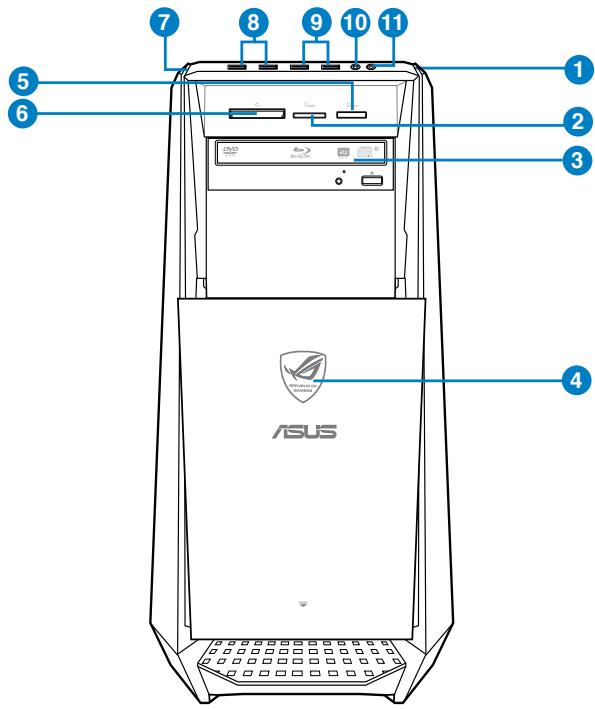
- Botón de encendido. Presione este botón para encender el equipo.
- Ranura para tarjetas Secure Digital™ / MultiMediaCard. Inserte una tarjeta Secure Digital™ o MultiMediaCard en esta ranura.
- Bahía de unidad de disco flexible. Contiene una unidad de disco flexible.
- LED de alimentación. Este LED se ilumina cuando enciende el equipo.
- Ranura para tarjetas Memory Stick™ / Memory Stick Pro™. Inserte una tarjeta Memory Stick™ / Memory Stick Pro™ en esta ranura.
- Ranura para tarjetas CompactFlash® / Microdrive™. Inserte una tarjeta CompactFlash® / Microdrive™ en esta ranura.
- Botón OC. Este botón permite ajustar el perfil System Level Up (Subir de nivel el sistema) del equipo.
- Puertos USB 3.0. Estos puertos de Bus serie universal 3.0 (USB 3.0) admiten la conexión de dispositivos USB 3.0 como ratones, impresoras, escáneres, cámaras y PDAs, entre otros.

- NO conecte un teclado/ratón a un puerto USB 3.0 sin instalar antes un sistema operativo Windows®.
- Debido a las limitaciones que presenta el controlador USB 3.0, los dispositivos USB 3.0 sólo se pueden usar en sistemas operativos Windows® y después de instalar el controlador USB 3.0.
- Los dispositivos USB 3.0 solo se pueden usar como almacenes de datos.
- Se recomienda encarecidamente conectar los dispositivos USB 3.0 a puertos USB 3.0; ello les permitirá desarrollar toda su velocidad y rendimiento.
- Puertos USB 2.0. Estos puertos de Bus serie universal 2.0 (USB 2.0) admiten la conexión de dispositivos USB 2.0 como ratones, impresoras, escáneres, cámaras y PDAs, entre otros.
- Puerto de micrófono. Este puerto permite conectar un micrófono.
- Puerto de auriculares. Este puerto permite conectar los auriculares o un juego de altavoces.
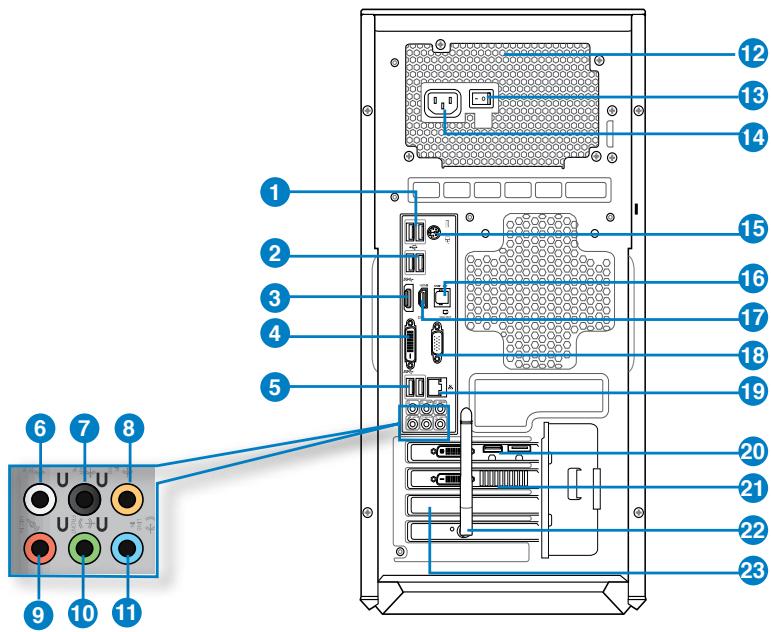
- Puertos USB 3.0, compatibles con USB 3.0 de ASUS y el modo Boost de UASP. Estos puertos de Bus serie universal 3.0 (USB 3.0) admiten la conexión de dispositivos USB 3.0 como ratones, impresoras, escáneres, cámaras y PDAs, entre otros.

- Los puertos USB 3.0 son compatibles únicamente con Windows® 7 o versiones posteriores. El estándar UASP es compatible únicamente con Windows® 8.
- NO conecte un teclado/ratón a un puerto USB 3.0 sin instalar antes un sistema operativo Windows®.
- Debido a las limitaciones que presenta el controlador USB 3.0, los dispositivos USB 3.0 sólo se pueden usar en sistemas operativos Windows® y después de instalar el controlador USB 3.0.
- Los dispositivos USB 3.0 solo se pueden usar como almacenes de datos.
- Se recomienda encarecidamente conectar los dispositivos USB 3.0 a puertos USB 3.0; ello les permitirá desarrollar toda su velocidad y rendimiento.
- Puertos USB 2.0. Estos puertos de Bus serie universal 2.0 (USB 2.0) admiten la conexión de dispositivos USB 2.0 como ratones, impresoras, escáneres, cámaras y PDAs, entre otros.
- Puerto para pantalla. Este puerto permite conectar un monitor o un sistema de cine en casa.
- Puerto DVI-D. Este puerto permite conectar dispositivos con interfaz DVI-D y es compatible con la Tecnología HDCP, por lo que admite la reproducción de discos HD DVD, Blu-ray y otros soportes protegidos.
- Puerto USB 3.0, compatible con USB 3.0 de ASUS y el modo Boost de UASP. El puerto inferior es compatible con USB BIOS Flashback.
- Puerto de salida de altavoz lateral (gris). Este puerto permite conectar un altavoz lateral en la configuración de audio de 8 canales.
- Puerto de salida de altavoz posterior (negro). Este puerto permite conectar un altavoz posterior en las configuraciones de audio de 4, 6 y 8 canales.
- Puerto de altavoz central/subwoofer (naranja). Este puerto permite conectar un altavoz central/subwoofer.
- Puerto de micrófono (rosa). Este puerto permite conectar un micrófono.
- Puerto de salida de línea (lima). Este puerto permite conectar unos auriculares o un juego de altavoces. En una configuración de 4, 6 u 8 canales, este puerto se convierte en salida de altavoz frontal.
- Puerto de entrada de línea (azul claro). Este puerto permite conectar un reproductor de cinta, CD o DVD, o una fuente de audio de otro tipo.
- Orificios de ventilación. Estos orificios están destinados a la ventilación del equipo.

Consulte la tabla de configuración de audio que figura a continuación si desea conocer la función que cumple cada uno de los puertos en las configuraciones de 2, 4, 6 y 8 canales.
Configuración de audio de 2, 4, 6 u 8 canales
| Puerto | Auriculares 2 canales | 4 canales | 6 canales | 8 canales |
| Azul claro | Entrada de linea | Entrada de linea | Entrada de linea | Entrada de linea |
| Lima | Salida de linea | Salida de altovoz frontal | Salida de altovoz frontal | Salida de altovoz frontal |
| Rosa | Entrada de micrófono | Entrada de micrófono | Entrada de micrófono | Entrada de micrófono |
| Naranja | - | - | Altavoz central/subwoofer | Altavoz central/subwoofer |
| Negro | - | Salida de altovoz posterior | Salida de altovoz posterior | Salida de altovoz posterior |
| Gris | - | - | - | Salida de altovoz lateral |
- Interruptor de encendido. Accione este interruptor para encender/apagar la fuente de alimentación del equipo.
- Conector de alimentación (entrada: 100~120/200~240 VCA, 60/50 Hz, 10/5 A). Conecte el cable de alimentación a este conector.
- Puerto combinado para teclado/ratón PS/2. Este puerto permite conectar un teclado o ratón PS/2.
- Puerto de salida S/PDIF_OUT. Este puerto permite conectar un dispositivo de salida de audio externo empleando un cable óptico S/PDIF.
- Puerto HDMI. Este puerto permite conectar dispositivos High-Definition Multimedia Interface (HDMI) y es compatible con la Tecnología HDCP, por lo que admite la reproducción de discos HD DVD, Blu-ray y otros soportes protegidos.
- Puerto VGA. Este puerto permite conectar dispositivos con interfaz VGA (como, por ejemplo, un monitor VGA).
- Puerto LAN (RJ-45). Este puerto permite establecer una conexión Gigabit con una red de área local (LAN) a través de un hub de red.
Indicadores LED del puerto LAN
| Indicador LED de本次活动/enlace | Indicador LED de velocidad | |||
| Estado | Descripción | Estado | Descripción | |
| Apagado | Sin enlace | Apagado | Conexión de 10 Mbps | |
| NARANJA | Con enlace | NARANJA | Conexión de 100 Mbps | |
| INTERMITENTE | Transmisión de datos | VERDE | Conexión de 1 Gbps | |
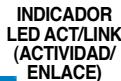
INDICADOR LED SPEED (VELOCIDAD) Puerto LAN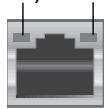
- Puertos de tarjeta de sonido (opcional). Estos puertos permiten conectar dispositivos de salida, como por ejemplo micrófonos, auriculares y altavoces.
- Tarjeta gráfica ASUS (opcional). Los puertos de salida de pantalla de la tarjeta gráfica ASUS (opcional) podrían variar en función del modelo.
- Tarjeta ASUS WLAN (opcional). Esta tarjeta WLAN opcional permite al equipo conectarse a una red inalámbrica.
- Abrazadera de ranura de expansión. Retire la abrazadera de la ranura de expansión para instalar una tarjeta de expansión.
Instalación del equipo
Siga los pasos descritos en este apartado para conectar al equipo los principales dispositivos de hardware (como un monitor externo, un teclado, un ratón y el cable de alimentación).
Conexión de un monitor externo
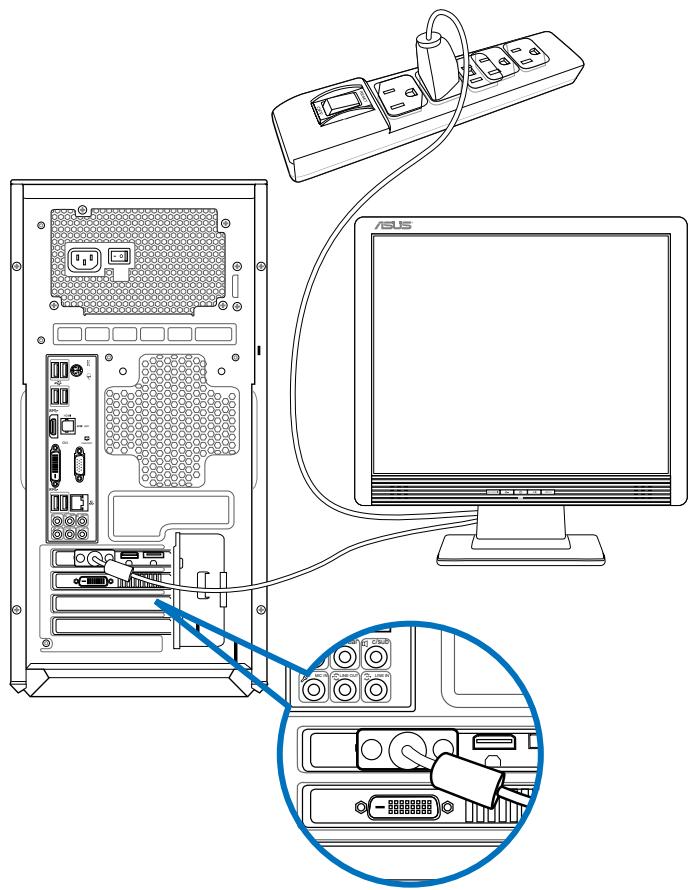
A continuación se describe cómo conectar un monitor externo a la tarjeta gráfica ASUS (según el modelo).
Conecte el monitor al puerto de salida de pantalla de la tarjeta de gráficos discretos ASUS.
Para conectar un monitor externo a la tarjeta gráfica ASUS:
- Conecte un monitor a uno de los puertos de salida de pantalla de la tarjeta gráfica ASUS.
- Conecte el monitor a una fuente de alimentación.

Los puertos de salida de pantalla de la tarjeta gráfica ASUS podrían variar en función del modelo.
Uso de los puertos de salida de pantalla integrados en la placa
Conecte el monitor al puerto de salida de pantalla integrado en la placa.
Para conectar un monitor externo a través de un puerto de salida de pantalla integrado en la placa:
- Conecte un monitor VGA al puerto VGA, un monitor DVI-D al puerto DVI-D o un monitor HDMI al puerto HDMI situados en el panel posterior del equipo.
- Conecte el monitor a una fuente de alimentación.
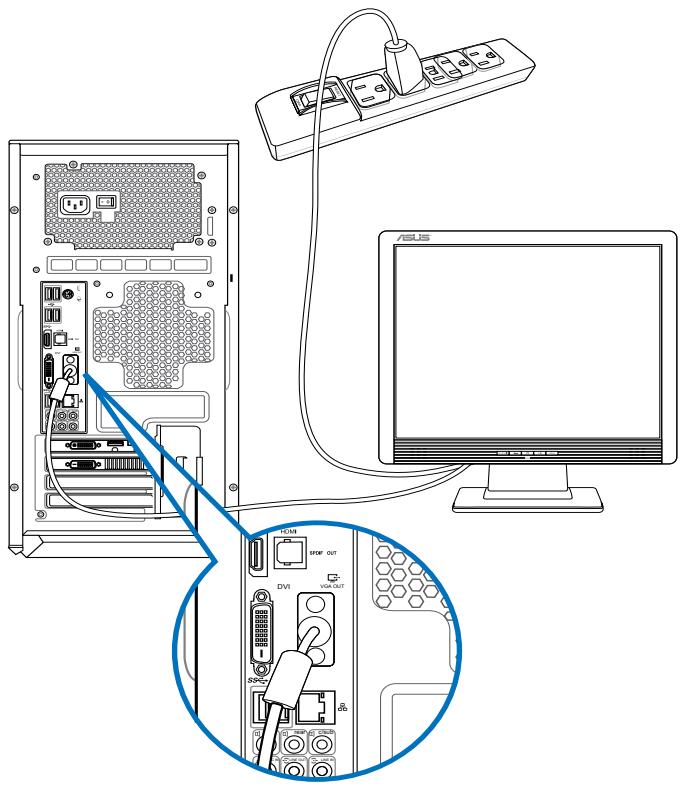

- Si el equipo incluye una tarjeta gráfica ASPUS, está fácilmente configurada como dispositivo de pantalla principal en el BIOS. Conecte en tal caso el monitor a uno de los puertos de salida de pantalla de la tarjeta gráfica ASPUS.
- Si desea obtener información acerca de la conexión de más de un monitor externo al equipo, consulte el apartado Conexión de varios monitores externos en el Capítulo 3 de este manual.
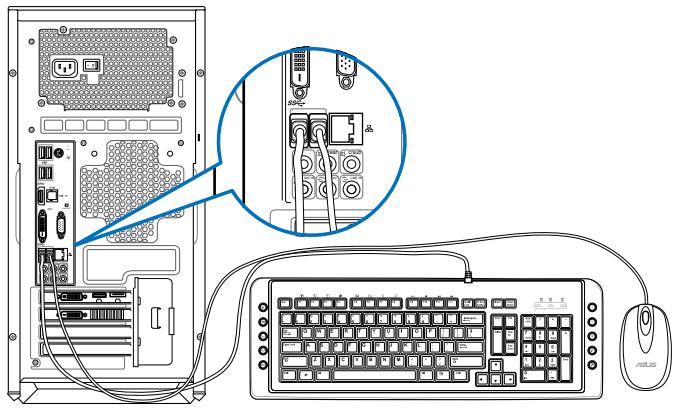
Conexión de un teclado USB y un ratón USB
Conecte un teclado USB y un ratón USB a los puertos USB situados en el panel posterior del equipo.

La calidad de configuración preinstalada para el ratón para juegos ASAP GX900 incluido únicamente está disponible si conecta el ratón al equipo antes de iniciar por primera vez Windows® 7. En caso contrario, deberá instalar manualmente la calidad de configuración que encontrará en el DVD de soporte incluido. Para obtener más detalles, consulte la sección Utilizar el ratón para juegos ASAP GX900 del capítulo 4.
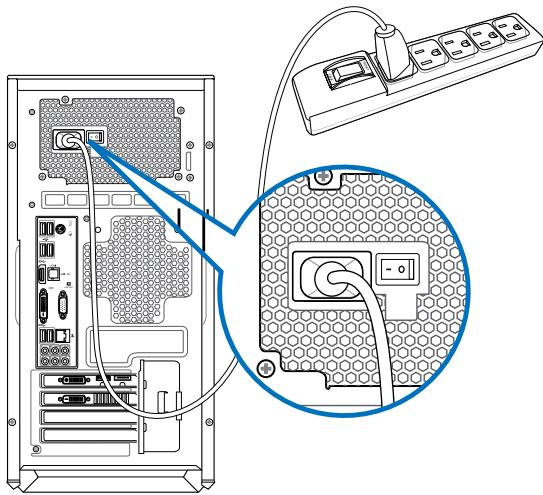
Conexión del cable de alimentación
Conecte un extremo del cable de alimentación al conector de alimentación situado en el panel posterior del equipo y el otro extremo a una fuente de alimentación.
Encendido/apagado del equipo
Siga los pasos descritos en este apartado para aprender a encender/apagar el equipo una vez instalado.
Encendido del equipo
Para encender el equipo:
- Encienda el monitor.
- Coloque el conmutador de alimentación en la posición de ENCENDIDO y, a continuación, presione el botón de alimentación para encender el equipo.
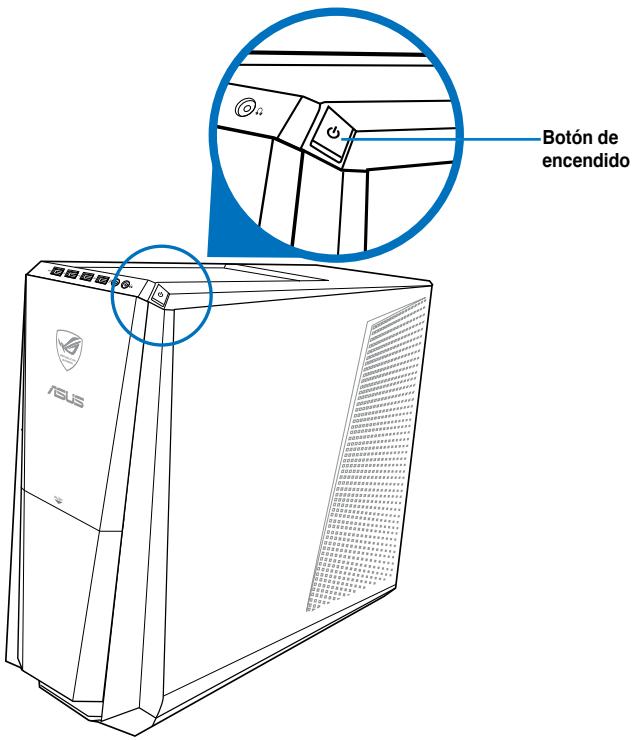
- Espere mientras el sistema se carga automáticamente.
Apagado del equipo
Para apagar el equipo:
- Cierre todas las aplicaciones en ejecución.
- En el escritorio de Windows®, haga clic en
- Haga clic en Shut down para cerrar el sistema operativo.
Capítulo 2
Uso de Windows® 7
Primer inicio del equipo
Al iniciar el equipo por primera vez, aparece una serie de pantallas cuyo objetivo es guiarle en la configuración de los parámetros básicos del sistema operativo Windows® 7.
Para iniciar el equipo por primera vez:
- Encienda el equipo. Espere unos instantes hasta que aparezca la pantalla Set Up Windows (Configuración de Windows).
- Seleccione el idioma en la lista desplegable. Haga clic en Next (Siguiente).
- Seleccione los valores que correspondan en las listas desplegables Country or region (País o región), Time and currency (Hora y moneda) y Keyboard layout (Distribución del teclado). Haga clic en Next (Siguiente).
- Introduzca nombres únicos en los campos User Name (Nombre de usuario) y Computer Name (Nombre del equipo). Haga clic en Next (Siguiente).
- Introduzca la información necesaria para establecer su contraseña y haga clic en Next (Siguiente). O bien, puede hacer clic en Next (Siguiente) para omitir este paso sin introducir información.

Si desea establecer una contraseña para su cuenta más tarde, consulte el apartado Configuración de una cuenta de usuario y una contraseña en este capítulo.
- Lea detenidamente los términos de la licencia. Active la casilla de verificación I accept the license terms (Acepto los términos de licencia) y haga clic en Next (Siguiente).
- Seleccione la opción Use recommended settings (Usar la configuración recomendada) o Install important updates only (Instalar solo las actualizaciones importantes) para establecer la configuración de seguridad del equipo. Si desea omitir este paso, seleccione la opción Ask me later (Preguntarme más tarde).
- Revise la configuración de Fecha y hora. Haga clic en Next (Siguiente). El sistema ajustará su configuración y se reiniciará. Ya puede comenzar a usar el equipo.
Uso del escritorio de Windows® 7

Haga clic en el icono Start (Inicio) > Help and Support (Ayuda y soporte técnico) si desea obtener información complementaria acerca de Windows® 7.
Uso del menú Start (Inicio)
El menú Start (Inicio) proporciona acceso a programas, aplicaciones y demás componentes útiles del equipo. También permite obtener información complementaria acerca de Windows 7 a través de la referencia Help and Support (Ayuda y soporte técnico).
Inicio de componentes desde el menú Start (Inicio)
Para iniciar componentes desde el menú Start (Inicio):
- En la barra de tareas de Windows®, haga clic en el icono Start (Inicio)

- En el menú Inicio, seleccione el componente que desee iniciar.

Puede anclar programas al menú Inicio para que se muestren siempre al abrirlo. Si desea obtener más información, consulte el apartado Anclaje de programas al menú Inicio o a la barra de tareas en este capítulo.
Uso del componente Getting Started (Tareas iniciales)
El componente Getting Started (Tareas iniciales) del menú Inicio contiene información acerca de ciertas tareas básicas que le ayudan a familiarizarse con el uso de Windows 7 (como la personalización de Windows, la agregación de nuevas cuentas y la transferencia de archivos).
Para usar el componente Getting Started (Tareas iniciales):
- En la barra de tareas de Windows®, haga clic en el icono Inicio para abrir el menú Inicio.
- Seleccione la opción Getting Started (Tareas iniciales). Aparecerá una lista de tareas disponibles.
- Seleccione la tarea que desee llevar a cabo.
Uso de la barra de tareas
La barra de tareas permite iniciar y administrar programas y componentes instalados en el equipo.
Inicio de un programa desde la barra de tareas
Para iniciar un programa desde la barra de tareas:
- En la barra de tareas de Windows®, haga clic en un icono para iniciarlo. Haga clic en el icono de nuevo para ocultar el programa correspondiente.

Puede anclar a la barra de tareas aquellos programas que desee que se muestren constantemente. Si desea obtener más información, consulte el apartado Anclaje de programas al menú Inicio o a la barra de tareas en este capítulo.
Anclaje de componentes a una Jump List (Lista de acceso rápido)
Al hacer clic con el botón secundario del ratón en un icono de la barra de tareas, se abre una Jump List (Lista de acceso rápido) que permite acceder rápidamente a determinados vínculos relacionados con el programa o componente. Puede anclar componentes (como sitios web, carpetas o unidades que abra con frecuencia o archivos multimedia reproducidos recientemente) a una Jump List (Lista de acceso rápido).
Para anclar un componente a una Jump List (Lista de acceso rápido):
- En la barra de tareas, haga clic con el botón secundario del ratón en un icono.
- En la Jump List (Lista de acceso rápido), haga clic con el botón secundario del ratón en el componente que desee anclar y, a continuación, seleccione la opción Pin to this list (Anclar a esta lista).
Desanclaje de componentes de una Jump List (Lista de acceso rápido)
Para desanclar un componente de una Jump List (Lista de acceso rápido):
- En la barra de tareas, haga clic con el botón secundario del ratón en un icono.
- En la Jump List (Lista de acceso rápido), haga clic con el botón secundario del ratón en el componente que desee quitar de la Jump List (Lista de acceso rápido) y, a continuación, seleccione la opción Unpin from this list (Desanclar de esta lista).
Anclaje de programas al menú Start (Inicio) o a la barra de tareas
Para anclar un programa al menú Start (Inicio) o a la barra de tareas:
- En la barra de tareas de Windows®, haga clic en el icono Start (Inicio) para abrir el menú Start (Inicio).
- Haga clic con el botón secundario del ratón en el componente que desea anclar al menú Start (Inicio) o a la barra de tareas.
- Seleccione la opción Pin to Taskbar (Anclar a la barra de tareas) o Pin to Start menu (Anclar al menú Inicio).

O bien, haga clic con el botón secundario del ratón en el icono de un programa en ejecución que aparezca en la barra de tareas y seleccione la opción Pin this program to taskbar (Anclar este programa a la barra de tareas).
Desanclaje de programas del menú Start (Inicio)
Para desanclar un programa del menú Inicio:
- En la barra de tareas de Windows®, haga clic en el icono Inicio para abrir el menú Inicio.
- En el menú Inicio, haga clic con el botón secundario del ratón en el programa que desee desanclar y, a continuación, seleccione la opción Quitar de esta lista.
Desanclaje de programas de la barra de tareas
Para desanclar un programa de la barra de tareas:
- En la barra de tareas, haga clic con el botón secundario del ratón en el programa que desee quitar de la barra de tareas y, a continuación, seleccione la opción Desanclar este programa de la barra de tareas.
Uso del área de notificaciones
De forma predeterminada, el área de notificaciones muestra los tres iconos siguientes:
| P | Notificacion de Action Center (Centro de本次活动) |
| Hagablick en este icono paraAbrir el panel Action Center (Centro de本次活动) de Windows® y ver todos los mensajes de alerta y notificationsde las.+ | |
| Conexión de red | |
| Este icono muestra el estado de��ión y la intensidad de la sealspondicientes a una��ión de red por cable o inalámbrica. | |
| Volumen | |
| Hagablick en este icono paraajustar el volumen. |
Visualización de una notificación de alerta
Para ver una notificación de alerta:
- Haga clic en el icono Notificación y, a continuación, haga clic en un mensaje para abrirlo.

Si desea obtener más información, consulte el apartado Uso del panel Centro de actividades de Windows® en este capítulo.
Personalización de iconos y notificaciones
Puede optar por mostrar u ocultar determinados iconos y notificaciones en la barra de tareas o en el área de notificaciones.
Para personalizar los iconos y notificaciones:
- En el área de notificaciones, haga clic en el icono con forma de flecha.
- Haga clic en Customize (Personalizar).
- En la lista desplegable, seleccione los comportamientos de los iconos o componentes que desee personalizar.
Administración de archivos y carpetas
Uso del Explorador de Windows®
El Explorador de Windows® permite ver, administrar y organizar archivos y carpetas.
Inicio del Explorador de Windows®
Para iniciar el Explorador de Windows:
- En la barra de tareas de Windows®, haga clic en el icono Start (Inicio) para abrir el menú Start (Inicio).
- Haga clic en Computer (Equipo) para iniciar el Explorador de Windows.
Exploración de archivos y carpetas
Para explorar archivos y carpetas:
- Inicie el Explorador de Windows.
- En los paneles de navegación o vista, navegue hasta la ubicación en la que se encuentren los datos.
- En la barra de ruta de navegación, haga clic en la flecha para ver el contenido de la unidad o carpeta.
Personalización de la vista de archivos y carpetas
Para personalizar la vista de archivos y carpetas:
- Inicie el Explorador de Windows.
- En el panel de navegación, seleccione la ubicación en la que se encuentren los datos.
- En la barra de herramientas, haga clic en el icono View (Vista).
- En el menú View (Vista), desplace el control deslizante para seleccionar un modo de visualización de archivos y carpetas.

También puede hacerlo con el botón secundario del ratón en cualquier punto del panel View (Vista) y seleccionar el tipo de vista que desee.
Organización de archivos
Para organizar los archivos:
- Inicie el Explorador de Windows.
- En el campo Arrange by (Organizar por), haga clic para abrir la lista desplegable.
- Seleccione el tipo de organización que prefiera.
Organización de archivos
Para ordenar los archivos:
- Inicie el Explorador de Windows.
- Haga clic con el botón secundario en cualquier punto del panel View (Vista).
- En el menú que aparecerá a continuación, seleccione la opción Sort by (Ordenar por) y, a continuación, el tipo de ordenación que prefiera.
Agrupación de archivos
Para agrupar los archivos:
- Inicie el Explorador de Windows.
- Haga clic con el botón secundario en cualquier punto del panel View (Vista).
- En el menú que aparecerá a continuación, seleccione la opción Group by (Agrupar por) y, a continuación, el tipo de agrupación que prefiera.
Agregación de una carpeta nueva
Para agregar una carpeta nueva:
- Inicie el Explorador de Windows.
- En la barra de herramientas, haga clic en New folder (Nueva carpeta).
- Introduzca el nombre que desee asignar a la nueva carpeta.

También puede hacer clic con el botón secundario del ratón en cualquier punto del panel View (Vista) y, a continuación, seleccionar las opciones New (Nuevo) > Folder (Carpeta).
Realización de una copia de seguridad de archivos
Configuración de una copia de seguridad
Para configurar una copia de seguridad:
- Haga clic en Inicio > Todos los programas > Mantenimiento > Copias de seguridad y restauración.
- Haga clic en Configurar copia de seguridad. Haga clic en Siguiente.
- Seleccione la ubicación de destino de la copia de seguridad. Haga clic en Siguiente.
- Seleccione la opción Dejar que Windows elija (recomendado) o Dejarme elegir para establecer el modo de copia de seguridad.

Si selecciona la opción Dejar que Windows elija, Windows no incluirá en la copia de seguridad los programas, los archivos en formato FAT, los archivos almacenados en la papelera de reciclaje ni los archivos temporales de tamaño igual o superior a 1 GB.
- Siga las instrucciones que aparecerán en la pantalla para finalizar el proceso.
La configuración del sistema cambia y los vincula a una fecha y una hora. De este modo, facilita la restauración o reversión de los cambios aplicados a la configuración del equipo sin que afecte a los datos personales.
Para restaurar el sistema:
- Cierre todas las aplicaciones en ejecución.
- Haga clic en Inicio > Todos los programas > Accesorios > Herramientas del sistema > Restaurar sistema.
- Siga las instrucciones que aparecerán en la pantalla para llevar a cabo el proceso.
Protección del equipo
Uso del panel Centro de actividades de Windows® 7
El panel Centro de actividades de Windows® 7 proporciona notificaciones de alerta, información de seguridad e información de mantenimiento del sistema y ofrece la posibilidad de solucionar y corregir automáticamente algunos de los problemas informáticos más comunes.

Es posible personalizar las notificaciones. Si desea obtener más información, consulte el apartado Personalización de iconos y notificaciones en este capítulo.
Inicio del panel Action Center (Centro de actividades) de Windows® 7
Para iniciar el panel Action Center (Centro de actividades) de Windows® 7:
- Para iniciar el panel Action Center (Centro de actividades) de Windows 7, haga clic en el icono Notification (Notificación) y, a continuación, en Open Action Center (Abrir Centro de actividades).
- En el panel Action Center (Centro de actividades) de Windows 7, haga clic en la tarea que desee llevar a cabo.
Uso de Windows® Update
Windows Update permite buscar e instalar las actualizaciones más recientes con objeto de mejorar la seguridad y el rendimiento del equipo.
Inicio de Windows® Update
Para iniciar Windows® Update:
- En la barra de tareas de Windows®, haga clic en el icono Start (Inicio) para abrir el menú Start (Inicio).
- Seleccione All Programs (Todos los programas) > Windows Update.
- En la pantalla Windows Update, haga clic en la tarea que desee llevar a cabo.
Configuración de una cuenta de usuario y una contraseña
Puede crear cuentas de usuario y contraseñas para la gente que use el equipo.
Configuración de una cuenta de usuario
Para configurar una cuenta de usuario:
- En la barra de tareas de Windows®, haga clic en > Getting Started (Tareas iniciales) > Add new users (Agregar nuevos).
- Seleccione la opción Manage another account (Administrar otra cuenta).
- Seleccione la opción Create a new account (Crear una nueva cuenta).
- Introduzca el nombre que desee asignar al nuevo usuario.
- Seleccione la opción Standard user (Usuario estándar) o Administrator (Administrador) para asignar un tipo al usuario.
- Cuando haya terminado, haga clic en Create Account (Crear cuenta).
Configuración de una contraseña de usuario
Para configurar una contraseña de usuario:
- Seleccione el usuario para el que desea establecer una contraseña.
- Seleccione la opción Create a password (Crear una contraseña).
- Introduzca una contraseña y confírmela. Introduzca un indicio de contraseña.
- Cuando haya terminado, haga clic en Create password (Crear contraseña).
Activación del software antivirus
El equipo cuenta con el software Internet Security de Trend Micro instalado de fábrica. Se trata de un software antivirus de otro fabricante que permite proteger el equipo frente a ataques de virus. Debe adquirirse por separado. Dispondrá de un periodo de prueba de 60 días tras la activación.
Para activar el software Internet Security de Trend Micro:
- Ejecute la aplicación Internet Security de Trend Micro.
- Lea detenidamente los términos de la licencia. Haga clic en Agree & Activate (Aceptar y activar).
- Introduzca su dirección de correo electrónico y seleccione su ubicación. Haga clic en Next (Siguiente).
- Haga clic en Finish (Finalizar) para finalizar la activación.
Uso de la función Help and Support (Ayuda y soporte técnico) de Windows®
La función Help and Support (Ayuda y soporte técnico) de Windows® ofrece acceso a guías y respuestas acerca del uso de aplicaciones en la plataforma Windows® 7.
Para iniciar la función Help and Support (Ayuda y soporte técnico) de Windows®, haga clic en >Help and Support (Ayuda y soporte técnico).

Asegúrese de que el equipo cuente con conexión a Internet si desea recibir la ayuda en línea más reciente para Windows.
Capítulo 3
Conexión de dispositivos al equipo
Conexión de un dispositivo de almacenamiento USB
Este equipo de sobremesa cuenta con puertos USB 2.0/1.1 tanto en el panel frontal como en el posterior. Los puertos USB permiten conectar dispositivos USB como, por ejemplo, dispositivos de almacenamiento.
Para conectar un dispositivo de almacenamiento USB:
- Inserte el dispositivo de almacenamiento USB en el equipo.

Panel frontal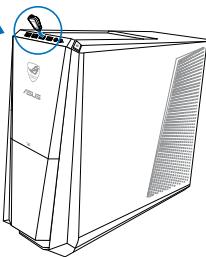
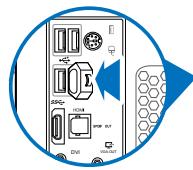
Panel posterior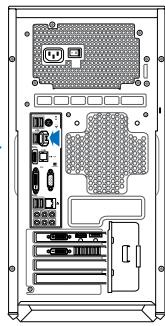
Para quitar un dispositivo de almacenamiento USB:
- Haga clic en el icono que se encuentra en el área de notificaciones de Windows del equipo y, a continuación, haga clic en Eject USB2.0 FlashDisk (Expulsar disco flash USB2.0) o Eject USB3.0 FlashDisk (Expulsar disco flash USB 3.0) si utiliza la unidad flash USB3.0 o dispositivos compatibles con USB3.0.
- Cuando aparezca el mensaje Safe to Remove Hardware (Es seguro quitar el hardware), quite el dispositivo de almacenamiento USB del equipo.
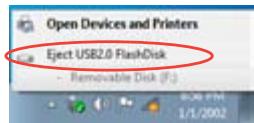
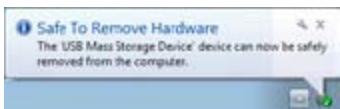

NO quite un dispositivo de almacenamiento USB durante una transferencia de datos. Si lo hace, PODRÍAN producirse pérdidas de datos y el dispositivo de almacenamiento USB podría resultar dañado.
Conexión de un micrófono y unos auriculares
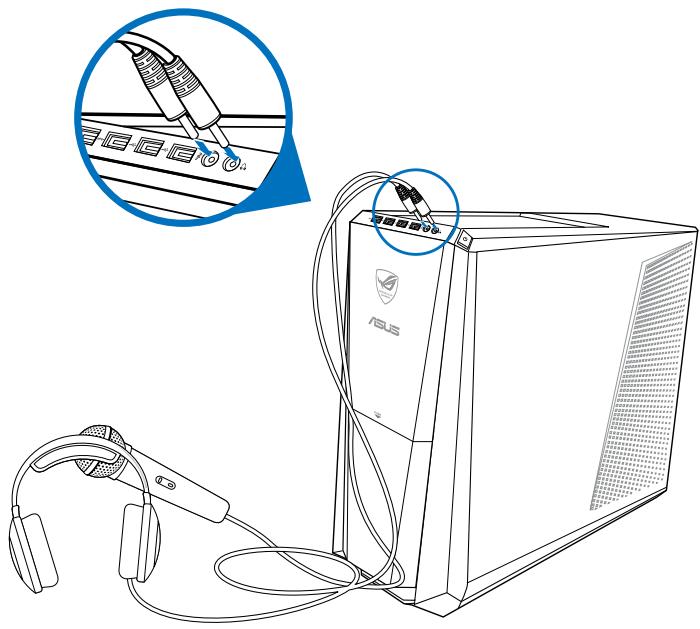
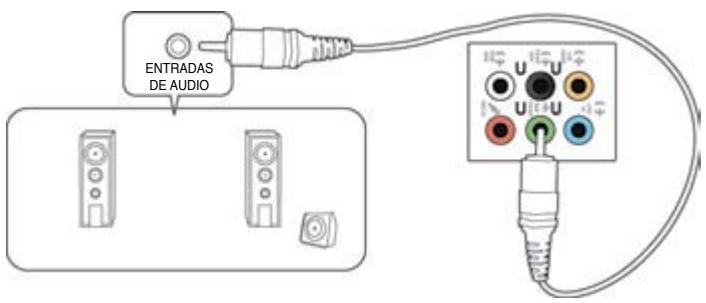
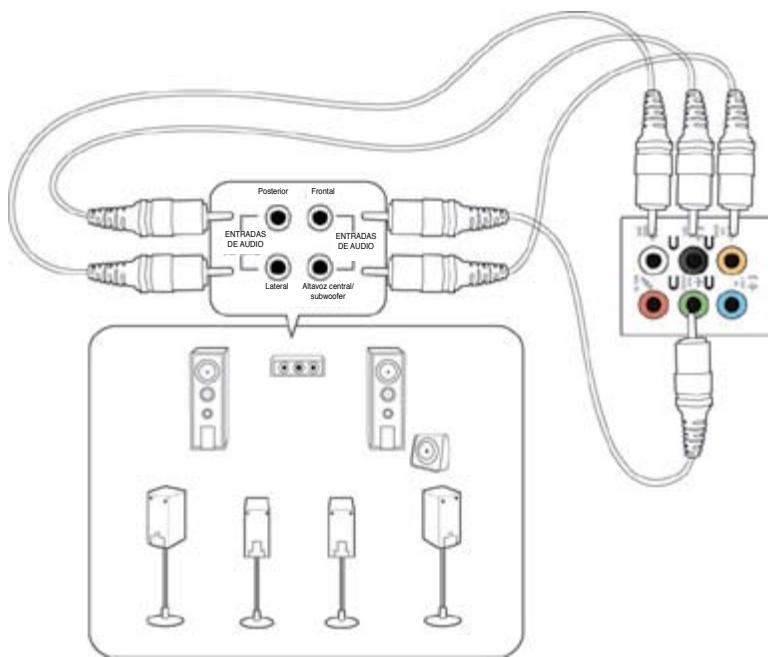
Este equipo de sobremesa cuenta con puertos de micrófono y auriculares tanto en el panel frontal como en el posterior. Los puertos de E/S de audio situados en el panel posterior permiten conectar sistemas de altavoces estéreo de 2, 4, 6 y 8 canales.
Conexión de unos auriculares y un micrófono
Conexión de un sistema de altavoces de 2 canales
Conexión de un sistema de altavoces de 4 canales
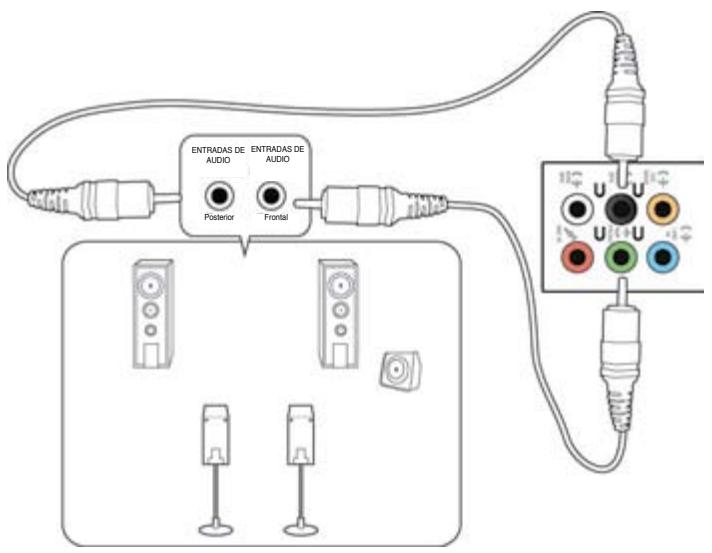
Conexión de un sistema de altavoces de 6 canales
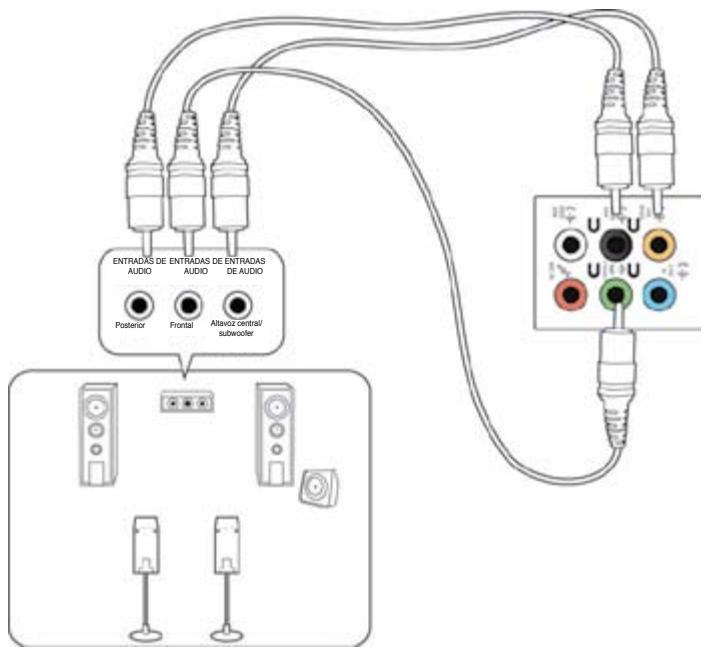
Conexión de un sistema de altavoces de 8 canales
Conexión de varias pantallas externas
Puede que el PC de sobremesa disponga de puertos VGA, HDMI o DVI; utilícelos para conectar varias pantallas externas.

Si el equipo cuenta con una tarjeta gráfica instalada, conecte los monitores a los puertos de salida de la tarjeta gráfica.
Configuración de varias pantallas
Es posible establecer los modos de pantalla durante el uso de varios monitores. Puede usar el monitor complementario como duplicado de la pantalla principal o como extensión (para ampliar el espacio del escritorio de Windows).
Para configurar varias pantallas:
- Apague el equipo.
- Conecte los dos monitores al equipo y, a continuación, conecte los cables de alimentación a los monitores. Consulte el apartado Instalación del equipo en el Capítulo 1 si desea obtener más información acerca de la conexión de un monitor al equipo.
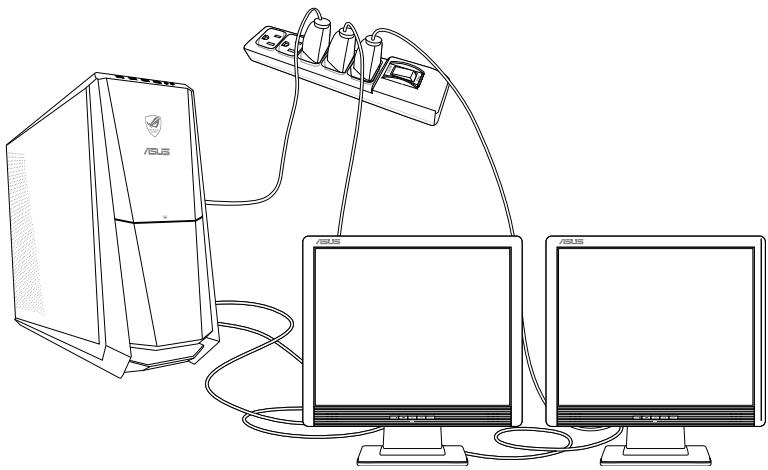

Algunas tarjetas gráficas sólo presentan información en la pantalla configurada como principal durante la etapa POST. La función de pantalla dual sólo funciona en Windows.
- Encienda el equipo.
- Lleve a cabo cualquiera de las acciones descritas a continuación para abrir la pantalla de configuración Screen Resolution (Resolución de pantalla):
- Haga clic en > Control Panel (Panel de control) > Appearance and Personalization (Apariencia y personalización) > Display (Pantalla) > Change display settings (Cambiar la configuración de pantalla).
- Haga clic con el botón secundario en cualquier punto del escritorio de Windows. Cuando aparezca el menú emergente, haga clic en Personalize (Personalizar) >Display (Pantalla) >Change display settings (Cambiar la configuración de pantalla).
- Seleccione un modo de pantalla en la lista desplegable Multiple displays: (Varias pantallas):
- Duplicate these displays (Duplicar estas pantallas): Seleccione esta opción si desea que el monitor complementario refleje la imagen representada en la pantalla principal.
- Extend these displays (Extender estas pantallas): Seleccione esta opción si desea que el monitor complementario actúe como una extensión de la pantalla principal. Ello le permitirá ampliar el espacio del escritorio. Show desktop only on 1/2 (Mostrar escritorio solo en 1/2): Seleccione esta opción si desea que el escritorio se muestre solo en el monitor 1 o en el monitor 2.
- Remove this display (Quitar esta pantalla): Seleccione esta opción si desea quitar la pantalla seleccionada.
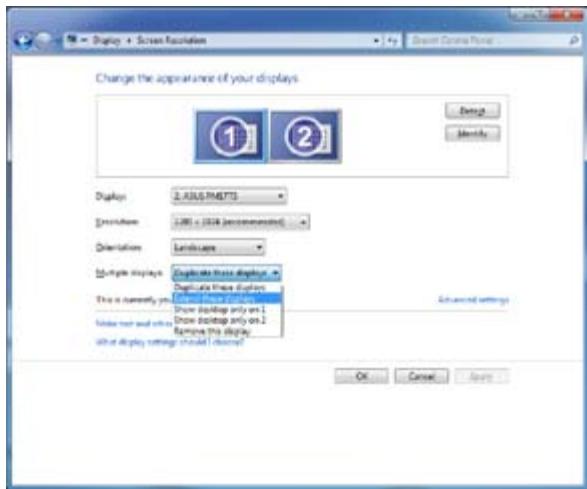
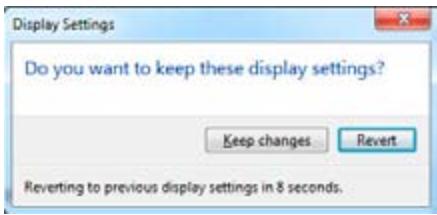
- Haga clic en Apply (Aplicar) o en OK (Aceptar). A continuación, haga clic en Keep Changes (Conservar Cambios) en el mensaje de confirmación.
Conexión de un televisor HDTV
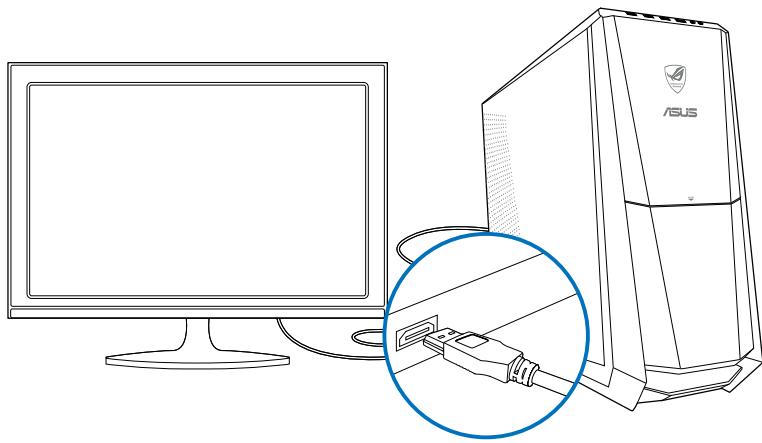
El equipo admite la conexión de un televisor de alta definición (HDTV) al puerto HDMI.

- Es preciso usar un cable HDMI para conectar un televisor HDTV al equipo. El cable HDMI debe adquirirse por separado.
- A fin de garantizar la máxima calidad de imagen, asegúrese de que la longitud del cable HDMI sea inferior a 15 metros.
Capítulo 4
Uso del equipo
Postura correcta durante el uso del PC de sobremesa
Es aconsejable adoptar la postura correcta durante el uso del PC de sobremesa con objeto de evitar la sobrecarga de muñecas, manos y otros músculos y articulaciones. Este apartado contiene sugerencias que le permitirán evitar la incomodidad física y las posibles lesiones que podría sufrir durante el uso y disfrute del PC de sobremesa.
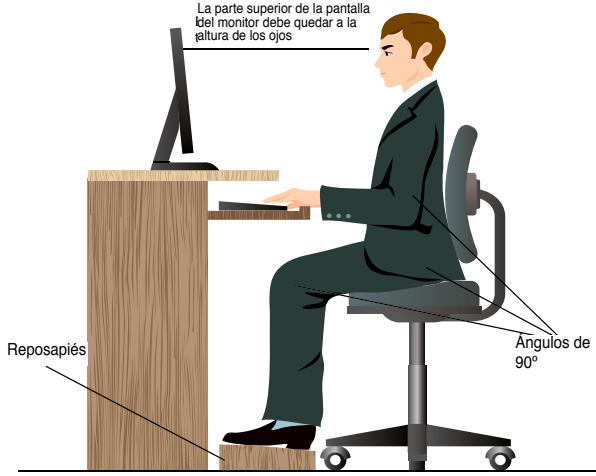
Para mantener la postura correcta:
- Coloque la silla de tal modo que los codos queden a la altitud del teclado o ligeramente por encima; ello le permitirá escribir con más comodidad.
- Ajuste la altura de la silla de tal modo que las rodillas queden a una altitud ligeramente superior a la de las caderas para que la parte posterior de los muslos permanezca relajada. Si es necesario, use un reposapiés para elevar la altitud de las rodillas.
- Ajuste el respaldo de la silla de modo que la base de la columna quede apoyada firmemente e inclinada ligeramente hacia atrás.
- Siéntese derecho con las rodillas, los codos y las caderas formando un ángulo aproximado de 90 grados al trabajar con el PC.
- Coloque el monitor frente a usted y ajuste la parte superior de la pantalla del monitor a la altura de los ojos, de tal modo que mire ligeramente hacia abajo al contemplar la imagen representada en la pantalla.
- Mantenga el ratón cerca del teclado y, si es preciso, use un reposamuñecas para reducir la presión soportada por las muñecas al escribir.
- Use el PC de sobremesa en una zona bien iluminada; manténgalo alejado de fuentes de resplandor, como ventanas o lugares expuestos a la incidencia directa de la luz solar. Lleve a cabo breves descansos periódicos durante el uso del PC de sobremesa.
Uso del lector de tarjetas de memoria
Las cámaras digitales y otros dispositivos de captura de imágenes usan tarjetas de memoria para almacenar imágenes digitales o archivos multimedia en ellas. El lector de tarjetas incorporado en el panel frontal del sistema permite leer y escribir datos en tarjetas de memoria de diferentes tipos.
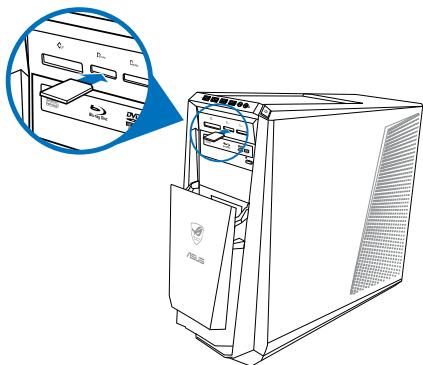
Para usar una tarjeta de memoria:
- Inserte la tarjeta de memoria en la ranura para tarjetas que corresponda.

- Las tarjetas de memoria cuentan con una muesca que impide introducirlas en una posición incorrecta. No trate de insertar una tarjeta en una ranura por la fuerza; la tarjeta podría resultar dañada.
- Puede insertar medios en una o más ranuras para tarjetas y usarlos todos independientemente. No inserte más de una tarjeta de memoria en una ranura.
- Seleccione un programa en la ventana AutoPlay (Reproducción automática) para acceder a los archivos.

- Si la función AutoPlay (Reproducción automática) no está habilitada en el equipo, haga clic en el botón Inicio de Windows® 7 en la barra de tareas; haga clic en Equipo y, a continuación, haga doble clic en el icono de la tarjeta de memoria para acceder a los datos almacenados en ella.
- Cada una de las ranuras para tarjetas dispone de un icono propio en la pantalla Equipo.
- El indicador LED del lector de tarjetas de memoria se iluminará y parpadeará durante la lectura o escritura de datos en la tarjeta de memoria correspondiente.
- Cuando haya terminado, haga clic con el botón secundario del ratón en el icono de la unidad de tarjeta de memoria en la pantalla Equipo y, a continuación, haga clic en Expulsar; quite la tarjeta a continuación.

No quite la tarjeta durante una operación de lectura, copia, formateo o eliminación de los datos contenidos en ella; de lo contrario, los datos podrían perderse.

Use la función "Quitar hardware de forma segura y expulsar el medio", accesible desde el área de notificación de Windows, para quitar la tarjeta de memoria.
Uso de la unidad óptica
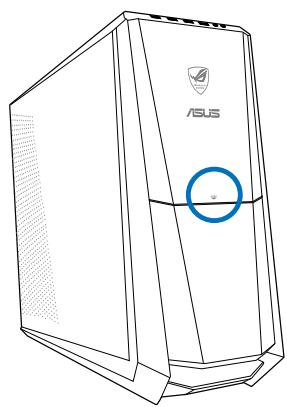
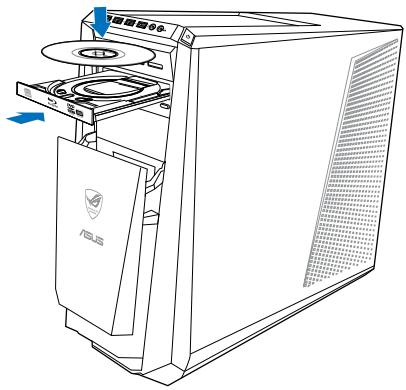
Inserción de un disco óptico
Para insertar un disco óptico:
- Con la alimentación del sistema encendida, presione el botón PUSH (PULSAR).
- Presione el botón de expulsión situado bajo la tapa de la bahía de la unidad para abrir la bandeja.
- Coloque un disco en la unidad óptica con la etiqueta orientada hacia arriba.
- Presione la bandeja para cerrarla.
- Seleccione un programa en la ventana AutoPlay (Reproducción automática) para acceder a los archivos.

Si la función AutoPlay (Reproducción automática) no está habilitada en el equipo, haga clic en el botón Start (Inicio) de Windows® 7 en la barra de tareas; haga clic en Computer (Equipo) y, a continuación, haga doble clic en el icono de la unidad de CD/DVD para acceder a los datos almacenados en ella.
Extracción de un disco óptico
Para extraer un disco óptico:
- Con el sistema encendido, lleve a cabo cualquiera de las siguientes acciones para expulsar la bandeja:
- Pulse el botón de expulsión bajo el embellecedor de la bahía de unidad.
- Haga clic con el botón secundario del ratón en el icono de la unidad de CD/DVD en la pantalla Computer (Equipo) y, a continuación, haga clic en Eject (Expulsar).
- Extraiga el disco de la bandeja de disco.
Utilizar el teclado para juegos ASUS ROG U9N
Su PC de sobremesa CG8480 Essentio incluye un teclado para juegos ASUS ROG U9N que proporciona una experiencia de juegos óptima.

Consulte la sección Contenido del paquete para saber los artículos contenidos en el paquete del teclado para juegos ASUS ROG U9N.
Instalar el teclado para juegos ASUS ROG U9N
- Utilice el adaptador PS/2 a USB para conectar el teclado para juegos al puerto USB 2.0 del equipo.
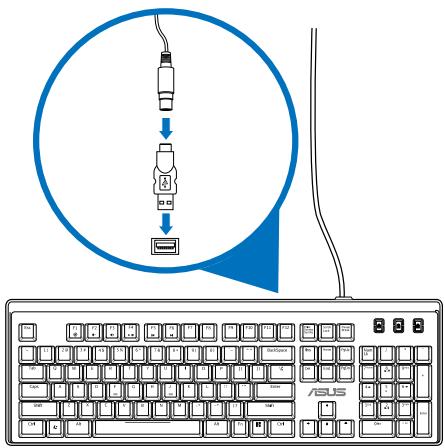
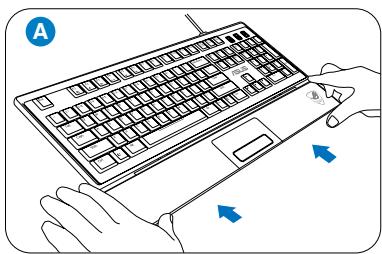
- Alinee e inserte la almohadilla para la muñeca en las ranuras del teclado para juegos diseñadas para tal fin (A). Mediante los dos dedos pulgares, empuje hacia abajo la almohadilla para la muñeca hasta que quede encajada en su lugar (B).
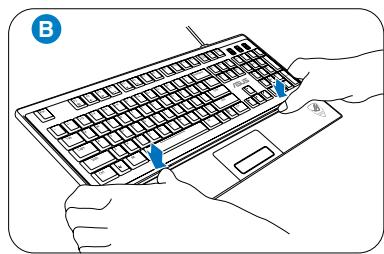
- Reinicie el equipo. Windows® instalará automáticamente todos los controladores necesarios para el teclado.
Utilizar el ratón para juegos ASUS GX900
Su PC de sobremesa CG8480 Essentio incluye un ratón para juegos ASUS GX900 que le permite controlar totalmente el juego.

Consulte la sección Contenido del paquete para saber los artículos contenidos en el paquete del teclado para juegos ASUS ROG U9N.
El ratón para juegos ASUS GX900 incluye un botón izquierdo, un botón derecho, una rueda de desplazamiento, dos botones laterales, un botón PPP y un botón de cambio de perfil con un diseño especial.
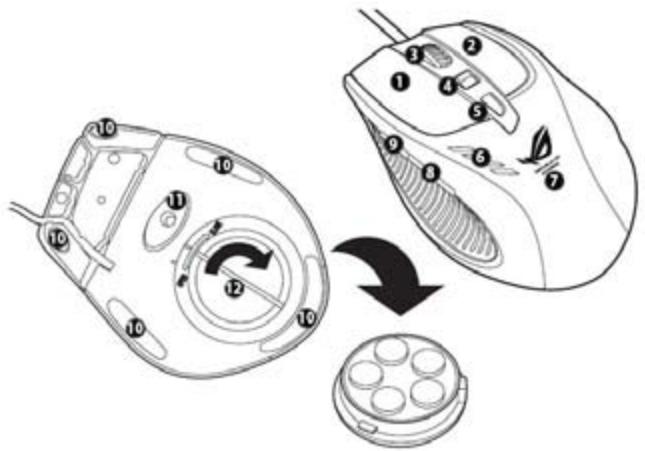
| Teclas | Descripción | Teclas | Descripción |
| 1 | Botón izquierdo | 7 | Logotipo de GX900 |
| 2 | Botón derecho | 8 | Botón Adelante de IE |
| 3 | Rueda de desplazimiento | 9 | Botón Atrás de IE |
| 4 | Conmutador de resolución de PPP | 10 | Pies del ratón |
| 5 | Botón de cambio de perfil/Indicador de perfil* | 11 | Pies del ratón y sensor láser Twin-Eye |
| 6 | Indicador LED PPP** | 12 | Base de contrapesos (5 bloques de 4,5 g)*** |
***Para ajustar el peso del ratón, agregue o quite contrapesos.
*Indicaciones de LED de cambio de perfil
| Colores de LED | Indicaciones |
| Ninguna | Perfil normal |
| Verde | Perfil 1 |
| Rojo | Perfil 2 |
| Naranja | Perfil 3 |
**Indicaciones de LED de conmutación de PPP
| Colores de LED | Indicaciones |
| 2 | Nivel de PPP 1 |
| 4 | Nivel de PPP 2 |
Iniciar el programa
Su equipo tiene preinstalado un programa especialmente diseñado, que permite configurar el ratón para juegos ASUS GX900 para aprovechar todas sus funciones.
Cuando conecte el ratón para juegos ASUS GX900 al equipo antes de iniciar Windows®
Por primera vez, el programa detectará de forma automática el ratón y podrá acceder a él directamente. En caso contrario, tendrá que instalar manualmente la utilidad de configuración que encontrará en el DVD de soporte incluido.
Para instalar el programa desde el DVD de soporte, coloque el DVD de soporte en la unidad óptica y siga las instrucciones de la pantalla para iniciar el programa.

Si la función de ejecución automática NO está habilitada en el equipo, examine el contenido del DVD de soporte para hallar el archivo GX900.exe. Haga doble clic en el archivo GX900.exe para iniciar el programa.
Configurar el ratón para juegos ASUS GX900

Asegúrese de que el ratón para juegos está conectado al puerto USB del equipo. El programa detectará automáticamente el ratón y accederá al menú principal.
Menú principal
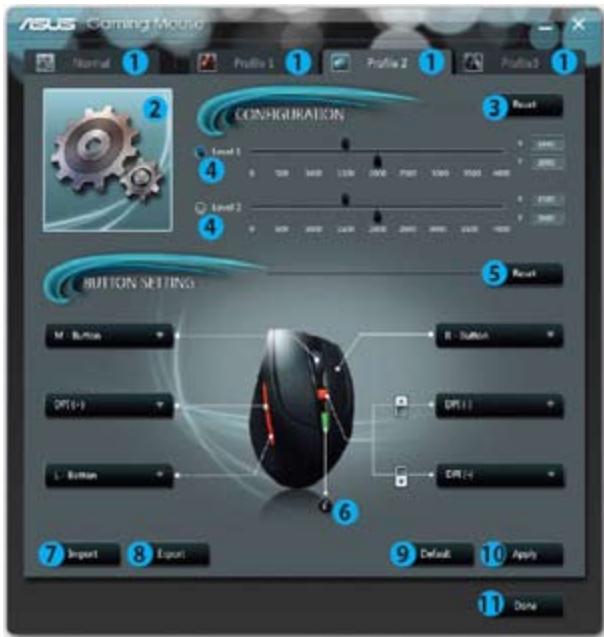
Elementos Descripción
| 1 | Hagablick en cada comida paraellar el menú del perfit selecciónado. |
| 2 | Muestra de cono de perfit para configurar los menús 1-3 del perfit. |
| 3 | Hagablick para restablecer la configuración previamente guardada de PPP. |
| 4 | Arrastre el control deslizante paraajustar el valor de PPP para cada nivel. |
| 5 | Hagablick para restablecer la configuración anterior de los botones. |
| 6 | Hagablick paraulargar los differentesindicadores de color del perfit y sus estados. |
| 7 | Hagablick paraargar el perfitguardado en el ratón. |
| 8 | Hagablick paraguardar la configuración del perfitactual en la unidad de disco duro. |
| 9 | Hagablick pararestablecer la configuración predeterminada de fábrica del ratón. |
| 10 | Hagablick paraguardar la configuración realizada. |
| 11 | Hagablick paraguardar la configuración realizada y salir del programa. |
- Cada perfil proporciona niveles de PPP. Cuando se iluminan dos LED de conmutación de PPP, significa que se está utilizando el Nivel 1; cuando se iluminan cuatro LED, significa que se está utilizando el Nivel 2.
Perfil 1
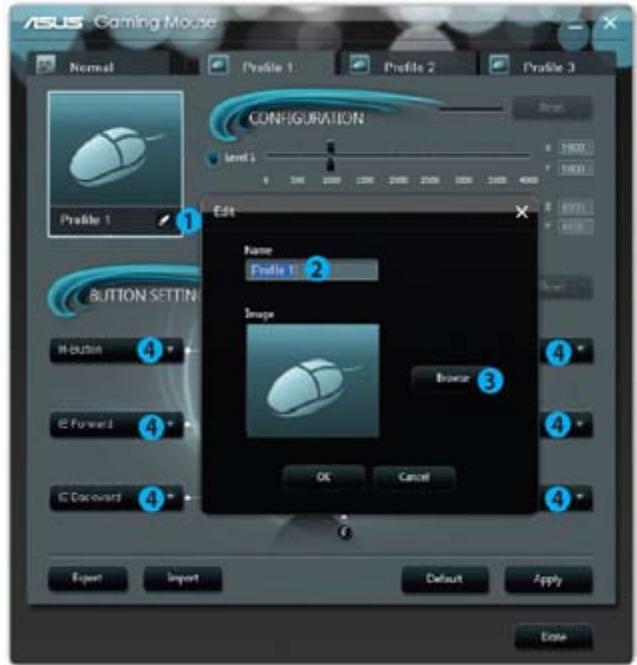
| Elementos | Descripción |
| 1 | Hagaclinic para abrir el menú Edit (Editor) y Cambiar el nombre y el icono de perfil. |
| 2 | Inserte el nombre de perfil que deseee. |
| 3 | Hagaclinic paraUGCAR el archivo de imagen que deseee utilizes como icono de perfil. |
| 4 | Selección lafunciónpara cada botón yadición enla lista desplegable.*Consulte la tablasigniente para Obtener más detalles. |
| Funciones | Descripción |
| Botón L (izquierdo) | Función de botón izquierdo del ratón. |
| Botón R (derecho) | Botón de botón derecho del ratón. |
| Botón M (central) | Función de botón central del ratón. |
| Atrás en IE | Función de botón Atrás de IE Si se selección, presione el botón para retroceder a la págrina anterior. |
| Adelante en IE | Función de botón Adelante de IE Si se selección, presione el botón para ir a la págrina",[si?] |
| Teclado | Presione el botón para realizar una pulsación o una secuencia de pulsaciones. |
| Macro | Presione el botón para executar un commando o series de comandos que pueda editar a工程技术 del menú Edit Macro (Editar macro). Consulte la sección Menu Macro para Obtener más detalles. |
| Script n° 1-6 | Presione el botón para executar un script que pueda editar a工程技术 del menú Edit Script (Editar script). Consulte la sección Menu script para Obtener más detalles. |
| PPP [+] | Presione el botón para augmentar el valor de PPP. |
| PPP [-] | Presione el botón para reducir el valor de PPP. |
| Nivel de PPP 1/2 | Presione el botón para utiliser el Nivel de PPP 1/2. |
| Cambio de perfil | Botón de funciona de cambio de perfil. |
| Perfile normal | Presione el botón para usar el perfil normal. |
| Perfil de usuario 1/2/3 | Presione el botón para usar el perfil personalizzato 1/2/3. |
| Rueda (izquierda/ derecha) | Presione el botón para desplazarse hacerla izquierda o hacerla derecha según lo haga la rueda de inclinación. Estamericanamente está disponible para aplicaciones de Microsoft® Office en los sistemas operativos Windows® 7 y Vista. |
| Disparo=rápido (ratón) | Presione el botón para realizar un disparo=rápido en juegos de ataque, lo equivávide a hacerlick tres vezes con el botón izquierdo del ratón. |
| Disparo=rápido (tecla) | Presione el botón para realizar un disparo=rápido en un juego/utilizando la barra espaciado hora para atacar, lo que equivávide a presionar tres vezes la barra espaciadora del teclado. |
| Explorador Web | Presione el botón para,in起初lizar explorador Web predeterminado. |
| Correo electrónico | Pulse el botón para,in起初lizar la aplicación de correto electrónico predeterminada. |
| Reproductormultimedia | Presione el botón para,in起初lizar el reproductormultimedia predeterminado. |
| Reproducir/Pausa | Estos botones se converten en los botones de control de reproducción de un reproductormultimedia activo. |
| Detener | Presione el botón para,in起初lizar o bajo el volumen delsystema. |
| Pistaovable | Presione el botón para,in起初lizar o desactivar el modo de silencio del volumen. |
| Pista anterior | |
| Subir/Bajar volumen | Presione el botón para,in起初lizar o bajo el volumen del systema. |
| Silencio | Presione el botón para,in起初lizar o desactivar el modo de silencio del volumen. |
| Calculadora | Presione el botón para,in起初lizar la aplicación Calculator (Calculadora). |
| Mi PC | Presione el botón para,in起初lizar la ventilana Mi PC. |
| Deshabilitado | Selección este elemento para desactivar el botón selecciónado del ratón. |

| Elementos | Descripción |
| Edit Macro (Editar macro) | Hagaclinic para abrir el menú Edit Macro (Editar macro). |
| Timing (Temporización) | Active este elemento para grabar el tiempo que transcurre entre que se presiona botón y se sueña. (Valor predeterminado: 12 milisegundos) |
| Insert (Insertar) | Cuando activa esta casilla, la nuevo instrucción se inserta antes de la instructución selecciónada. De lo contrary, se dará prioridad a cualquier instructución. |
| Start (Inicio)* | Hagaclinic para iniciar la grabación de las pulsaciones y/o acontezones del ratón. |
| Stop (Detener) | Hagaclinic para detener la grabación de las pulsaciones y/o acontezones del ratón. |
| Clear (Desactivar) | Hagaclinic para borrar todas las instructuciones guardadas. |
| Move up/down (Subir/ Bajar) | Hagaclinic para subir o bajo la instructución selecciónada. |
| Instruction cycle time (Tiempo de ciclo de instructución) | Cuando la casilla Timing (Temporización) está desactivada, el tiempo de retardo de todas las做的事情ará el valor elevado en la lista desplegable. |
| Loop (Bucle) | Establece la macro para executarse al hacerclinic y detenerse al hacerclinic;nuevamente. |
| Fire (Fuego) | Establece la macro para executarse una vez al hacerclinic. |
| Keeping fire (Seguir disparando) | Establece la macro para executarse cuando se mantiene presiónado el botón y para detenerse cuando se sueña这么做botón. |
| Export (Exportar) | Hagaclinic para guardar la macro actual en la unidad de disco duro. |
| Import (Importer) | Hagaclinic para carregar una macro desdela unidadde disco duro. |
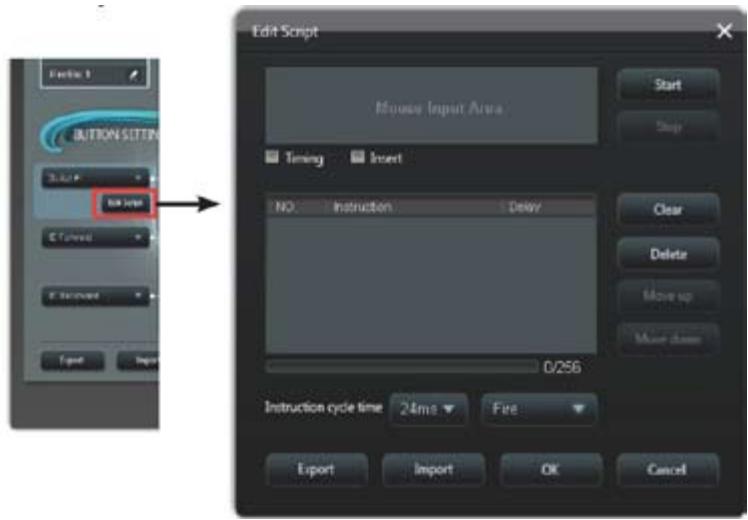
| Elementos | Descripción |
| Edit Script (Editar script) | Hagablick para abrir el menú Edit Script (Editar script). |
| Timing (Temporalización) | Active este elemento para grabar el tiempo que transcurrre entre que se presiona botón y se sueña. (Valor predeterminado: 12 milisegundos) |
| Insert (Insertar) | Cuando activa esta casilla, laewsueva instrucción se inserta antes de la instructución selecciónada. De lo contrario, se daráprioridad acequalquier instructución. |
| Start (Inicio) | Hagablick para iniciar lagrabación de las pulsaciones y/o acontezonedel ratón. |
| Stop (Detener) | Hagablick para detenerlagrabaciónde las pulsaciones y/o acontezonedel ratón. |
| Clear (Desactivar) | Hagablick para borrardostas instruciones guardadas. |
| Move up/down (Subir/Bajar) | Hagablick para subir o bajo la instructución selecciónada. |
| Instruction cycle time (Tiempo de ciclo de instructución) | Cuando la casilla Timing (Temporalización) está desactivada, el tiempo de retardo de todas las做的事情 sera el valor elegido en la lista desplegable. |
| Loop (Bucle) | Establece el script para executarse al hacerblick y detenerse al hacerblick neutramente. |
| Fire (Fuego) | Establece el script para executarse una vez al hacerblick. |
| Keeping fire (Seguir disparando) | Establece el script para executarse cuando se mantiene presionado el botón y para detenerse cuando se sueña dichodobotón. |
| Export (Exporter) | Hagablick para guardar la macro actual en la unidad de disco duro. |
| Import (Importer) | Hagablick para carregar una macrosde la unidad de disco duro. |
Uso del teclado multimedia (disponible sólo en determinados modelos)

El teclado incluido con el equipo varía en función del modelo. Las ilustraciones que aparecen en este apartado deben emplearse únicamente como referencia.
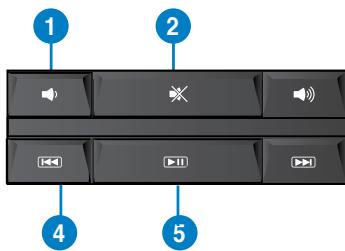
Teclado ASUS PRIMAX/KB2621
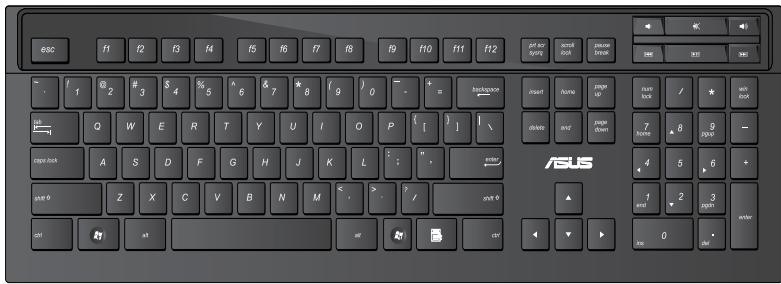
| Teclas | Descripción |
| 1. | Permite reducir el nivel de volumen. |
| 2. | Permite activar/desactivar el modo de silencio. |
| 3. | Permitte aumento el nivel de volumen. |
| 4. | Permitte retroceder a la pista anterior en un reproductor multimedia. |
| 5. | Permitte producir o efectuar una pausa durante la reproduccion en un reproductor multimedia. |
| 6. | Permitte avanzar a la pistasuma en un reproductor multimedia. |

- No es necesario instalar ningún controlador para este teclado.
- Las teclas de función especiales solo funcionan en los sistemas operativos Windows Vista y Windows 7.
Teclado cableado moderno ASUS KB34211
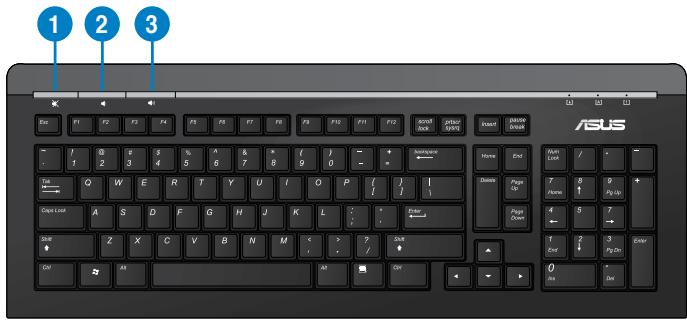
| Teclas de acceso directo | Descripción |
| 1. | Permitte activar/desactivar el modo de silencio. |
| 2. | Permitte reducir el nivel de volumen. |
| 3. | Permitte aumento el nivel de volumen. |
| Indicadores LED | Indicaciones |
| 4. LED Bloq Despl ● [+] | Este LED se ilumina cuando el bloqueo de desplazimiento está fácilado. |
| 5. LED Bloq Mayús ● [Δ] | Este LED se ilumina cuando el bloqueo de mayúsculas está fácilado. |
| 6. LED Bloq Num ● [+] | Este LED se ilumina cuando el teclado número está fácilado. |

- No es necesario instalar ningún controlador para este teclado.
- Las teclas de función especiales solo funcionan en los sistemas operativos Windows Vista y Windows 7/Windows XP.
Teclado BTC 6200C
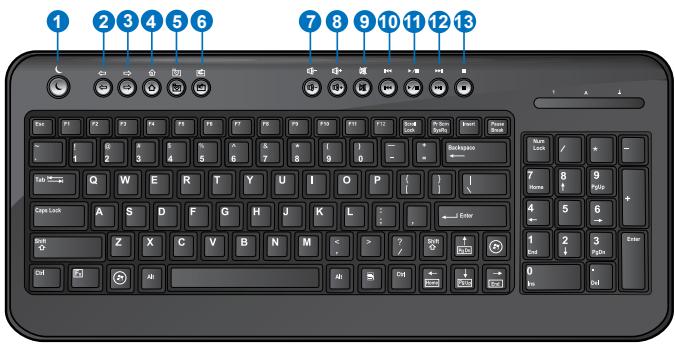
| Teclas | Descripción | Teclas | Descripción |
| 1. | Entra en el modo suspensión. Presioneequalquier tecla para reactivar el equipo yvolver al estado de trabajo anterior. | 8. | Permitteacular el nivel de volumen. |
| 2. | Vuelve a la ultima頁a que se ha visto. | 9. | Permitteactivar/desactivar el mode odésilencio. |
| 3. | Va a la頁asumaque se estabaviendo. | 10. | Permitte retroceder al pista anterion un reproducto multimedia. |
| 4. | Inicia la頁a principal predeterminada en Windows® Internet Explorer. | 11. | Permitte producir o efectuar unapausa durante la reproducción en unreproducto multimedia. |
| 5. | Inicia la carpeta Favoritos en Windows®Internet Explorer. | 12. | Permiteavanzar al pistasumaiente un reproducto multimedia. |
| 6. | Inicia la aplicación de correto electrónicopredeterminada. | 13. | Detiene la reproducción de unreproducto multimedia. |
| 7. | Permitereducir el nivel de volumen. |

- Puede utilizar las teclas de función especiales en los sistemas operativos Windows® ME / 2000 / XP / Vista / 7 sin necesidad de instalar un controlador. Para el sistema operativo Windows® 98SE visite el sitio web de BTC en www.btc.com.tw para descargar el controlador.
- Instale Microsoft® Internet Explorer 5.0 o versiones posteriores antes de utilizar las teclas de Internet.
Teclado inalámbrico ASUS RF U79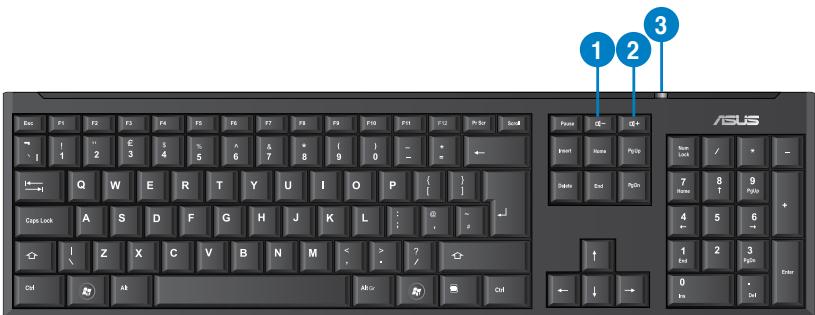
| Teclas de accesodirecto | Descripción |
| 1. Indicador al alimentación | Este LED se ilumina cuando la energia es baja. |
| 2. | Permitte reducir el nivel de volumen. |
| 3. | Permitte aumento el nivel de volumen. |

- No es necesario instalar ningún controlador para este teclado.
- Las teclas de función especiales solo funcionan en los sistemas operativos Windows Vista y Windows 7/XP.
Capítulo 5
Conexión a Internet
Conexión por cable
Use un cable RJ-45 para conectar el equipo a un módem DSL/por cable o a una red de área local (LAN).
Conexión a un módem DSL/por cable
Para establecer una conexión a un módem DSL/por cable:
- Instale el módem DSL/por cable.

Consulte la documentación que incluye el módem DSL/por cable.
- Conecte un extremo del cable RJ-45 al puerto LAN (RJ-45) situado en el panel posterior del equipo y el otro extremo a un módem DSL/por cable.
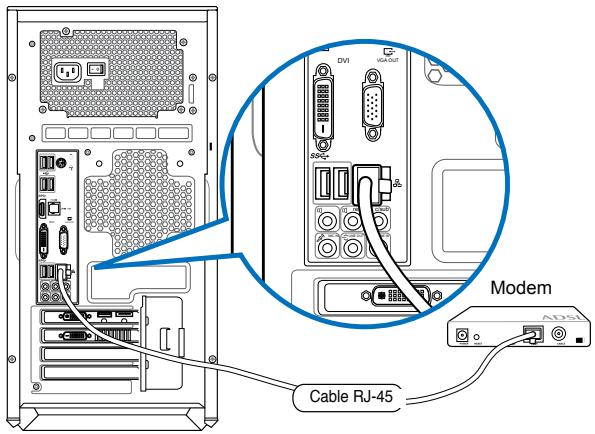
- Encienda el módem DSL/por cable y el equipo.
- Configure los parámetros necesarios para establecer una conexión a Internet.

Póngase en contacto con su proveedor de servicios de Internet (ISP) si desea obtener información o asistencia acerca de la configuración de la conexión a Internet.
Conexión a una red de área local (LAN)
Para establecer una conexión a una red LAN:
- Conecte un extremo de un cable RJ-45 al puerto LAN (RJ-45) situado en el panel posterior del equipo y el otro extremo a la red LAN.
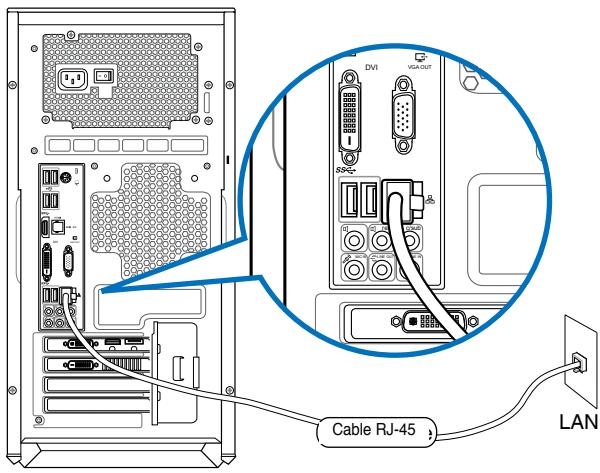
- Encienda el equipo.
- Configure los parámetros necesarios para establecer una conexión a Internet.

Póngase en contacto con el administrador de la red si desea obtener más información o asistencia acerca de la configuración de la conexión a Internet.
Conexión inalámbrica (disponible sólo en determinados modelos)
Conecte el equipo a Internet a través de una conexión inalámbrica.

- Para mejorar la sensibilidad de la señal de radio inalámbrica, conecte las antenas externas a los conectores de antena de la tarjeta USB WLAN.
- Coloque las antenas en la parte superior del equipo para encontrar el máximo rendimiento inalámbrico. Las antenas externas son OPCIONALES.
Para conectarse a una red inalámbrica:
- Haga clic en el icono de red del área de notificaciones para ver las redes inalámbricas disponibles.
- Seleccione la red inalámbrica a la que desea conectarse y, a continuación, haga clic en Connect (Conectar).
- Puede que tenga que escribir la clave de seguridad de la red si se trata de una red inalámbrica segura y, a continuación, hacer clic en OK (Aceptar).
- Espere a que el equipo se conecte a la red inalámbrica.
- La conexión inalámbrica se establecerá correctamente. Se mostrará el estado de la conexión y el icono de red indicará el estado de conectado.
Capítulo 6
Uso de las utilidades

Puede que el paquete no incluya los DVDs de soporte y recuperación. No obstante, el sistema le permitirá grabarlos personalmente si lo desea. Consulte el apartado Recuperación del sistema si desea obtener más información.
ASUS AI Suite II
ASUS AI Suite II es una interfaz integrada que incorpora tres utilidades ASUS y permite al usuario iniciarlas y usarlas simultáneamente.
Uso de AI Suite II
AI Suite II se inicia automáticamente al acceder al sistema operativo (SO) Windows®. El icono de AI Suite II aparece en el área de notificaciones de Windows®. Haga clic en el icono para abrir la barra de menús principal de AI Suite II.
Haga clic en los diferentes botones para seleccionar e iniciar una referencia, consultar el estado del sistema, actualizar el BIOS de la placa base, mostrar la información del sistema o personalizar la configuración de AI Suite II.
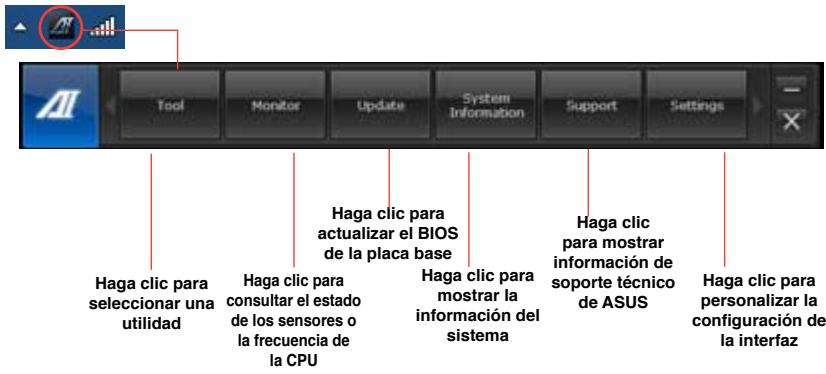

Las aplicaciones del menú Tool (Herramientas) varían en función del modelo. - Las capturas de pantalla de AI Suite II de este manual son solamente para referencia. Las capturas de pantalla reales varían en función del modelo.
Herramientas
El menú Tool (Herramientas) incluye la opción System Level Up (subir de nivel el sistema), Probe II, la función Sensor Recorder (grabadora de sensor) y Ai Charger+.
System Level Up (Subir de nivel el sistema)
La opción System Level Up (Subir de nivel el sistema) permite aumentar la velocidad del reloj del sistema en un entorno Windows® mediante la configuración del perfil.
Para iniciar System Level Up (Subir de nivel el sistema), haga clic en Tool (Herramientas) > System Level Up (Subir de nivel el sistema) en la barra de menús de AI Suite II.
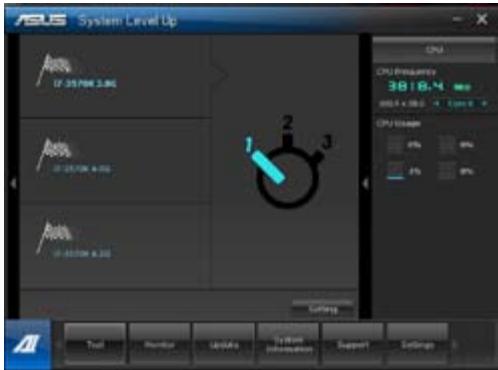
En la configuración de la función, asigne las teclas de acceso directo para intercambiar el perfil para subir de nivel el sistema. Puede ajustar la configuración de las teclas directas manualmente. Consulte la sección siguiente para obtener más detalles.
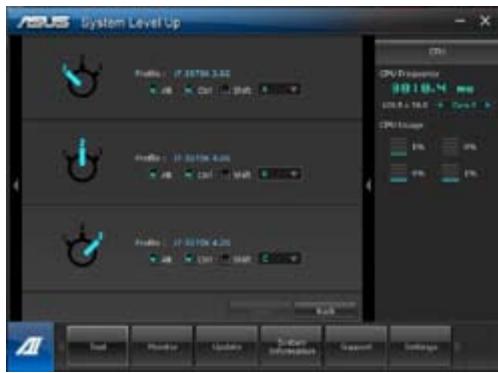
Puede ajustar la opción System Level Up (Subir de nivel el sistema) mediante dos métodos:
BIOS
En el programa BIOS Setup (Configuración del BIOS), haga clic en AI Tweaker > System Level Up (Subir de nivel el sistema) y seleccione la opción que desee.
Botón OC
Presione el botón OC situado en la esquina superior izquierda del panel frontal.
Probe II
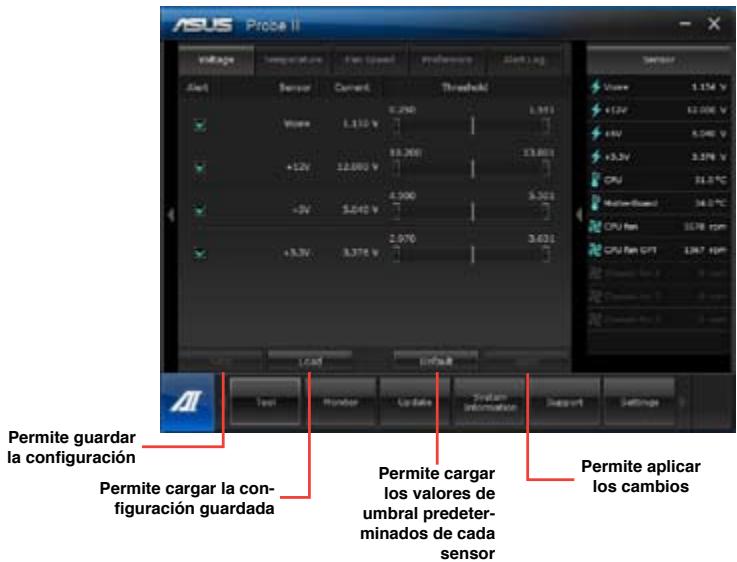
Probe II es una utilidad que permite consultar el estado de los principales componentes del equipo y detectar cualquier problema relacionado con tales componentes. Probe II controla la velocidad de rotación del ventilador, la temperatura de la CPU y los voltajes del sistema, entre otros parámetros. Gracias a esta utilidad, puede asegurarse de que el equipo se encuentre siempre en correcto estado de funcionamiento.
Inicio de Probe II
Una vez instalada la interfaz AI Suite II desde el DVD de soporte, inicie Probe II haciendo clic en Tool (Herramientas) > Probe II en la barra de menús principal de AI Suite II.
Configuración de Probe II
Haga clic en las pestañas Voltage (Voltaje)/Temperature (Temperatura)/Fan Speed (Velocidad del ventilador) para ajustar los valores de umbral del sensor correspondiente. La pestaña Preference (Preferencias) permite personalizar el intervalo de tiempo asociado a las advertencias de cada sensor y cambiar la unidad de temperatura.
Sensor Recorder
Sensor Recorder permite consultar y registrar los cambios que tienen lugar en el voltaje del sistema, la temperatura y la velocidad del ventilador.
Inicio de Sensor Recorder
- Una vez instalada la interfaz AI Suite II desde el DVD de soporte, haga clic en Tool (Herramientas) > Sensor Recorder en la barra de menús principal de AI Suite II para iniciar PC Probe.
Configuración de Sensor Recorder
Haga clic en las pestañas Voltage (Voltaje)/Temperature (Temperatura)/Fan Speed (Velocidad del ventilador) y seleccione los sensores cuyos valores desee consultar. - La pestaña History Record (Registro histórico) permite registrar los cambios que tienen lugar en los sensores habituales.
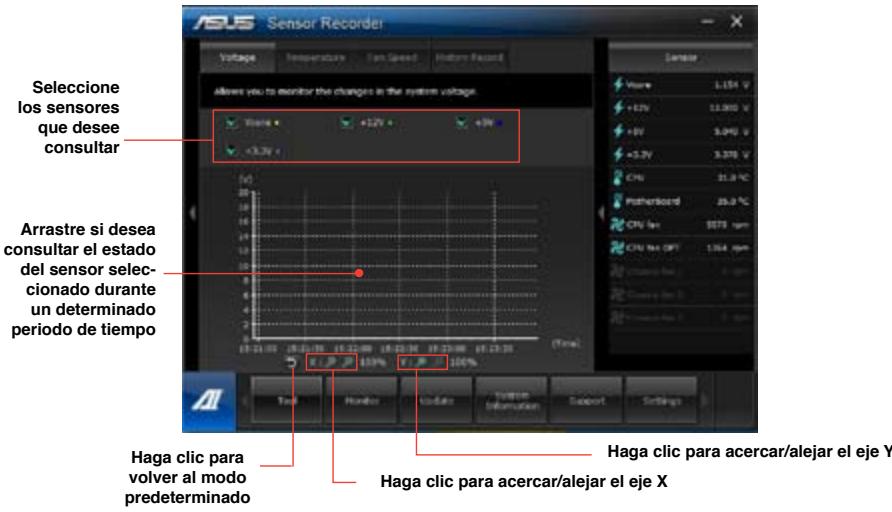
Iniciar y configurar Ai Charger+
Ai Charger+, un software exclusivo y de carga rápida, permite cargar los dispositivos móviles BC 1.1 a través del puerto USB del equipo tres veces más rápido que los dispositivos USB estándar *.

- La función Ai Charger+ solo es compatible con puertos USB 3.0 y se inicia cuando su equipo se encuentra en estado S0.
- La función Ai Charger+ puede cargar los dispositivos USB conectados incluso cuando su equipo se encuentra en los estados S3, S4 o S5 después de iniciarse en estado S0.

- Consulte al fabricante de su dispositivo USB para comprobar si este es totalmente compatible con la referencia BC 1.1.
- ** La velocidad de carga real puede variar en función de las condiciones del dispositivo USB.
- Asegúrese de quitar y volver a conectar el dispositivo USB cuando de haber activado o desactivado la función Ai Charger+ para garantizar la función de carga normal.
Para iniciar Ai Charger+, haga clic en Tool (Herramientas) > Ai Charger+ en la barra de menús principal de AI Suite II.
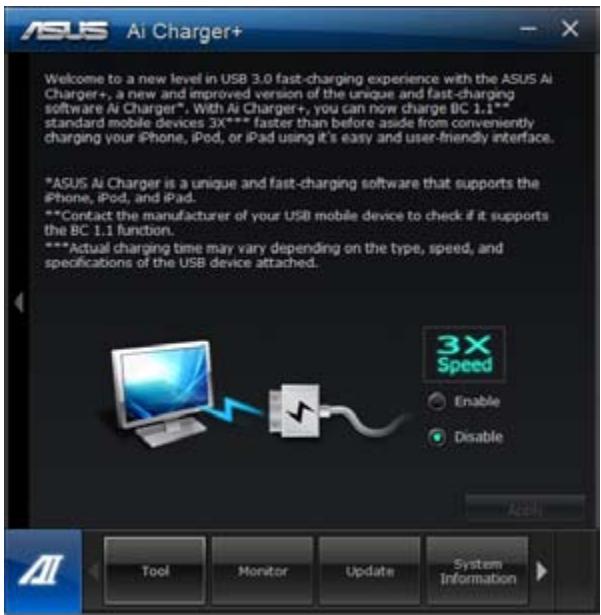
Iniciar y configurar USB 3.0 Boost
La Tecnología ASUS USB 3.0 Boost admite UASP (USB Attached SCSI Protocol) y aumenta automáticamente la velocidad de transferencia de los dispositivos USB 3.0 hasta un 170%.
Iniciar USB 3.0 Boost
Para iniciar USB 3.0 Boost, haga clic en Tool (Herramienta) > USB 3.0 Boost (USB 3.0 Boost) en la barra de menús de AI Suite II.
Configurar USB 3.0 Boost
- Conecte un dispositivo USB 3.0 al puerto USB 3.0.
USB 3.0 Boost detectará automáticamente la propiedad del dispositivo USB 3.0 y cambiará al modo Turbo o al modo UASP (si el dispositivo USB 3.0 admite UASP).
- Puede volver manualmente desde el modo USB 3.0 al modo Normal siempre que lo desee.
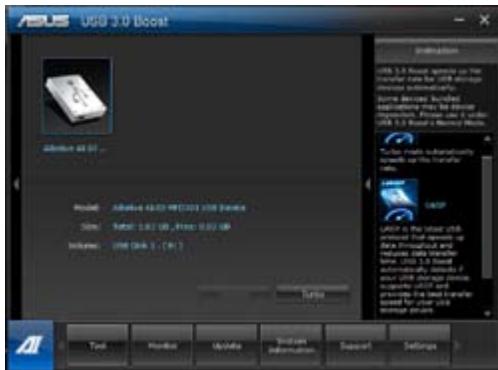

- Consulte el manual de software incluido en el DVD de soporte o visite el sitio Web de ASUS en www.asus.com para obtener información detallada sobre la configuración del software.
- Debido a la limitación del conjunto de chips de Intel®, los puertos USB 3.0 de Intel® no admiten la función ASUS 3.0 Boost en el sistema operativo Windows XP.
- Utilice los dispositivos USB 3.0 para aumentar el rendimiento. La velocidad de transferencia de datos varía en función del dispositivo USB.
Monitor
La sección Monitor incluye los paneles Sensor y CPU Frequency (Frecuencia de la CPU).
Sensor
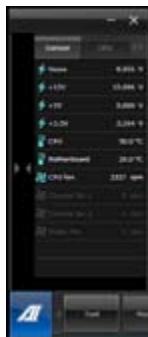
El panel Sensor muestra el valor actual correspondiente
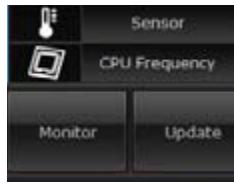
a algunos de los sensores del sistema, como aquel asociado a la velocidad de rotación del ventilador, la temperatura de la CPU o los voltajes. Haga clic en Monitor > Sensor en la barra de menús principal de AI Suite II para abrir el panel Sensor.
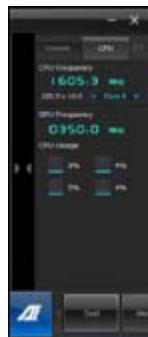
Frecuencia de la CPU
El panel CPU Frequency (Frecuencia de la CPU) muestra la frecuencia actual de la CPU y su nivel de uso. Haga clic en Monitor > CPU Frequency (Frecuencia de la CPU) en la barra de menús principal de AI Suite II para abrir el panel CPU Frequency (Frecuencia de la CPU).
Aspecto del panel derecho (área de información del sistema) Panel Sensor Panel CPU Frequency (Frecuencia de la CPU)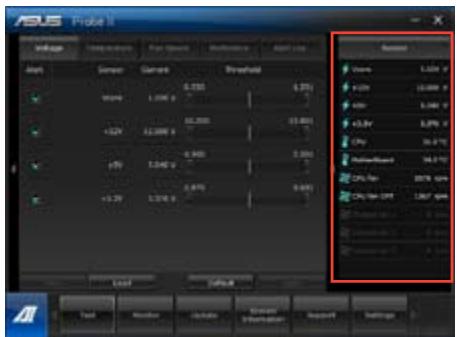
Actualización
La sección Update (Actualización) permite actualizar el BIOS de la placa base y el logotipo de arranque del BIOS a través de las utilidades de actualizaciones diseñadas por ASUS.
ASUS Update (Actualización de ASUS)
ASUS Update (Actualización de ASUS) es una referencia que permite administrar, guardar y actualizar el BIOS de
la placa base a través del SO Windows®. La utilidad ASUS Update (Actualización de ASUS) permite actualizar el BIOS directamente desde Internet, descargar el archivo de BIOS más reciente desde Internet, actualizar el BIOS empleando un archivo de BIOS actualizado, guardar el archivo del BIOS actual o ver la información relacionada con la versión del BIOS.
Actualización del BIOS a través de Internet
Para actualizar el BIOS a través de Internet:
- En la pantalla de ASUS Update (Actualización de ASUS), seleccione la opción Update BIOS from Internet (Actualizar el BIOS desde Internet) y, a continuación, haga clic en Next (Siguiente).
- Seleccione el sitio FTP de ASUS más cercano a su ubicación para evitar el tráfico de red.
Si desea habilitar las funciones de restauración de versiones del BIOS y copia de seguridad automática del BIOS, active las casillas de verificación situadas bajo las dos opciones correspondientes de la pantalla.
- Seleccione la versión del BIOS que desee descargar. Haga clic en Next (Siguiente).
Si no se detecta ninguna versión posterior a la instalada, se mostrará la pantalla representada en la ilustración de la derecha.
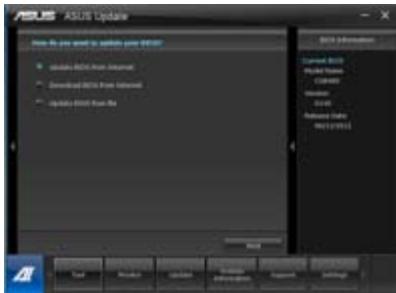
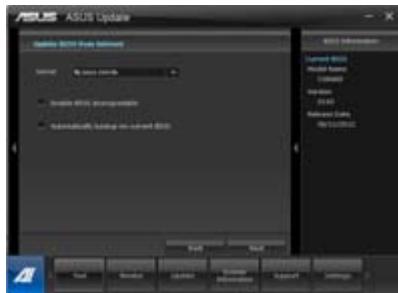
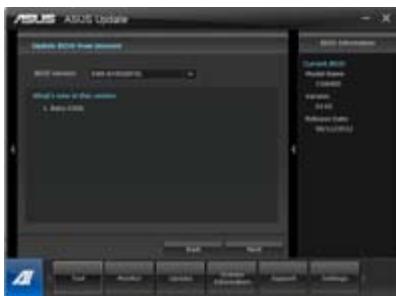
- Si lo desea, puede cambiar el logotipo de arranque del BIOS; dicho logotipo es la imagen que se muestra en la pantalla durante las pruebas automáticas de encendido (POST, por sus siglas en inglés). Haga clic en Yes (Sí) si desea cambiar el logotipo de arranque o en No para continuar.
- Siga las instrucciones que aparecerán en la pantalla para poder llevar a cabo el proceso de actualización.
Actualización del BIOS a través de un archivo de BIOS
Para actualizar el BIOS a través de un archivo de BIOS:
- En la pantalla de ASUS Update (Actualización de ASUS), seleccione la opción Update BIOS from file (Actualizar el BIOS desde un archivo) y, a continuación, haga clic en Next (Siguiente).
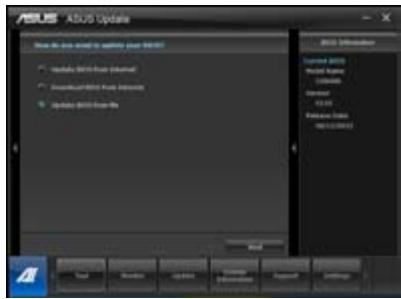
- Busque el archivo de BIOS en la ventana Open (Abrir); haga clic en Open (Abrir) y, a continuación, en Next (Siguiente).
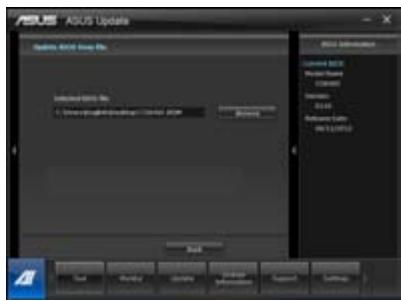
- Si lo desea, puede cambiar el logotipo de arranque del BIOS. Haga clic en Yes (Sí) si desea cambiar el logotipo de arranque o en No para continuar.
- Siga las instrucciones que aparecerán en la pantalla para poder llevar a cabo el proceso de actualización.
Descargar el BIOS a través de Internet
Para descargar el BIOS a través de Internet:
- Seleccione la opción Download BIOS from Internet (Descargar BIOS de Internet) que aparece en la pantalla ASUS Update (Actualizaciones de ASUS) y haga clic en Next (Siguiente).
- Seleccione el sitio FTP de ASUS más cercano a su ubicación para evitar el tráfico de red. Escriba o busque la ubicación en la que desee descargar el archivo de BIOS. Haga clic en Next (Siguiente).
- Seleccione la versión del BIOS que desee descargar y haga clic en Next (Siguiente). Haga clic en Finish (Finalizar) para finalizar el proceso.
- Si lo desea, puede cambiar el logotipo de arranque del BIOS, que es la imagen que aparece en la pantalla durante la etapa POST (pruebas automáticas de encendido). Haga clic en Yes (Sí) si desea cambiar el logotipo de arranque o en No para continuar.
- Siga las instrucciones que aparecerán en la pantalla para llevar a cabo el proceso de actualización.
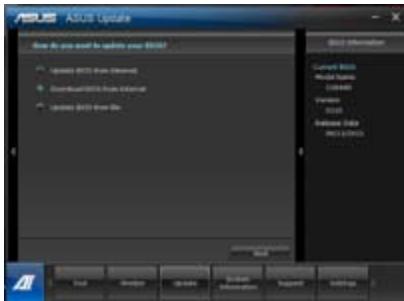
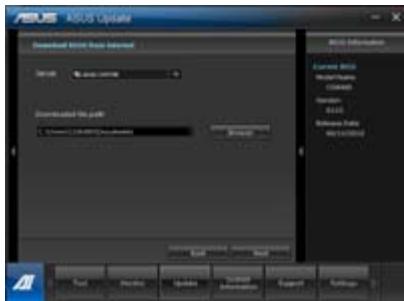
Información del sistema
La sección System Information (Información del sistema) muestra información acerca de la placa base, la CPU y las ranuras de memoria.
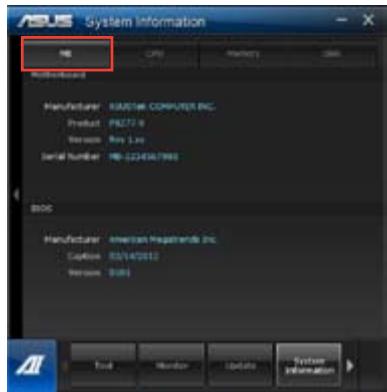
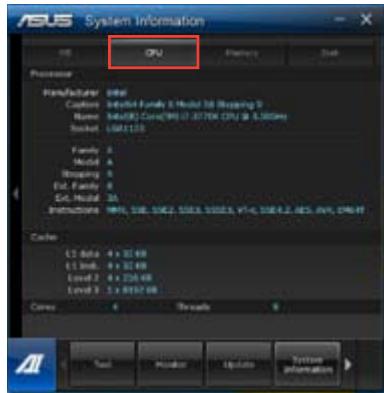
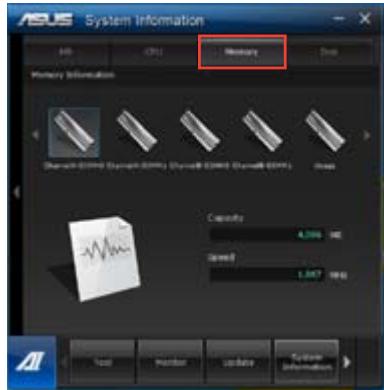
- Haga clic en la pestaña MB (Placa base) si desea ver los datos correspondientes al fabricante de la placa base, el nombre del producto, la versión y el BIOS.
- Haga clic en la pestaña CPU si desea ver los datos correspondientes al procesador y la memoria caché.
- Haga clic en la pestaña SPD (Detección de presencia en serie) y seleccione una ranura de memoria si desea ver los datos correspondientes al módulo de memoria instalado en la ranura seleccionada.
- Haga clic en la ficha Disk (Disco) y, a continuación, seleccione cada disco para ver detalles sobre ellos.
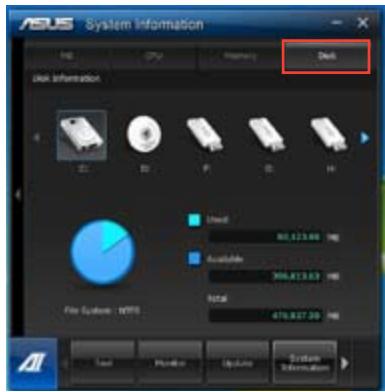
Pantalla Support (Soporte técnico)
La pantalla Support (Soporte técnico) muestra información acerca del sitio web de ASUS, del sitio web de soporte técnico, del sitio web de soporte técnico de descargas o información de contactos.
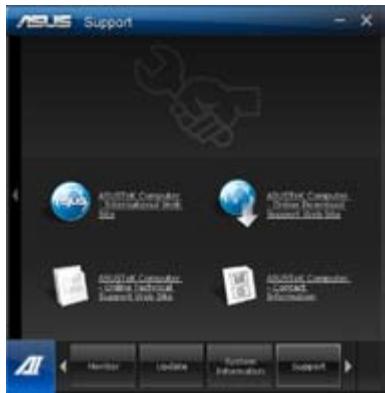
Configuración
La sección Settings (Configuración) permite personalizar la configuración de la barra principal y la máscara de la interfaz.
- La pestaña Application (Aplicación) permite al usuario seleccionar la aplicación que desee habilitar. La pestaña Bar (Barra) permite modificar la configuración de la barra.
- La pestaña Skin (Máscara) permite personalizar el contraste, el brillo, la saturación, el matiz y el valor gamma de la interfaz.
ASUS AI Manager
ASUS AI Manager es una utilidad que facilita el acceso a las aplicaciones de uso más frecuente de forma rápida y sencilla.
Inicio de AI Manager
Para iniciar AI Manager desde el escritorio de Windows®, haga clic en Start (Inicio) > All Programs (Todos los programas) > ASUS > AI Manager > AI Manager 1.xx.xx. La barra rápida de AI Manager aparecerá en el escritorio.



Una vez iniciada la aplicación, aparecerá el icono de AI Manager en la barra de tareas de
Windows®.
Haga clic con el botón secundario en el icono para alternar entre la barra rápida y la ventana principal e iniciar AI Manager desde la barra rápida o la barra de tareas.
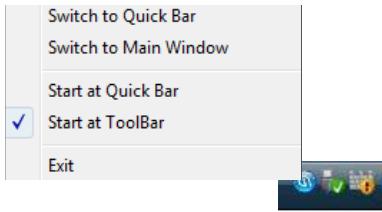
Barra rápida de AI Manager
La barra rápida de AI Manager reduce el espacio que ocupa la aplicación en el escritorio y facilita el inicio de las aplicaciones ASUS y la presentación de información acerca del sistema. Haga clic en las pestañas Main (Principal), My Favorites (Mis favoritos), Support (Soporte) o Information (Información) para ver el contenido del menú correspondiente.
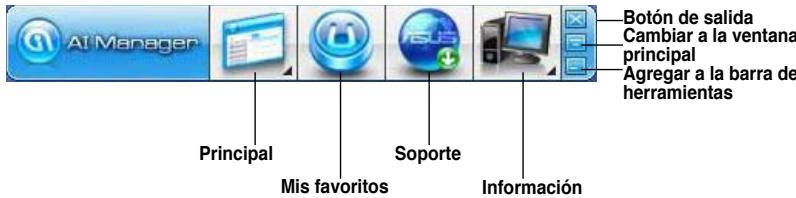
Haga clic en el botón Maximize (Maximizar)/Restore (Restaurar) para alternar entre los modos de ventana completa y barra rápida. Haga clic en el botón Minimize (Minimizar) para mantener AI Manager en la barra de tareas. Haga clic en el botón Close (Cerrar) para salir de AI Manager.
Principal
El menú Main (Principal) contiene tres secciones: AI Disk, AI Security y AI Booting. Haga clic en la flecha que contiene el icono del menú Main (Principal) para explorar las secciones del menú principal.
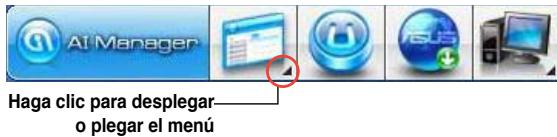
AI Disk
AI Disk facilita la eliminación de los archivos temporales, las cookies, las URLs y el historial de IE, así como la de aquellos archivos conservados en la papelera de reciclaje. Haga clic en el icono de AI Disk en la barra rápida para abrir la ventana de AI Disk y seleccionar los elementos que desee borrar. Cuando haya terminado, haga clic en Apply (Aplicar).
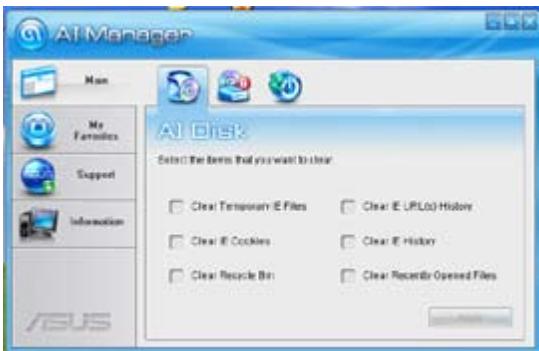
AI Security
AI Security permite establecer una contraseña a través de la cual proteger dispositivos como un disco Flash USB o un disco CD/DVD frente a intentos de acceso no autorizado.
Para bloquear un dispositivo:
- Si es la primera vez que usa AI Security, la aplicación le pedirá que establezca una contraseña. Introduzca una contraseña de 20 caracteres alfanuméricos como máximo.
- Confirme la contraseña.
- Introduzca un indicio de contraseña (recomendado).
- Cuando haya terminado, haga clic en Ok (Aceptar).
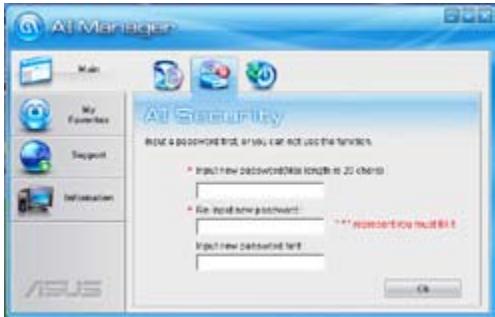
- Seleccione el dispositivo que desee bloquear y haga clic en Apply (Aplicar).
- Introduzca la contraseña que estableció anteriormente y haga clic en Ok (Aceptar).
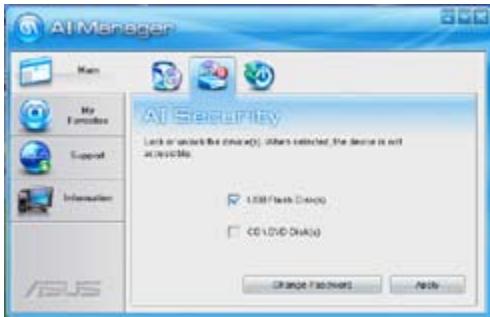
Para desbloquear el dispositivo:
- Desactive la casilla de verificación correspondiente al dispositivo bloqueado y haga clic en Apply (Aplicar).
- Introduzca la contraseña que estableció anteriormente y haga clic en Ok (Aceptar).
Para cambiar la contraseña:
- Haga clic en Change Password (Cambiar contraseña) y siga las instrucciones que aparecerán en la pantalla para cambiar la contraseña.
Al Booting
Al Booting permite especificar la prioridad de los distintos dispositivos en la secuencia de arranque.
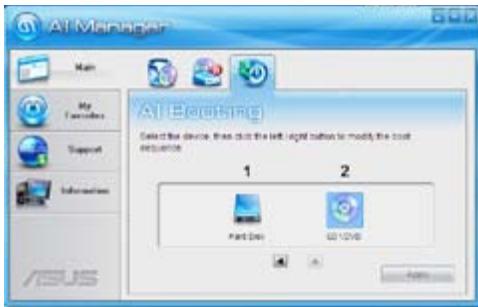
Para especificar una secuencia de arranque:
- Seleccione un dispositivo y haga clic en la flecha hacia la izquierda/derecha para especificar su prioridad en la secuencia de arranque.
- Cuando haya terminado, haga clic en Apply (Aplicar).
Mis favoritos
My Favorites (Mis favoritos) permite reunir aplicaciones de uso frecuente con objeto de evitar la necesidad de buscarlas en el equipo.
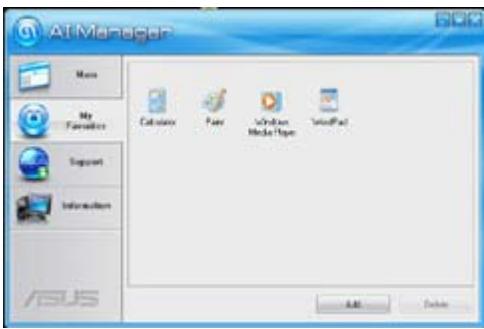
Para agregar una aplicación:
- Haga clic en Add (Agregar) y busque la aplicación que desee agregar a My Favorites (Mis favoritos).
- Haga clic en Open (Abrir) en la ventana de búsqueda de archivos. La aplicación se agregará a la lista My Favorites (Mis favoritos).
Haga clic con el botón secundario del ratón en el icono de una aplicación para iniciarla, eliminarla o cambiar su nombre. Internacionalmente, lo que se refiere a la aplicación seleccionada.
Soporte
Haga clic en cualquiera de los vínculos de la ventana Support (Soporte) para acceder al sitio web, el sitio web de asistencia técnica, el sitio web de descargas de soporte o la información de contacto de ASUS.
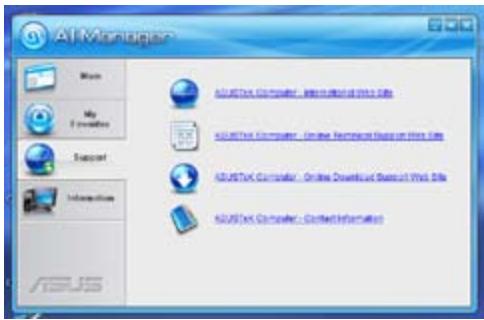
Información
Haga clic en alguna de las pestañas de la ventana Information (Información) si desea ver información detallada acerca del sistema, la placa base, la CPU, el BIOS, los dispositivos instalados y la memoria.
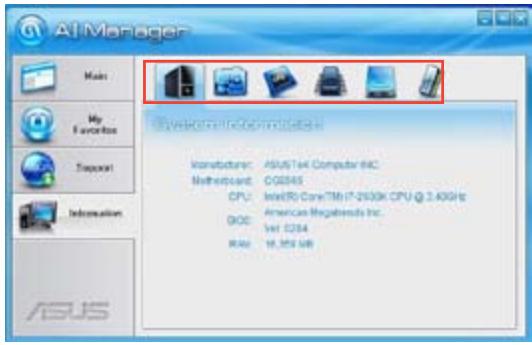
ASUS WebStorage
ASUS WebStorage es una herramienta diseñada para permitirle recuperar sus datos en equipos portátiles, teléfonos inteligentes o tabletas en cualquier lugar en el que haya una conexión a Internet.

Esta utilidad está preinstalada en algunos modelos. Para aquellos modelos que no tengan un sistema operativo, siga los pasos que se indican a continuación para instalar esta utilidad.
Instalar WebStorage
Para instalar WebStorage:
Inserte el DVD de soporte en la unidad óptica. Haga doble clic en el archivo setup.exe de la carpeta ASUS WebStorage que se
encuentra en la carpeta Software del DVD de soporte.

Iniciar WebStorage
Para iniciar WebStorage desde el escritorio de Windows®, haga clic en Start (Inicio) > All Programs (Todos los programas) > ASUS > WebStorage. La barra de inicio rápido de WebStorage aparecerá en la barra de tareas de Windows®. Haga clic con el botón secundario en este icono para anclarlo a la barra de tareas.
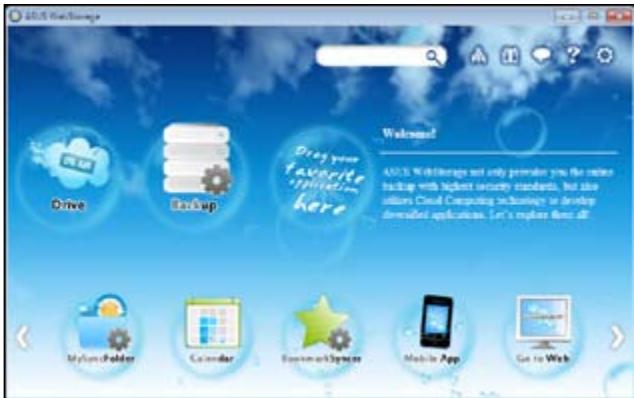
Unidad
Desde aquí puede recuperar datos de casillas de seguridad, archivos sincronizados, grupos de uso compartido y datos protegidos con contraseña. Haga clic con el botón secundario del ratón para obtener una vista previa de los archivos antes de realizar la descarga o generación de una dirección URL de uso compartido.
Hacer copia de seguridad
Para hacer una copia de seguridad de los datos más importantes con unos pasos sencillos: predefina una programación de copia de seguridad conforme a sus preferencias en el almacenamiento en la nube o seleccione "Auto Backup" (Copia de seguridad automática) para obtener una copia de seguridad de datos completa.
MySyncFolder
Con esta herramienta podrá almacenar los archivos actualizados en MySyncFolder para acceder y compartir todos los temas de archivo independientemente de su ubicación o dispositivo.
Calendario
ASUS WebStorage sincroniza automáticamente los eventos de calendario más actualizados con todos los equipos personales, de forma que tendrá exactamente los mismos eventos independientemente del equipo utilizado.
BookmarkSyncer
La práctica realizada por BookmarkSyncer conserva sus preferencias del explorador y los marcadores en la nube, sincronizados automáticamente en varios equipos.
MobileApp
Las aplicaciones móviles de ASUS WebStorage sincronizan los archivos entre varios dispositivos. También admiten la tecnología de transcodificación que permite obtener una vista previa y transmisión en secuencias de archivos en el teléfono móvil.
Ir a la Web
Experimente el servicio en la nube de valor añadido mediante ASUS WebStorage, sin riesgo de perder datos.
Configuración
- Haga clic en el icono Settings (Configuración). Aparecerá la interfaz de configuración.
- Siga las instrucciones que aparezcan en la pantalla para completar la configuración.
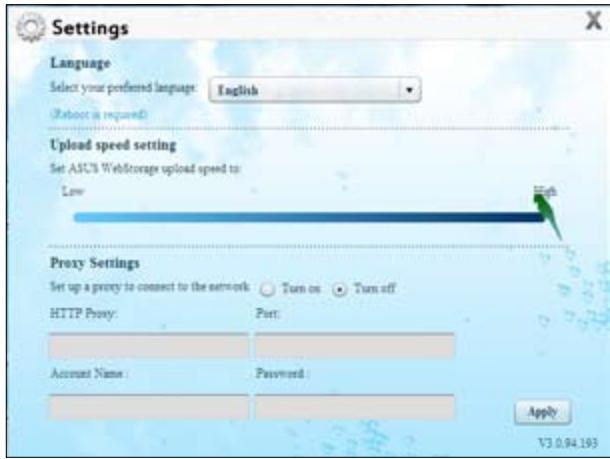
ASUS Easy Update
ASUS Easy Update es una herramienta de software que detecta los controladores y las aplicaciones más recientes para el sistema.
- En el área de notificaciones de Windows, haga clic con el botón secundario del ratón en el icono ASUS Easy Update.
- Seleccione Schedule (Programar) para establecer la frecuencia con la que desea actualizar el sistema.
- Seleccione Update (Actualizar) para activar la actualización.
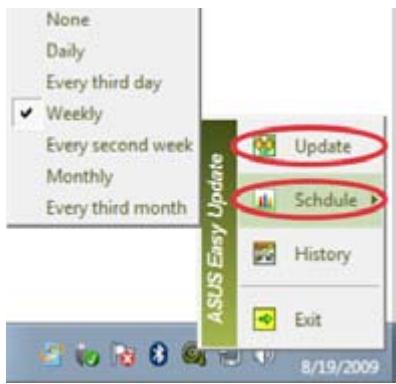
- Haga clic en OK (Aceptar) para mostrar los elementos que pueda descargar.
- Seleccione los elementos que desea descargar y haga clic en OK (Aceptar).
ASUS Instant On
ASUS Instant On (Encendido instantáneo de ASUS) proporciona un acceso rápido al modo Suspensión híbrida.
Uso de ASUS Instant On (Encendido instantáneo de ASUS)
Para usar ASUS Instant On (Encendido instantáneo de ASUS):
La utilidad Instant On (Encendido instantáneo) está preinstalada en el equipo y se inicia automáticamente después de iniciar este.
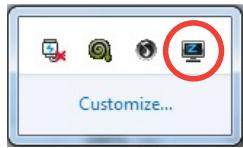
- Al iniciar el equipo, puede ver el icono de la utilidad en la barra de tareas de Windows.
- Presione <Alt + F1> y, a continuación, haga clic en OK (Aceptar) en el cuadro de diálogo.


La tecla de acceso directo predeterminada es <Alt + F1> . Para cambiarla, consulte la sección siguiente.
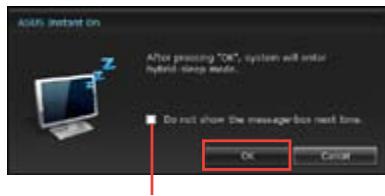
Seleccione para no mostrar este mensaje la próxima vez.
Configuración de ASUS Instant On (Encendido instantáneo de ASUS)
Para configurar ASUS Instant On (Encendido instantáneo de ASUS):
- Haga clic con el botón secundario en el icono de ASUS Instant On (Encendido instantáneo de ASUS) que se encuentra en la barra de tareas de Windows. Aparecerá la pantalla de configuración principal.
instantáneo de ASUS) que se muestra en la barra de tareas de Windows. Aparecerá la pantalla de configuración principal.
Puede habilitar o deshabilitar la tecla de acceso directo de ASUS Instant On (Encendido instantáneo de ASUS), así como mostrar u ocultar el icono de esta utilidad en la barra de tareas de Windows.
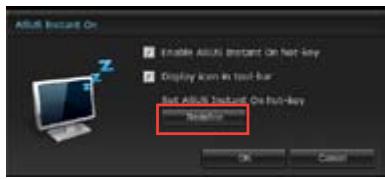
- Haz clic en el botón Redefine (Redefinir) en la pantalla de configuración principal. Aparecerá la pantalla de configuración de teclas de acceso directo.
- Escribe la combinación de teclas que desea usar para la tecla de acceso directo de la utilidad ASUS Instant On (Encendido instantáneo de ASUS).
- Haga clic en OK (Aceptar) para guardar los cambios y en Cancel (Cancelar) para descartar los cambios realizados.
Nero 9 permite crear, copiar, grabar, editar, partir y actualizar diferentes tipos de datos.
Nero 9 permite crear, copiar, grabar, editar, dividir y actualizar diferentes tipos de datos.
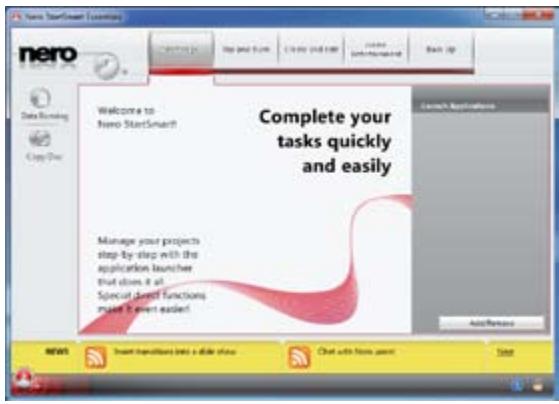
Para instalar Nero 9:
Inserte el DVD de Nero 9 en la unidad óptica.
- Si la función Autorun (Ejecución automática) está habilitada, el menú principal aparecerá automáticamente.
- Si la función Autorun (Ejecución automática) está deshabilitada, acceda al directorio principal del DVD de Nero 9 y haga doble clic en el archivo SetupX.exe.

Si la función Autorun (Ejecución automática) está deshabilitada, acceda al directorio principal del DVD de Nero 9 y haga doble clic en el archivo SetupX.exe.
- En el menú principal, haga clic en Nero 9 Essentials.
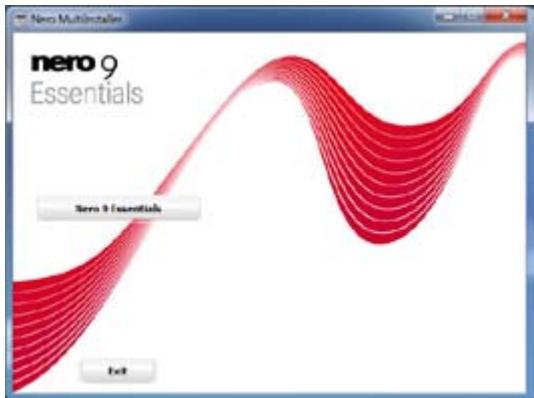
- Seleccione el idioma en el que desee que se muestre el asistente Installation Wizard (Asistente para instalación). Haga clic en Next (Siguiente).
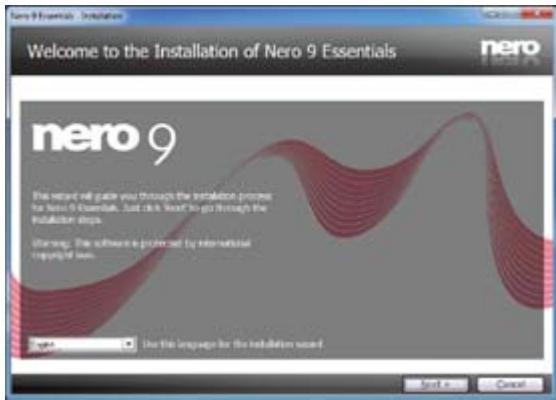
- Haga clic en Next (Siguiente) para continuar.
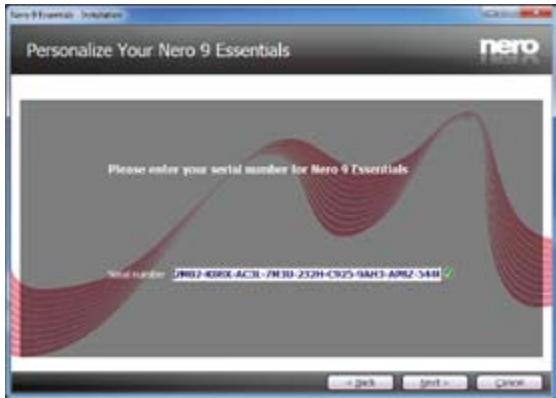
- Active la casilla de verificación I accept the License Conditions (Acepto las condiciones de la licencia). Cuando haya terminado, haga clic en Next (Siguiente).
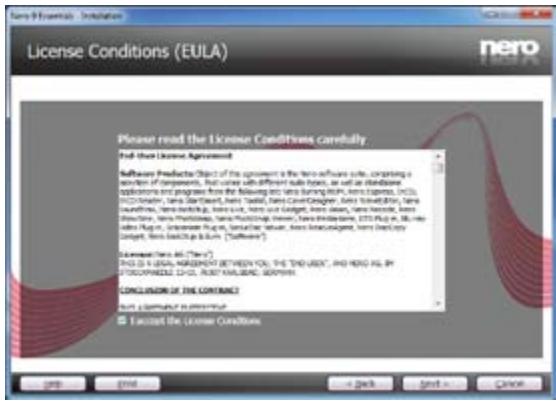
- Seleccione la opción Typical (Típica) y haga clic en Next (Siguiente).
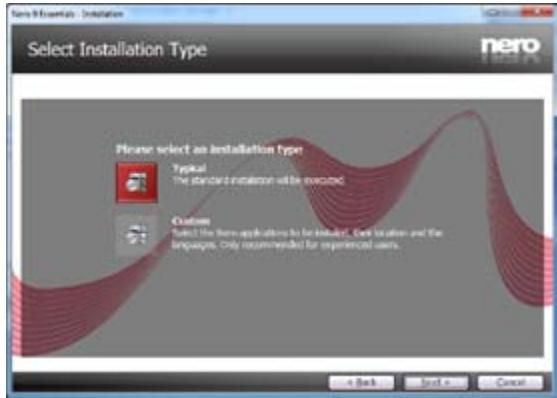
- Active la casilla de verificación Yes, I want to help by sending anonymous application data to Nero (Sí, deseo colaborar enviando a Nero datos anónimos acerca de la aplicación) y haga clic en Next (Siguiente).
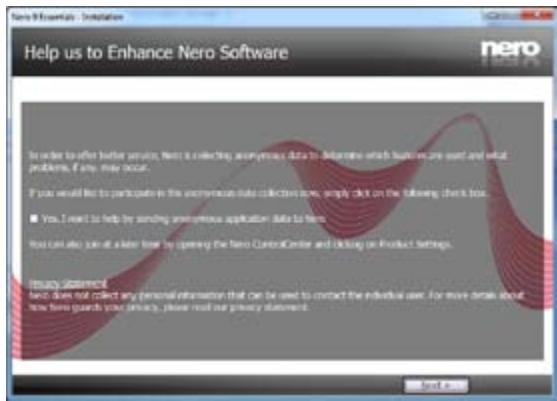
- Cuando haya terminado, haga clic en Exit (Salir).
Grabación de archivos
Para grabar archivos:
- En el menú principal, haga clic en Data Burning (Grabación de datos) > Add (Agregar).
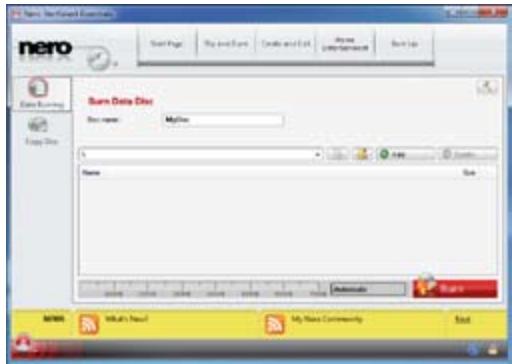
- Seleccione los archivos que desee grabar. Cuando haya terminado, haga clic en Add (Agregar).
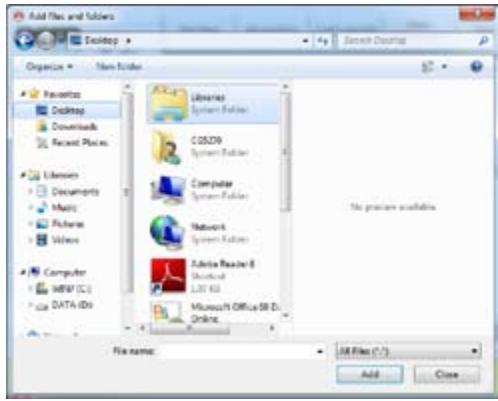
- Una vez seleccionados los archivos que desee grabar, haga clic en Burn (Grabar) para grabar los archivos en un disco.
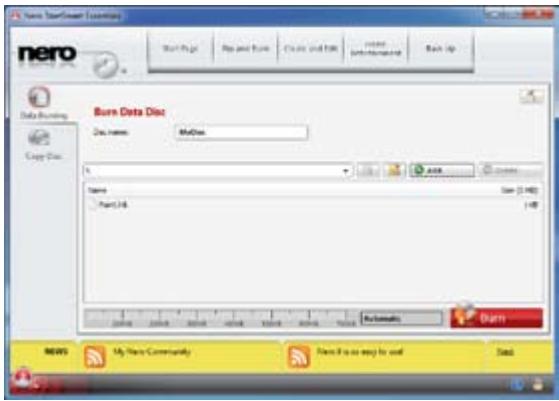

Si desea obtener más información acerca del uso de Nero 9, visite el sitio web de Nero (www.nero.com).
Recuperación del sistema
Utilizar la partición de recuperación del sistema
La partición de recuperación del sistema restaura rápidamente el software del equipo de sobremesa a su estado de trabajo original. Antes de utilizar la partición de recuperación del sistema, copie los archivos de datos (como por ejemplo los archivos PST de Outlook) en dispositivos de almacenamiento USB o en una unidad de red y anote las configuraciones personalizadas (como por ejemplo la configuración de red).
Acerca de la partición de recuperación del sistema
La partición de recuperación del sistema es un espacio reservado en la unidad de disco duro que se usa para restaurar el sistema operativo, los controladores y las utilidades instalados de fábrica en el equipo de sobremesa.

NO elimine la partición de recuperación del sistema, que es la partición sin letra de volumen en el Disco 0. La partición de recuperación del sistema se crea en la propia fábrica y no se puede restaurar si se elimina. Lleve el equipo de sobremesa a un centro de servicios técnico de ASUS autorizado si tiene problemas con el proceso de recuperación.
Utilizar la partición de recuperación del sistema:
- Pulse <F9> durante la secuencia de arranque.
- Pulse para seleccionar la opción Windows Setup [EMS Enabled] (Instalación de Windows [EMS habilitada]).
- Seleccione una de las siguientes opciones de recuperación:
System Recovery (Recuperación del sistema):
Esta opción permite restaurar el sistema a su estado de fábrica.
System Image Backup (Copia de seguridad de la imagen del sistema):
Esta función permite grabar una copia de seguridad de la imagen del sistema en un conjunto de discos DVD que podrá usar posteriormente para restaurar el sistema a su configuración predeterminada.
System DVD Backup (Copia de seguridad del DVD del sistema):
Esta función permite crear una copia de seguridad del DVD de soporte.
- Siga las instrucciones que aparecerán en la pantalla para llevar a cabo el proceso de recuperación.

Visite el sitio web de ASUS en www.asus.com para ver los controladores y utilidades más recientes.
Uso del DVD de recuperación (disponible sólo en determinados modelos)

Quite la unidad de disco externa antes de llevar a cabo la recuperación del sistema en el PC de sobremesa. De acuerdo con Microsoft, podría perder datos importantes si Windows se instala en una unidad de disco incorrecta o se formatea la partición errónea.
Para usar el DVD de recuperación:
- Inserte el DVD de recuperación en la unidad óptica. El PC de sobremesa debe encontrarse encendido.
- Reinicie el PC de sobremesa y pulse <F8> durante la secuencia de arranque; a continuación, seleccione la unidad óptica (puede que se llame "CD/DVD") y pulse para arrancar desde el DVD de recuperación.
- Haga clic en OK (Aceptar) para iniciar la restauración de la imagen.
- Haga clic en OK (Aceptar) para confirmar la recuperación del sistema.

El proceso de restauración causará la eliminación de todos los datos almacenados en el disco duro. Asegúrese de crear una copia de seguridad de todos los datos importantes antes de llevar a cabo la recuperación del sistema.
- Siga las instrucciones que aparecerán en la pantalla para llevar a cabo el proceso de recuperación.

Durante el proceso de recuperación, NO extraiga el disco de recuperación a menos que así se lo indique el sistema; dicha acción podría inutilizar las particiones.

Visite el sitio web de ASUS en www.asus.com para ver los controladores y utilidades más recientes.
Introducción a las tecnologías de respuesta Intel 2012 Desktop
Este documento informa de los procedimientos de instalación y configuración de las tecnologías de respuesta Intel® 2012 Desktop.
Las Tecnologías de respuesta Intel® 2012 Desktop son tres:
Intel® Smart Response Technology, Intel® Rapid Start Technology, Intel® Smart Connect Technology
Requisitos del sistema para las tecnologías de respuesta Intel® 2012 Desktop
Para que el sistema funcione sin problemas con las Tecnologías de receptividad de Intel® 2012 Desktop, se deben cumplir los siguientes requisitos:
- CPU: Familia de procesadores Core de tercera y segunda generación Intel®
- Sistema operativo: Windows® 7
- Disco de estado sólido: Se necesita un disco de estado sólido dedicado (SSD, Solid State Disk) para activar Intel® Smart Response y Intel® Rapid Start Technology.

Consulte la tabla Requisitos de capacidad del disco de estado sólido para obtener información sobre el tamaño del disco de estado sólido, la capacidad para crear particiones y los requisitos de memoria del sistema.
- Unidad de disco duro: Se necesita al menos una unidad de disco duro (HDD, Hard Disk Drive) para el sistema operativo.
- DRAM: Para habilitar Intel® Rapid Start Technology, es necesario que el tamaño de la memoria DRAM sea inferior a 8 GB.

Asegúrese de habilitar la aceleración Intel® Smart Response Technology antes de crear la partición para Intel® Rapid Start Technology.
Requisitos de capacidad del disco de estado sólido
| Requisitos de capacité para las parteciones del disco de estado sodido | DRAM del sistemas | |||
| 2GB | 4GB | 8GB | ||
| Combinaciones de almacenimiento Intel® | Intel® Rapid Start | 2GB | 4GB | 8GB |
| Intel® Smart Response | 20GB | 20GB | 20GB | |
| Intel® Smart Response e Intel® Rapid Start | Parteciones de 20 GB y 2 GB independentes (tamaño del disco de estado sodido > 22 GB) | Parteciones de 20 GB y 4 GB independentes (tamaño del disco de estado sodido > 24 GB) | Parteciones de 20 GB y 8 GB independentes (tamaño del disco de estado sodido > 28GB) | |
| Intel® Smart Response, Intel® Rapid Start, e Intel® Smart Connect | Parteciones de 20 GB y 2 GB independentes (tamaño del disco de estado sodido > 22 GB) | Parteciones de 20 GB y 4 GB independentes (tamaño del disco de estado sodido > 24 GB) | Parteciones de 20 GB y 8 GB independentes (tamaño del disco de estado sodido > 28 GB) | |

- El disco de estado sólido utilizado para Intel® Rapid Start e Intel® Smart Response no se permite para crear RAID.
- Debido al comportamiento del sistema operativo, Intel® Rapid Start Technology funciona de forma ineficiente con una memoria de sistema superior a 4 GB con el sistema operativo Windows® 7 de 32 bits.
- Solamente los puertos SATA internos de Intel® (gris y azul) admiten las Tecnologías de receptividad de Intel® 2012 Desktop.
- El rendimiento de Intel® Smart Response Technology e Intel® Rapid Storage Technology varía en función del disco de estado sólido instalado.
Intel® Smart Response Technology
Intel® Smart Response Technology aumenta el rendimiento global del sistema. Utiliza un disco de estado sólido rápido instalado (20 GB como mínimo disponibles) como memoria caché para operaciones de acceso frecuentes, lo que acelerará la interacción entre la unidad de disco duro y la memoria principal. Las ventajas principales son mayores velocidades de disco duro, tiempos de carga y espera reducidos, y utilización de almacenamiento maximizada. El consumo de energía también se reduce disminuyendo los giros innecesarios de la unidad de disco duro.

Antes de aplicar Intel® Smart Response Technology, establezca el elemento del BIOS SATA Mode (Modo SATA) en [RAID mode] (Modo RAID) en la configuración del BIOS en caso de que sea necesario.
Instalar Intel® Smart Response Technology
- Inserte el DVD de soporte en la unidad óptica. Aparecerá la ficha de instalación de controladores si el equipo tiene habilitada la función de ejecución automática.
- Haga clic en la ficha Drivers (Controladores) y, a continuación, haga clic en el software Intel® Rapid Storage Technology Driver (Controlador de Intel® Rapid Storage Technology).
- Siga las instrucciones que aparezcan en la pantalla para completar la instalación.
Utilizar Intel® Smart Response Technology
- Haga clic en Accelerate (Acelerar) para iniciar la configuración de Smart Response Technology.
- a. Seleccione el disco de estado sólido que desee utilizar para acelerar el sistema de almacenamiento.
b. Seleccione el tiempo asignado para almacenamiento en caché del disco de estado sólido. c. Seleccione la unidad de disco duro que desee utilizar para el almacenamiento en caché. d. Modo Enhanced (Mejorado): ESCRITURA TOTAL, que permite escribir en un disco de estado sólido y en una unidad de disco duro al mismo tiempo.
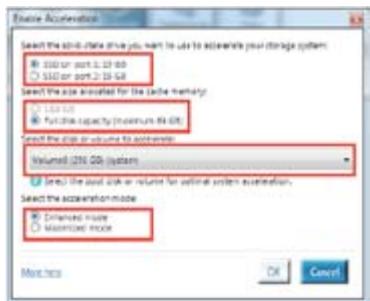
Modo Maximized (Maximizado): REESCRIBIR, permite escribir en el disco de estado sólido y volver a escribir en la unidad de disco duro posteriormente.
- Seleccione Disable Acceleration (Deshabilitar aceleración) para deshabilitar esta función y seleccione Change Mode (Cambiar modo) para cambiar el modo de aceleración a Enhanced (Mejorado) o Maximized (Maximizado).
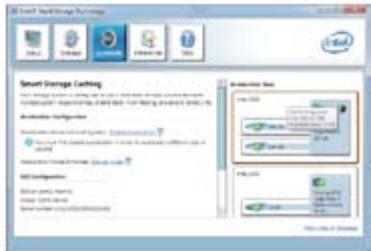

- Para habilitar Intel® Smart Response Technology, se necesita al menos un disco de estado sólido (≥ 20GB) y una unidad de disco duro, de forma que solamente se pueda asignar un disco de estado sólido para almacenamiento en caché.
- Si desea restaurar el sistema operativo, vaya a la sección del BIOS ROM > Acceleration Options (Opciones de aceleración) y quite Disks/Volume Acceleration (Aceleración de discos y volúmenes) para deshabilitar Intel® Smart Response Technology. Consulte la sección Instalar un disco duro Serial ATA del Capítulo 4 para obtener información sobre la entrada de la sección del BIOS ROM.
- El tiempo de almacenamiento en caché del disco de estado sólido es de 64 GB. Si este tiempo supera, la capacidad de almacenamiento que se desea para caché puede seguir siendo identificada por el sistema para almacenamiento normal.
Intel® Rapid Start Technology
Intel® Rapid Start Technology permite sacar rápidamente al equipo del modo de suspensión. Guardar la memoria del sistema del equipo en la unidad de estado sólido configurada proporciona un tiempo de respuesta de reactivación más rápido, pero mantiene la energía en un nivel bajo.

- Antes de aplicar Intel® Rapid Start Technology, vaya a Modelo avanzado > Opciones avanzadas > Configuración PCH en el elemento BIOS y habilite Intel® Rapid Start Technology.
- Asegúrese de seguir el procedimiento Crear una partición de forma precisa para habilitar la función Intel Rapid Start. Aparece un mensaje de error si instala la Intel® Rapid Start Utility antes de crear una partición.
Crear una partición

- Asegúrese de hacer una copia de seguridad de sus datos antes de utilizar la herramienta de particiones de Microsoft. Un proceso de particiones incorrecto provocará pérdida de datos.
- El ajuste de una frecuencia alta para la memoria DRAM provocará un rendimiento inestable del sistema.
- Vaya a Inicio, haga clic con el botón secundario en Equipo > Administrar > Administración de discos.
- Seleccione la unidad de estado sólido en la que desea crear la partición.
- Haga clic con el botón secundario en el Nuevo volumen que desee reducir y seleccione Reducir volumen.
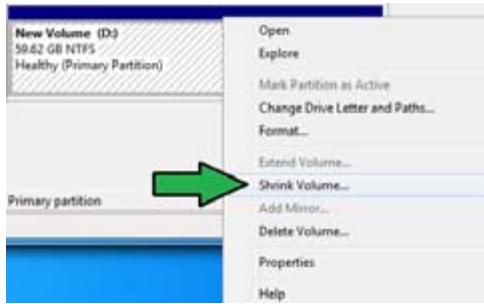
- Si la unidad de estado sólido no se inicializa y no tiene formato:
a. Haga clic con el botón secundario en el disco en el que desea crear la partición y seleccione Inicializar.
b. Haga clic con el botón secundario en el volumen no asignado, seleccione Nuevo
volumen simple y siga los pasos restantes.

Si la unidad de estado sólido tiene menos de 64 GB y está establecida en la opción de caché Capacidad de disco completa para Intel® Smart Response, no verá ningún volumen en Administración de discos. Asegúrese de establecer el valor de la memoria caché de 18,6 GB en Intel® Smart Response para permitir suficiente capacidad para la partición Intel® Rapid Start.
- Escriba el nombre de la partición que necesite, que debe ser igual a la memoria DRAM del sistema (1 GB = 1024 MB). Haga clic en Reducir.
Vaya a Inicio > Panel de control > Sistema y seguridad > Sistema y obtenga la información de la memoria DRAM.
El volumen no asignado se asigna al disco seleccionado.
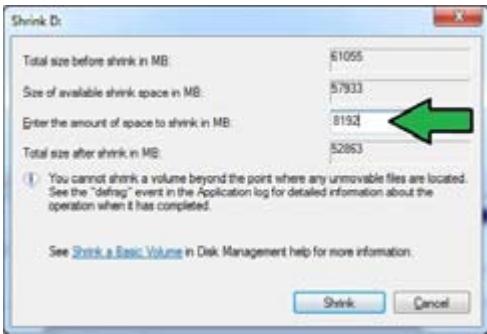
- Para iniciar la herramienta de particiones de discos, haga clic en Inicio > Programas > Accesorios > Símbolo del sistema.
- Escriba diskpart y presione Enter.
- En el mensaje diskpart, escriba list disk y luego Enter. Seleccione el disco con el volumen no asignado
escribiendo select disk x (x = número de disco) y presione Enter.

- El valor "x" se refiere a un número de disco donde creó la partición sin asignar.
- Vaya al paso 5 para obtener detalles acerca del espacio en disco sin asignar en la unidad de estado sólido.
- Escriba create partition primary y presione Enter.

- Después de crear una partición primaria, escriba detail disk y presione Enter para ver los detalles del disco con particiones.
- Seleccione el volumen RAW que tiene el mismo tamaño que el volumen reducido, escriba select volume x (x=número) y presione Enter para almacenar la partición Intel Rapid Start.

- El valor "x" se refiere a un número de disco donde desea crear la partición de almacenamiento.
- Escriba set id=84 override, presione Enter y espere durante el 'proceso de reducción' hasta que la utilidad Administración de discos identifique una nueva partición denominada Partición de hibernación.
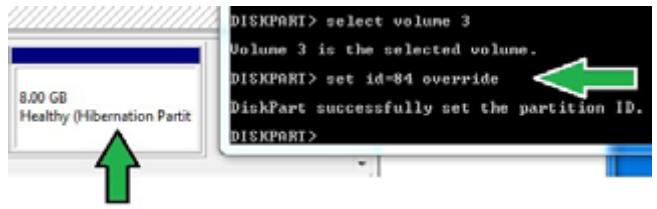

La partición de hibernación no aparece cuando se elige "GPT" (como GUID Partition Table, es decir, Tabla de particiones GUID). Asegúrese de que "Sin asignar" desaparece del volumen y se identifica una nueva partición.
- Reinicie el sistema después de crear la partición.

La partición para Intel® Rapid Start Technology está incompleta si el equipo no se reinicia, en cuyo caso Intel® Rapid Start Technology no funciona.
Habilitar y deshabilitar Intel® Rapid Start Technology en el sistema operativo

En primer lugar, instale Intel® Rapid Start Technology desde el DVD de soporte para iniciar Intel® Rapid Start Manager.
Después de crear la partición, inicie Intel® Rapid Start Manager para habilitar o deshabilitar Intel® Rapid Start Technology.
- Haga clic en la flecha Mostrar iconos ocultos situada en el lado derecho de la barra de herramientas y haga clic en el icono Intel® Rapid Start Technology Manager.
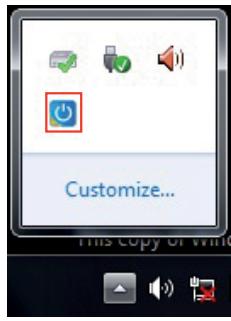
- Seleccione Activado en el campo Estado para habilitar la función y haga clic en Guardar.
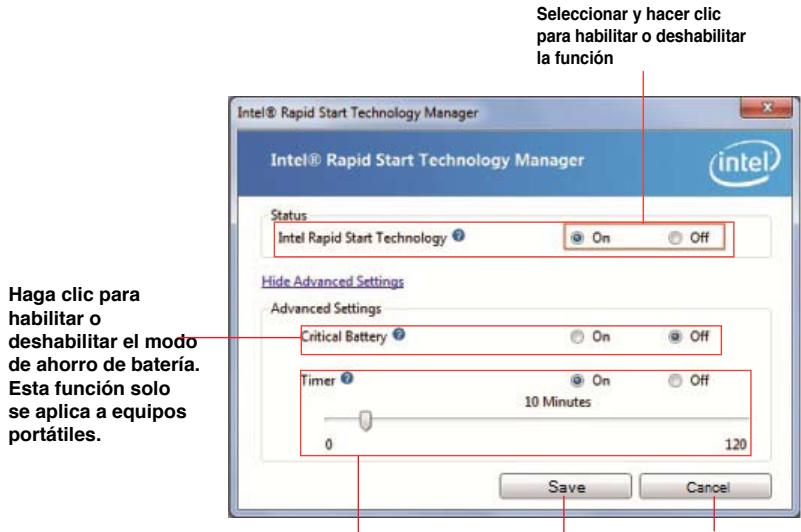
Haga clic para habilitar o deshabilitar el temporizador. Cuando esta función esté habilitada, mueva la barra deslizante al tiempo que configuración desee. Cuando el sistema permanezca inactivo durante más tiempo del periodo establecido, el sistema entrará automáticamente en el modo Intel® Rapid Start. El valor de tiempo predeterminado es 10 minutos.
Haga clic para cancelar la configuración realizada.
Recuperar la partición
Este procedimiento permite eliminar Intel® Rapid Start Technology del sistema y recuperar la partición creada para la instalación de Intel® Rapid Start Technology.
- Ejecute la herramienta Símbolo del sistema.
- Escriba diskpart y presione Enter.
- En el mensaje de diskpart, escriba list disk después de DISKPART y presione Enter.
- Seleccione el disco (unidad de estado sólido) en el que Intel® Rapid Start Technology está instalado para recuperar el volumen, escriba select disk x (x = número) y presione Enter.
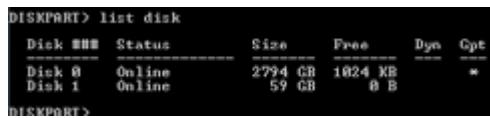

El valor “x” se refiere a un número de disco donde desea eliminar la partición de almacenamiento.
- Escriba list partition, presione Enter y seleccione la partición en la que Intel® Rapid Start Technology está instalada escribiendo select partition x (x = número) y, por último, presione Enter.
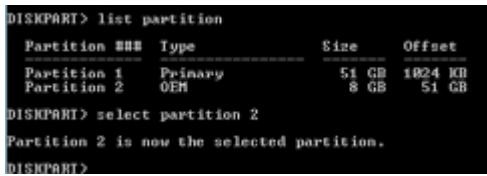

El valor “x” se refiere a un número de disco donde desea eliminar la partición de almacenamiento.
- Escriba delete partition override y presione Enter. La utilidad diskpart eliminará la partición seleccionada.
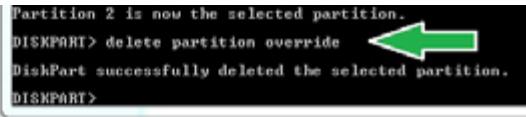
- En el escritorio, haga clic en Inicio, haga clic con el botón secundario en Equipo y, por último, haga clic en Administrar.
- En la ventana Administración del equipo, haga clic en Administración de discos, haga clic con el botón secundario en el nuevo volumen reducido y seleccione Extender volumen.
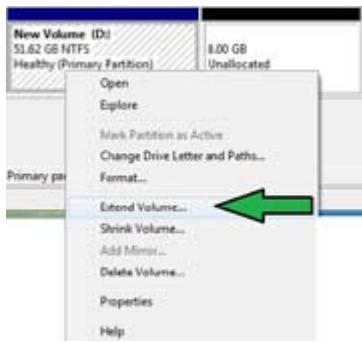
- Aparecerá el Asistente para extender volúmenes. Haga clic en Siguiente.
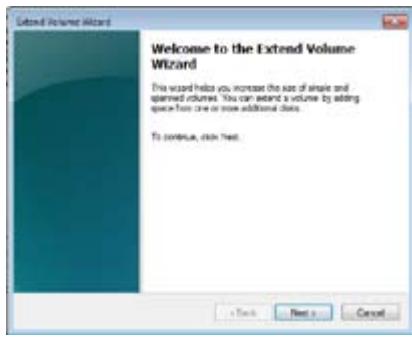
- Haga clic en Siguiente en el disco seleccionado predeterminado.
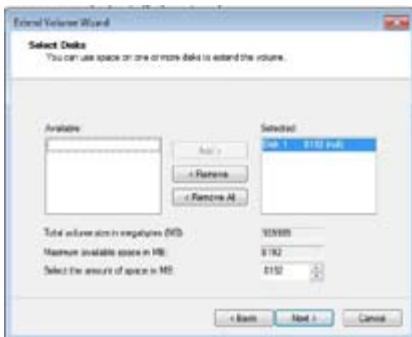
- La configuración de la extensión de volumen se habrá completado. Haga clic en Finalizar para recuperar la partición de Intel Rapid Start Technology.
- Reinicie el sistema después de eliminar la partición.
- Vaya a Inicio > Panel de control > Programas > Programas y características para quitar Intel Rapid Start Manager y eliminar completamente Intel Rapid Start Technology.
Intel® Smart Connect Technology
Intel® Smart Connect Technology es una función que proporciona las actualizaciones de contenido más recientes y la eficiencia energética a la plataforma de su PC.
Cuando Intel® Smart Connect Technology se instala y activa, reactiva periódicamente el sistema sacándolo del modo de suspensión, recopila información del estado del usuario e inicia la reentrada en el modo de suspensión para reactivarse desde un intervalo de tiempo establecido.

- Intel® Smart Connect Technology admite las aplicaciones Windows® Live Mail, Microsoft Outlook y Seismic.
- Es necesario haber configurado los elementos de la configuración PCH en el BIOS antes de aplicar Intel® Smart Connect Technology. Vaya a Advanced Mode (Modo avanzado) > Advanced (Avanzado) > PCH Configuration (Configuración) y habilite Intel® Smart Connect Technology.
Instalar Intel® Smart Connect Technology
- Inserte el DVD de soporte en la unidad óptica.
- Vaya a Utilities (Utilidades) y haga clic en Intel® Smart Connect Technology.
- Cuando aparezca el asistente para la instalación, haga clic en Next (Siguiente) para iniciar la instalación.
- Seleccione I accept the terms in the License Agreement (Acepto los términos del contrato de licencia) y haga clic en Next (Siguiente).
- Seleccione todo y haga clic en Next (Siguiente) para acceder a la instalación personalizada.
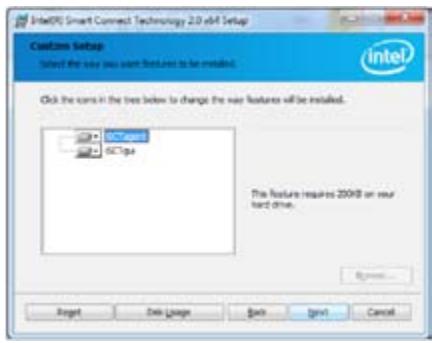
- Haga clic en Install (Instalar) para llevar a cabo la instalación.
- Haga clic en Yes (Sí) para reiniciar el sistema y para que el software Intel Smart Connect Technology recién instalado tenga efecto.
Utilizar Intel® Smart Connect Technology

- Antes de que el sistema entre en el modo de suspensión, asegúrese de mantener sus aplicaciones en el escritorio, entrar en ellas y asignarlas contraseñas.
- Asegúrese de que hay conexión a Internet cuando habilite Intel® Smart Connect Technology.
- Haga clic en Start (Inicio) > All Programs (Todos los programas) > Intel > Intel® Smart Connect Technology.
- En la ficha Basic (Básico) haga clic en Enable Updating (Habilitar actualización). Cuando se habilite, la ficha Advanced (Opciones avanzadas) pasará a estar disponible para realizar configuraciones avanzadas de sistemas.
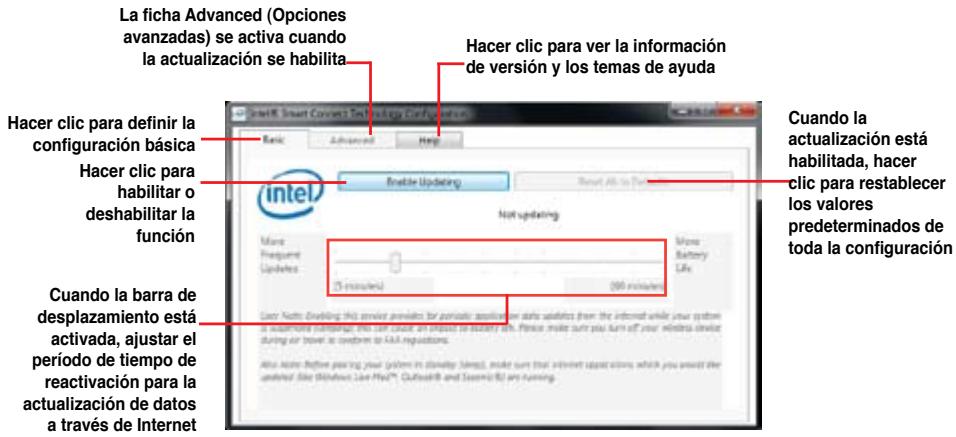
- Para deshabilitar la función de actualización, haga clic en Disable Updating (Deshabilitar actualización). Al hacer clic en este botón se deshabilita automáticamente la configuración en la ficha Advanced (Opciones avanzadas). Para restablecer los valores predeterminados, haga clic en Restore Defaults (Restablecer valores predeterminados).
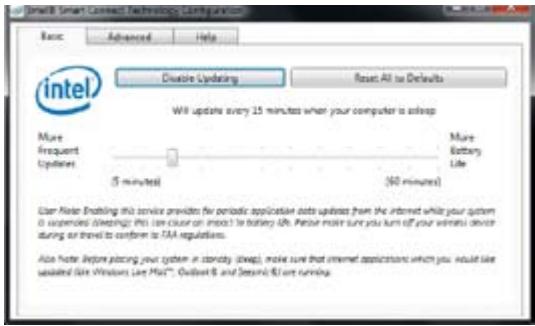
- En la ficha Advanced (Opciones avanzadas), configure la programación durante el periodo de tiempo de uso de baja energía para ahorrar energía. Esta configuración solo se aplica al periodo de tiempo asignado.
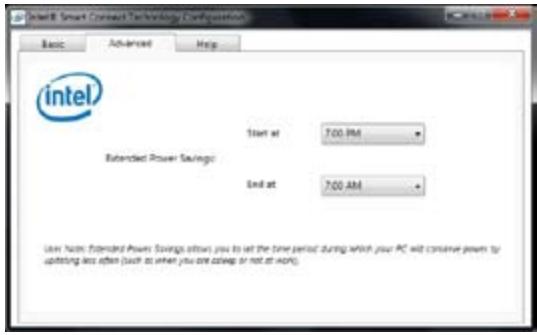
- En la ficha Help (Ayuda), haga clic en About (Acerca de) para ver la versión de la función. Haga clic en Topics (Temas) para obtener más información acerca de Intel Smart Connect Technology y de su configuración.
Capítulo 7
Resolución de problemas
Resolución de problemas
Este capítulo describe problemas comunes a los que el usuario podrá enfrentarse durante el uso del equipo y aporta posibles soluciones para los mismos.
El equipo no se puede encender; el indicador LED de encendido situado en el panel frontal no se ilumina.
- Compruebe que el equipo se encuentre conectado correctamente.
- Compruebe que la toma de suministro eléctrico funciona.
- Compruebe que la fuente de alimentación se encuentre encendida. Consulte el apartado Encendido/apagado del equipo en el Capítulo 1 si desea tener más información.
El equipo se bloquea.
- Lleve a cabo los pasos descritos a continuación para cerrar los programas que no respondan:
- Pulse las teclas <Alt> + <Ctrl> + <Borrar> en el teclado y haga clic en Start Task Manager (Iniciar el Administrador de tareas).
- Haga clic en la pestaña Applications (Aplicaciones).
- Seleccione el programa que no responde y haga clic en End Task (Finalizar tarea).
- Si el teclado no responde, mantenga pulsado el botón de encendido situado en la parte superior del chasis hasta que el equipo se apague. Pulse de nuevo el botón de encendido a continuación para encender el equipo.
¿No puede conectarse a una red inalámbrica empleando la tarjeta WLAN ASUS (disponible solo en determinados modelos)?
- Asegúrese de haber introducido la clave de seguridad de red correcta para la red inalámbrica a la que desea conectarse.
- Conecte las antenas externas (opcionales) a los conectores de antena de la tarjeta WLAN ASUS y colóquelas en la parte superior del chasis del equipo para maximizar el rendimiento de la conexión inalámbrica.
Las teclas de dirección del teclado numérico no funcionan.
Compruebe si el indicador LED Number Lock (Bloq Num) está apagado. Si el indicador LED Number Lock (Bloq Num) está encendido, las teclas del teclado numérico sólo permitirán introducir números. Pulse la tecla Number Lock (Bloq Num) para apagar el indicador LED si desea usar las teclas de dirección del teclado numérico.
El monitor no muestra ninguna imagen.
- Compruebe que el monitor se encuentre encendido.
- Asegúrese de que el monitor se encuentre conectado correctamente al puerto de video del equipo.
- Si el equipo cuenta con una tarjeta gráfica discreta, asegúrese de conectar el monitor a un puerto de video perteneciente a la tarjeta gráfica discreta.
- Compruebe si una de las patillas del conector de video del monitor está torcida. Si detecta la existencia de patillas torcidas, sustituya el cable del conector de video del monitor.
- Compruebe que el monitor se encuentre conectado correctamente a una fuente de alimentación.
- Consulte la documentación suministrada con el monitor si desea obtener más información acerca de la resolución de problemas.
¿Durante el uso de varios monitores, solo uno de ellos muestra imágenes?
Asegúrese de que todos los monitores se encuentren encendidos. - Es normal que sólo el monitor conectado al puerto VGA muestre imágenes durante la etapa POST. La función de pantalla dual sólo funciona con Windows. - Si el equipo cuenta con una tarjeta gráfica instalada, asegúrese de conectar los monitores a los puertos de salida de la tarjeta gráfica. - Compruebe si la configuración para el uso de varias pantallas es correcta. Consulte el apartado Conexión de varias pantallas externas en el Capítulo 3 si desea tener más información.
El equipo no detecta un dispositivo de almacenamiento USB.
- La primera vez que se conecta un dispositivo de almacenamiento USB a un equipo, Windows instala automáticamente el controlador correspondiente. Espere algunos minutos y acceda a Mi PC para probar si el equipo ha detectado el dispositivo de almacenamiento USB.
- Conecte el dispositivo de almacenamiento USB a otro equipo para comprobar si está averiado o no funciona correctamente.
¿Deseo restaurar o deshacer los cambios que he aplicado a la configuración del sistema del equipo sin que esto afecte a mis archivos o datos personales?
La función System Restore (Restaurar sistema) de Windows® permite restaurar o deshacer cambios aplicados a la configuración del sistema del equipo sin que ello afecte a los datos personales (como, por ejemplo, a documentos o fotos). Si desea tener más información, consulte el apartado Restauración del sistema en el Capítulo 2.
¿La imagen no presenta la relación de aspecto correcta en un televisor HDTV?
- Este efecto se debe al uso de diferentes resoluciones por parte del monitor y el televisor HDTV. Ajuste la resolución de pantalla a aquella que corresponda al televisor HDTV. Para cambiar la resolución de pantalla:
- Lleve a cabo cualquiera de las acciones descritas a continuación para abrir la pantalla de configuración Screen Resolution (Resolución de pantalla):
- Haga clic en Control Panel (Panel de control) > Appearance and Personalization (Apariencia y personalización) > Display (Pantalla) > Change display settings (Cambiar la configuración de pantalla).
- Haga clic con el botón secundario del ratón en cualquier punto del escritorio de Windows. Cuando aparezca el menú emergente, haga clic en Personalize (Personalizar) > Display (Pantalla) > Change display settings (Cambiar la configuración de pantalla).
- Ajuste la resolución. Consulte la documentación suministrada con el televisor HDTV si desea conocer su resolución.
- Haga clic en Apply (Aplicar) o en OK (Aceptar). A continuación, haga clic en Keep Changes (Conservar Cambios) en el mensaje de confirmación.
Los altavoces no reproducen sonido.
- Asegúrese de conectar los altavoces al puerto de salida de línea (de color lima) situado en el panel frontal o el panel posterior.
- Compruebe que los altavoces se encuentren conectados a una fuente de alimentación eléctrica y encendidos.
- Ajuste el volumen de los altavoces. Asegúrese de no haber desactivado el sonido del sistema.
- Si lo ha hecho, el icono de volumen presentará este aspecto: . Para habilitar el sonido del sistema, haga clic en el área de notificaciones de Windows y, a continuación, haga clic en
- Si el sonido del sistema no está desactivado, haga clic en y arrastre el control deslizante para ajustar el volumen.
- Conecte los altavoces a otro equipo para probar si funcionan correctamente.
La unidad DVD no lee un disco.
- Compruebe si ha colocado el disco con la etiqueta orientada hacia arriba.
- Compruebe que el disco se encuentra centrado en la bandeja, en especial si su forma o tamaño son poco frecuentes.
- Compruebe si el disco está arañado o deteriorado de cualquier otro modo.
¿El botón de expulsión de la unidad DVD no responde?
- Haga clic en > Computer (Equipo).
Encendido
| Problema | Posible causa | Acción |
| El equipo no se enciende.(El indicator de encendido permanece apagado). | El voltaje de alimentación no es correcto. | Si su PC dispone de un interruptor de voltaje, ajustelo según los requisitos del lugar en el que se工程技术ure. Ajuste la configuración de voltaje. Asegúrese de que el cable de alimentación se工程技术ure desconnectado de la toma de suministro electrico. |
| El equipo no está encandido. | Pulse el botón de encandido situado en el panel frontal y asegúrese de que el equipo se工程技术ie. | |
| El cable de alimentación del equipo no está connectado correctamente. | Asegúrese de que el cable de alimentación se工程技术ure connectado correctamente. Use other cable of alimentación compatible. | |
| Existe un problema relacionado con la fuente de alimentación (PSU). | Llamar a了我的 Centro de Atencion para cadaquier reparacion. |
Pantalla
| Problema | Posible causa | Acción |
| La pantalla no muestra ninguna imagen (permanece en color negro) afterwards de encender el equipo. | El cable de transmisión deSEO no está connectado al puerto VGA correcto del equipo. | · Conecte el cable de transmisión deSEO al puerto de pantalla correcto (aquél de tipo VGA integrado en la placá o perteneciente a la tarjeta degravícos discretos).· Si está using una tarjeta VGA degravícos discretos, conecte el cable de transmisión deSEO a su puerto VGA. |
| Existe un problema relacionado con el cable de transmisión deSEO. | Intente conectar el equipo a otro monitor. |
Red LAN
| Problema | Possible causa | Acción |
| No se pueda acceder a Internet. | El cable de red LAN no está conectado. | Conecte el cable de red LAN al equipo. |
| Existe un problema relacionado con el cable de red LAN. | Asegúrese de que el indicator LED LAN se incluye encendido. Si no es asi, prunebe con otro cable de red LAN. Si el problema persiste, pángase en contacto con un centro de asistencia技术水平a autorizada por ASAP. | |
| El equipo no está conectado correctamente a un router o hub. | Asegúrese de que el equipo se incluye connectado correctamente a un router o hub. | |
| La configuración de red no es correcta. | Póngase en contacto con su proveedor de servicios de Internet (ISP) y Solicite la configuración de red LAN correcta que deba aplicar. | |
| Existe un problema relacionado con el uso del software antivirus. | Cierre el software antivirus. | |
| Existe un problema relacionado con el controlador. | Vuelva a instalar el controlador de red LAN. |
Audio
| Problema | Posible causa | Acción |
| El equipo no reproduce sonidos. | Los altavoces o auriculares no está conectados al puerto correcto. | · Consulte el manual del usuario del equipo para determinar laubicación del puerto correcto. · Desconecte los altavoces del equipo y vuelva a conectarlos a continuação. |
| Los altavoces o auriculares no funciona. | Pruebe conthers altavoces o auriculares. | |
| Los puertos de audio frontales o posteriores no funciona. | Pruebe a conectar los altavoces o auriculares a los puertos de audio frontales y posteriores. Si algo de ellos falla, compruebe si está configurado como puerto multicanal. | |
| Existe un problema relacionado con el controlador. | Vuelva a instalar el controlador de audio. |
Sistema
| Problema | Posible causa | Acción |
| El sistema parece demasiado lento. | Existen demasiados programas enexecution. | Cierre algunos programas. |
| El equipo ha sufrido el ataque de un virus. | ·Use un software antivirus para detectar la presencia de virus y reparar el equipo. ·Vuelva a instalar el sistemas operativo. | |
| El Sistema se bloquea o falla con Frequencia. | El disco duro ha sufrido un error. | ·Envíe el disco duro dañado a un Centro de asistencia técnica autorizada por ASUS y Solicite su reparación. ·Sustituya el disco duro por otro nuevo. |
| Existe un problema relacionado con los mículos de memoria. | ·Sustituya los mículos de memoria porthers compatibles. ·Retire los mículos de memoria complementarios que haya instalado y compruebe si el problema persiste. | |
| El equipo no recibe ventilación sufiente. | Instale el equipo en una zona en la que disfrute de un flujo de aire más fácil. | |
| Se ha instalado software no compatible. | Vuelva a instalar el SO y el software compatible. |
CPU
| Problema | Posible causa | Acción |
| El equipo genera demasiado ruido tras encenderlo. | El equipo se está iniciando. | Se trata de un efecto normal; al encender el equipo, el ventilador gira a toda velocidad. La velocidad del ventilador se reduce de nuevo cuando el equipoarga el SO. |
| La configuración del BIOS se ha Modifications. | Restaure la configuración del BIOS a sus valores predeterminados. | |
| La version del BIOS no es la másrecente. | Actualice el BIOS a la version másrecente. Visite el sitio web de soporte de ASUSas a工程技术 de la direction http://support.asus.com si deseña descargar la version másrecente del BIOS. | |
| El equipo genera demasiado ruido durante el uso. | El ventilador de la CPU se ha sustituido. | Asegúrese de usar un ventilador para CPU compatible orecommended por ASUS. |
| El equipo no recibe ventilación suficiente. | Instale el equipo en una zona en la que disfrute de un flujo de aire másfavorable. | |
| La temperatura del sistemasdemasiado elevada. | • Actualice el BIOS.• Si sabe como desmontar y montar la placaa base,intaente limpiar el interior del chassis. |

Si el problema persiste, consulte la tarjeta de garantía del PC de sobremesa y póngase en contacto con un Centro de asistencia técnica autorizado por ASUS. Visite el sitio web de soporte de ASUS en http://support.asus.com/ para obtener información acerca de los centros de asistencia técnica.
Información de contacto con ASUS
ASUSTeK COMPUTER INC.
Domicilio de la empresa: 15 Li-Te Road, Peitou, Taipei, Taiwan 11259
General (tel) +886-2-2894-3447
Asistencia (fax) +886-2-2890-7798
E-mail info@asus.com.tw
Dirección web www.asus.com.tw
Asistencia técnica
General (tel) +86-21-38429911
Asistencia en línea support.asus.com
ASUS COMPUTER INTERNATIONAL (América)
Domicilio de la compañía 800 Corporate Way, Fremont, CA 94539, USA
General (tel) +1-510-739-3777
Asistencia (fax) +1-510-608-4555
Dirección web usa.asus.com
Asistencia técnica
General (tel) +1-812-282-2787
Asistencia (fax) +1-812-284-0883
Contacto en línea support.asus.com
ASUS COMPUTER GmbH (Alemania y Austria)
Domicilio de la compañía: Harkort Str. 21-23, D-40880 Ratingen, Germany
Asistencia (fax) +49-2102-959911
Dirección web www.asus.de
Contacto en línea www.asus.de/sales
Asistencia técnica
Teléfono de componentes +49-1805-010923*
Asistencia (fax) +49-2102-9599-11
Asistencia en línea support.asus.com
*Coste de la llamada: 0,14 €/minuto desde una línea de teléfono fijo en Alemania; 0,42 €/minuto desde un teléfono móvil.
| Fabricante: | ASUSTeK Computer Inc. |
| Domicilio de laística: | No.150, LI-TE RD., PEITOU, TAPEI 112, TAIWAN |
| Representante autorizo en Europa: | ASUS Computer GmbH |
| Domicilio de laística: | HARKORT STR. 21-23, 40880 RATINGEN, GERMANY |
Aviso para baterías de iones de litio
Para encender el ordenador:
Utilizar el ambiente de trabajo de Windows® 7

Para añadir una nueva carpeta:
Para configurar una palabra-pase de utilizador:
Ligar varios monitores externos
Para manter una postura correcta:
Para ligar através de una LAN:
Para especificar a sequencia de arranque:
Sincronizador de Marcadores
Tia va npo0e0eTe ma eapouy:


- EQUIPO DE SOBREMESA ASUS
- PARA JUEGOS
- ROG TYTAN CG
- MANUAL DEL USUARIO
- COPYRIGHT © 2012 ASUSTEK COMPUTER INC. TODOS LOS DERECHOS RESERVADOS
- ÍNDICE
- CAPÍTULO 1 PRIMEROS PASOS
- CAPÍTULO 2 USO DE WINDOWS
- CAPÍTULO 3 CONEXIÓN DE DISPOSITIVOS AL EQUIPO
- CAPÍTULO 4 USO DEL EQUIPO
- CAPÍTULO 5 CONEXIÓN A INTERNET
- CAPÍTULO 6 USO DE LAS APLICACIONES
- CAPÍTULO 7 RESOLUCIÓN DE PROBLEMAS
- AVISOS
- REACH
- DECLARACIÓN DE LA COMISIÓN FEDERAL DE LAS COMUNICACIONES
- ADVERTENCIA ACERCA DE LA EXPOSICIÓN A ONDAS DE RADIOFRECUENCIA
- DECLARACIÓN DEL DEPARTAMENTO CANADIENSE DE COMUNICACIONES
- AVISO DE MACROVISION CORPORATION ACERCA DEL PRODUCTO
- ADVERTENCIA ACERCA DE LA BATERÍA DE ION-LITIO
- SERVICIOS DE RECICLAJE/RETORNO DE ASUS
- INFORMACIÓN DE SEGURIDAD
- CONVENCIONES A LAS QUE SE ATIENE ESTA GUÍA
- MÁS INFORMACIÓN
- SITIOS WEB DE ASUS
- SITIO WEB DE ASISTENCIA TÉCNICA LOCAL DE ASUS
- CONTENIDO DEL PAQUETE
- CAPÍTULO
- ¡BIENVENIDO
- FAMILIARÍCESE CON EL EQUIPO
- PANEL FRONTAL
- CONFIGURACIÓN DE AUDIO DE 2, 4, 6 U 8 CANALES
- INSTALACIÓN DEL EQUIPO
- CONEXIÓN DE UN MONITOR EXTERNO
- A CONTINUACIÓN SE DESCRIBE CÓMO CONECTAR UN MONITOR EXTERNO A LA TARJETA GRÁFICA ASUS (SEGÚN EL MODELO)
- PARA CONECTAR UN MONITOR EXTERNO A LA TARJETA GRÁFICA ASUS
- USO DE LOS PUERTOS DE SALIDA DE PANTALLA INTEGRADOS EN LA PLACA
- PARA CONECTAR UN MONITOR EXTERNO A TRAVÉS DE UN PUERTO DE SALIDA DE PANTALLA INTEGRADO EN LA PLACA
- CONEXIÓN DE UN TECLADO USB Y UN RATÓN USB
- CONEXIÓN DEL CABLE DE ALIMENTACIÓN
- ENCENDIDO/APAGADO DEL EQUIPO
- ENCENDIDO DEL EQUIPO
- APAGADO DEL EQUIPO
- PRIMER INICIO DEL EQUIPO
- PARA INICIAR EL EQUIPO POR PRIMERA VEZ
- USO DEL ESCRITORIO DE WINDOWS®
- USO DEL MENÚ START (INICIO)
- INICIO DE COMPONENTES DESDE EL MENÚ START (INICIO)
- USO DEL COMPONENTE GETTING STARTED (TAREAS INICIALES)
- PARA USAR EL COMPONENTE GETTING STARTED (TAREAS INICIALES)
- USO DE LA BARRA DE TAREAS
- INICIO DE UN PROGRAMA DESDE LA BARRA DE TAREAS
- PARA INICIAR UN PROGRAMA DESDE LA BARRA DE TAREAS
- ANCLAJE DE COMPONENTES A UNA JUMP LIST (LISTA DE ACCESO RÁPIDO)
- PARA ANCLAR UN COMPONENTE A UNA JUMP LIST (LISTA DE ACCESO RÁPIDO)
- DESANCLAJE DE COMPONENTES DE UNA JUMP LIST (LISTA DE ACCESO RÁPIDO)
- ANCLAJE DE PROGRAMAS AL MENÚ START (INICIO) O A LA BARRA DE TAREAS
- DESANCLAJE DE PROGRAMAS DEL MENÚ START (INICIO)
- DESANCLAJE DE PROGRAMAS DE LA BARRA DE TAREAS
- USO DEL ÁREA DE NOTIFICACIONES
- VISUALIZACIÓN DE UNA NOTIFICACIÓN DE ALERTA
- PARA VER UNA NOTIFICACIÓN DE ALERTA
- PERSONALIZACIÓN DE ICONOS Y NOTIFICACIONES
- PARA PERSONALIZAR LOS ICONOS Y NOTIFICACIONES
- ADMINISTRACIÓN DE ARCHIVOS Y CARPETAS
- USO DEL EXPLORADOR DE WINDOWS®
- INICIO DEL EXPLORADOR DE WINDOWS®
- PARA INICIAR EL EXPLORADOR DE WINDOWS
- EXPLORACIÓN DE ARCHIVOS Y CARPETAS
- PERSONALIZACIÓN DE LA VISTA DE ARCHIVOS Y CARPETAS
- ORGANIZACIÓN DE ARCHIVOS
- AGRUPACIÓN DE ARCHIVOS
- AGREGACIÓN DE UNA CARPETA NUEVA
- REALIZACIÓN DE UNA COPIA DE SEGURIDAD DE ARCHIVOS
- CONFIGURACIÓN DE UNA COPIA DE SEGURIDAD
- PARA RESTAURAR EL SISTEMA
- PROTECCIÓN DEL EQUIPO
- USO DEL PANEL CENTRO DE ACTIVIDADES DE WINDOWS®
- INICIO DEL PANEL ACTION CENTER (CENTRO DE ACTIVIDADES) DE WINDOWS®
- PARA INICIAR EL PANEL ACTION CENTER (CENTRO DE ACTIVIDADES) DE WINDOWS®
- USO DE WINDOWS® UPDATE
- INICIO DE WINDOWS® UPDATE
- PARA INICIAR WINDOWS® UPDATE
- CONFIGURACIÓN DE UNA CUENTA DE USUARIO Y UNA CONTRASEÑA
- CONFIGURACIÓN DE UNA CUENTA DE USUARIO
- PARA CONFIGURAR UNA CUENTA DE USUARIO
- CONFIGURACIÓN DE UNA CONTRASEÑA DE USUARIO
- PARA CONFIGURAR UNA CONTRASEÑA DE USUARIO
- ACTIVACIÓN DEL SOFTWARE ANTIVIRUS
- PARA ACTIVAR EL SOFTWARE INTERNET SECURITY DE TREND MICRO
- USO DE LA FUNCIÓN HELP AND SUPPORT (AYUDA Y SOPORTE TÉCNICO) DE WINDOWS®
- CONEXIÓN DE DISPOSITIVOS AL EQUIPO
- CONEXIÓN DE UN DISPOSITIVO DE ALMACENAMIENTO USB
- PARA QUITAR UN DISPOSITIVO DE ALMACENAMIENTO USB
- CONEXIÓN DE UN MICRÓFONO Y UNOS AURICULARES
- CONEXIÓN DE UNOS AURICULARES Y UN MICRÓFONO
- CONEXIÓN DE UN SISTEMA DE ALTAVOCES DE 2 CANALES
- CONEXIÓN DE UN SISTEMA DE ALTAVOCES DE 4 CANALES
- CONEXIÓN DE UN SISTEMA DE ALTAVOCES DE 6 CANALES
- CONEXIÓN DE UN SISTEMA DE ALTAVOCES DE 8 CANALES
- CONEXIÓN DE VARIAS PANTALLAS EXTERNAS
- CONFIGURACIÓN DE VARIAS PANTALLAS
- PARA CONFIGURAR VARIAS PANTALLAS
- CONEXIÓN DE UN TELEVISOR HDTV
- USO DEL EQUIPO
- POSTURA CORRECTA DURANTE EL USO DEL PC DE SOBREMESA
- PARA MANTENER LA POSTURA CORRECTA
- USO DEL LECTOR DE TARJETAS DE MEMORIA
- PARA USAR UNA TARJETA DE MEMORIA
- USO DE LA UNIDAD ÓPTICA
- INSERCIÓN DE UN DISCO ÓPTICO
- PARA INSERTAR UN DISCO ÓPTICO
- EXTRACCIÓN DE UN DISCO ÓPTICO
- PARA EXTRAER UN DISCO ÓPTICO
- UTILIZAR EL TECLADO PARA JUEGOS ASUS ROG U9N
- INSTALAR EL TECLADO PARA JUEGOS ASUS ROG U9N
- UTILIZAR EL RATÓN PARA JUEGOS ASUS GX
- INICIAR EL PROGRAMA
- CONFIGURAR EL RATÓN PARA JUEGOS ASUS GX
- MENÚ PRINCIPAL
- PERFIL
- USO DEL TECLADO MULTIMEDIA (DISPONIBLE SÓLO EN DETERMINADOS MODELOS)
- TECLADO ASUS PRIMAX/KB
- TECLADO CABLEADO MODERNO ASUS KB
- TECLADO BTC 6200C
- CONEXIÓN A INTERNET
- CONEXIÓN POR CABLE
- CONEXIÓN A UN MÓDEM DSL/POR CABLE
- CONEXIÓN A UNA RED DE ÁREA LOCAL (LAN)
- CONEXIÓN INALÁMBRICA (DISPONIBLE SÓLO EN DETERMINADOS MODELOS)
- PARA CONECTARSE A UNA RED INALÁMBRICA
- ASUS AI SUITE II
- USO DE AI SUITE II
- HERRAMIENTAS
- SYSTEM LEVEL UP (SUBIR DE NIVEL EL SISTEMA)
- BIOS
- BOTÓN OC
- PROBE II
- INICIO DE PROBE II
- CONFIGURACIÓN DE PROBE II
- SENSOR RECORDER
- INICIO DE SENSOR RECORDER
- CONFIGURACIÓN DE SENSOR RECORDER
- INICIAR Y CONFIGURAR AI CHARGER
- INICIAR Y CONFIGURAR USB 3.0 BOOST
- INICIAR USB 3.0 BOOST
- CONFIGURAR USB 3.0 BOOST
- MONITOR
- SENSOR
- FRECUENCIA DE LA CPU
- ACTUALIZACIÓN
- ASUS UPDATE (ACTUALIZACIÓN DE ASUS)
- ACTUALIZACIÓN DEL BIOS A TRAVÉS DE INTERNET
- ACTUALIZACIÓN DEL BIOS A TRAVÉS DE UN ARCHIVO DE BIOS
- DESCARGAR EL BIOS A TRAVÉS DE INTERNET
- PARA DESCARGAR EL BIOS A TRAVÉS DE INTERNET
- INFORMACIÓN DEL SISTEMA
- PANTALLA SUPPORT (SOPORTE TÉCNICO)
- CONFIGURACIÓN
- ASUS AI MANAGER
- INICIO DE AI MANAGER
- BARRA RÁPIDA DE AI MANAGER
- PRINCIPAL
- AI DISK
- AI SECURITY
- PARA BLOQUEAR UN DISPOSITIVO
- PARA DESBLOQUEAR EL DISPOSITIVO
- PARA CAMBIAR LA CONTRASEÑA
- AL BOOTING
- PARA ESPECIFICAR UNA SECUENCIA DE ARRANQUE
- MIS FAVORITOS
- PARA AGREGAR UNA APLICACIÓN
- SOPORTE
- INFORMACIÓN
- ASUS WEBSTORAGE
- INSTALAR WEBSTORAGE
- PARA INSTALAR WEBSTORAGE
- INICIAR WEBSTORAGE
- UNIDAD
- HACER COPIA DE SEGURIDAD
- MYSYNCFOLDER
- CALENDARIO
- BOOKMARKSYNCER
- MOBILEAPP
- IR A LA WEB
- ASUS EASY UPDATE
- ASUS INSTANT ON
- USO DE ASUS INSTANT ON (ENCENDIDO INSTANTÁNEO DE ASUS)
- CONFIGURACIÓN DE ASUS INSTANT ON (ENCENDIDO INSTANTÁNEO DE ASUS)
- PARA CONFIGURAR ASUS INSTANT ON (ENCENDIDO INSTANTÁNEO DE ASUS)
- NERO 9 PERMITE CREAR, COPIAR, GRABAR, EDITAR, PARTIR Y ACTUALIZAR DIFERENTES TIPOS DE DATOS
- PARA INSTALAR NERO
- INSERTE EL DVD DE NERO 9 EN LA UNIDAD ÓPTICA
- GRABACIÓN DE ARCHIVOS
- PARA GRABAR ARCHIVOS
- RECUPERACIÓN DEL SISTEMA
- UTILIZAR LA PARTICIÓN DE RECUPERACIÓN DEL SISTEMA
- ACERCA DE LA PARTICIÓN DE RECUPERACIÓN DEL SISTEMA
- SYSTEM RECOVERY (RECUPERACIÓN DEL SISTEMA)
- SYSTEM IMAGE BACKUP (COPIA DE SEGURIDAD DE LA IMAGEN DEL SISTEMA)
- SYSTEM DVD BACKUP (COPIA DE SEGURIDAD DEL DVD DEL SISTEMA)
- USO DEL DVD DE RECUPERACIÓN (DISPONIBLE SÓLO EN DETERMINADOS MODELOS)
- PARA USAR EL DVD DE RECUPERACIÓN
- INTRODUCCIÓN A LAS TECNOLOGÍAS DE RESPUESTA INTEL 2012 DESKTOP
- REQUISITOS DEL SISTEMA PARA LAS TECNOLOGÍAS DE RESPUESTA INTEL® 2012 DESKTOP
- INTEL® SMART RESPONSE TECHNOLOGY
- INSTALAR INTEL® SMART RESPONSE TECHNOLOGY
- UTILIZAR INTEL® SMART RESPONSE TECHNOLOGY
- INTEL® RAPID START TECHNOLOGY
- CREAR UNA PARTICIÓN
- RECUPERAR LA PARTICIÓN
- INTEL® SMART CONNECT TECHNOLOGY
- INSTALAR INTEL® SMART CONNECT TECHNOLOGY
- UTILIZAR INTEL® SMART CONNECT TECHNOLOGY
- RESOLUCIÓN DE PROBLEMAS
- EL EQUIPO NO SE PUEDE ENCENDER; EL INDICADOR LED DE ENCENDIDO SITUADO EN EL PANEL FRONTAL NO SE ILUMINA
- EL EQUIPO SE BLOQUEA
- ¿NO PUEDE CONECTARSE A UNA RED INALÁMBRICA EMPLEANDO LA TARJETA WLAN ASUS (DISPONIBLE SOLO EN DETERMINADOS MODELOS)
- LAS TECLAS DE DIRECCIÓN DEL TECLADO NUMÉRICO NO FUNCIONAN
- EL MONITOR NO MUESTRA NINGUNA IMAGEN
- ¿DURANTE EL USO DE VARIOS MONITORES, SOLO UNO DE ELLOS MUESTRA IMÁGENES
- EL EQUIPO NO DETECTA UN DISPOSITIVO DE ALMACENAMIENTO USB
- ¿DESEO RESTAURAR O DESHACER LOS CAMBIOS QUE HE APLICADO A LA CONFIGURACIÓN DEL SISTEMA DEL EQUIPO SIN QUE ESTO AFECTE A MIS ARCHIVOS O DATOS PERSONALES
- ¿LA IMAGEN NO PRESENTA LA RELACIÓN DE ASPECTO CORRECTA EN UN TELEVISOR HDTV
- LOS ALTAVOCES NO REPRODUCEN SONIDO
- LA UNIDAD DVD NO LEE UN DISCO
- ¿EL BOTÓN DE EXPULSIÓN DE LA UNIDAD DVD NO RESPONDE
- ENCENDIDO
- PANTALLA
- RED LAN
- AUDIO
- CPU
- INFORMACIÓN DE CONTACTO CON ASUS
- ASUSTEK COMPUTER INC
- ASISTENCIA TÉCNICA
- ASUS COMPUTER INTERNATIONAL (AMÉRICA)
- ASUS COMPUTER GMBH (ALEMANIA Y AUSTRIA)
- AVISO PARA BATERÍAS DE IONES DE LITIO
- UTILIZAR EL AMBIENTE DE TRABAJO DE WINDOWS®
- PARA CONFIGURAR UNA PALABRA-PASE DE UTILIZADOR
- LIGAR VARIOS MONITORES EXTERNOS
- PARA MANTER UNA POSTURA CORRECTA
- PARA LIGAR ATRAVÉS DE UNA LAN
- PARA ESPECIFICAR A SEQUENCIA DE ARRANQUE
- SINCRONIZADOR DE MARCADORES
- TIA VA NPO0E0ETE MA EAPOUY
Marca : ASUS
Modelo : TYTAN CG8480-FR019S
Categoría : De oficina