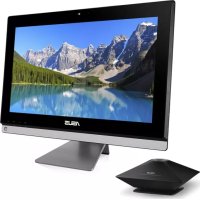
EeeTop ET2311IUKH - De oficina ASUS - Manual de uso y guía de instrucciones gratis
Encuentra gratis el manual del aparato EeeTop ET2311IUKH ASUS en formato PDF.



| Tipo de producto | Ordenador todo en uno (All-in-One) |
| Marca | ASUS |
| Modelo | EeeTop ET2311IUKH |
| Categoría | Ordenador de escritorio |
| Pantalla | 23 pulgadas, resolución Full HD (1920x1080) |
| Procesador | Intel Core i5 (estimado) |
| Memoria RAM | 8 GB (estimado) |
| Almacenamiento | Disco duro 1 TB (estimado) |
| Sistema operativo | Windows 8 |
| Conectividad | Wi-Fi 802.11 b/g/n, Ethernet Gigabit, USB 3.0, HDMI |
| Sintonizador de TV | Analógico y digital integrado |
| Control remoto | Sí, con funciones de reproducción, navegación y Media Center |
| Alimentación | Adaptador de corriente 120W (estimado) |
| Dimensiones (aprox.) | 58 x 42 x 5 cm (estimado) |
| Peso (aprox.) | 7 kg (estimado) |
| Garantía | 2 años (estimado) |
| Mantenimiento y limpieza | Limpiar la pantalla y la carcasa con un paño suave y seco. No utilizar productos abrasivos. |
| Seguridad | No obstruir las aberturas de ventilación. Desconectar antes de limpiar. |
| Piezas de repuesto y reparabilidad | Contactar con el servicio postventa de ASUS para cualquier reparación. No hay piezas de repuesto disponibles en libre servicio. |
| Información general | Ordenador todo en uno con función de TV integrada. Uso de la aplicación ArcSoft TV 5.0. Control remoto incluido. |
Preguntas frecuentes - EeeTop ET2311IUKH ASUS
Preguntas de los usuarios sobre EeeTop ET2311IUKH ASUS
0 pregunta sobre este aparato. Responde a las que conoces o haz la tuya.
Hacer una nueva pregunta sobre este aparato
Descarga las instrucciones para tu De oficina en formato PDF gratis! Encuentra tus instrucciones EeeTop ET2311IUKH - ASUS y toma tu dispositivo electrónico nuevamente en la mano. En esta página están publicados todos los documentos necesarios para el uso de su dispositivo. EeeTop ET2311IUKH de la marca ASUS.
MANUAL DE USUARIO EeeTop ET2311IUKH ASUS
Configurar su sintonizador de TV digital y analógico
Antes de起初ar su aplicacion TV Tuner (Sintonizador de TV), compruebe si el cable de entrada de TV digital o analógico está connectado.
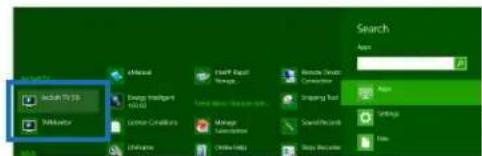
Iniciar la aplicacion Sintonizadora de TV
Para起初 ArcSoft TV 5.0 en Windows® 8, Ive a cabo una de lasaxonies siguiertes:
- En el escritorio de Windows®, hagablick el icono Arcsoft TV 5.0.
NOTA: El icono de acceso directo de escritorio de Arcsoft TV no está disponible para AIO ET2300

Haga clicked < Q> para iniciaar la pantalla de businga de aplicaciones. Escribe "Arcsoft" en el camino de businga y haga click en el icono Arcsoft TV que aparece en los resultados de businga.
Configurar la aplicacion Sintonizador de TV
Para configurar ArcSoft TV 5.0:
- En el menu principal, haga click en Live TV (TV en directo).
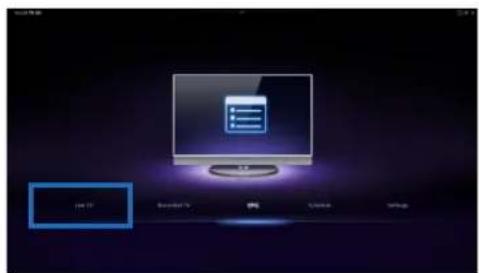
- El Asistente para configuración se inicia y le guiar a工程技术 de configuración de la aplicación TV Tuner (Sintonizador de TV). Seleectione su pais o region y haga tic en Next (Siguiente) para continuar.
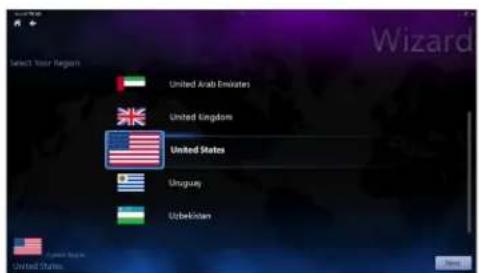
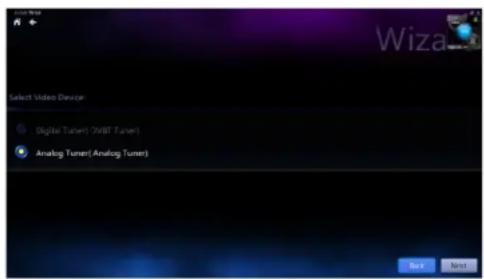
- El Asistente para configuración intentará detectar el dispositivo TV Tuner (Sintonizador de TV) instalado. Seleectione la tarjeta de sintonizacion de TV adecuada incluida con su PC todo en uno.
-
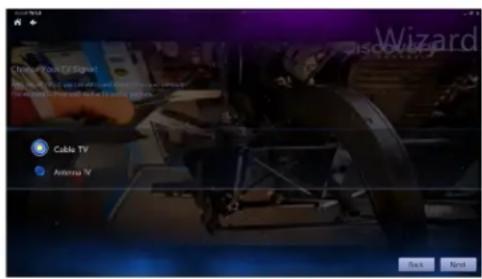
Seleccione el tipo de servicios de television que desea utiliser.
-
Seleccione Cable TV (TV por cable) para la television por cable.
-
Selección Antenna TV (TV por antenna) para television recibida a工程技术 de una antenna.
-
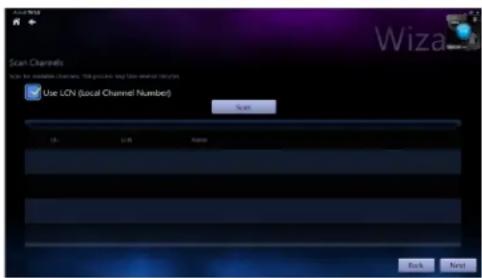
Haga ticn Scan (Explorar) para iniciar la exploration de los canales disponibles.
-
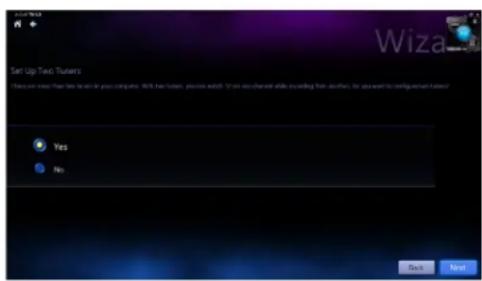
Si su PC todo en uno inclúa tanto un sintonizador de TV analógico como digital, el Asistente para instalación le pedira que configure su segundo sintonizador de television.
-Selección Yes (Si) para configurar elsegundo sintonizador de TV.
- Seccione No para completar el Asistente para configuracion.
- Hagablick en Finish (Finalizar) para completar el Asistente para configuracion.
Programar grabaciones de transmisión de TV
Para programar grabaciones de transmisiones de TV:
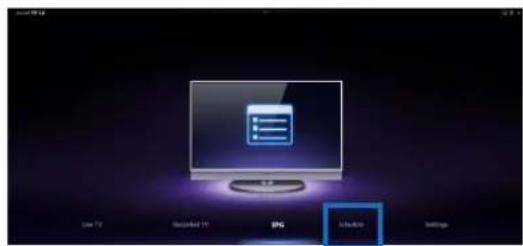
- En el menu principal, haga click en Schedule (Programar).
- En el panel de la izquierda, hagalick en Add (Agregar).
- Configure las siguientes options:
Program Name (Nombre del programa)
- Channel (Canal)
Frequency (Frecuencia)
- Start Date/Time (Fecha/Hora de inicio): especifique la Fecha y hora de la grabación.
Duration (Duración): especifique la duración de la grabación.
- Shut down the computer when finished recording (Apagar el equipo cuando la grabación haya finalizzato)
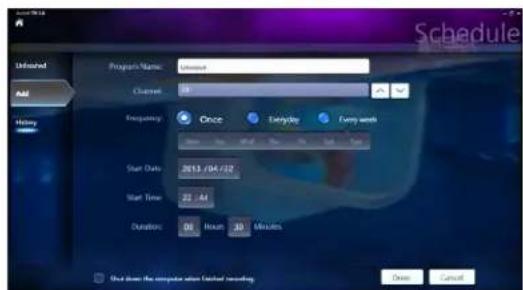
- Haga tic en Done (Hecho) para guardar la configuracion y programar la grabacion.
NOTA: Su PC todo en uno necesita recibir estar encendido para grabar transmisiones de TV automatistically.
- Para programar grabaciones adiconiales, repita los pasos 1 a 4.
NOTA: El número de grabaciones que pueda programar está limitado por el almacenimiento disponible en su PC todo en uno.
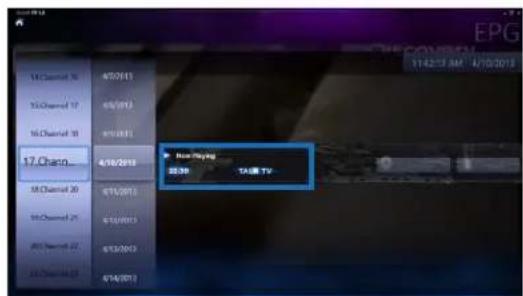
Utilizar la Guía programas de entrenimiento (EPG, Entertainment Program Guide)
La muestra la hora y los programas de TV queienen lugar en un canal y una hora especialicos.
NOTA: La EPG solamente está disponible para PC todo en uno con sintonizador de TV digital.
Utilizar los controles en pantalla de TV en directo
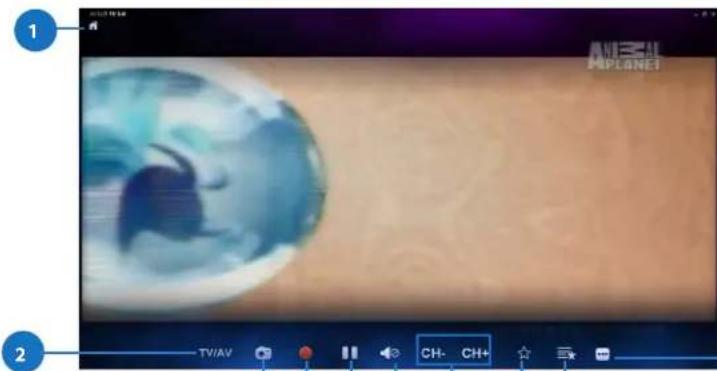

1 Botón Inicio
Haga clic en este icono para ir al menu principal de Arcsoft TV 5.0.
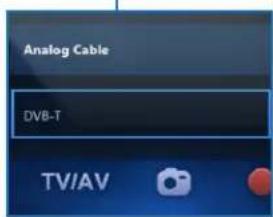
2 TV/AV
Haga clic en este icono para alternar entre TV analógica y digital.*
*Este elemento solamente está disponible para PC todo en uno con sintonizador de TV analógico y digital.
3 Realizar una captura de pantalla
Haga tic en este boton para hacer una captura de pantalla del video o medio que se está reproduciendo.
4 Grabar
Hagablick eneste boton para iniciaar la grabacion de la transmision de television.
5 Pausar
Haga click en este botón para paugar la grabación o reproducción.
6 Controles de volumen
Haga ticn en this boton para loar los controle de volumen en pantalla para subir o bajar el volumen.
7 CANAL-/CANAL+
HagaWhile the boton para subir o bajo un canal.
8 Agregar a favoritos
9 Vista de favoritos
Haga tic en el boton para lostrar la lista de favoritos guardados.
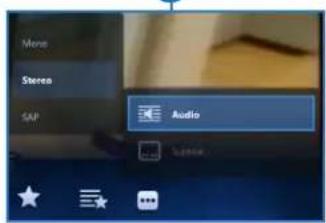
10 Subítculos y pistas de audio
Haga tic en este boton paraularuna listadesubtitulos disponables y canales o pistas de audio.
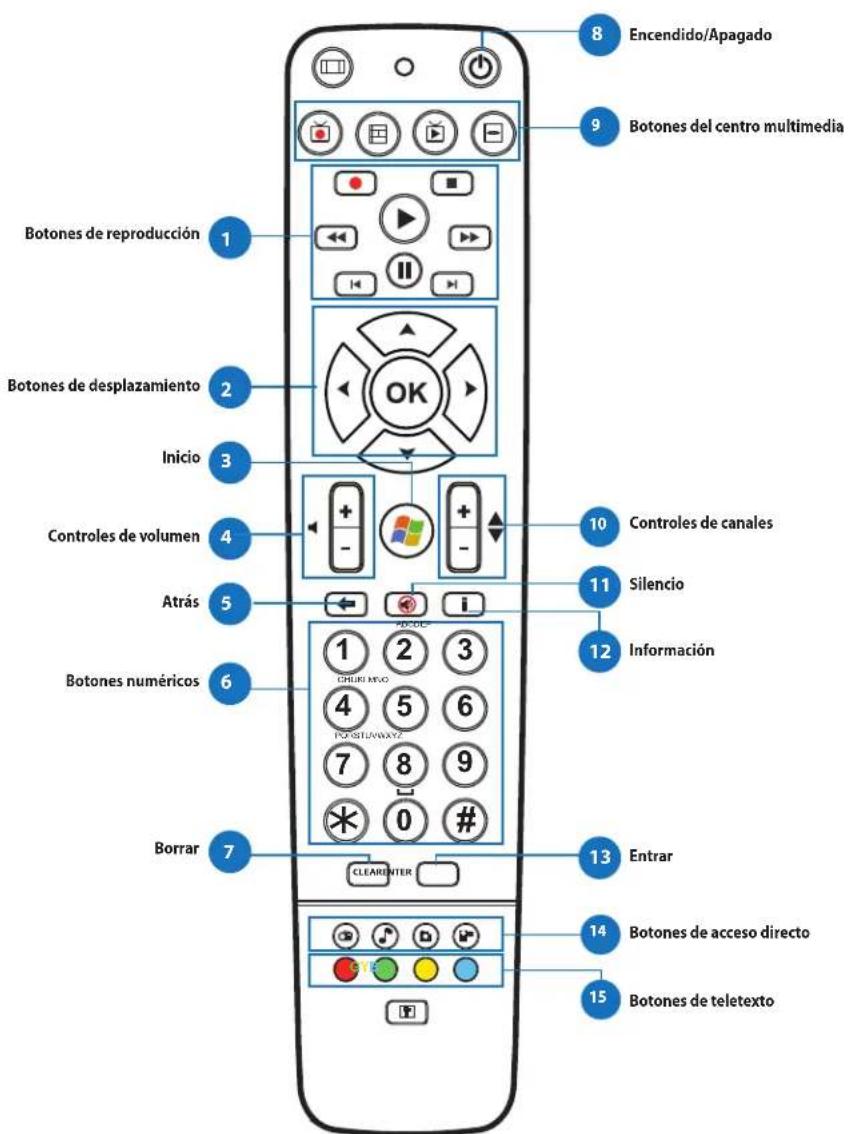
Uso del mando a distancia

Botones de reproducción

Reproducir
Inicia la reproduccion del contenido multimedia. Si la reproduccion se pausa, al presionar este boton la reproduccion se inicia de nuevo desde la posicion actual.

Pausar
Pausa la reproduccion del contenido multimedia en la posicion actual.

Detener
Detiene la reproduccion del contenido multimedia en la posicion actual.

Grabar
Permite grabar el programa de TV en disco. Si se presiona este botón,mientras la funciona de television en directo está activada, se graba el programa actual. Si se presiona desde la pantalla EPG,se graba un programa o série de television en disco.

Avance rápidó
Acelera de produccion del archivo multimedia al primer valor de avance (3X).

Rebobinar
Inviente la direccion de reproduccion y accelera la velocidad base al primer valor de rebobinado (3X).

Saltar hacía adelante
Salta hacía adelante un incremento cuando se presiona este botón.

Saltar hacía atrás
Salta hacía atrás un incremento cuando se presiona este botón.

Botones de desplazamento

Presione los botones Arriba y Abajo para recorrer la barra de menús de un submenú.
Presione los botones Arriba y Abajo para augmentar o reducir un valor numérico.
Presione los botones Izquierda o Derecha para recorrer los manos principal de la pantalla Inicio.
Presione los botones Izquierda o Derecha para recorrer los elementos de un submenu.
Presione OK (Aceptar) para confirmar la seleccion.


Inicio*
Conduce al usuario al menu Inicio de Windows Media Center.
*Este botón solamente está disponible para PC todo en uno en los que está instalado Windows Media Center.
| 4 | + - | Controles de volumen Presione el botón (+) para subir el volumen unaunidad. Presione el botón (-) para bajo el volumen unaunidad. |
| 5 | - | Atrás Retrocede una posición en la interfaz de usuario. |
| 6 | Botones numéricos | |
| 7 | CLEAR | Borrar Permitte borrar cualquier entrada de usuario especificada. |
| 8 | Encendido/Apagado Presione este botón para activar el modo de suspensión en su PC todo en uno. Presione una segunda vez para reactivar el sistemas SACANDOLO del modo de suspensión. | |
| 9 | Botones del centro multimedia* | |
| Grabar programas de television Muestra la páginas Programas de TV grabados en Windows Media Center. | ||
| Guía Muestra la guía multimedia en Windows Media Center. | ||
| TV en directo Muestra la television en directo en el canal selectionadoactualmente. | ||
| Menú de DVD Muestra el menú de DVD. | ||
| *Estos botones solamente está disponible para PC todo en uno en los que está instalado Windows Media Center. | ||
| 10 | + - | Controles de canales Subir o bajo un canal a partir del canal actual. |
| 11 | Silencio Permitte desactivar el silencio del audio del equipo. | |
| 12 | Información Presione este botón para estar información acerca de la pellicula, el video o la música. | |
| 13 | ENTER | Entrar Presione este botón para selectionar una option o introducir texto. |

Botones de acceso directo del centro multimedia

Muestra la párgina Radio en Windows Media Center.

Muestra la biblioteca de música en Windows Media Center.

Muestra la biblioteca de imagenes en Windows Media Center.

Muestra la biblioteca de video en Windows Media Center.
*Estos botones solamente está disponible para PC todo en uno en los que está instalado Windows Media Center.


Botones de teletexto*
Presione这些东西 botones para acceder a las functions de teletexto en el caso de que estén disponibles.
*Estos botones solamente está disponible para PC todo en uno en los que está instalado Windows Media Center.
NOTA:
- Para aprovechar las functions de Windows Media Center,可以更好ir Windows 8 Media Center Pack por seperado.
- Puede descargar una version de este manual en other idioma en el situ soporte de ASUS: http://support.asus.com.
All-in-OnePC
Joueds
All-in-One PC TV
Guia de consulta=rápida
Configurar o Sintonizador de TV Digital / Analógica
Utilizar o Guia Electrónico de Programas (EPG)
O EPG exibe a hora e os programas de TV emitidos numa determinada data e num canal spécifique.
9 Vista de Favoritos
Exibe a págná de Rídio no Windows Media Center.

Exibe a biblioteca de música no Windows Media Center.

Exibe a biblioteca de imagens no Windows Media Center.

Exibe a biblioteca de videos no Windows Media Center.